Appeler

Description

La commande « Call » vous permet d'exécuter les fonctions globales et les modules créés, qui apparaissent dans l'écran multitâche. Pour utiliser cette commande, il est nécessaire d'avoir préalablement créé un programme à l'aide de modules et de fonctions. Consultez la section Modules Modules et fonctions savoir comment configurer des commandes et les regrouper en modules et en fonctions. Consultez les sections Module de préhenseur Module de préhenseur Module de mouvement Module de mouvement pour plus de détails sur les modules. Consultez les rubriques Ouvrir /Fermer et Prendre / Déposerpour plus de détails sur les fonctions.


Pour accéder à la commande « Call »

  1. Ouvrez un programme existant dans lequel les commandes sont regroupées en modules et en fonctions. Dans cet exemple, ouvrez le programme « Pick and Place ».
  2. Accédez à l'écran principal du programme. Voir Nœuds de commande.

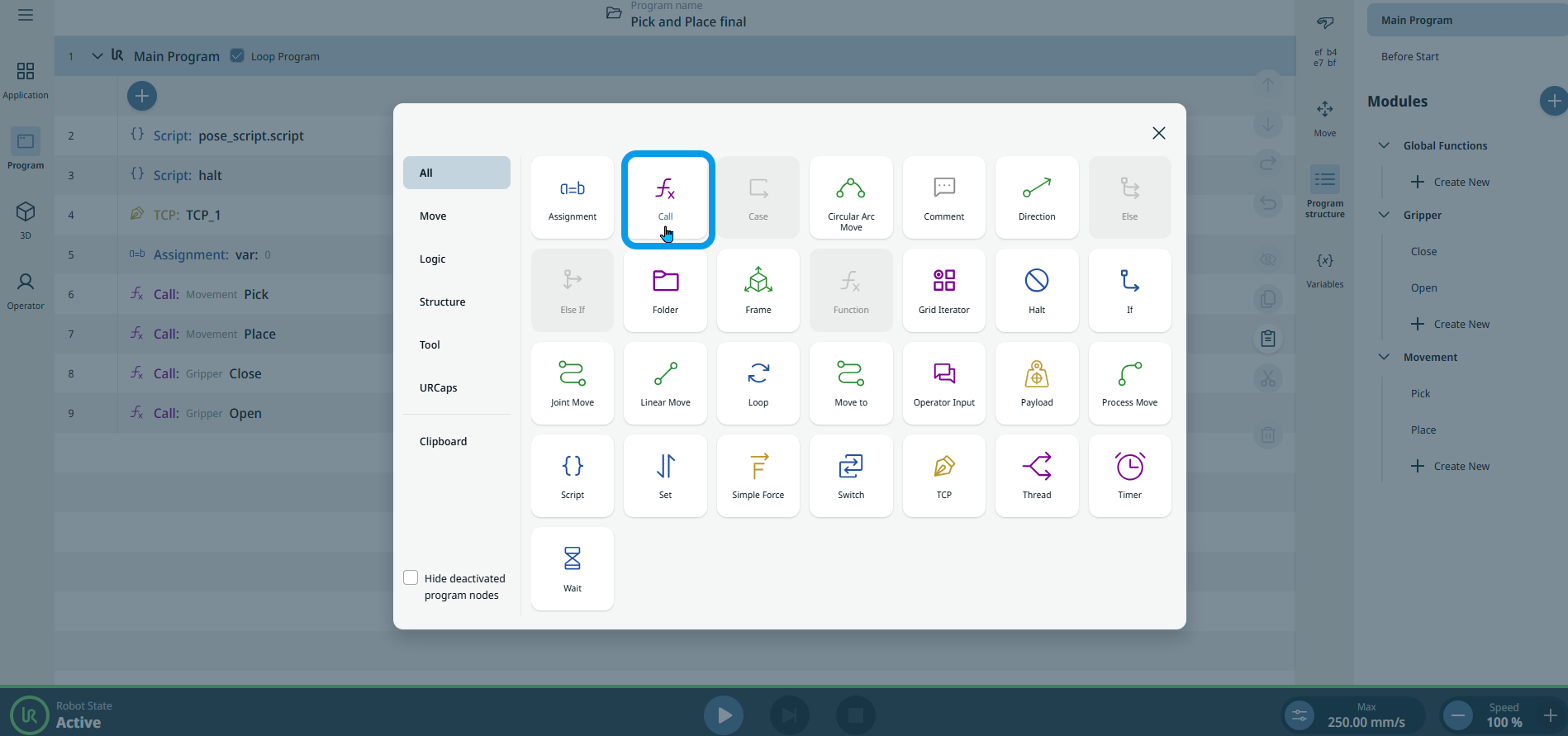
  3. Appuyez sur l'icône « Appel » dans la boîte à outils « Commandes ».

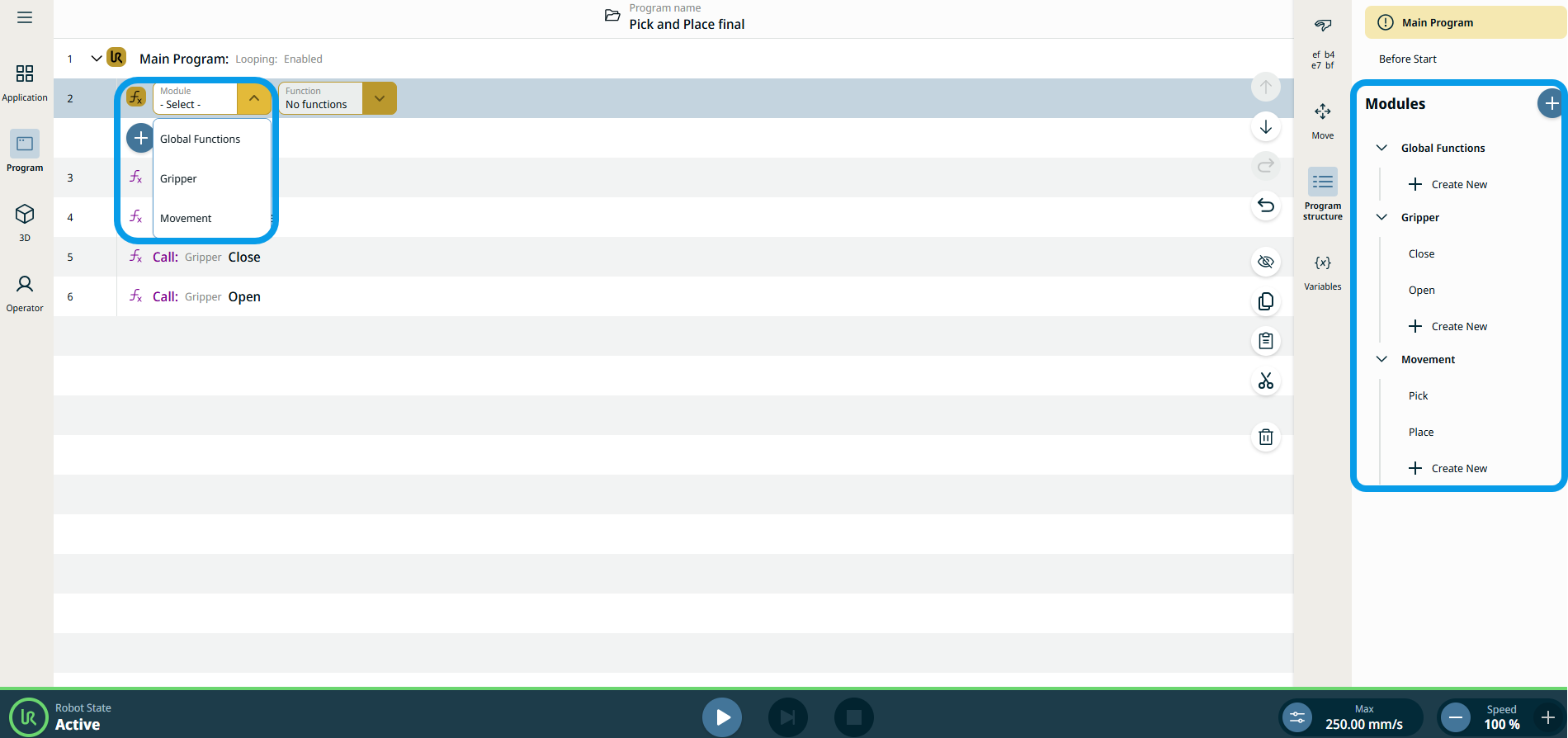
    Un champ de module modifiable est inséré dans l'arborescence du programme.

  4. Appuyez sur le champ « Module ».

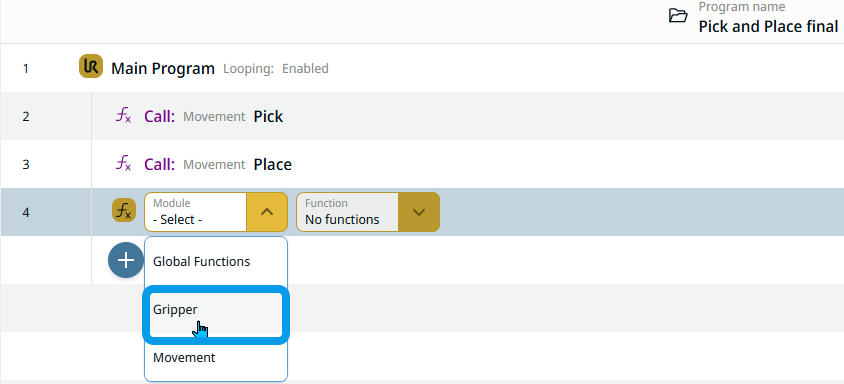
    Outre les Fonctions globales ,vous pouvez voir les modules créés : Préhenseur et Mouvement . La liste des modules correspond à celle de l'arborescence des modules dans l'écran multitâche.

Module « Call Movement »
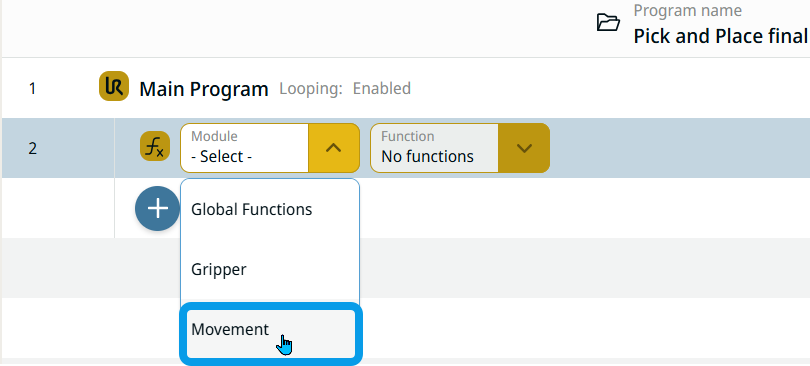
  1. Sélectionnez « Mouvement » dans le champ « Module ».

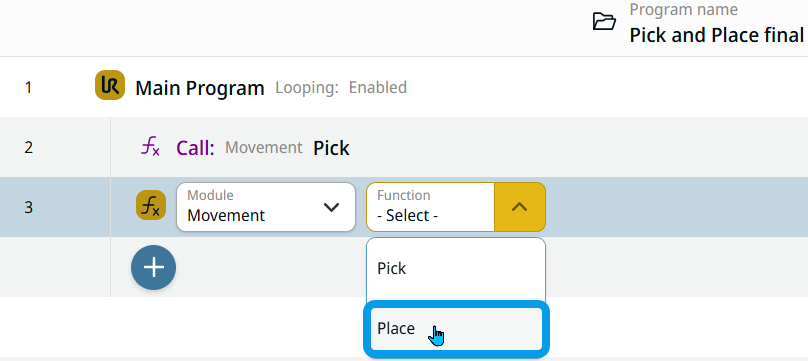
Appeler une fonction « Pick »
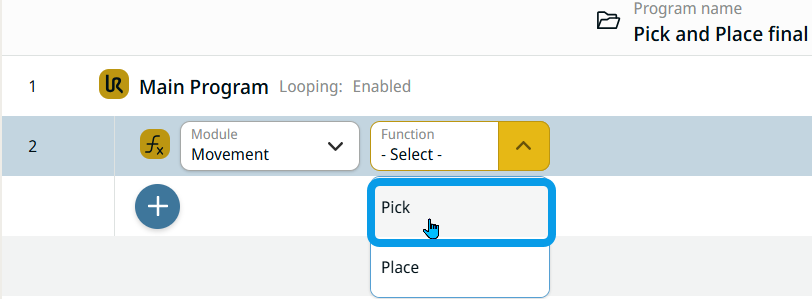
  1. Une fois le module sélectionné, le champ « Fonction » s'active. Sélectionnez la fonction « Pick ».

Appeler une fonction « Place »
  1. Répétez les étapes 2 à 5.

  2. Dans le même champ « Fonction », sélectionnez « Placer la fonction ».

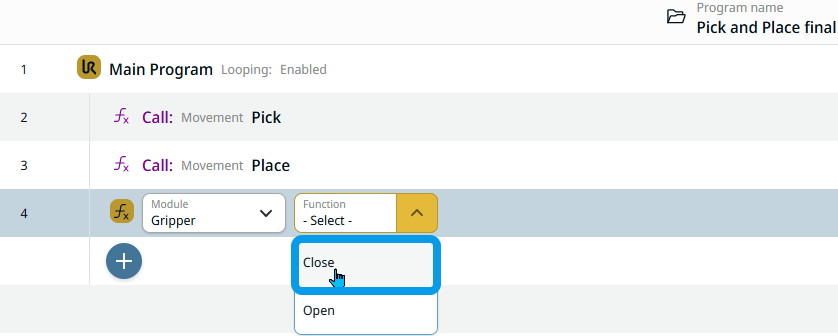
Module « Préhenseur » et fonction « Close »

  1. Appuyez sur l'icône « Ajouter », puis sur l'icône « Appel ».

  2. Sélectionnez « Préhenseur » dans le champ Module.

  3. Dans le champ « Fonction », sélectionnez « Fermer la fonction ».

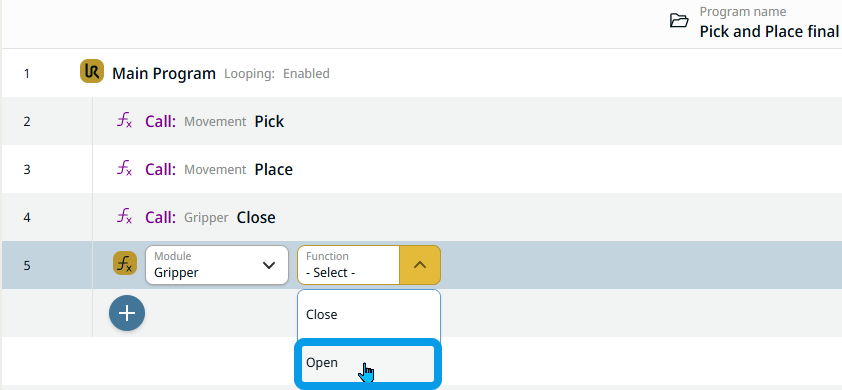
Appeler une fonction Open

  1. Répétez les étapes 2 à 5.

  2. Dans ce même champ « Fonction », sélectionnez « Ouvrir la fonction ».