|
Utilisation de l'application Frames
|
-
Accédez à l'onglet « Application ». Voir l'Onglet Application Onglet Application
-
Appuyez sur l'icône « Cadres ».
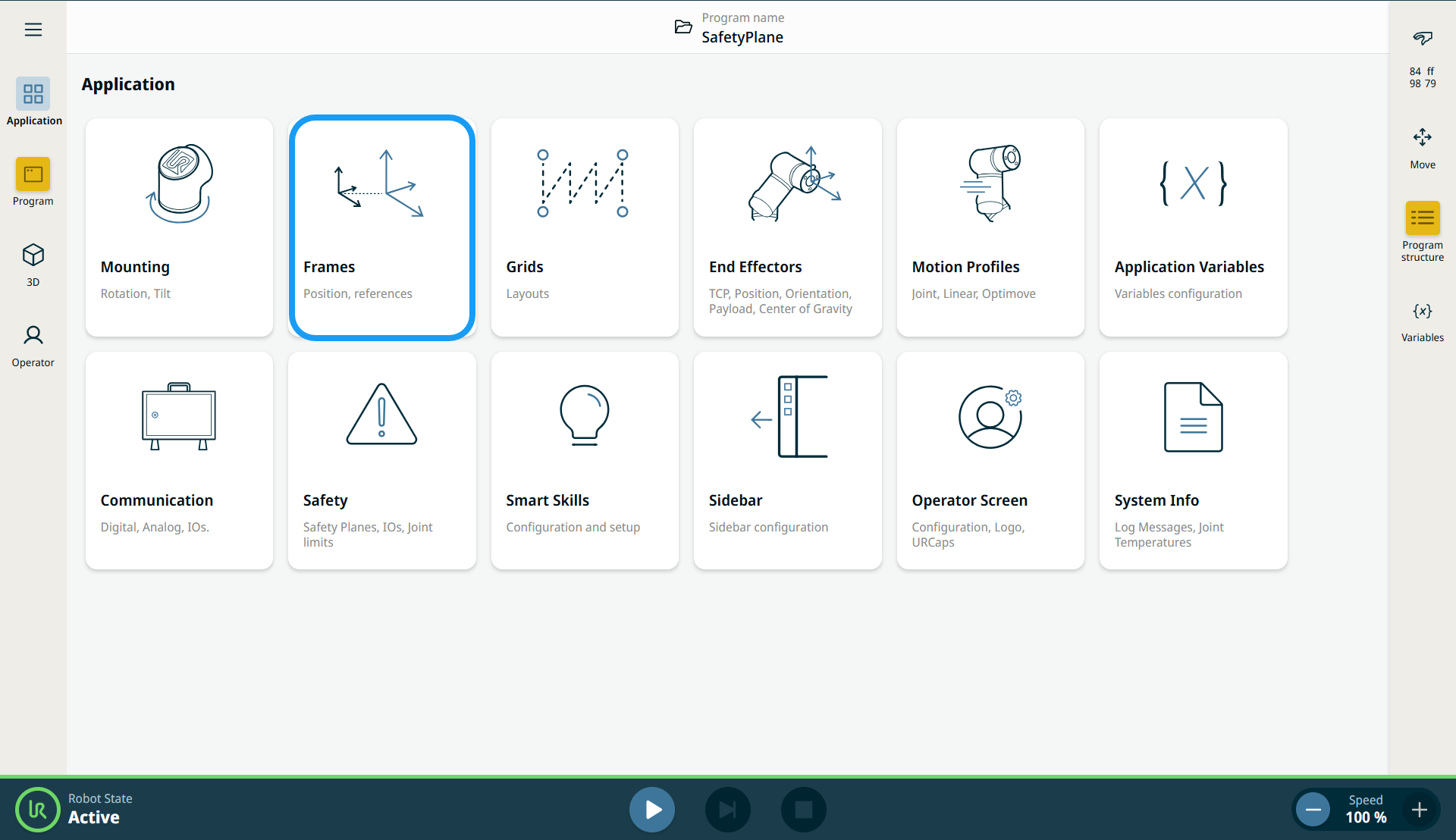
Un écran s'affiche, divisé en trois panneaux.
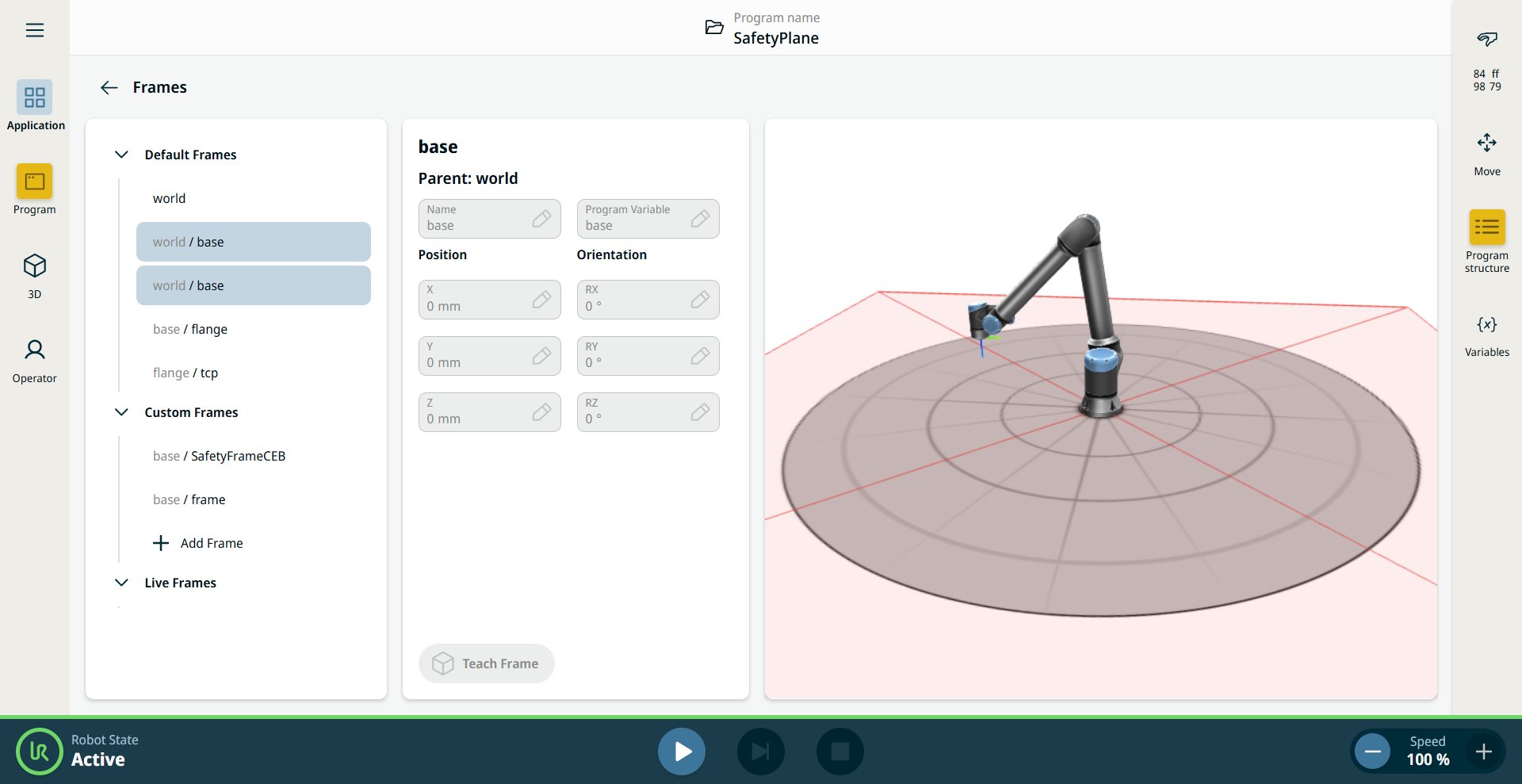
Le panneau de gauche contient les Cadres par défaut ,les Cadres personnalisés et les Cadres en direct .
Le panneau central comporte huit champs :
Le panneau de droite affiche le bras de robot en coordonnées X, Y, Z.
|
|
|
La section « Cadres par défaut » contient trois cadres PolyScope X prédéfinis :
-
Base. Le centre de la base du robot. Si le robot est installé à un emplacement fixe, ce cadre ne change pas, et vous pouvez définir d'autres emplacements fixes par rapport à celui-ci.
-
RTO. Position du RTO actif. Elle s'actualise au fur et à mesure que le robot se déplace, qu'il soit piloté manuellement ou qu'un programme soit en cours d'exécution.
-
Monde. Lorsque le robot est installé à un emplacement fixe, ce cadre est identique au cadre de base. Toutefois, si le robot est monté sur un rail mobile ou un portique, vous pouvez mettre à jour le cadre de base au fur et à mesure que le robot se déplace, tandis que le cadre mondial reste fixe.
La sélection de l'un des cadres prédéfinis vous permet d'afficher leurs valeurs. Cependant, vous ne pouvez pas les modifier.
-
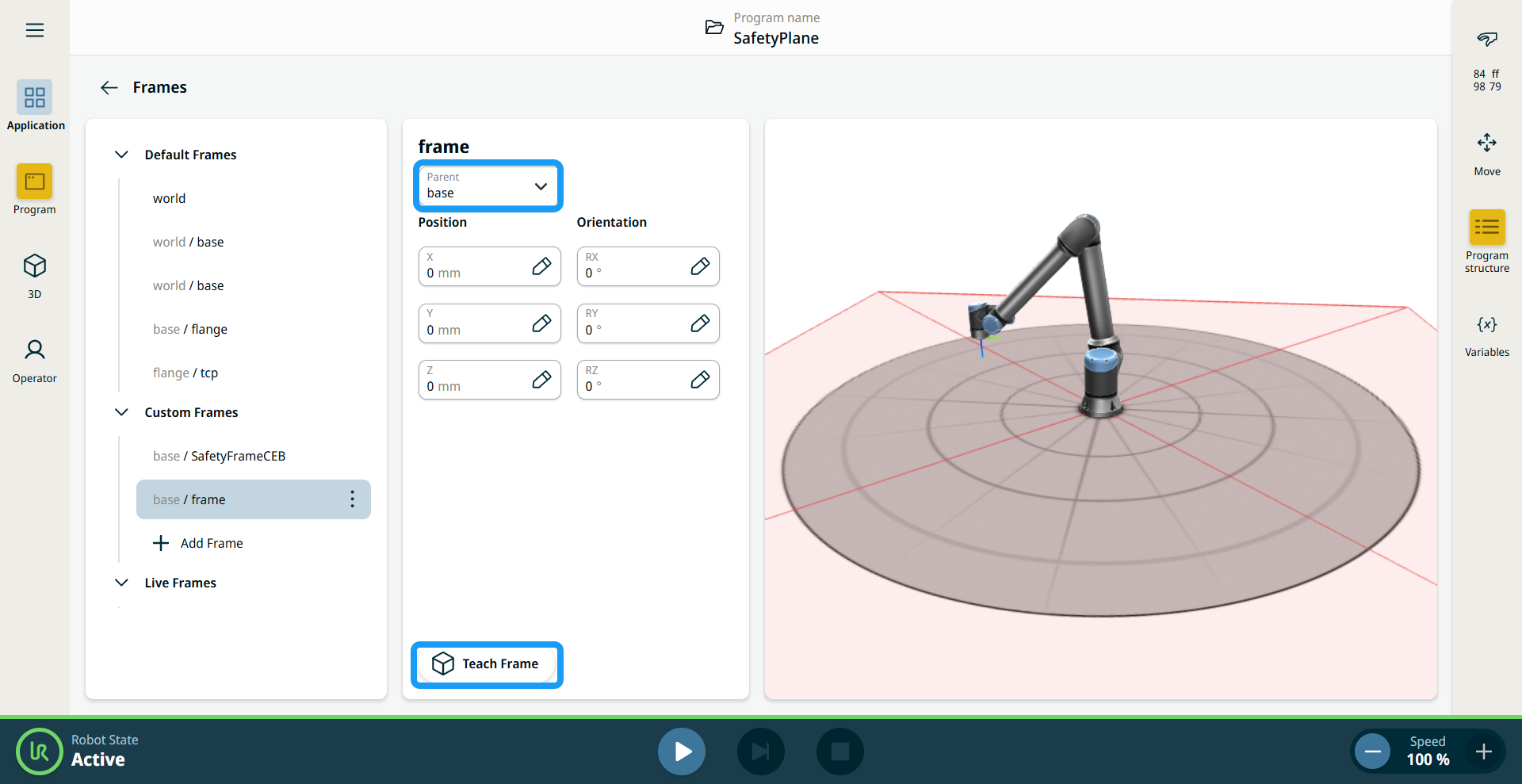
Dans la section Cadres personnalisés ,appuyez sur + Ajouter un cadre . Les huit champs du panneau central sont activés.
-
Dans le champ « Parent », sélectionnez un cadre. Les cadres sont créés par rapport à Base .
-
Saisissez les valeurs dans les champs « Position X », « Position Y » et « Position Z », puis appuyez sur « Confirmer ».
-
Saisissez les valeurs dans les champs « Orientation RX », « Orientation RY » et « Orientation RZ », puis appuyez sur « Confirmer ».
-
Appuyez sur le bouton « Teach Frame » situé en bas du panneau.
|
| |
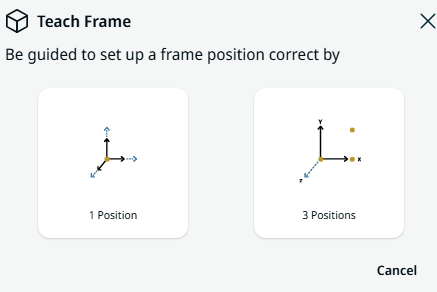
Une fenêtre contextuelle s'affiche, proposant deux options pour configurer la position d'un cadre.
-
1 position
-
3 positions
-
Lorsque vous sélectionnez « 1 Position », la visionneuse 3D devient l'écran principal. Utilisez les boutons « plus » et « moins » pour translat et faire pivoter les trois coordonnées du bras de robot.
-
Appuyez sur Enregistrer .
-
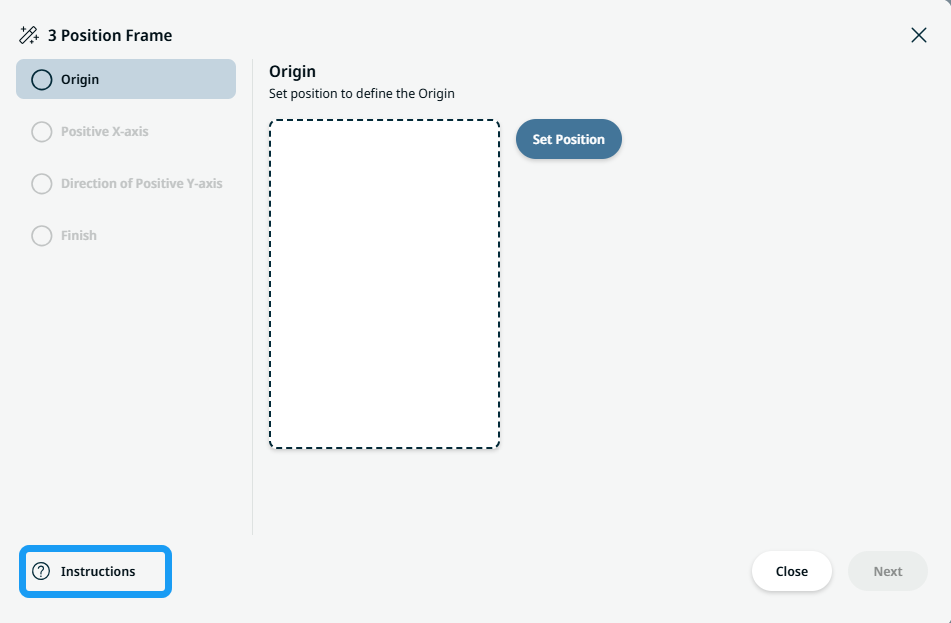
Lorsque vous sélectionnez « 3 positions », une fenêtre contextuelle s'affiche. Appuyez sur l'icône « Instructions » en bas à gauche.
|
| |
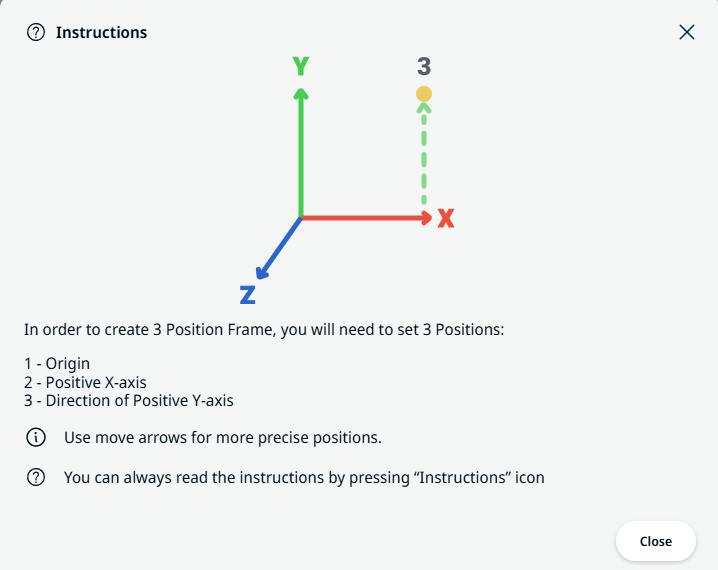
La boîte de dialogue « Instructions » permettant de créer un cadre à 3 positions s'affiche.
-
Appuyez sur Définir la position pour l'origine .
-
La visionneuse 3D devient l'écran principal. Utilisez les boutons « plus » et « moins » pour translat et faire pivoter les trois coordonnées du bras de robot.
-
Appuyez sur Enregistrer .
-
Une option permettant de modifier la position est disponible. Si aucune modification n'est nécessaire, appuyez sur Suivant .
-
Appuyez sur Définir la position pour l'axe X positif .
-
Répétez les étapes 12 à 14.
|
| |
-
Appuyez sur Définir la position pour Direction de l'axe Y positif .
-
Répétez les étapes 12 à 14.
-
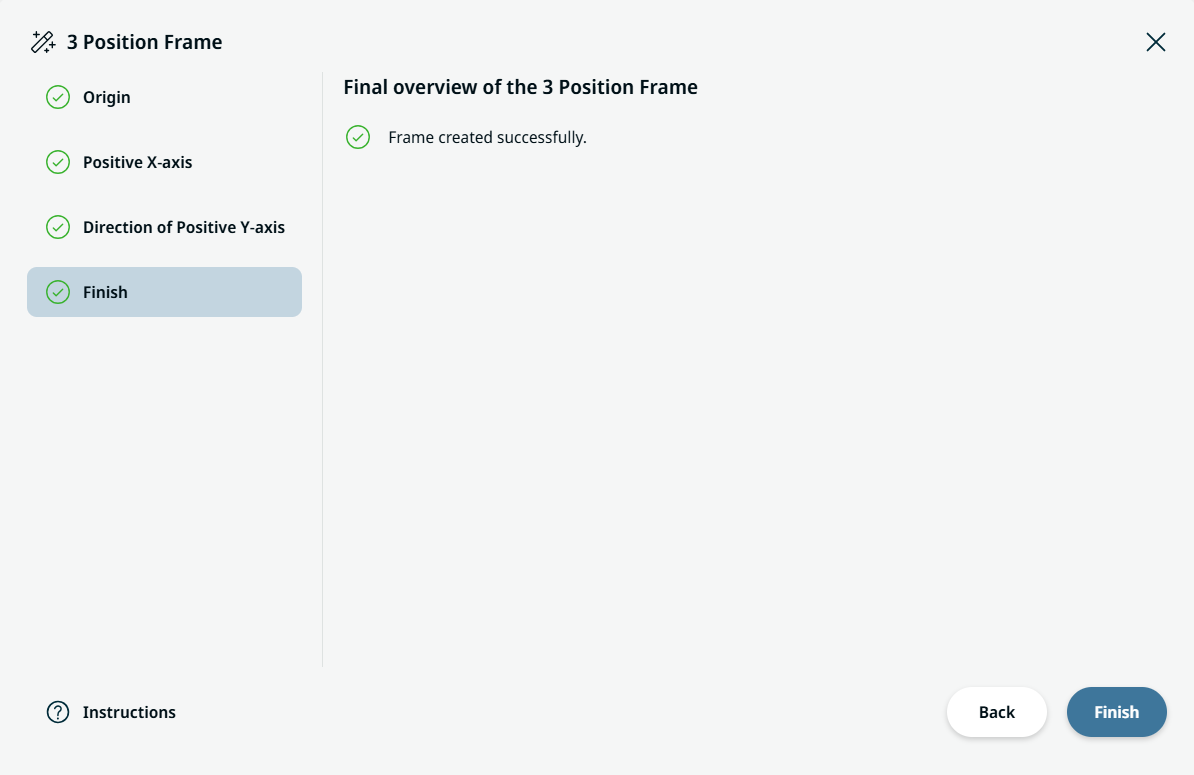
Appuyez sur Terminer une fois le cadre créé.
|