| Utilisation des fonctionnalités de l'application Grids
|
-
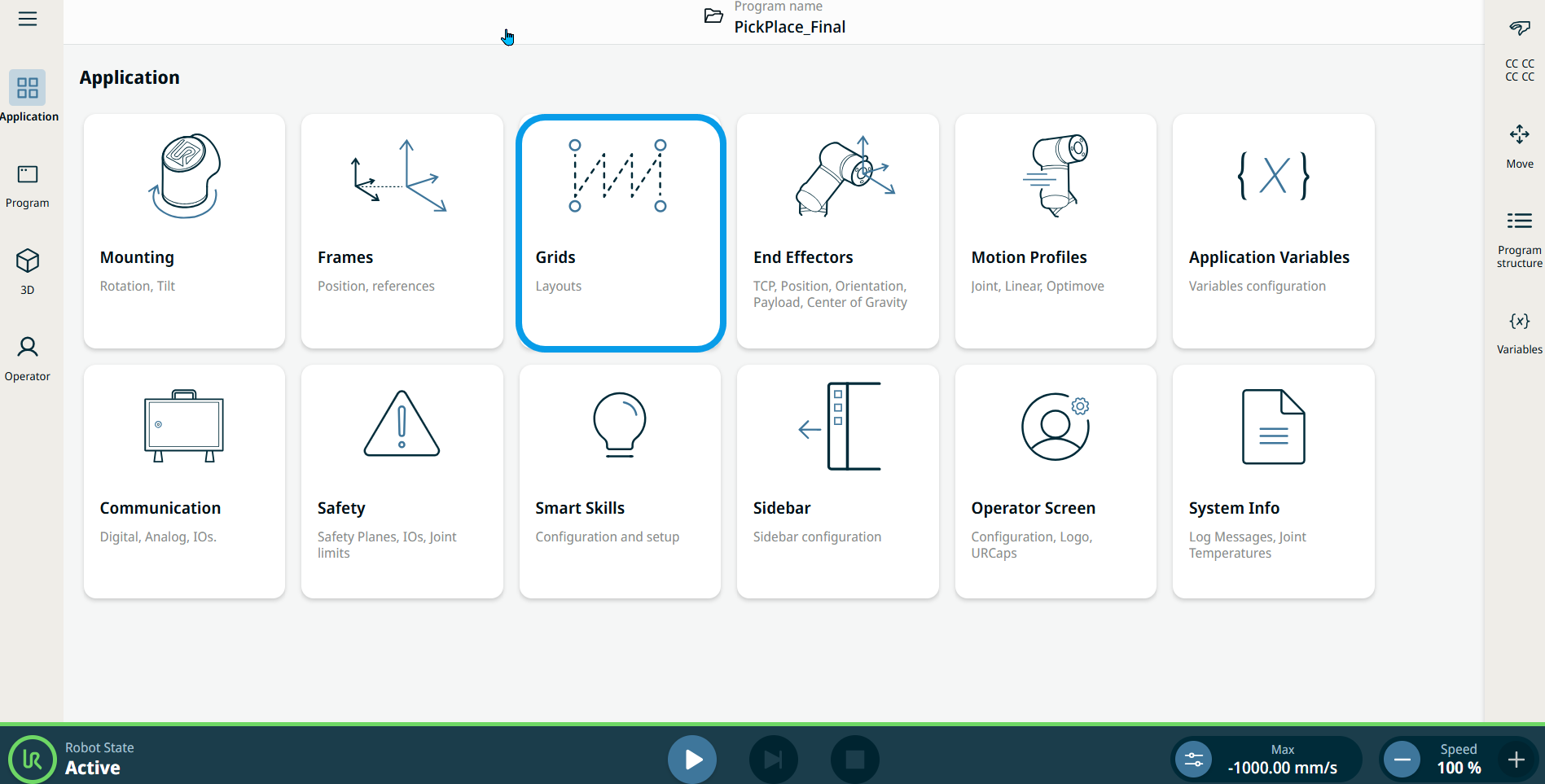
Accédez à l'écran du menu « Applications ». Voir le Onglet Application.
-
Appuyez sur l'icône « Grilles ».
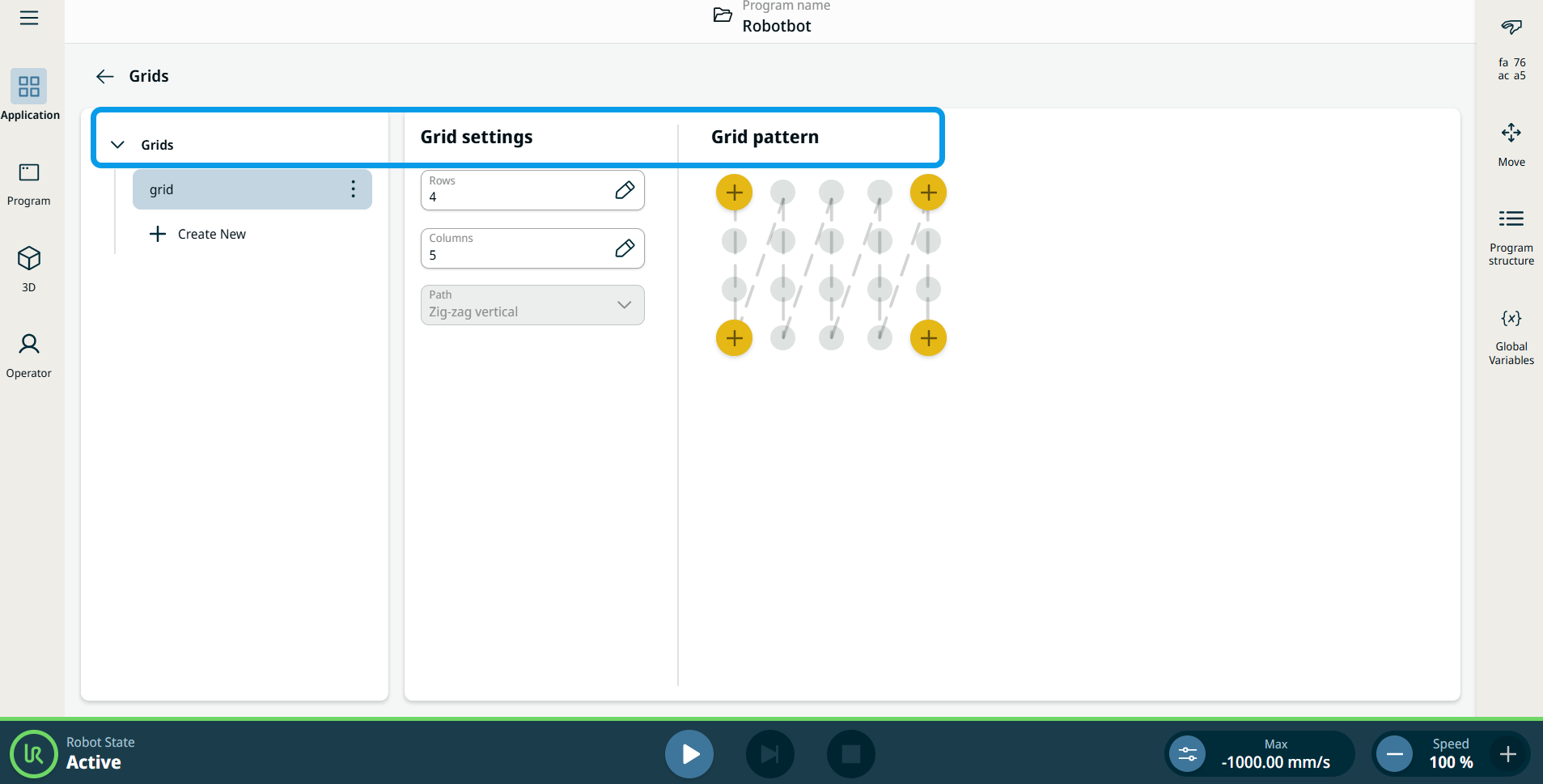
Sur l'écran principal, vous pouvez voir l'arborescence des grilles dans le panneau de gauche, ainsi que les paramètres et le motif de grille dans le panneau de droite.
-
Appuyez sur Créer un nouvel élément dans l'arborescence des grilles.
-
Saisissez le nom de la grille dans le champ « Créer une nouvelle grille », puis cliquez sur « Enregistrer ».
-
Saisissez le nombre de lignes et de colonnes dans les champs prévus à cet effet dans les paramètres de la grille, puis appuyez sur Confirmer . La disposition de la grille correspond à ce que vous avez saisi dans les paramètres de la grille.
|
| |
-
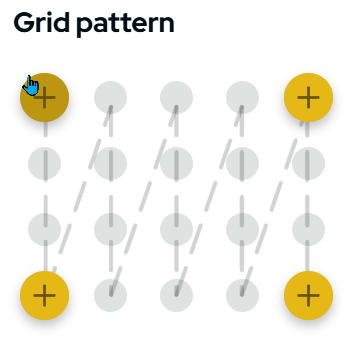
Dans la grille, appuyez sur le premier coin (entouré d'un cercle jaune).
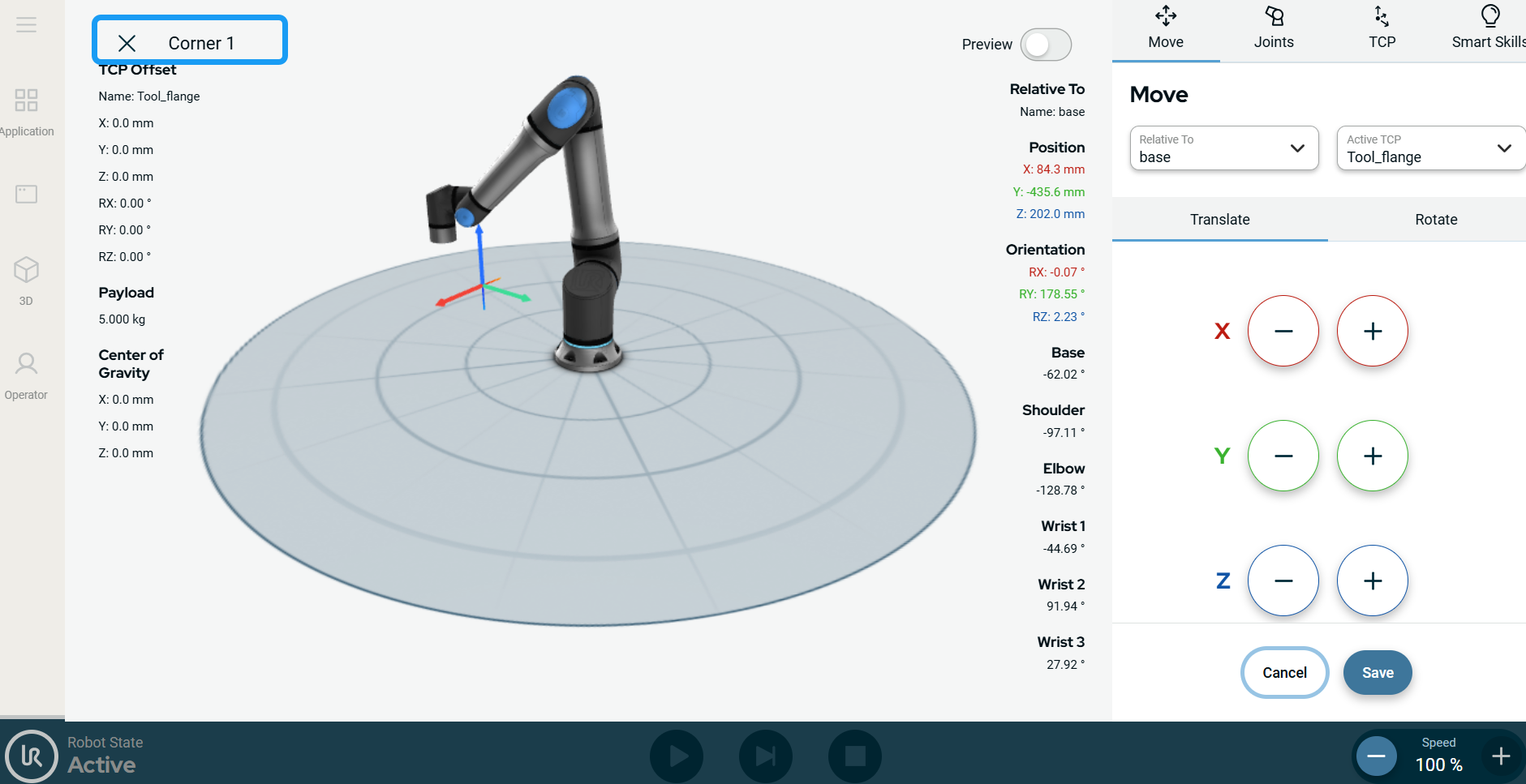
Vous allez être redirigé vers la visionneuse 3D du bras de robot en coordonnées X, Y, Z.
-
Sur le côté droit de l'écran, appuyez sur le bouton « moins-plus » correspondant à chaque coordonnée pour effectuer une translation et une rotation. Appuyez sur Enregistrer .
-
Appuyez et faites pivoter, pincez et écartez les doigts sur l'écran 3D pour zoomer ou dézoomer sur les pièces du robot, obtenir un gros plan, faire pivoter latéralement et modifier la direction de vue.
-
Répétez les étapes 8 à 11 trois fois pour créer un motif en grille pour les coins restants 2 à 4.
Une fois votre grille configurée, vous pouvez l'intégrer à votre programme.
|