Premier programme

Description

La première création de programme en PolyScope X vous permet d'enseigner au bras du robot comment se déplacer à l'aide d'une série de points de passage pour mettre en place une trajectoire à suivre. Un outil « effecteur final » doit être fixé à l'extrémité du bras.

Consultez la section « Applications des effecteurs finals des effecteurs finals » pour savoir comment configurer l'outillage à l'extrémité du bras.

Consultez la section « Applications des effecteurs finals » du manuel logiciel pour savoir comment configurer l'outillage à l'extrémité du bras.


Pour créer un programme simple

Voici les étapes de ce premier programme :

  1. Déplacer vers la position A.

  2. Définir une E/S.

  3. Veuillez patienter 3 secondes.

  4. Désactivez l'E/S.

  5. Déplacer vers la position B.

Accès au gestionnaire système

  1. Sur l'écran principal, appuyez sur l' en-tête pour ouvrir le Gestionnaire système.

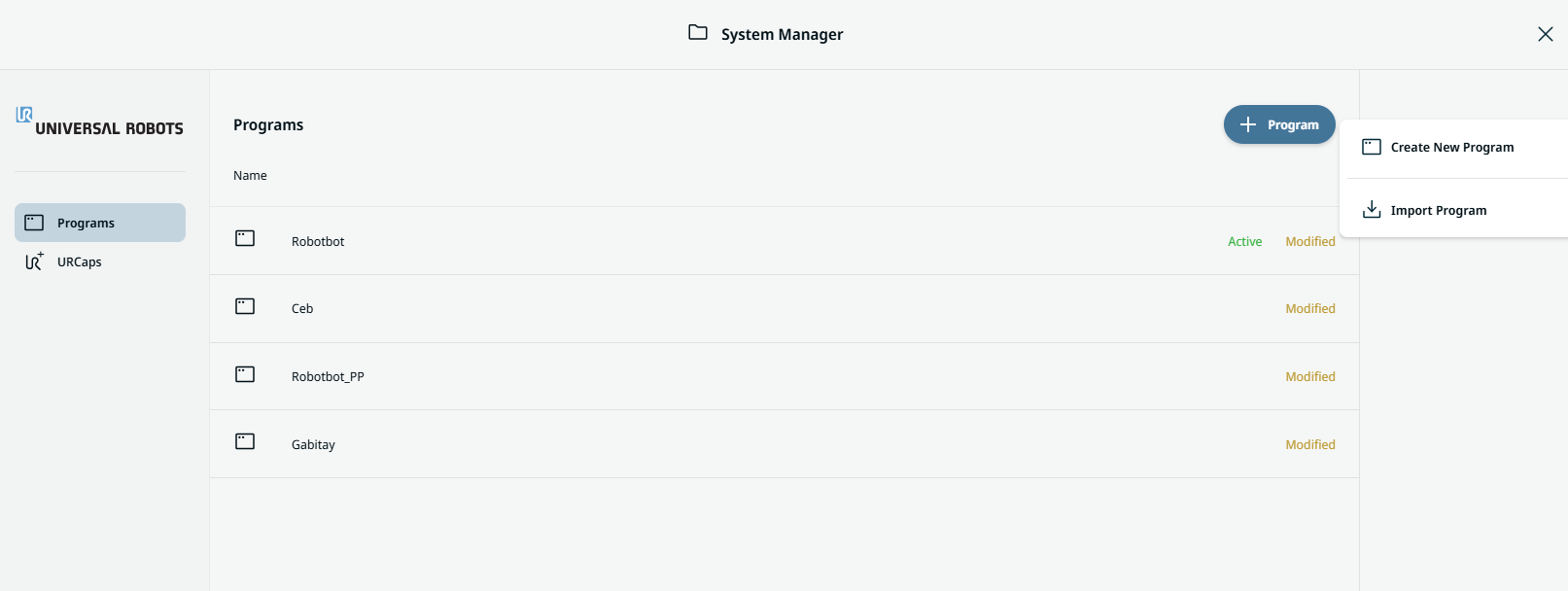
  2. Appuyez sur l'icône Ajouter un programme sur l'écran Gestionnaire système et choisissez Créer un nouveau programme.


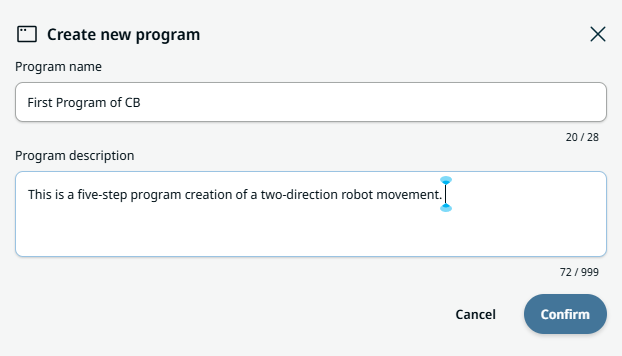
  1. Saisissez le nom du programme et sa description dans les deux champs fournis dans la zone Créer un nouveau programme. Appuyez sur Confirmer .


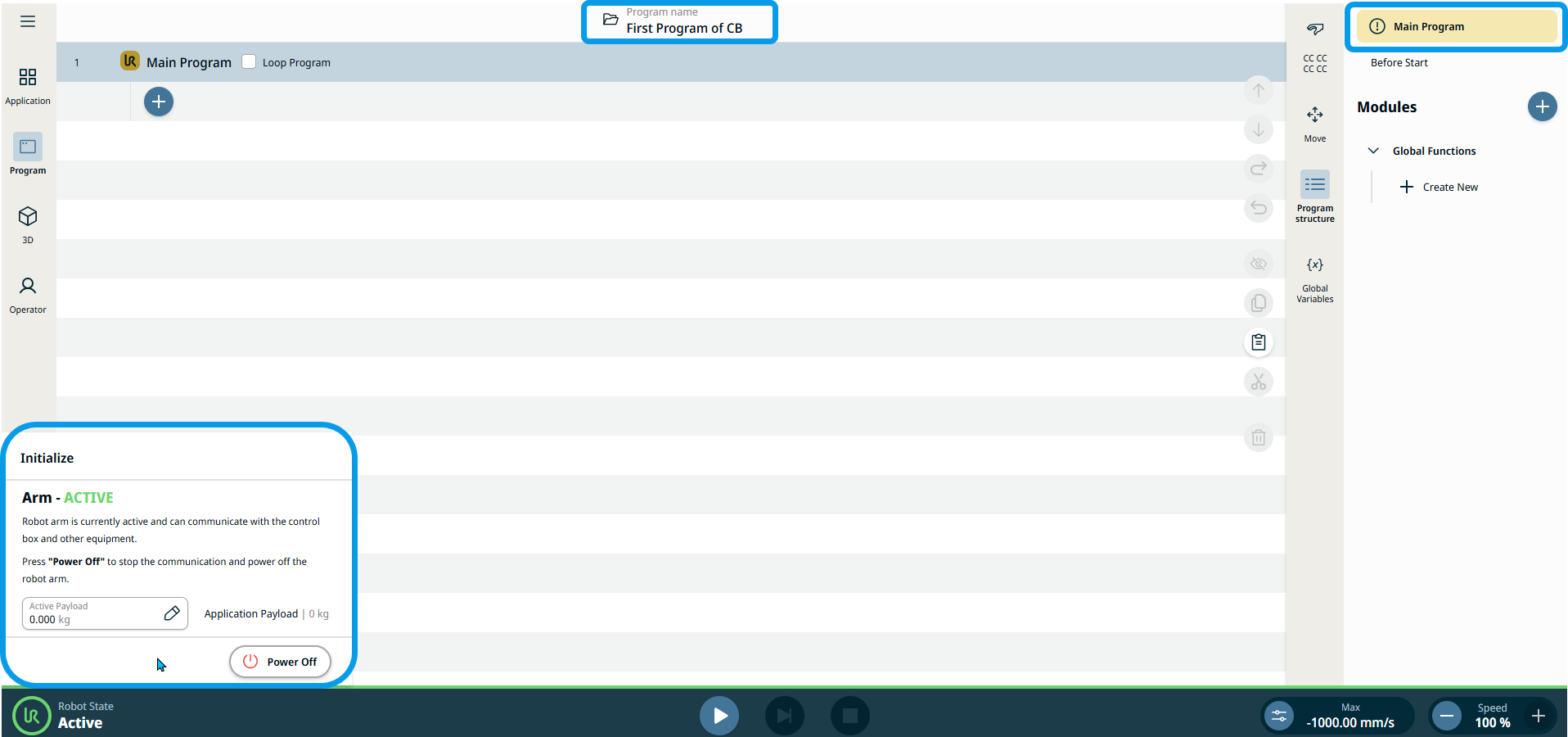
    L'écran principal affiche maintenant le nom de votre programme. Sur l'écran multitâche, l'onglet « Programme principal » apparaît en jaune, ce qui indique qu'il faut lancer la création du programme.

Initialiser le robot
  1. Sur le côté gauche du pied de page, appuyez sur « État du robot » pour l'initialiser.


  1. Appuyez sur Mise soustension , puis sur Déverrouiller. Ensuite, vous verrez que l'état du robot est Actif ,et le bouton/curseur activé de Lecture ,Mode haute vitesse manuelle ,et Vitesse .

  2. Dans la navigation principale, appuyez sur l'icône du menu Programme.

    Voir Nœuds de commande de base Nœuds de commande

    Voir la description des « Nœuds de commande de base » dans le Manuel du logiciel.

Première commande : Mouvement de l'articulation


Action : se déplacer vers la
Position A

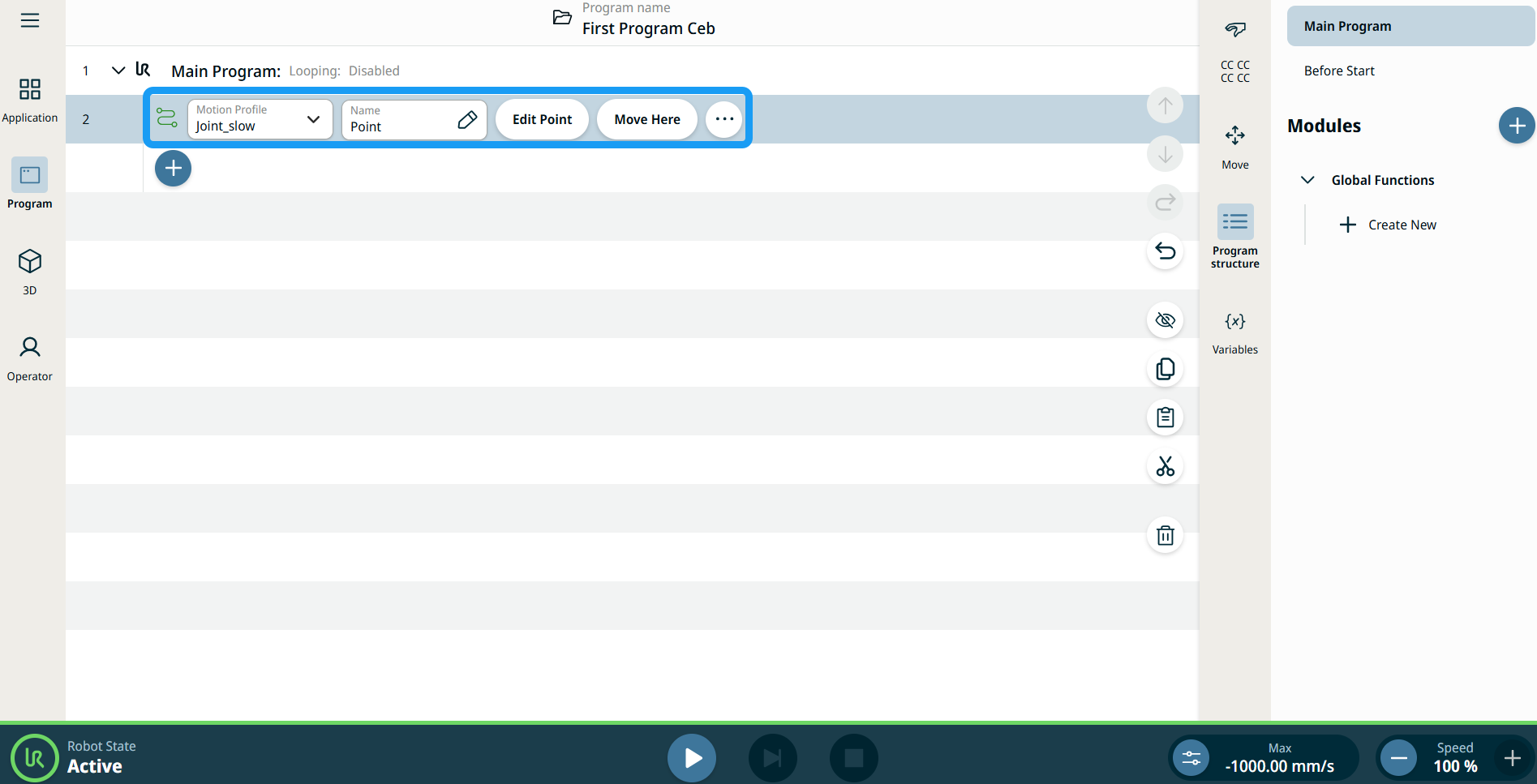
  1. Appuyez sur la commande Mouvement de l'articulation . Notez que dans PolyScope X, le nœud de point de passage est fusionné avec cette commande.

    Consultez la description du nœud de commande Déplacement articulaire de l'articulation ».

    Consultez la description du nœud de commande « mouvement de l'articulation » dans le manuel du logiciel.

    Deux champs modifiables, deux onglets et une icône représentant des points de suspension sont insérés dans l'arborescence du programme :

    • Profil de déplacement

    • Nom

    • Modifier le point

    • Déplacer ici


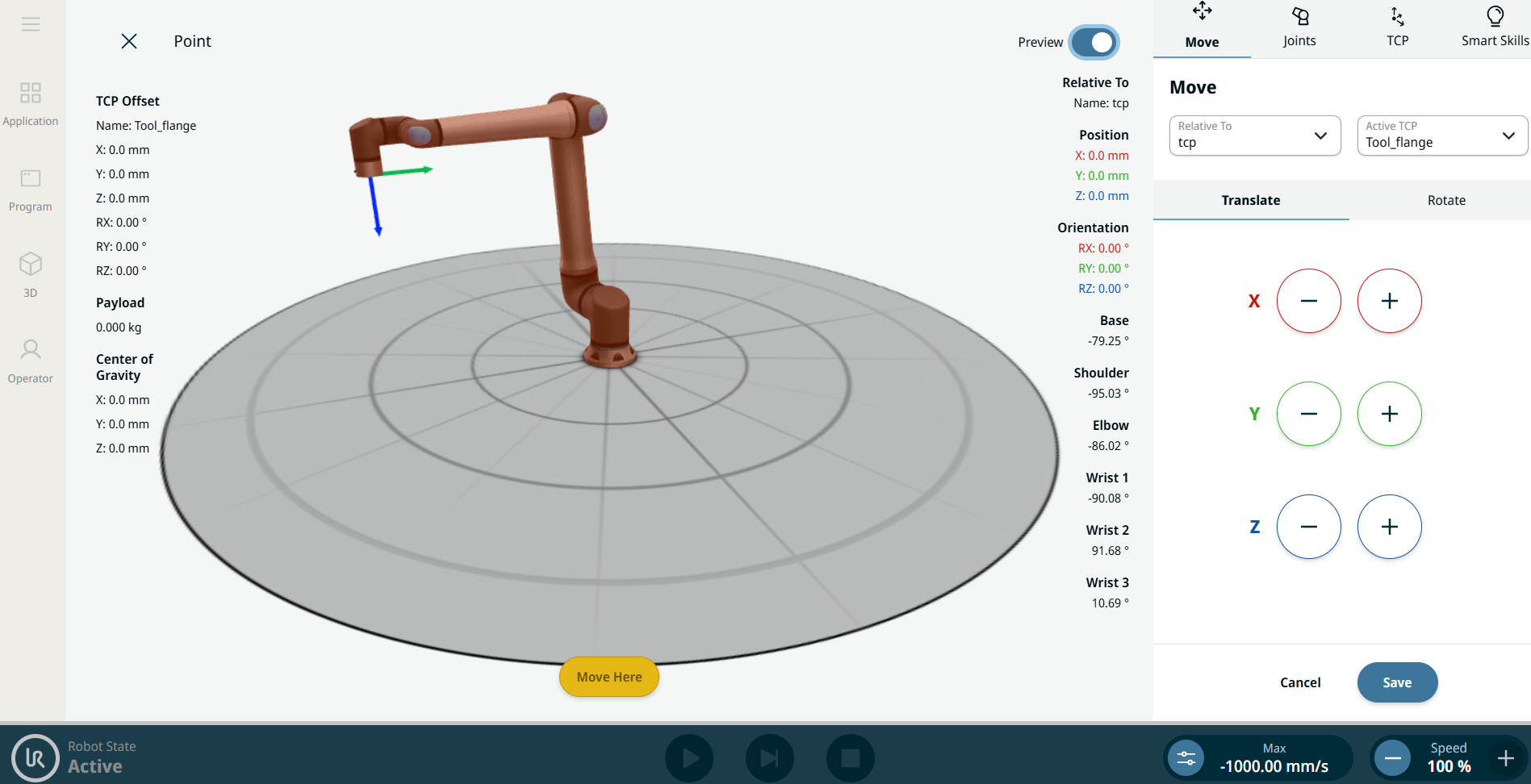
  1. Appuyez sur l'onglet « Modifier le point». L'écran avec le bras du robot en 3D apparaît. À droite de l'écran, vous voyez le menu Déplacer.

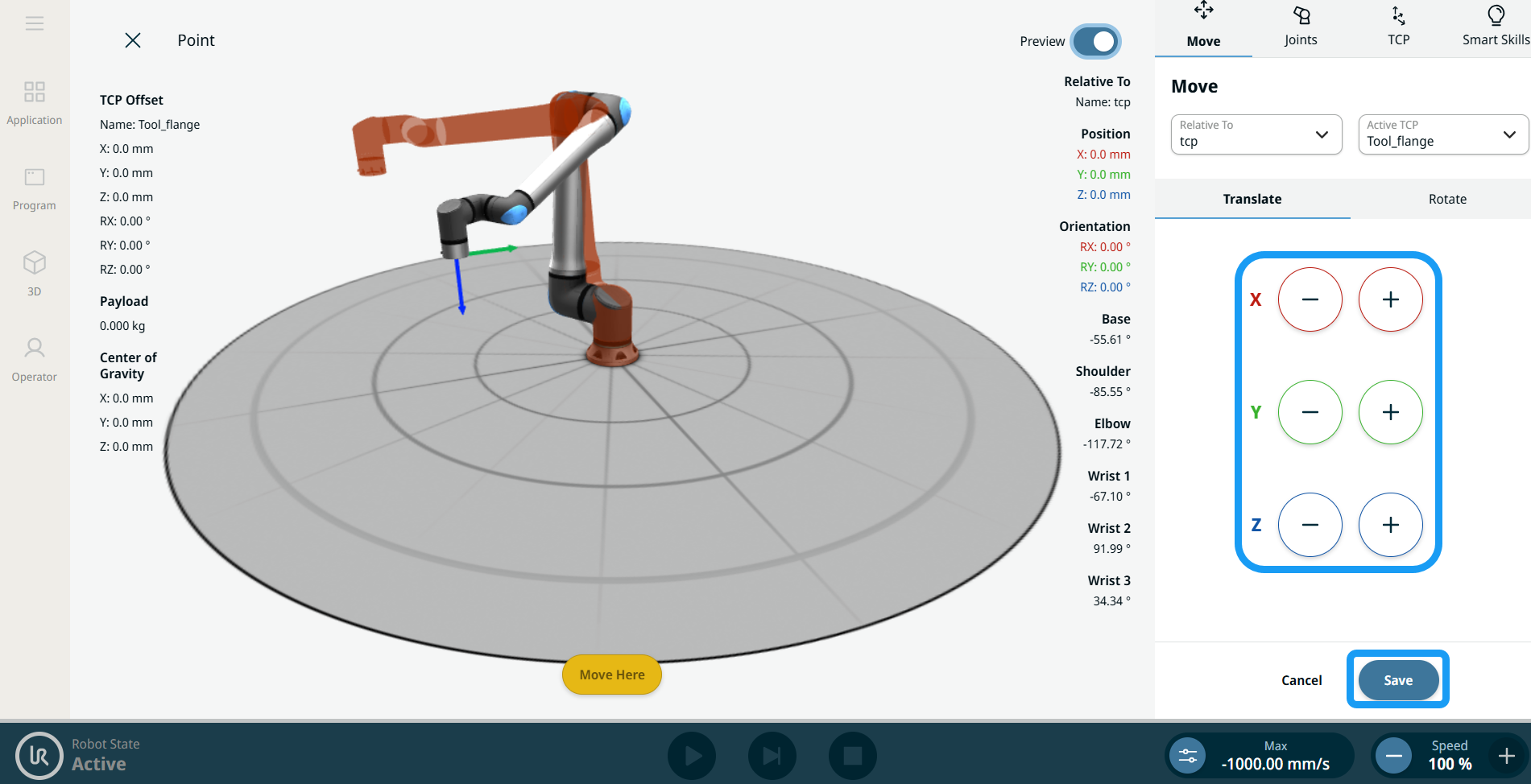
  2. Utilisez le bouton +/- des axes X, Y et Z pour déplacer le robot et définir la position de votre point de passage et Enregistrer.


Nommez le premier point de passage

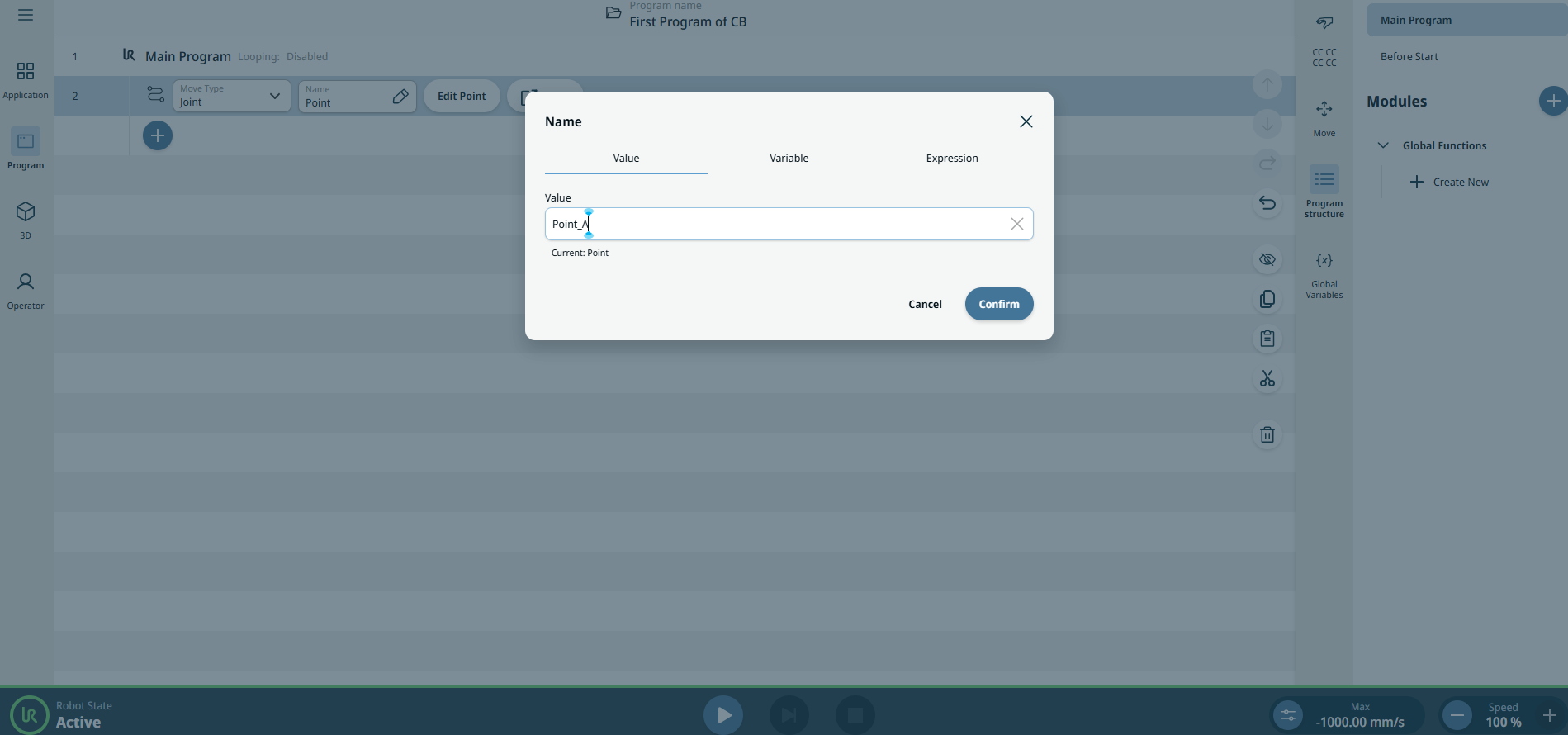
  1. Dans le champ Nom , saisissez le nom Point_A dans l'onglet d'éditeur Valeur et appuyez sur Confirmer.

Deuxième commande : Set


Action : Configurer une entrée/sortie pour l'effecteur final
  1. Appuyez sur l'icône d'ajout dans l'arborescence du programme et sur l'icône de commande Définir.

    Voir le nœud de Régler».

    Voir la description du nœud de commande « Set » dans le manuel du logiciel.

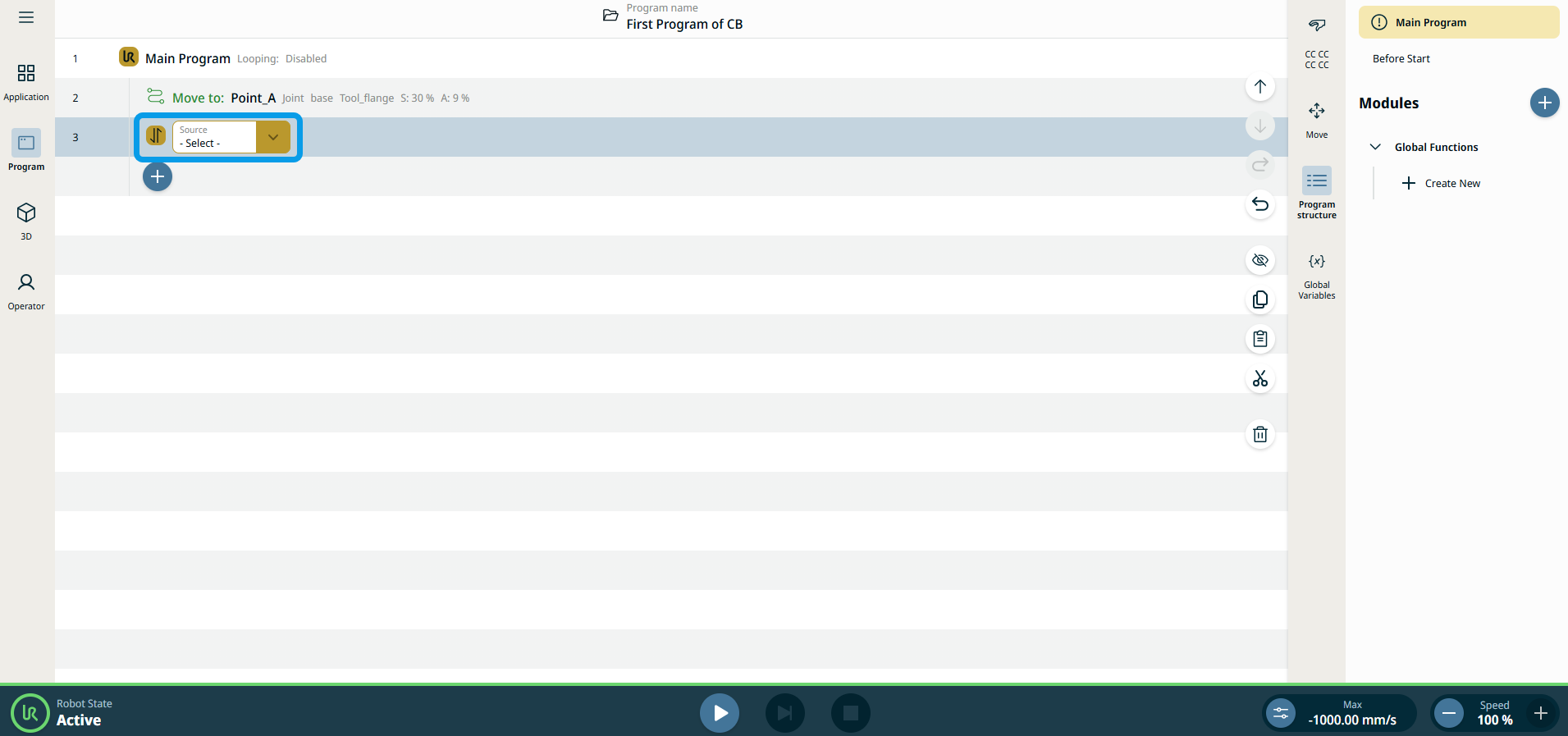
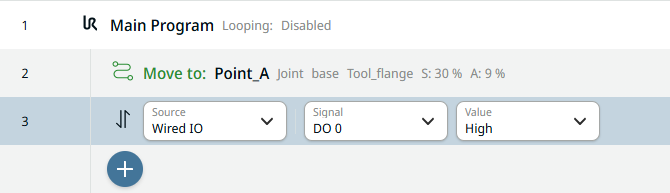
  2. Tapotez sur le champ Source et sélectionnez E/S filaire .

  3. Un champ « Signal » est ajouté. Sélectionnez DO 0. Un champ « Valeur » est ajouté à droite ; sélectionnez « Élevé ».

Troisième commande : Attendre


Action : le robot attend pendant un nombre de secondes spécifié

  1. Appuyez sur l'icône d'ajout et sélectionnez la commande « Attendre».

    Voir le nœud de Attendre».

    Voir la description du nœud de commande « Wait » dans le manuel du logiciel.

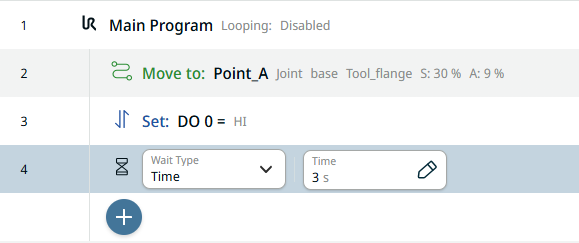
  2. Dans le champ « Type d'attente », sélectionnez « Temps» pour que le robot attende un nombre de secondes spécifié.

  3. Appuyez sur le champ « Temps », saisissez « 3 » (trois secondes) dans l'onglet « Valeur » et Confirmez.


Quatrième commande : Set


Action : désactiver une entrée/sortie pour l'effecteur final

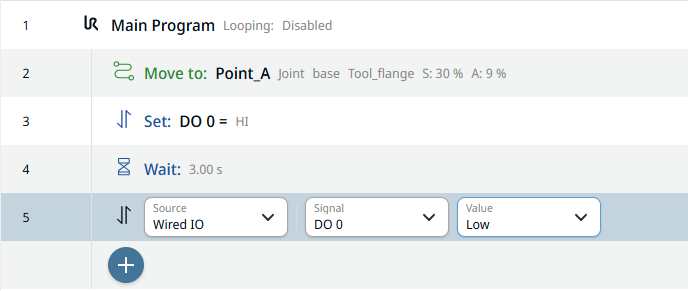
  1. Pour créer un deuxième nœud Définir, répétez les étapes 11 à 13.

  2. Dans le champ « Signal », sélectionnez « DO 0». Un champ « Valeur » est ajouté à droite ; sélectionnez « Faible ».

Cinquième commande : Mouvement de l'articulation


Action : se déplacer vers la
Position B

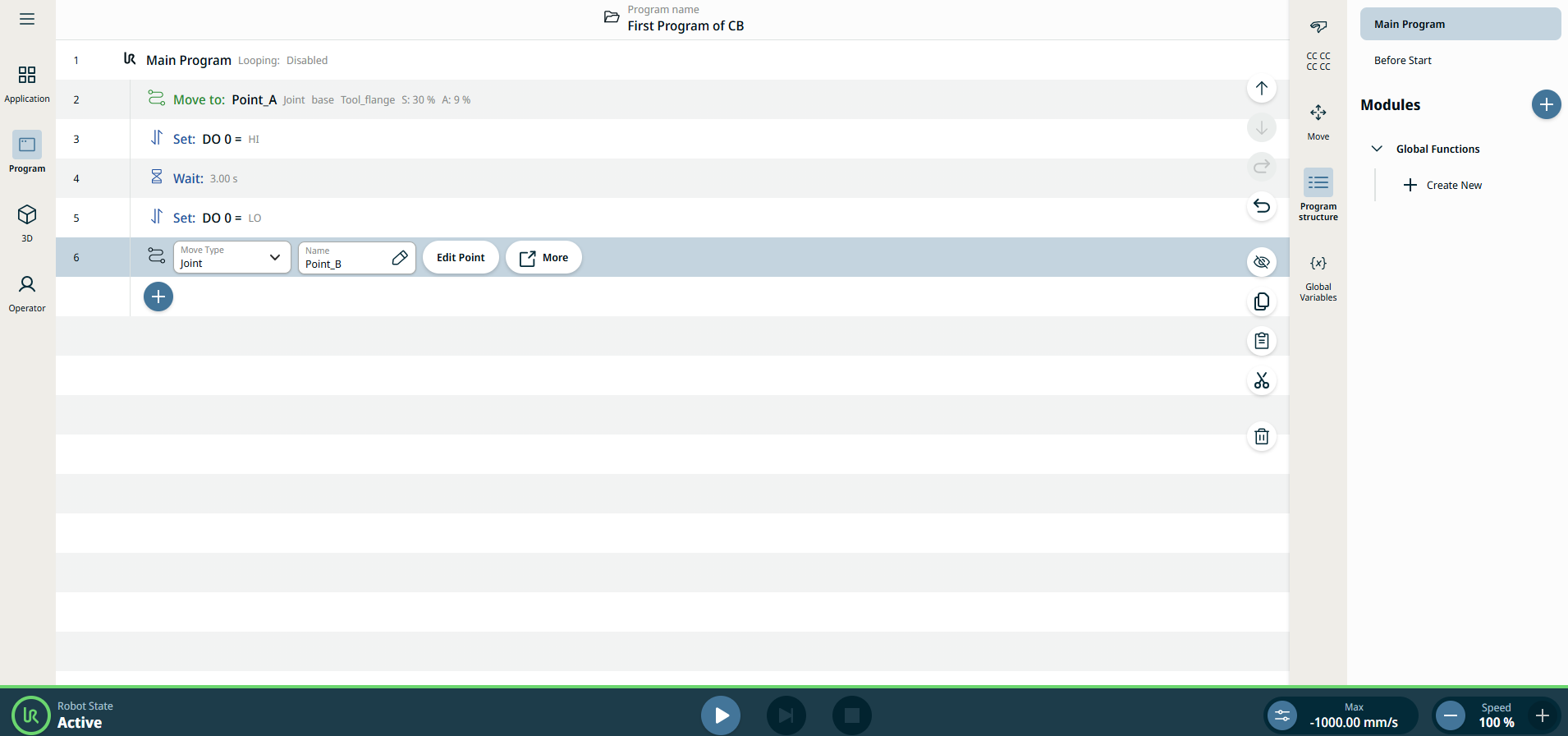
  1. Appuyez sur l'icône d'ajout dans l'arborescence du programme. Répétez les étapes 7 à 9 pour créer un deuxième point de passage. Déplacez la position du bras du robot dans une direction clairement distincte du Point_A.

Nommez le second point de passage

  1. Dans le champ Nom , saisissez le nom Point_B dans l'onglet d'éditeur Valeur et appuyez sur Confirmer.

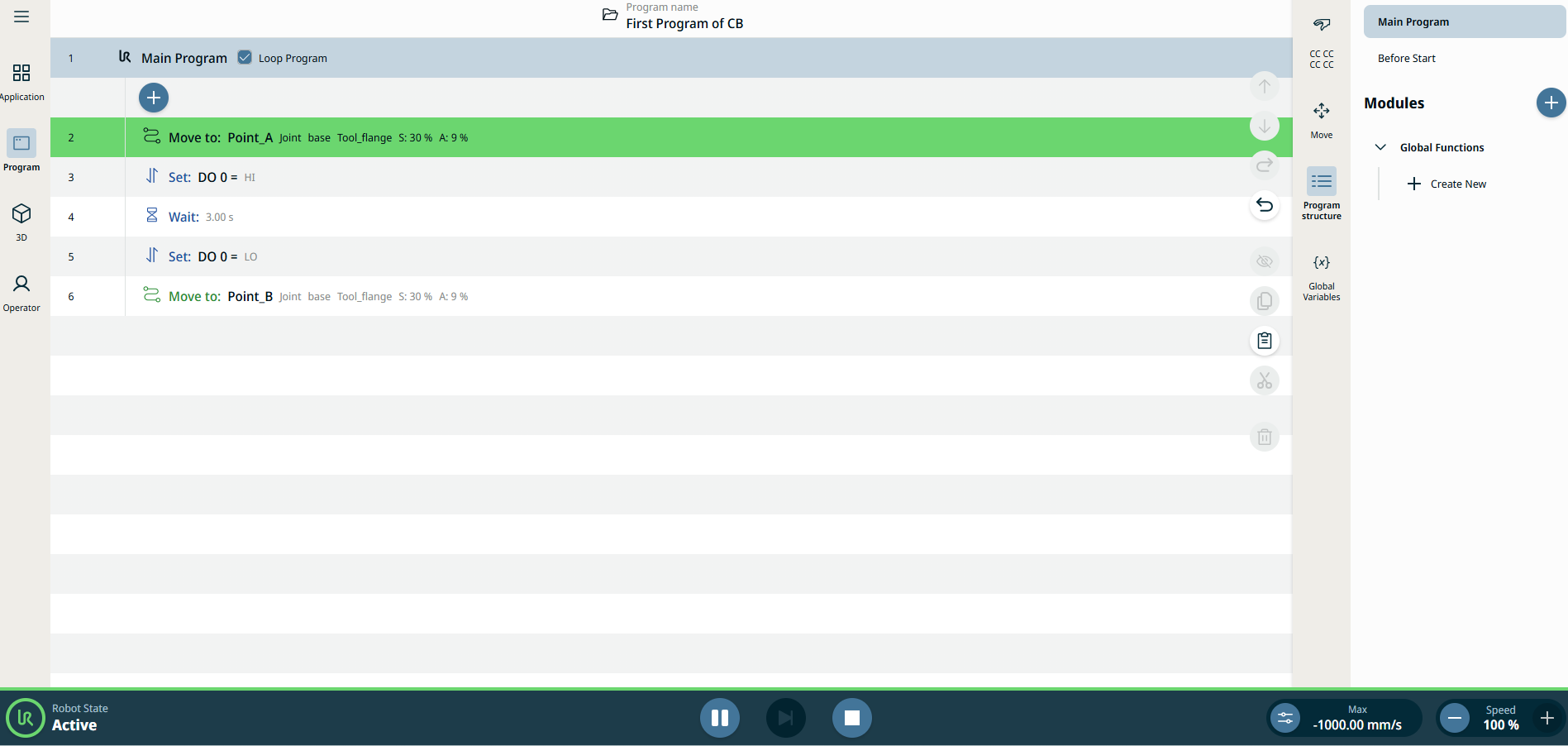
    L'écran principal vous montre le premier programme créé.

Vérifier le programme dans la visionneuse 3D

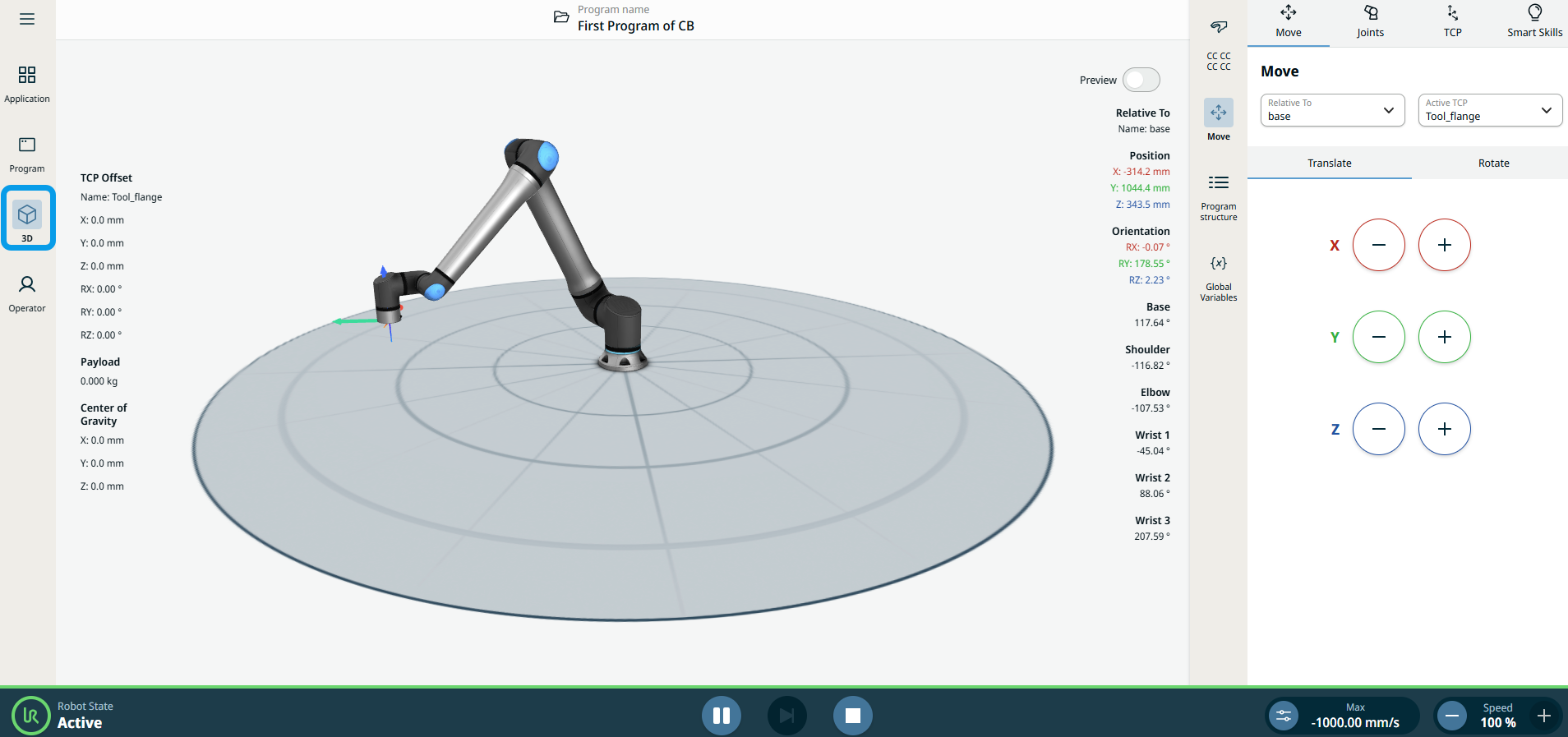
  1. Appuyez sur l'icône de la visionneuse 3D dans la navigation principale.

  2. Dans le pied de page, appuyez sur le bouton Lecture. Quand vous êtes sur l'écran de l'arborescence du programme, le programme coloré en vert signifie qu'il s'agit de l'exécution actuelle du programme.


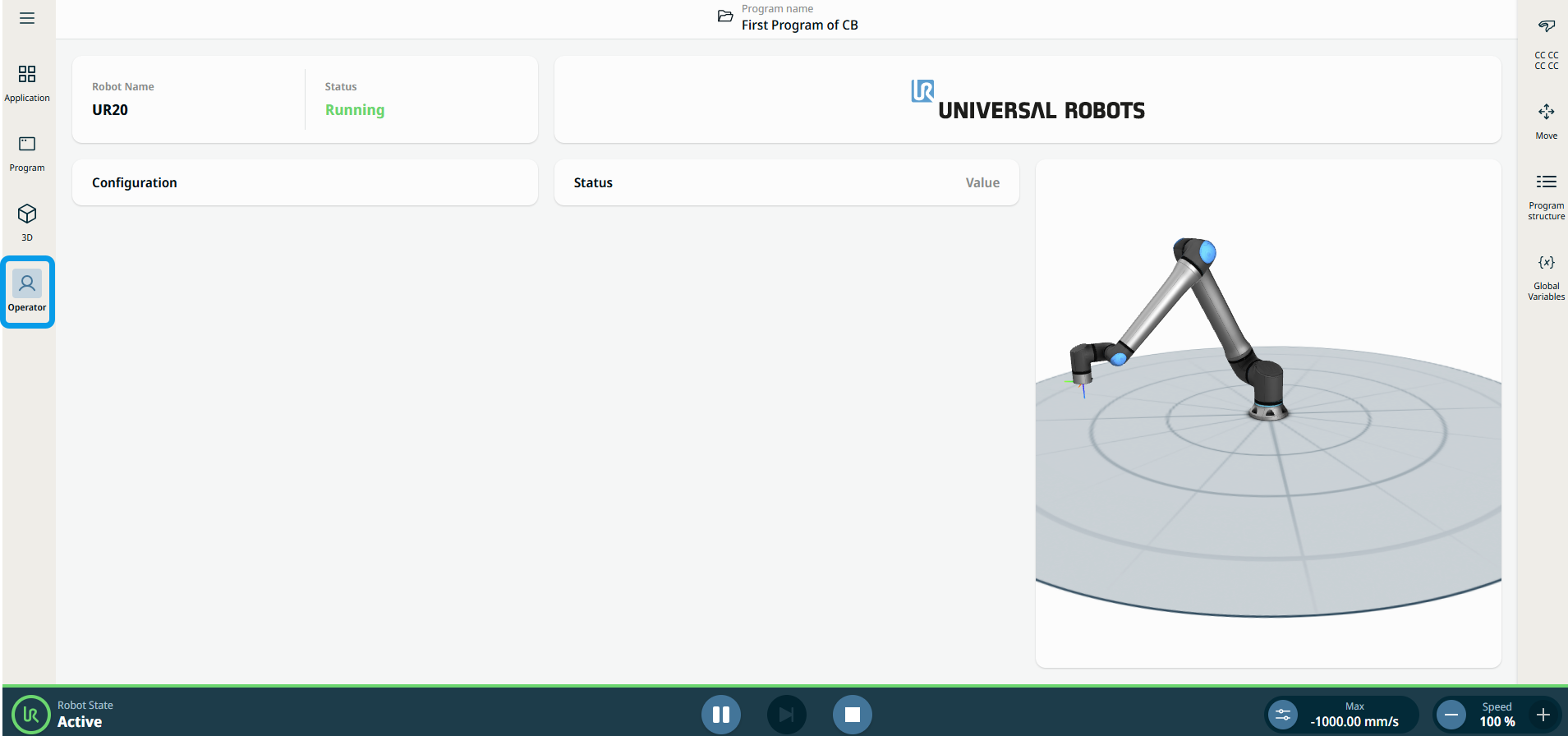
  1. Quand vous êtes dans la visionneuse 3D et sur l'écran de l'opérateur, vous voyez le robot se déplacer. Sur le côté des graphiques en trois dimensions, vous pouvez voir les détails numériques des pièces, de la position et de l'orientation du robot.

Vérifier le programme dans la section « Communication »

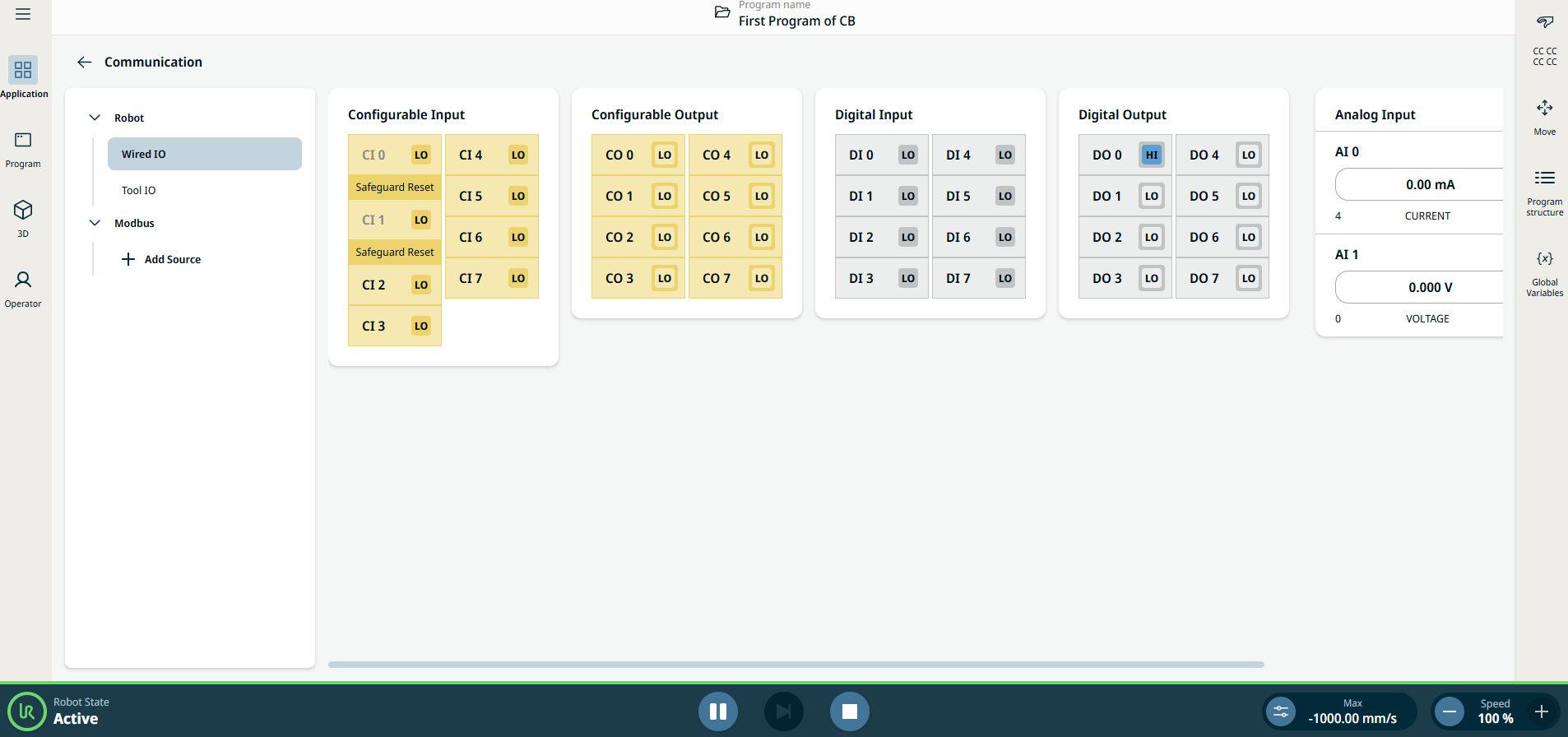
  1. Accédez à l'onglet « Application » et appuyez sur l'icône « Communication». Remarquez comment l'état de la sortie numérique 0 (DO 0) alterne entre « Low » et « High » lorsque vous appuyez sur le bouton « Play » situé en bas de page.

    Consultez l'onglet Communication » pour plus de détails.

    Pour plus de détails, consultez la description de l'onglet « Communication » dans le manuel du logiciel.