Applications des effecteurs finals
| Description |
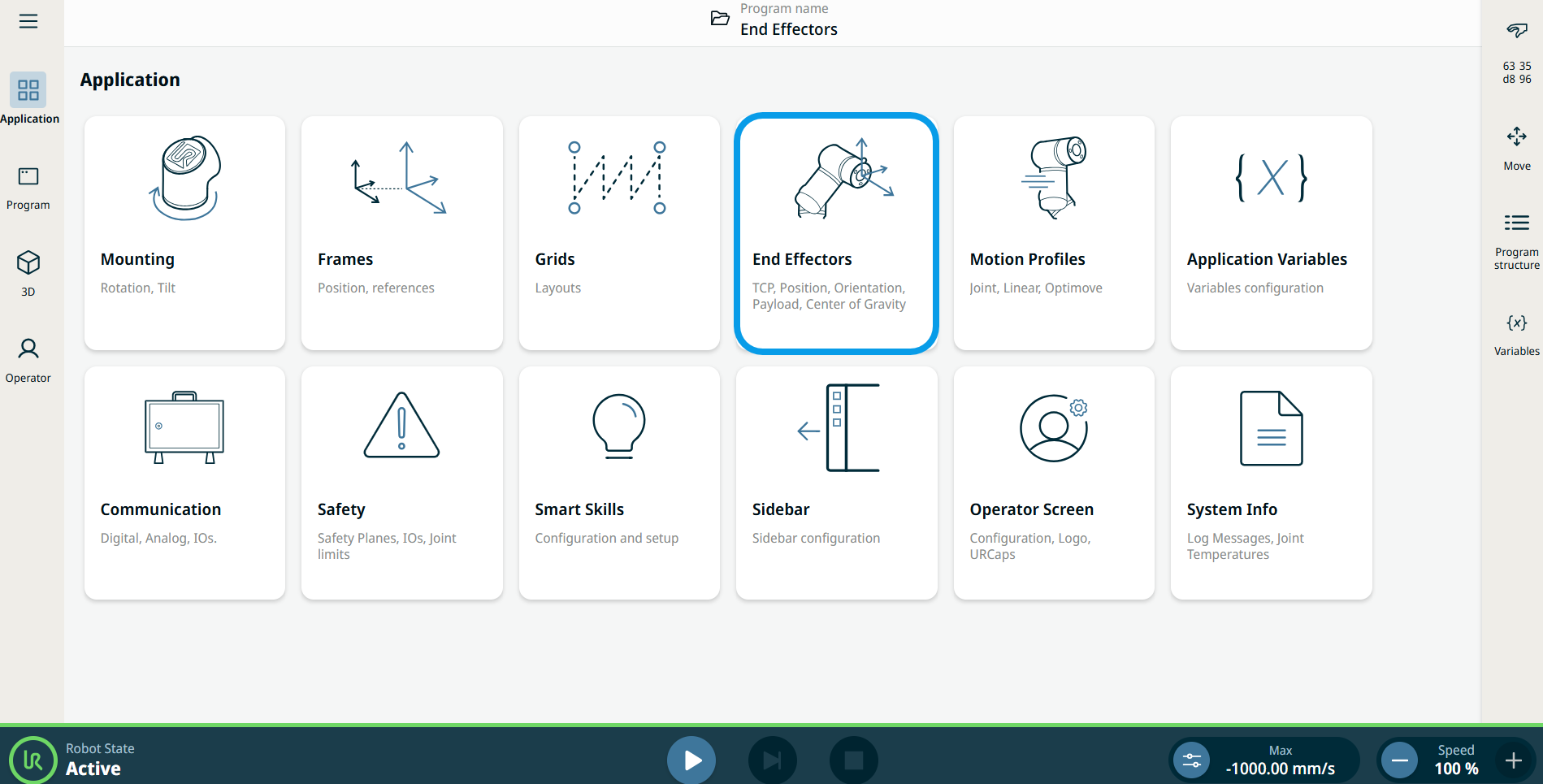
L'application « Effecteur final » sert à configurer l'outillage situé à l'extrémité du bras, notamment le Repère de travail de l'outil (RTO) et le centre de gravité (CdG).
|
|
Utilisation des fonctionnalités de l'application « Effecteur final » |
|
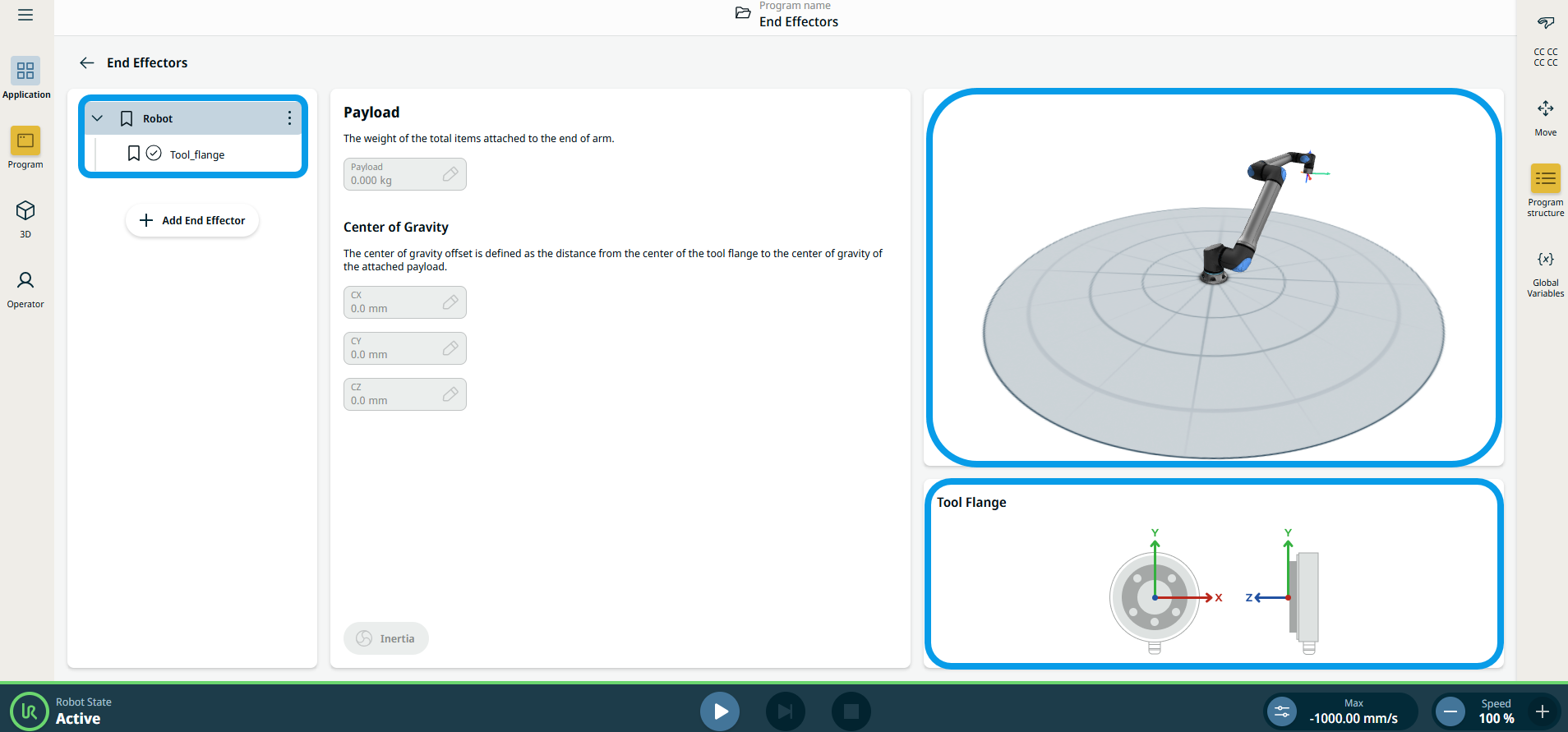
| Assistants pour le repère de travail de l'outil (RTO) |
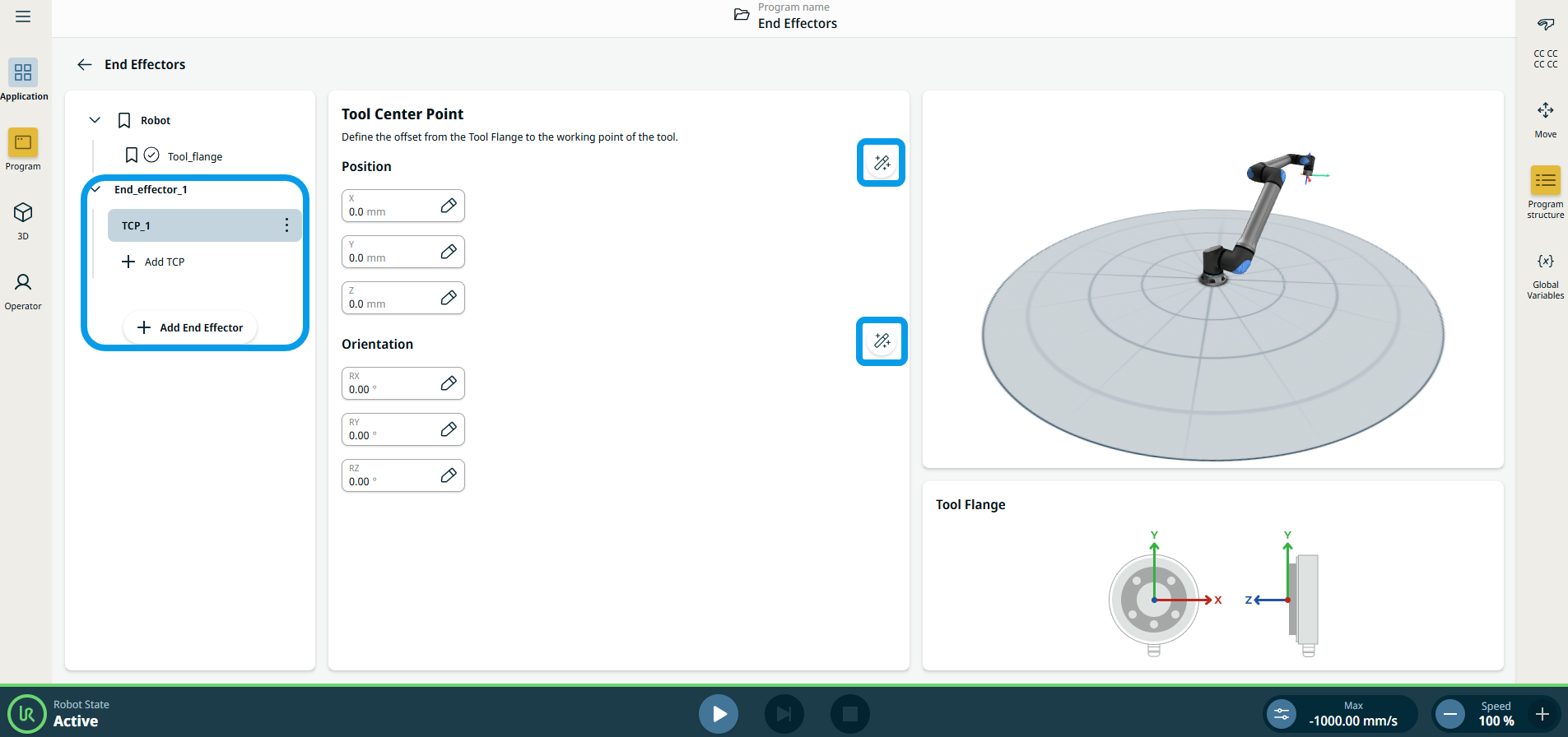
Les assistants RTO vous permettent de définir la position et l'orientation d'un RTO. Les nouveaux assistants sont accessibles depuis l'écran de l'application Repère de travail de l'outil en appuyant sur l'icône du nouvel assistant située respectivement à côté des en-têtes « Position » et « Orientation ». Dans les deux assistants, vous pouvez à tout moment afficher une fenêtre contextuelle contenant des instructions plus détaillées et des animations expliquant comment utiliser l'assistant. Pour accéder aux instructions, il suffit de cliquer sur l'icône « Instructions » située dans le coin inférieur gauche des assistants.
|
|
Ajouter, renommer, dupliquer et supprimer un RTO |
Vous pouvez commencer à configurer un nouveau PCO avec les actions suivantes :
|
 définir un nouveau RTO avec un nom unique. La nouvelle charge utile apparaît dans l'arborescence des effecteurs finaux.
 renommer un RTO.
 pour dupliquer un RTO.
 pour supprimer un RTO sélectionné. Vous ne pouvez pas supprimer le dernier PCO.
| PCO actif |
La coche dans la liste déroulante indique quel RTO est actif .
|

| TCP par défaut |
Le RTO par défaut est défini comme RTO actif avant le démarrage du programme. Sélectionnez le RTO souhaité et appuyez sur pour
|
 Définir comme valeur par défaut afin de définir un RTO comme valeur par défaut.