Profils de déplacement

Description

L'application « Profils de mouvement » vous permet de partager des paramètres de déplacement dans l'ensemble de votre programme en définissant la vitesse et l'accélération à l'aide d'un nom de profil. Le nom du profil peut ensuite être référencé dans n'importe quel nouveau nœud de mouvement de votre programme, même si les mouvements ne sont pas regroupés dans un dossier. Cette application s'applique aux commandes suivantes :

  • Déplacement articulaire

  • Déplacement linéaire/directionnel

  • Processus/Déplacement circulaire


Déroulement prévu de la programmation
  1. L'utilisateur commence par configurer tous les profils de mouvement nécessaires à l'application.

  2. Choisissez un nom approprié pour faciliter la reconnaissance.

  3. Sélectionnez le type de déplacement approprié (Mouvement de l'articulation, Linéaire/Direction, Processus Déplacer, Arc circulaire) dans la boîte à outils des commandes lorsque le nœud Déplacement est inséré.

  4. Chaque nœud « Move » doit utiliser un profil de mouvement pour faciliter la vue d'ensemble.


Utilisation des fonctionnalités de l'application « Motion Profiles »
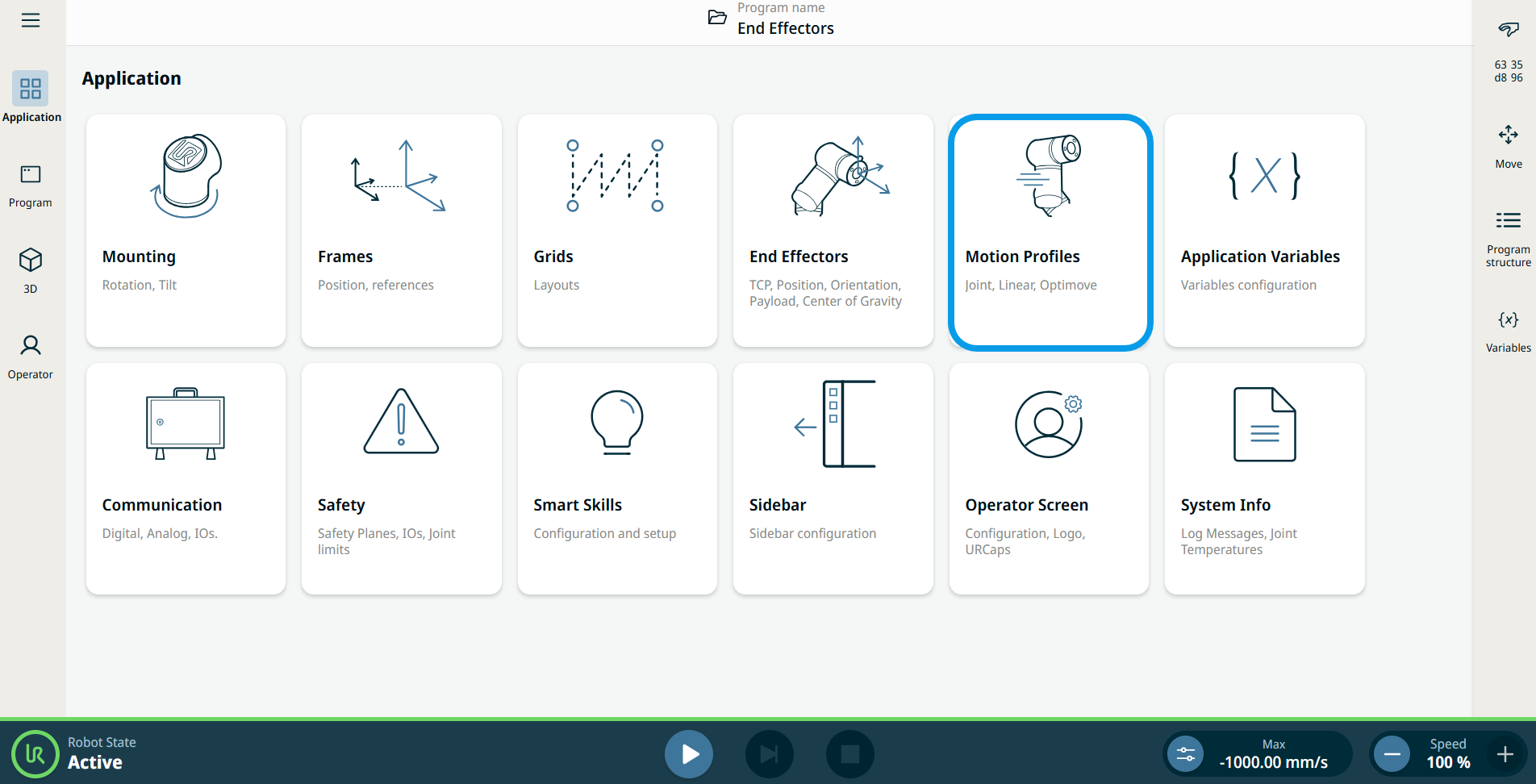
  1. Accédez à l'écran des nœuds d'application. Voir l'Onglet Application Onglet Application

  2. Appuyez sur l'icône « Profils de mouvement ».

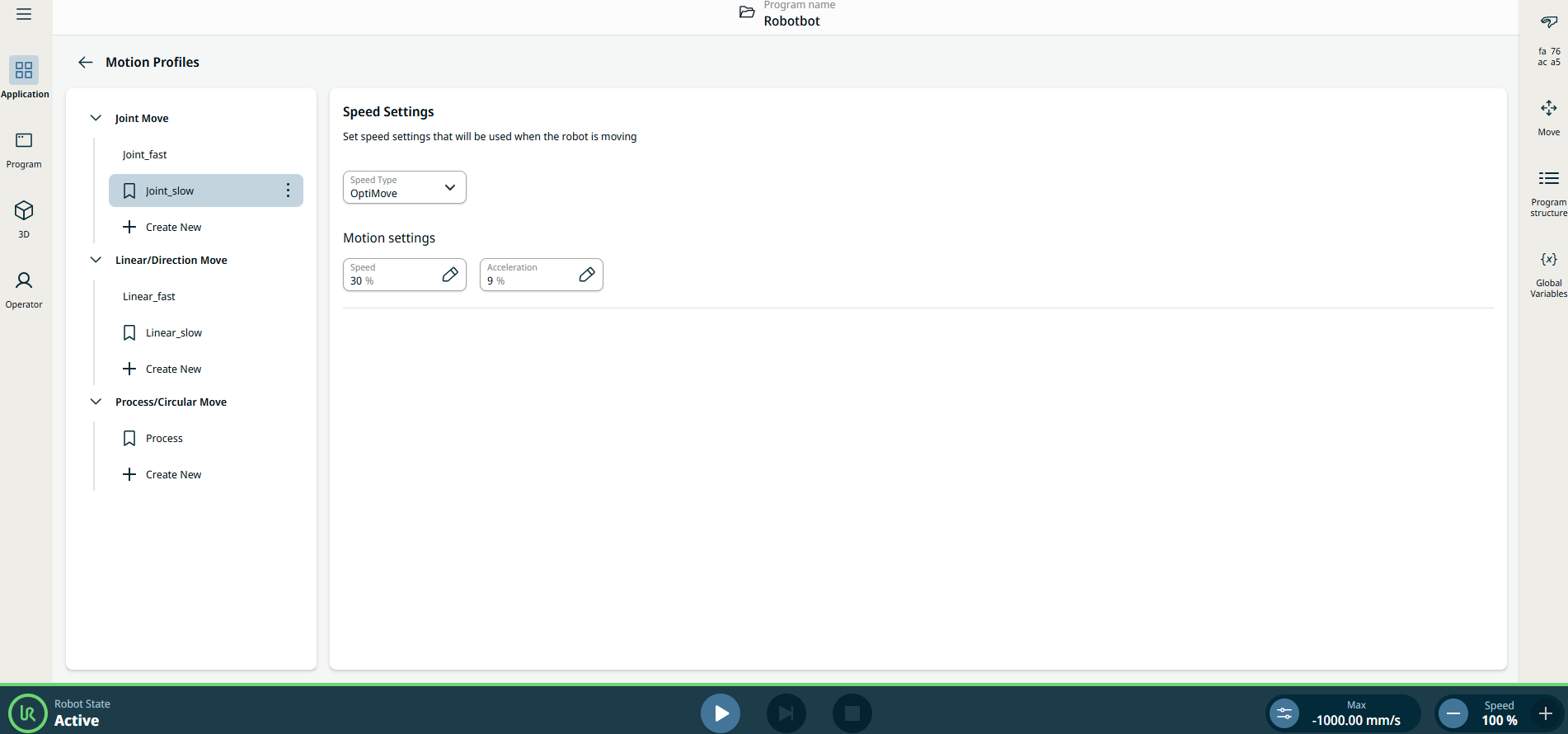
    L'écran « Profils de mouvement » s'affiche. Il est divisé en deux volets : le volet de gauche contient les trois types de mouvement, tandis que celui de droite contient les paramètres de vitesse.


Panneau de gauche


Le panneau de gauche contient trois types de mouvements, qui correspondent aux trois catégories de profils de mouvement :

  • Déplacement articulaire

  • Déplacement linéaire/directionnel

  • Processus/Déplacement circulaire

Remarque : les nœuds de programme dérivés utiliseront le profil correspondant à leur type de mouvement sous-jacent.

Déplacement articulaire le profil de l'articulation.

Direction de direction pour profilé linéaire.

Déplacement Circulaire le profil de processus.

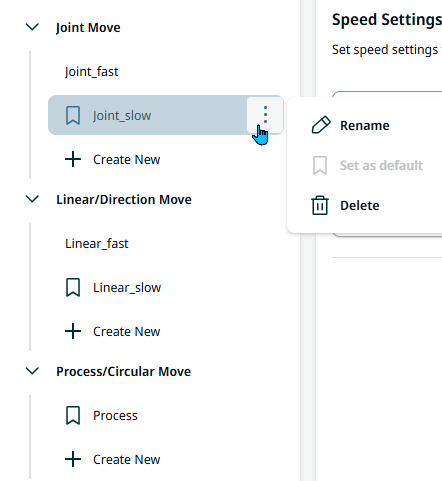
  1. Appuyez sur l'icône en forme de brochette et choisissez « Renommer », « Définir comme valeur par défaut» ou « Supprimer ».

  2. Appuyez sur l'action « + Créer un nouveau profil » correspondante dans chaque profil pour ajouter un nouveau profil de mouvement.

    Remarque : le dernier profil de tout type de déplacement ne peut pas être supprimé.


Panneau de droite

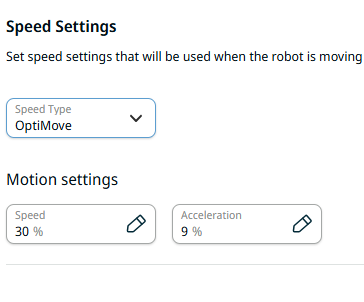
Le panneau de droite contient trois champs de réglage de la vitesse :

  • Type de vitesse

  • Vitesse

  • Accélération

  1. Appuyez sur le champ « Type de vitesse » et sélectionnez « OptiMove » ou « Classique ».

    OptiMove. Il s'agit de l'option recommandée pour garantir la sécurité et la fiabilité du programme ; elle permet de définir les valeurs sous forme de pourcentage du maximum autorisé. Voir OptiMove OptiMove

    Classique. Ce type de vitesse vous permet de spécifier des valeurs en m/s et en m/s².

  2. Appuyez sur le champ « Vitesse » : trois onglets s'affichent alors :

    • Valeur

    • Variable

    • Expression

  3. Saisissez les données dans chaque onglet, puis appuyez sur Confirmer . Voir les onglets « Valeur - Variable - Expression Onglets « Valeur », « Variable » et « Expression »

  4. Appuyez sur le champ « Accélération » : trois onglets s'affichent :

    • Valeur

    • Variable

    • Expression

  5. Saisissez les données dans chaque onglet, puis appuyez sur Confirmer . Voir les onglets « Valeur - Variable - Expression Onglets « Valeur », « Variable » et « Expression »


Exemple de programme pour les profils de mouvement
  1. Passez aux étapes 1 et 2 de la section « Utilisation des fonctionnalités de l'application Motion Profiles ».

  2. Dans le panneau de gauche, appuyez sur « Processus Déplacer/Circular Move ».

  3. Appuyez sur + Créer , puis saisissez « Welding_speed » comme nom du profil de mouvement. Enregistrer.

  4. Dans le panneau de droite, modifiez la vitesse des paramètres de mouvement sur 50 dans l'onglet « Valeur », puis cliquez sur « Confirmer ».

  5. Appuyez sur l'icône en forme de brochette correspondant à « Welding_speed » et définissez-la comme valeur par défaut.

  6. Appuyez sur l’icône en forme de brochette de « Process », renommez-la « Medium_speed » puis enregistrez.

  7. Dans le panneau de droite, modifiez la vitesse des paramètres de mouvement sur 100 dans l'onglet « Valeur », puis cliquez sur « Confirmer ».

  8. Appuyez à nouveau sur + Créer, saisissez le nom du profil de mouvement « Fast_speed », puis enregistrez.

  9. Dans le panneau de droite, modifiez la vitesse des paramètres de mouvement sur 150 dans l'onglet « Valeur », puis cliquez sur « Confirmer ».

  10. Accédez à l'écran principal du programme. Voir Nœuds de commande.

  11. Appuyez sur l'icône « Processus Déplacer » et sélectionnez « Welding_speed » comme « Point_1 ».

  12. Cliquez sur le bouton « Edit Point » (Modifier le point) et déplacez le robot à l'aide des boutons « + » et « - » des axes X, Y et Z dans l'écran multitâche.

  13. Appuyez sur le champ « Lissage », saisissez 5 dans l'onglet « Value », puis cliquez sur « Confirm ».

  14. Répétez l'étape 10 et appuyez à nouveau sur l'icône « Processus Déplacer ». Sélectionnez « Vitesse moyenne » comme « Point 2 ».

  15. Répétez l'étape 12.

  16. Appuyez sur le champ « Lissage », saisissez 10 dans l'onglet « Value », puis confirmez.

  17. Répétez l'étape 10 et appuyez à nouveau sur l'icône « Processus Déplacer ». Sélectionnez « Fast_speed » comme « Point_3 ».

  18. Appuyez sur le champ « Lissage », saisissez 15 dans l'onglet « Value », puis cliquez sur « Confirm ».

  19. Dans le pied de page, lancez le programme.