Déplacement Circulaire

Description

La fonction « Mouvement en arc de cercle » vous permet de programmer le robot pour qu'il effectue un mouvement circulaire tout en conservant l'orientation de l'outil, qu'elle soit fixe ou libre.


Pour accéder à la commande « Déplacement en arc de cercle »

  1. Accédez à l'écran principal du programme. Voir Nœuds de commande.

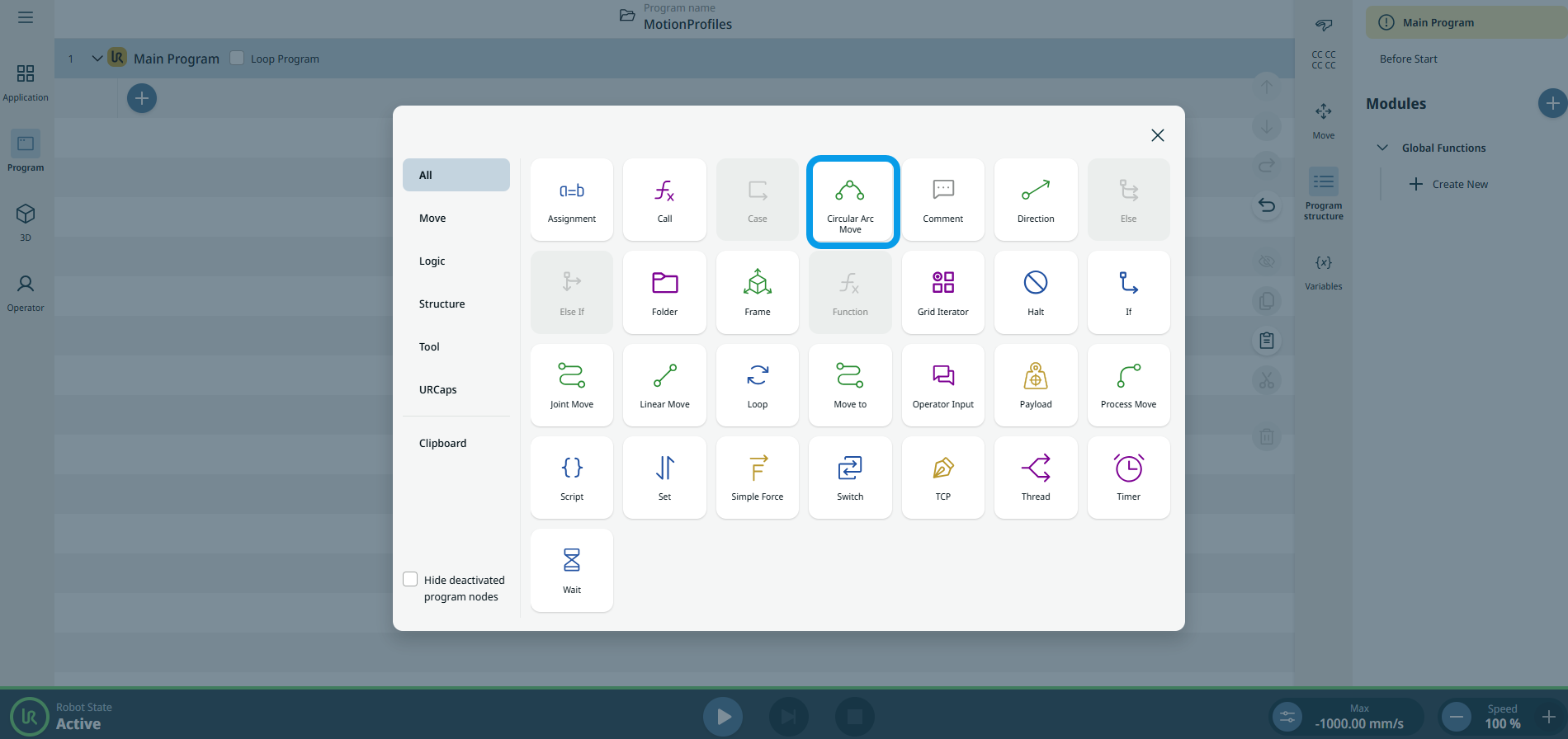
  2. Appuyez sur l'icône « Déplacement en arc de cercle » dans la boîte à outils Commandes.

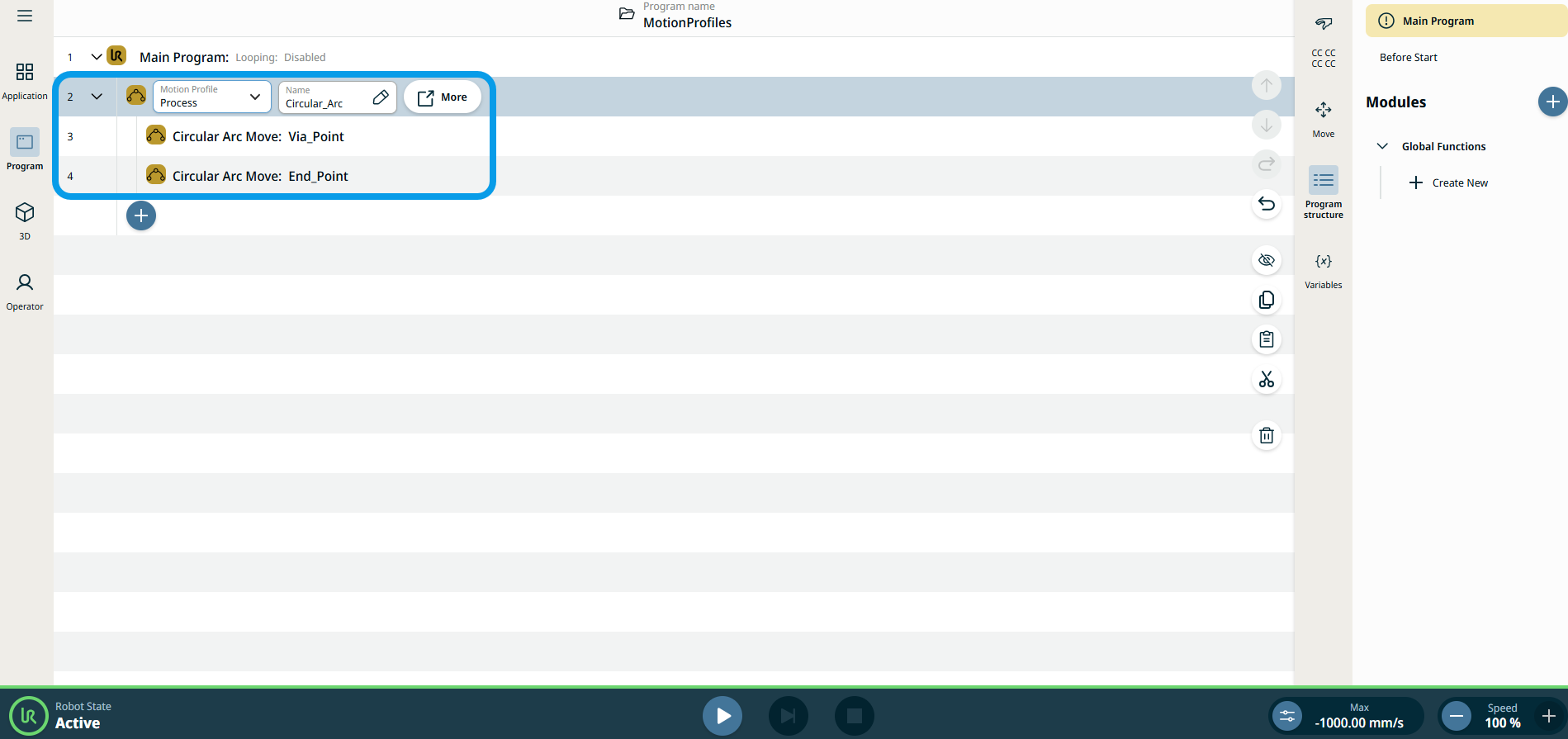
    Un nœud parent et deux nœuds enfants sont insérés dans l'arborescence du programme.

    • Premier nœud enfant = Déplacement en arc de cercle : Via_Point

    • Deuxième nœud enfant = Déplacement en arc de cercle : Point_final

    Le nœud comporte trois champs modifiables et un bouton « Plus » permettant d'accéder aux options avancées.


Les trois champs modifiables sont les suivants :

  • Nom

    Nom permettant de référencer le nœud.

  • Vitesse

    Vitesse du robot pendant le déplacement.

  • Accélération

    L'accélération du robot pendant le déplacement.

  1. Appuyez sur le champ « Nom » : trois onglets s'affichent alors :

    • Valeur

    • Variable

    • Expression

  2. Saisissez les données dans chaque onglet, puis appuyez sur Confirmer . Voir les onglets « Valeur - Variable - Expression Onglets « Valeur », « Variable » et « Expression »

  3. Appuyez sur le champ « Vitesse » : trois onglets s'affichent alors :

    • Valeur

    • Variable

    • Expression

  4. Répétez l'étape 4.

  5. Appuyez sur le champ « Accélération » ; trois onglets s'affichent alors :

    • Valeur

    • Variable

    • Expression

  6. Répétez l'étape 4.

Étiquettes du profil de mouvement sur les nœuds de déplacement

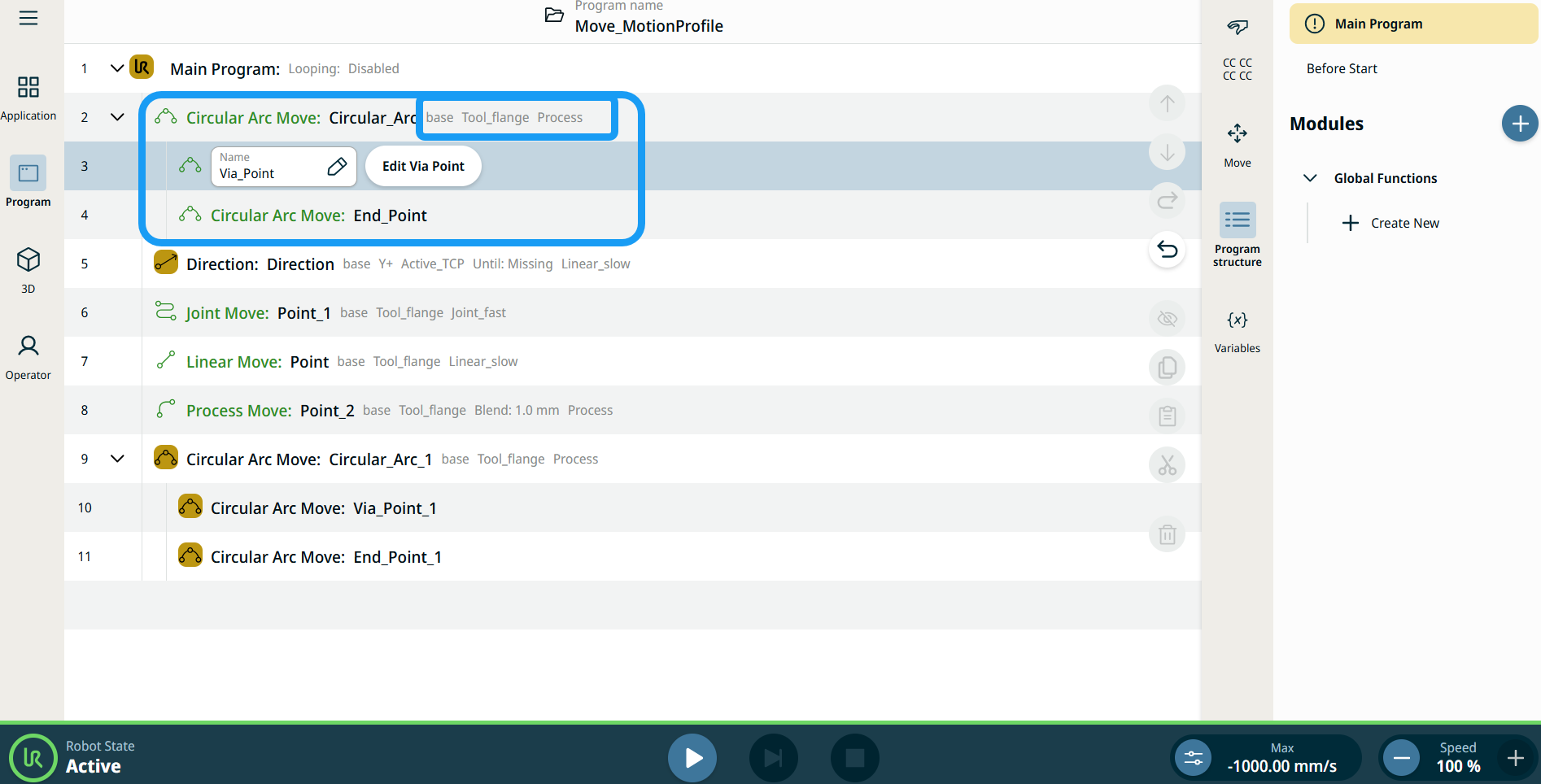
Tous les nœuds de commandes liés au mouvement dans l'arborescence du programme affichent le profil de mouvement associé à chaque nœud. Cette fonction permet aux utilisateurs de voir le profil de mouvement sélectionné sur un nœud de déplacement. Cette fonctionnalité est implémentée sur les nœuds de commande suivants :

Les nœuds de mouvement avec le profil de mouvement personnalisé affichera les valeurs de la vitesse et de l'accélération au lieu du profil de mouvement.


Pour accéder à « Plus de paramètres »

Appuyez sur le bouton « Plus » pour afficher l'écran « Paramètres supplémentaires ».

Sur la gauche, vous voyez quatre options avancées :

  • Orientation

  • Mouvement

  • Référence 

  • Transformation


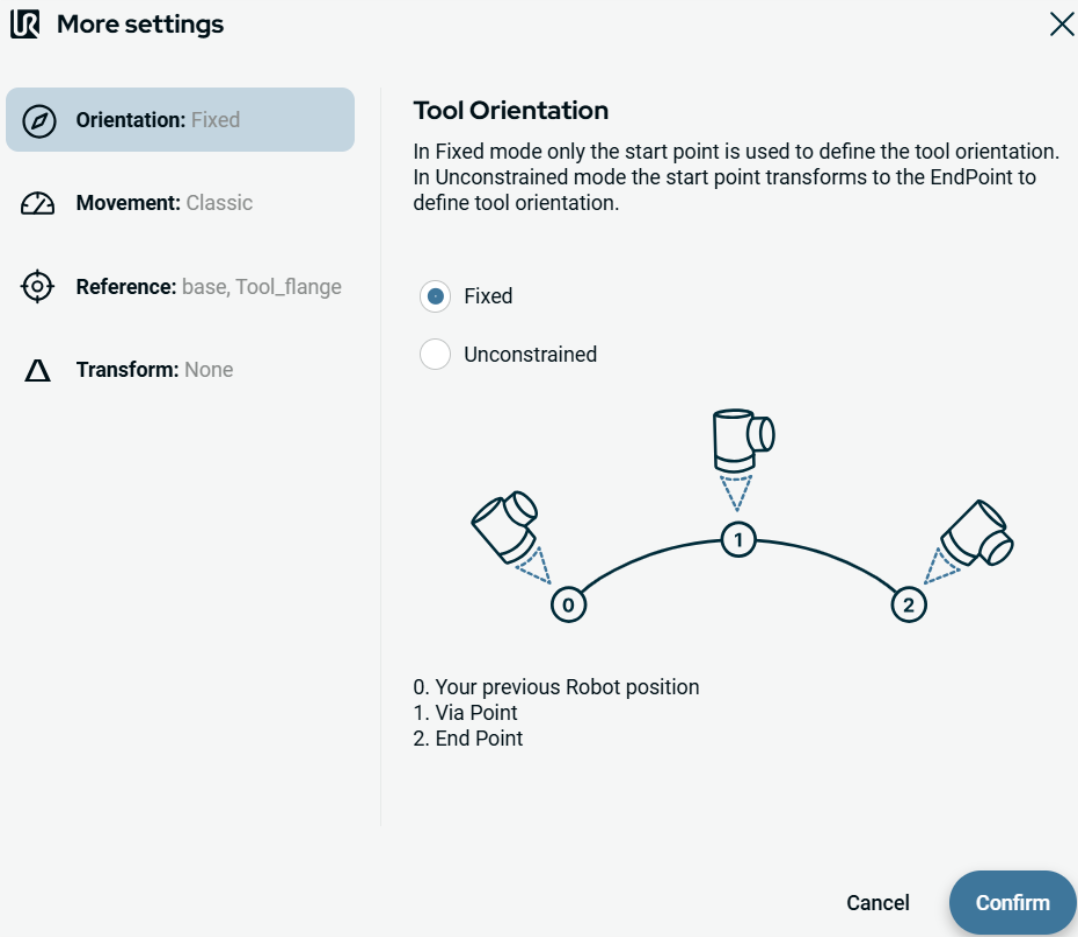
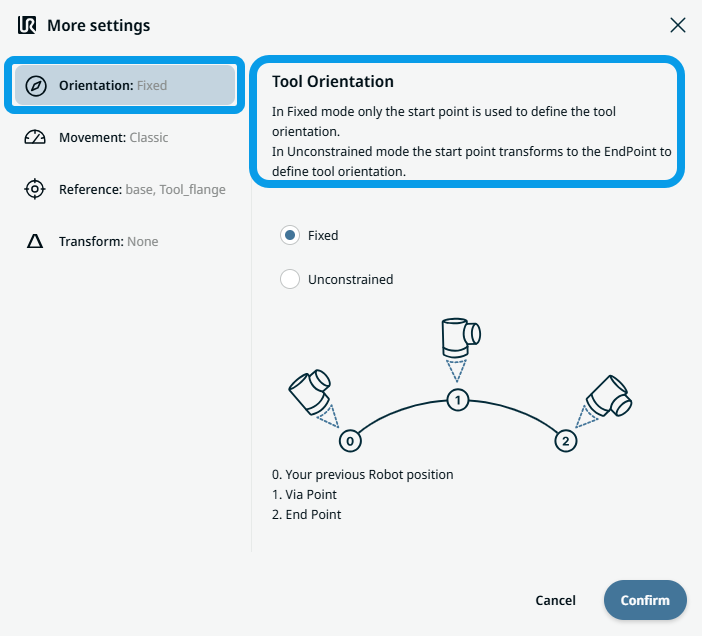
Pour utiliser la fonction d'orientation

  1. Appuyez sur Orientation .

    Sur le côté droit, deux boutons sont disponibles :

    • Contraint

    • Non contraint

  2. Appuyez sur Fixe lorsque vous souhaitez que le point de départ serve uniquement à définir l'orientation de l'outil, puis sur Confirmer .

  3. Appuyez sur Sans contrainte lorsque vous souhaitez que le point de départ se transforme en point d'arrivée afin de définir l'orientation de l'outil, puis Confirmer .

    Remarque : un schéma illustre la différence entre les deux points d'extrémité lorsque vous sélectionnez l'option « sans contrainte ».


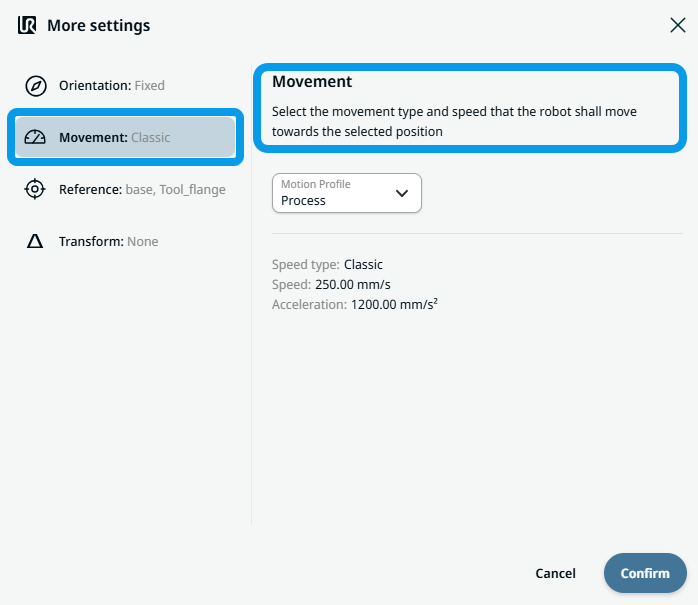
Pour utiliser Movement

  1. Appuyez sur Mouvement .

    Deux champs apparaissent :

    • Vitesse

    • Accélération

  2. Appuyez sur le champ « Vitesse » : trois onglets s'affichent alors :

    • Valeur

    • Variable

    • Expression

  3. Saisissez les données dans chaque onglet, puis appuyez sur Confirmer . Voir les onglets « Valeur - Variable - Expression Onglets « Valeur », « Variable » et « Expression »

  4. Appuyez sur le champ « Accélération » ; trois onglets s'affichent alors :

    • Valeur

    • Variable

    • Expression

  5. Saisissez les données dans chaque onglet, puis appuyez sur Confirmer . Voir les onglets « Valeur - Variable - Expression Onglets « Valeur », « Variable » et « Expression »


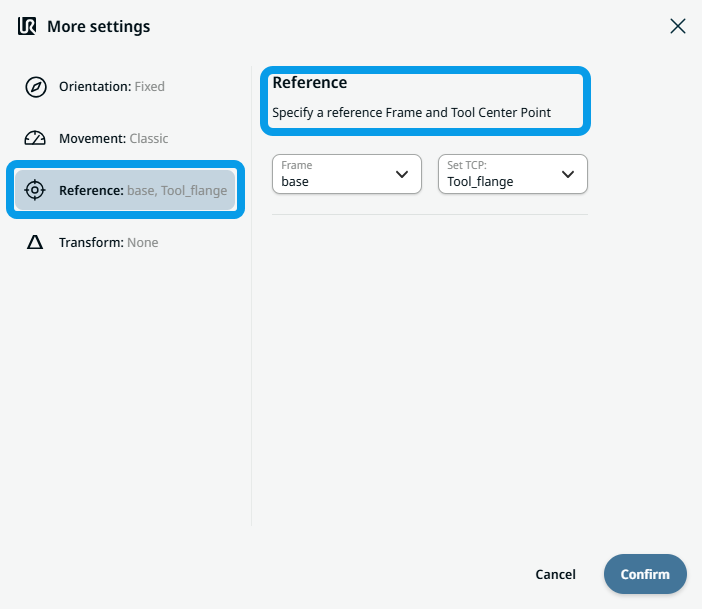
Pour utiliser la référence

  1. Appuyez sur « Référence »: deux champs modifiables, « Cadre » et « RTO », s'affichent alors.

    Appuyez sur le champ « Cadre » ; quatre options s'affichent alors :

    • monde

    • base

    • bride

    • PCO

  2. Appuyez sur le champ « RTO »; deux options s'offrent alors à vous :

    • Bride d'outil

    • TCP_Actif

  3. Dans la colonne « Position », appuyez sur les champs X, Y et Z pour saisir les valeurs, puis sur « Confirmer ».

  4. Dans la colonne « Rotation », appuyez sur les champs RX, RY et RZ pour saisir la valeur, puis appuyez sur « Confirmer ».


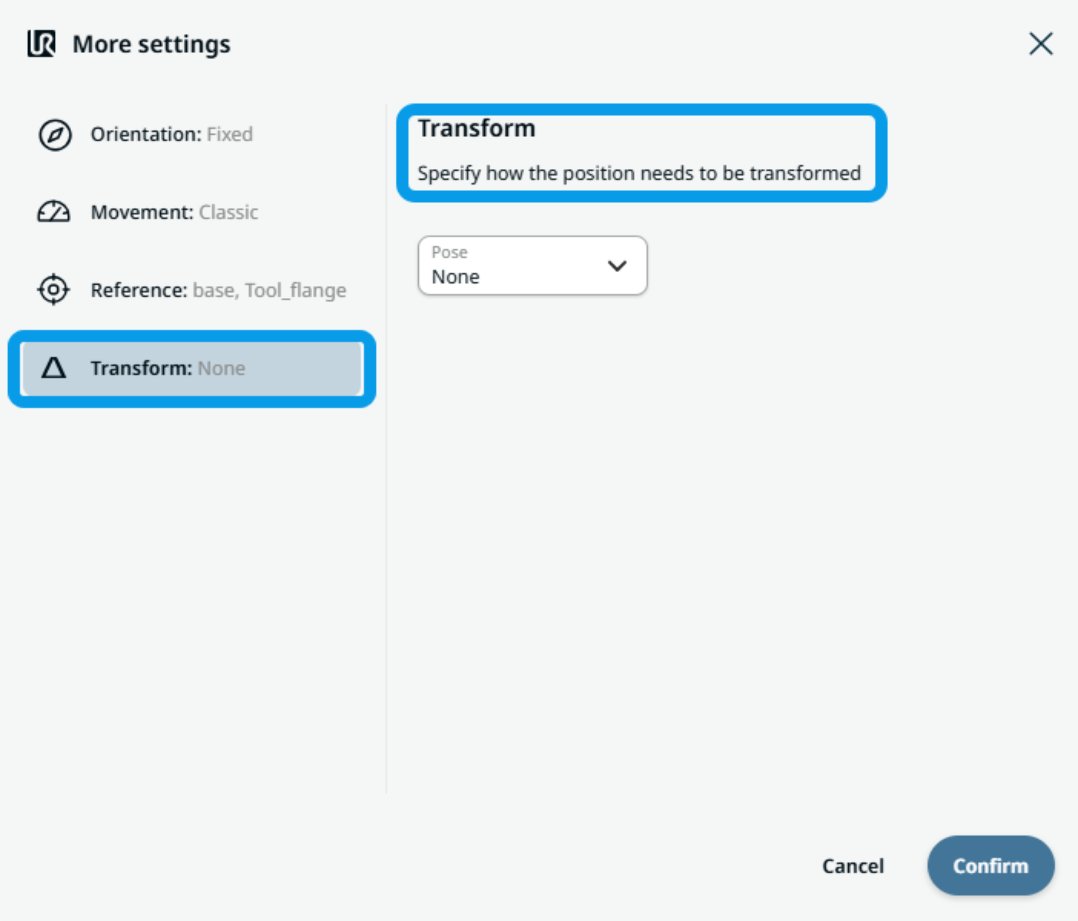
Pour utiliser Transform

  1. Appuyez sur Transformer .

  2. Appuyez sur le champ « Posture » pour définir comment la position doit être transformée, puis appuyez sur « Confirmer ».


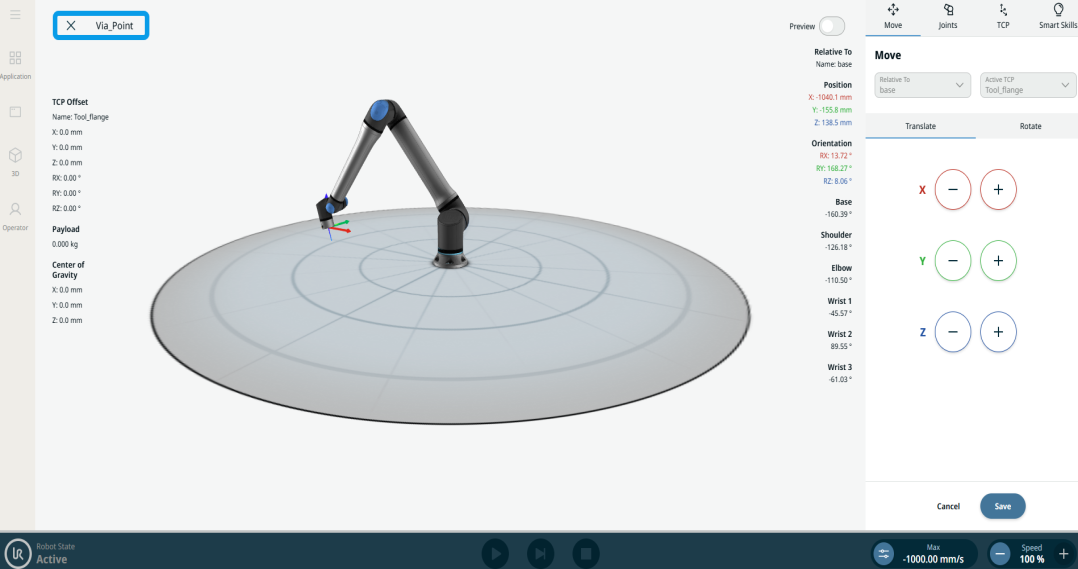
Pour utiliser le déplacement en arc de cercle : Via_point

  1. Appuyez sur le nœud « Circular Arc Move: Via_Point » ; deux champs s'affichent alors :

    • Nom

    • Apprentissage par point de référence

  2. Appuyez sur le champ « Nom » : trois onglets s'affichent alors :

    • Valeur

    • Variable

    • Expression

  3. Saisissez les données dans chaque onglet, puis appuyez sur Confirmer . Voir les onglets « Valeur - Variable - Expression Onglets « Valeur », « Variable » et « Expression »

  4. Appuyez sur « Apprentissage par point » .

    L'écran de visualisation 3D du robot s'affiche. (Voir Mouvement de l'articulation Déplacement articulaire Déplacement linéaire Déplacement linéaire plus de détails sur l'utilisation.)


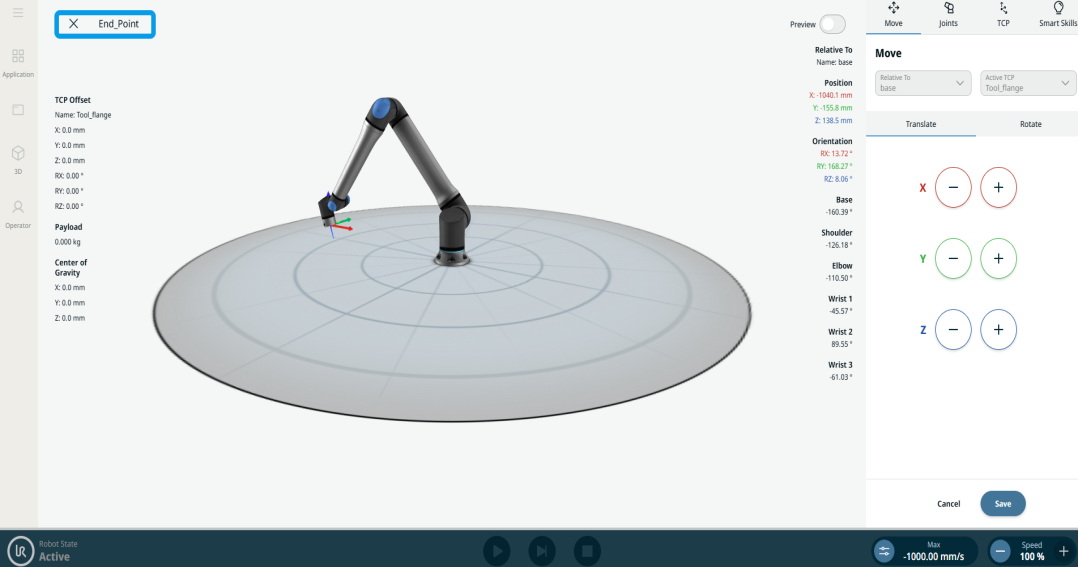
Pour utiliser le déplacement en arc de cercle : End_Point

  1. Appuyez sur le nœud « Circular Arc Move : End_Point » ; trois champs s'affichent alors :

    • Nom

    • Lissage

    • Apprentissage par point de référence

  2. Appuyez sur le champ « Nom » : trois onglets s'affichent alors :

    • Valeur

    • Variable

    • Expression

  3. Saisissez les données dans chaque onglet, puis appuyez sur Confirmer . Voir les onglets « Valeur - Variable - Expression Onglets « Valeur », « Variable » et « Expression »

  4. Appuyez sur le champ « Lissage » : trois onglets s'affichent alors :

    • Valeur

    • Variable

    • Expression

  5. Répétez l'étape 3.

  6. Appuyez sur « Teach End Point » .

    L'écran de visualisation 3D du robot s'affiche. (Voir Mouvement de l'articulation Déplacement articulaire Déplacement linéaire Déplacement linéaire plus de détails sur l'utilisation.)