Déplacement de processus

Description

La commande « Process Move » vous permet de programmer un déplacement linéaire à vitesse constante passant par plusieurs points. Vous devez définir le rayon de lissage afin de vous assurer que le robot se déplace à une vitesse constante entre chaque nœud de mouvement. Vous pouvez spécifier un cadre de référence et une posture de transformation.


Pour accéder à la commande « Processus Déplacer »
  1. Accédez à l'écran principal du programme. Voir Nœuds de commande.

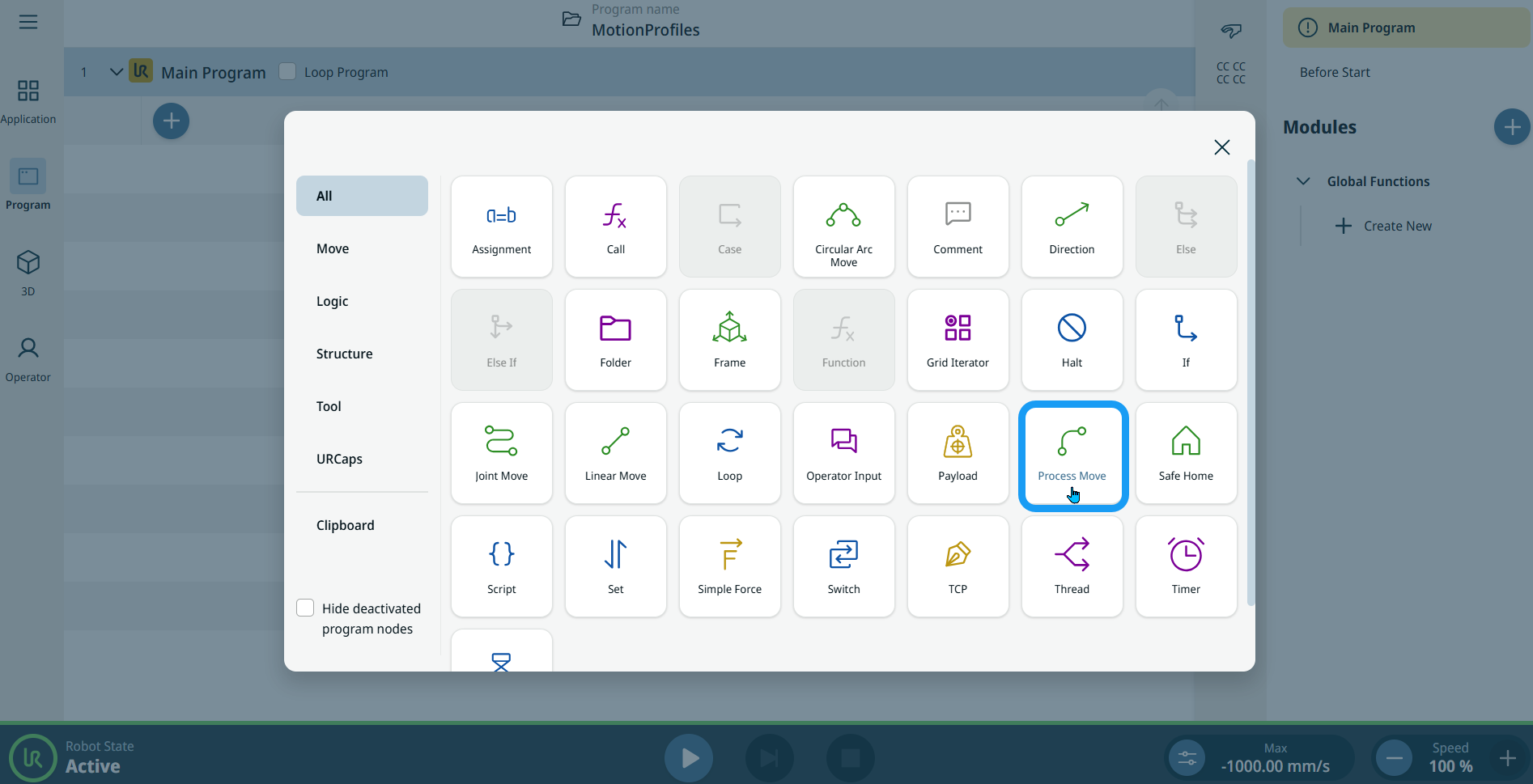
  2. Appuyez sur l'icône « Process Move » dans la boîte à outils « Commandes ».


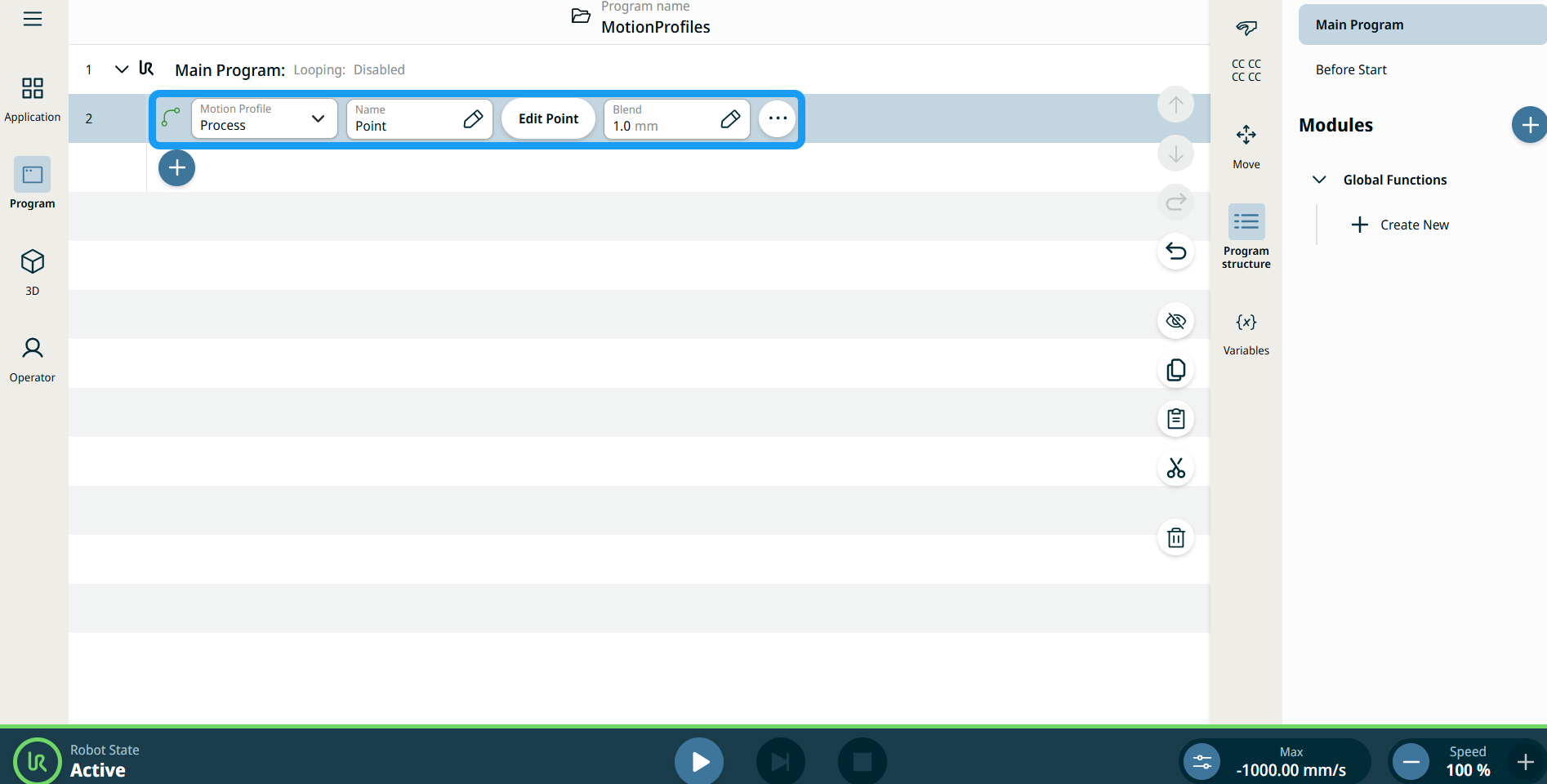
    Un nœud est inséré dans l'arborescence du programme. Le nœud comporte trois champs modifiables, un bouton « Modifier le point » et une icône représentant des points de suspension.

    Voici les trois domaines :

    • Profil de déplacement

    • Nom

    • Lissage


  1. Dans le champ « Profil de mouvement », vous pouvez choisir entre « Personnalisé » et « Processus ».

    Le profil de mouvement personnalisé vous permet de définir les données de mouvement dans les nœuds « Joint Move » et « Linear Move ».

    Le profil de mouvement « Process » est un mouvement prédéfini dans les nœuds « Joint Move » et « Linear Move ».

  2. Appuyez sur le champ « Nom ».

    Trois onglets s'affichent :

    • Valeur

    • Variable

    • Expression

  3. Saisissez les données dans les onglets « Valeur », « Variable » et « Expression », puis appuyez sur « Confirmer ». Voir les onglets « Valeur - Variable - Expression Onglets « Valeur », « Variable » et « Expression »

  4. Appuyez sur Modifier le point .

    Un nouvel écran s'affiche avec l'interface du bras de robot.

  5. Appuyez sur le champ « Lissage ».

    Trois onglets s'affichent :

    • Valeur

    • Variable

    • Expression

  6. Saisissez les données dans les onglets « Valeur », « Variable » et « Expression », puis appuyez sur « Confirmer ». Voir les onglets « Valeur - Variable - Expression Onglets « Valeur », « Variable » et « Expression »


Étiquettes du profil de mouvement sur les nœuds de déplacement

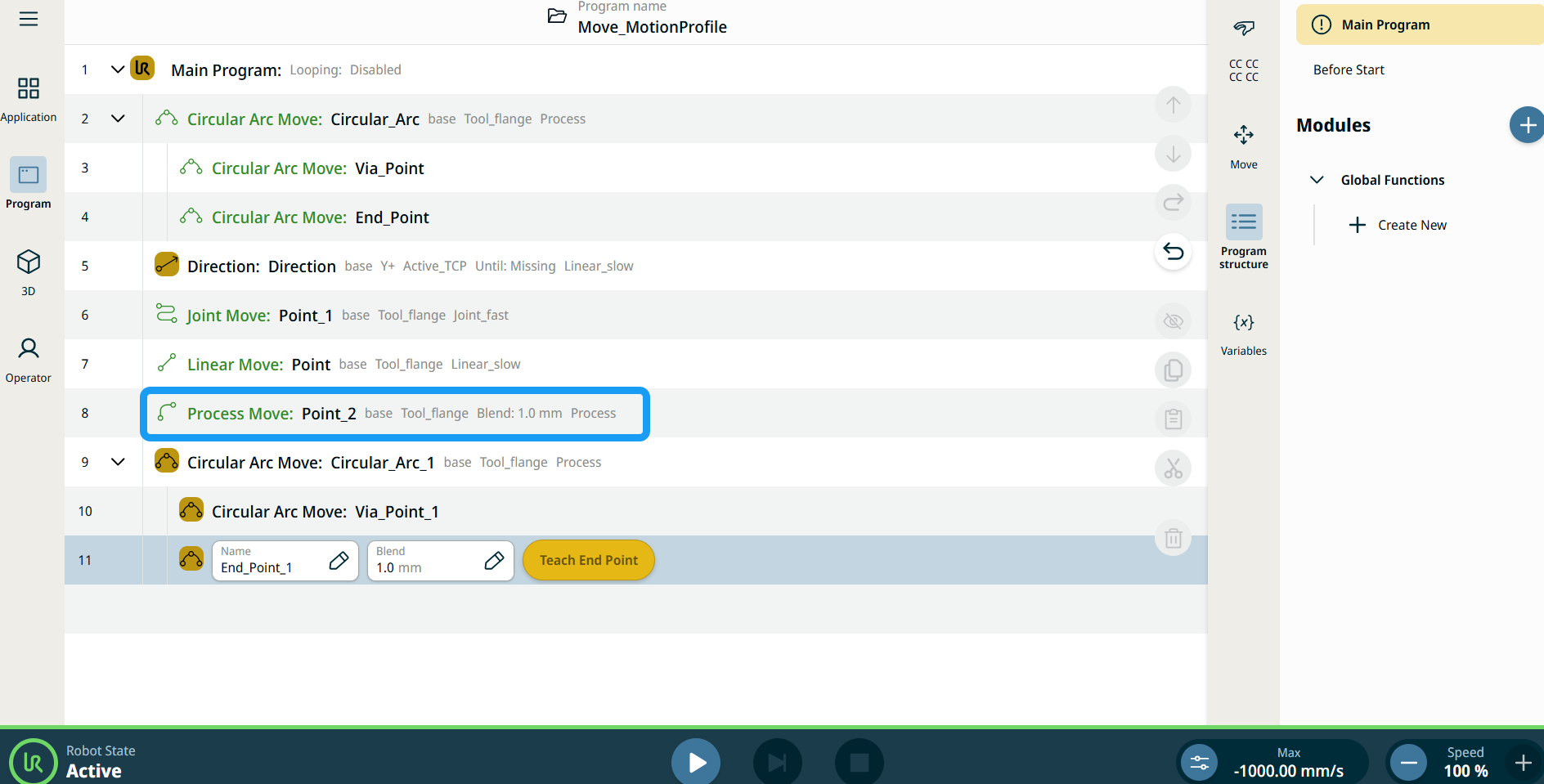
Tous les nœuds de commandes liés au mouvement dans l'arborescence du programme affichent le profil de mouvement associé à chaque nœud. Cette fonction permet aux utilisateurs de voir le profil de mouvement sélectionné sur un nœud de déplacement. Cette fonctionnalité est implémentée sur les nœuds de commande suivants :

Les nœuds de mouvement avec le profil de mouvement personnalisé affichera les valeurs de la vitesse et de l'accélération au lieu du profil de mouvement.


Pour utiliser « Plus d'options »

  1. Appuyez sur l'icône représentant trois points.

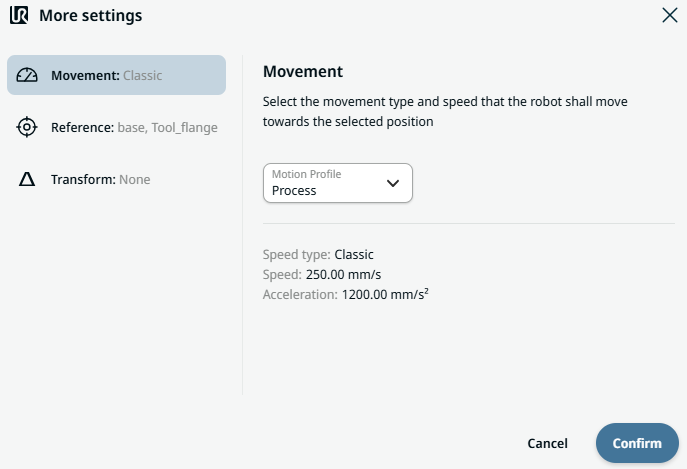
    L'écran « Paramètres supplémentaires » s'affiche avec trois options :

    • Mouvement

    • Référence 

    • Transformation

  2. Appuyez sur le paramètre « Mouvement » situé à gauche.

    Un champ « Profil de mouvement » proposant les options « Personnalisé » et « Processus » se trouve à droite.

  3. Si l'option « Personnalisé » est sélectionnée, les champs « Vitesse » et « Accélération » s'affichent.

  4. Appuyez sur le champ « Vitesse » : les onglets « Valeur », « Variable » et « Expression » s'affichent alors.

  5. Saisissez les données dans chaque onglet, puis appuyez sur « Confirmer ». Voir les onglets « Valeur - Variable - Expression Onglets « Valeur », « Variable » et « Expression »

  6. Appuyez sur le champ « Accélération » : les onglets « Valeur », « Variable » et « Expression » s'affichent alors.

  7. Saisissez les données dans chaque onglet, puis appuyez sur « Confirmer ». Voir les onglets « Valeur - Variable - Expression Onglets « Valeur », « Variable » et « Expression »

  8. Sélectionnez Processus profil de mouvement , puis appuyez sur Confirmer .

  9. Appuyez sur le paramètre « Référence ».

  10. Sélectionnez soit « Cadre », soit « RTO ».

  11. Dans la colonne « Position », appuyez sur l'onglet X, Y, Z, saisissez la valeur de votre choix pour le robot, puis appuyez sur « Confirmer ».

  12. Dans la colonne « Rotation », appuyez sur l'onglet RX, RY, RZ, saisissez la valeur de votre choix pour le robot, puis appuyez sur « Confirmer ».

  13. Dans les paramètres « Transform », appuyez sur le champ « Posture », puis sur « Confirmer ».