Déplacement linéaire

Description

Le nœud de commande « Déplacement linéaire » prend en charge les profils de mouvement de type « Déplacement articulé », mais il génère un mouvement qui suit une ligne droite reliant le point A au point B. Il déplace le Repère de travail de l'outil (RTO) de manière linéaire entre les points de passage. Cela signifie que chaque articulation effectue un mouvement plus compliqué pour maintenir l'outil sur une trajectoire en ligne droite.


Pour accéder à la commande « Déplacement linéaire »

  1. Accédez à l'écran principal du programme. Voir Nœuds de commande.

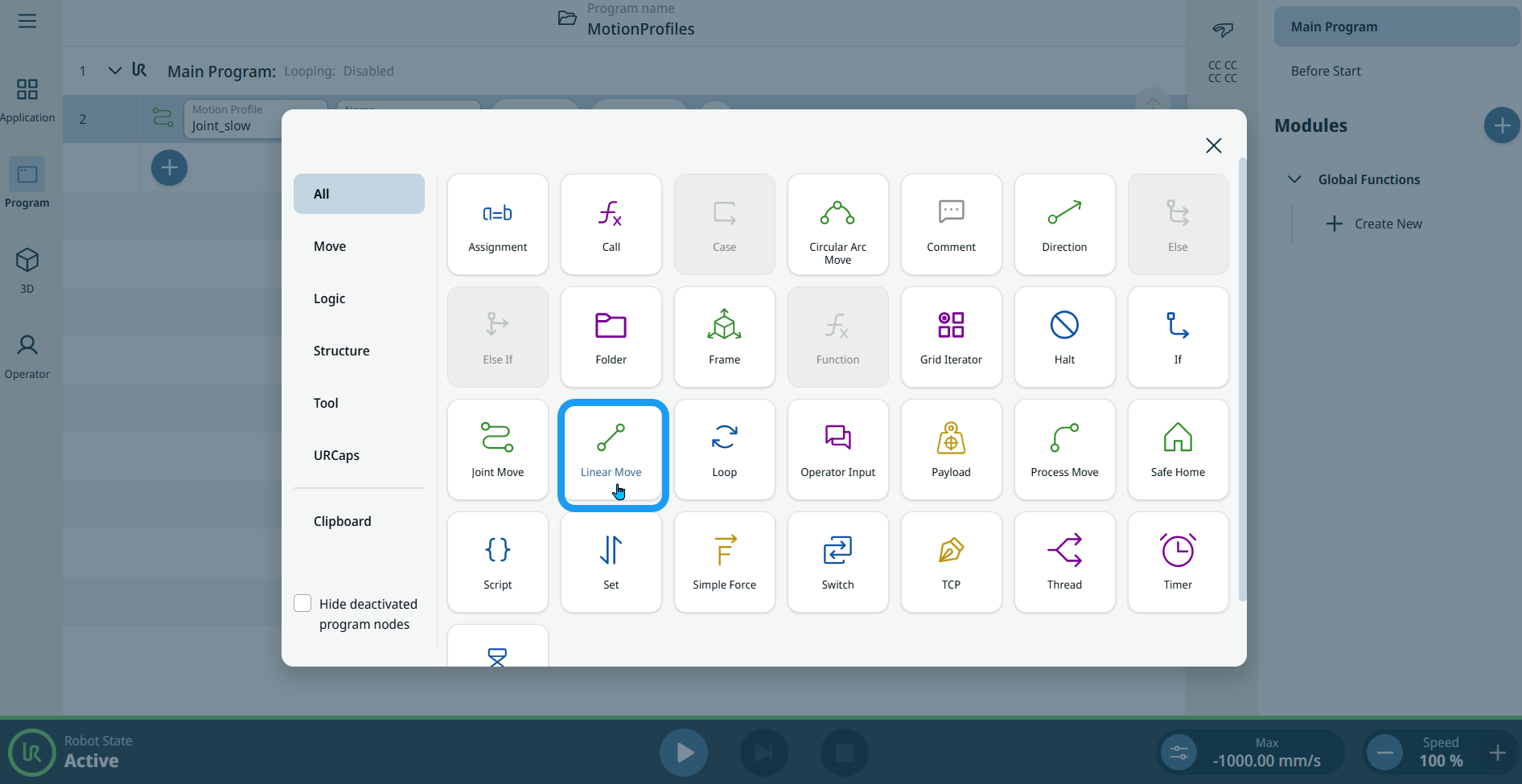
  2. Appuyez sur l'icône « Déplacement linéaire » dans la boîte à outils « Commandes ».

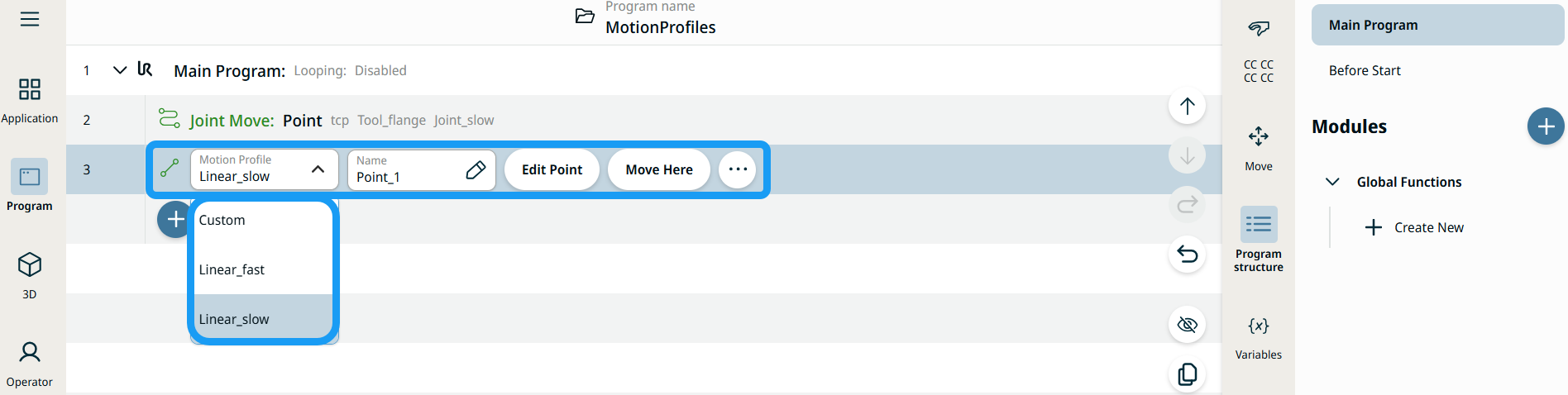
    Un nœud comportant deux champs modifiables, deux boutons et une icône représentant des points de suspension est inséré dans l'arborescence du programme. Voici deux champs modifiables :

    • Profil de déplacement

    • Nom

    Voici les trois boutons :

    • Modifier le point

    • Déplacer ici

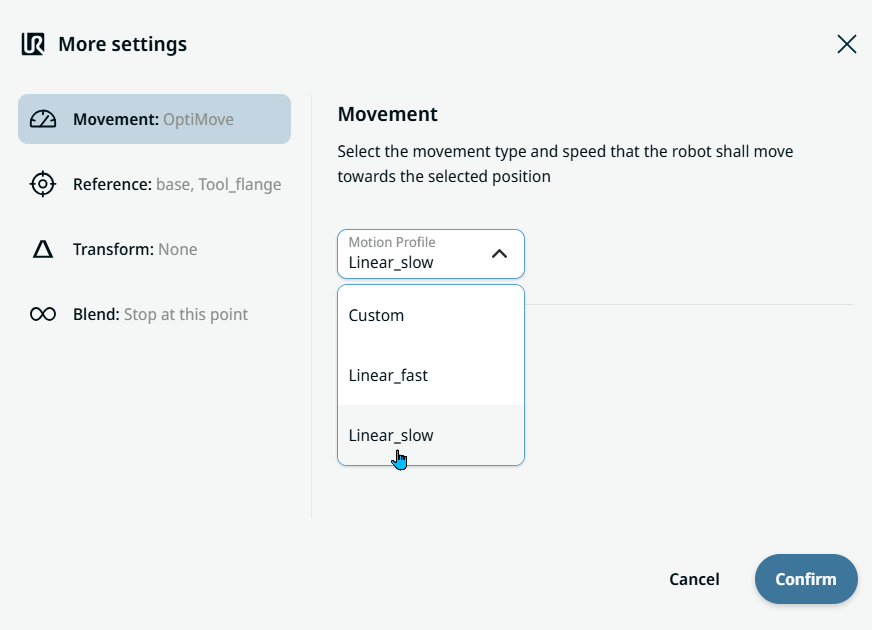
  3. Appuyez sur le champ « Profil de mouvement » et sélectionnez l'option appropriée parmi les trois proposées :

    • Personnaliser

    • Linear_fast

    • Linear_slow


  1. Appuyez sur le champ « Nom » : trois onglets s'affichent alors :

    • Valeur

    • Variable

    • Expression

  2. Saisissez les données dans les onglets « Valeur », « Variable » et « Expression », puis appuyez sur « Confirmer ». Voir les onglets « Valeur - Variable - Expression Onglets « Valeur », « Variable » et « Expression »

  3. Appuyez sur Modifier le point . Un nouvel écran s'affiche avec l'interface du bras de robot.

  4. Appuyez sur le bouton « Plus ». L'écran « Plus de paramètres » s'affiche et propose quatre options :

    • Mouvement

    • Référence 

    • Transformation

    • Lissage


Utilisation du bouton Déplacer ici

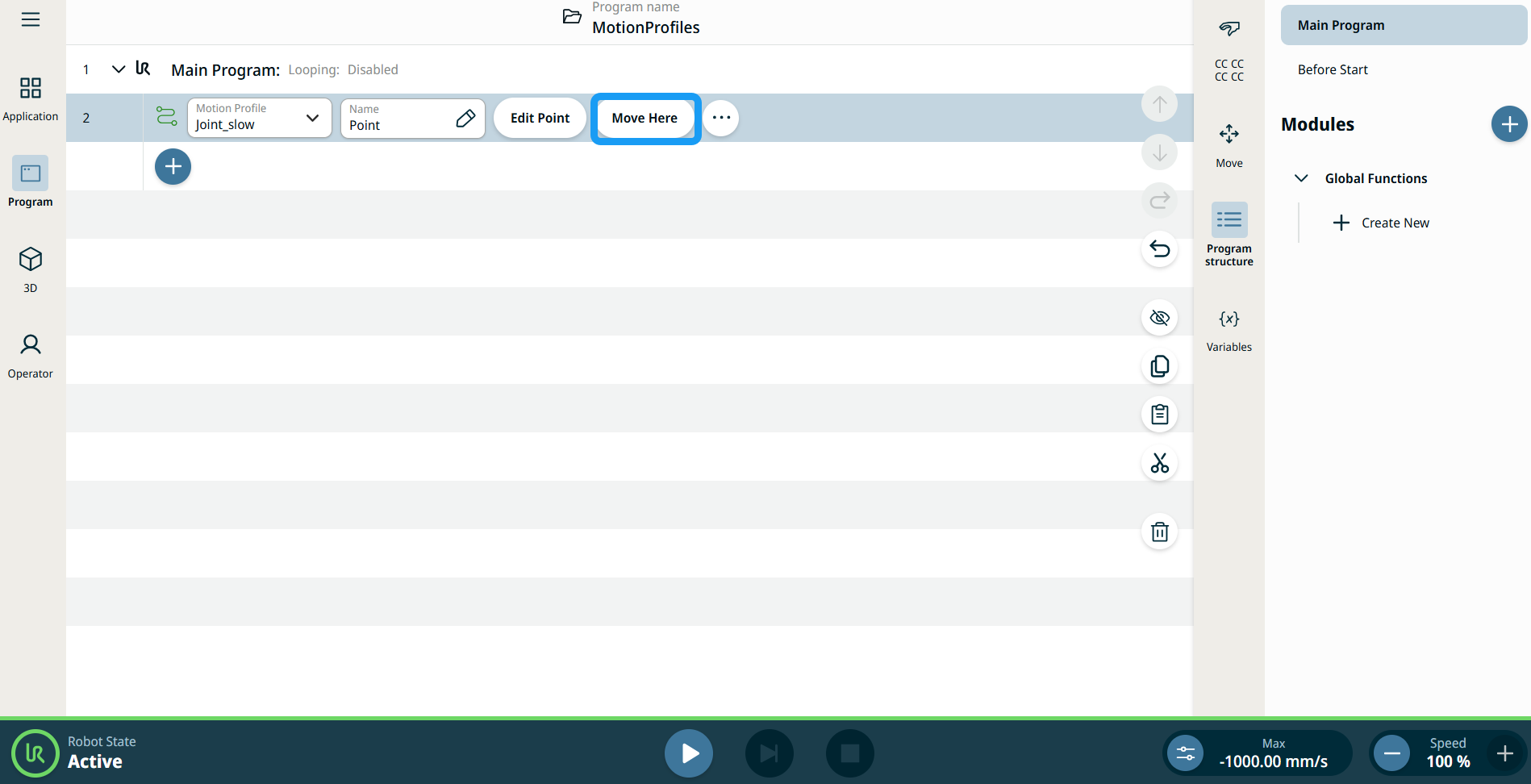
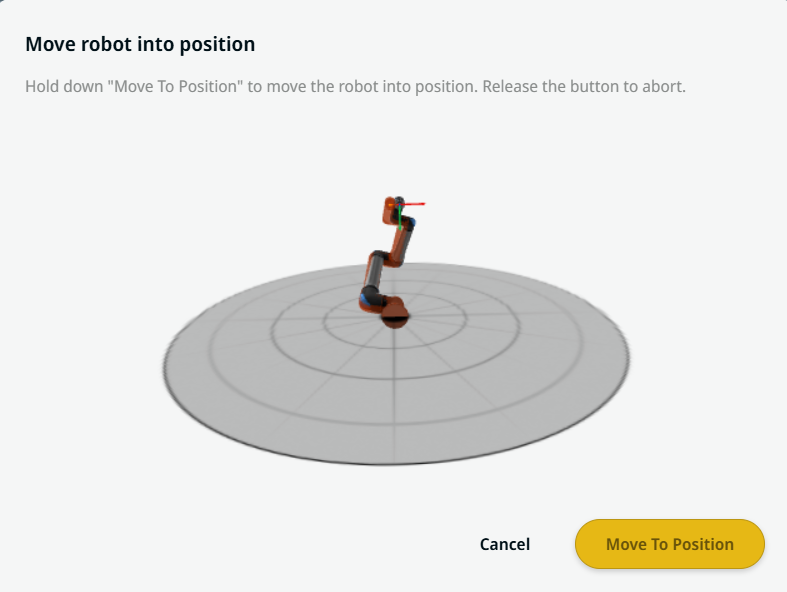
Le bouton Déplacer ici est visible dans les commandes Déplacement linéaire et Déplacement articulaire. Cette fonction vous permet de passer directement à la position d'un point de passage depuis l'arborescence du programme. Appuyer sur le bouton Déplacer ici ouvre la boîte de dialogue Déplacer le robot dans la position. Le bouton est visible lorsque le point de passage a été enseigné et n'est activé que lorsque l'état du robot est en mode Normal ou Réduit.


  1. Appuyez sur l'icône ajouter pour insérer le mouvement linéaire et le mouvement d'articulation dans l'arborescence des commandes.

  2. Appuyez sur le bouton Modifier le point du premier nœud de déplacement dans l'arborescence des commandes, que ce soit des nœuds de déplacement linéaire ou de déplacement d'articulation.

  3. Déplacez le robot en utilisant le bouton plus/moins dans les coordonnées X, Y, Z. Appuyez sur Enregistrer .

  4. Dans le deuxième nœud de déplacement dans l'arborescence des commandes, appuyez sur Déplacer ici. Un écran contextuel apparaît pour activer Déplacer le robot dans la position. Appuyez longuement sur Déplacer vers la position. Appuyez sur OK.


Étiquettes du profil de mouvement sur les nœuds de déplacement

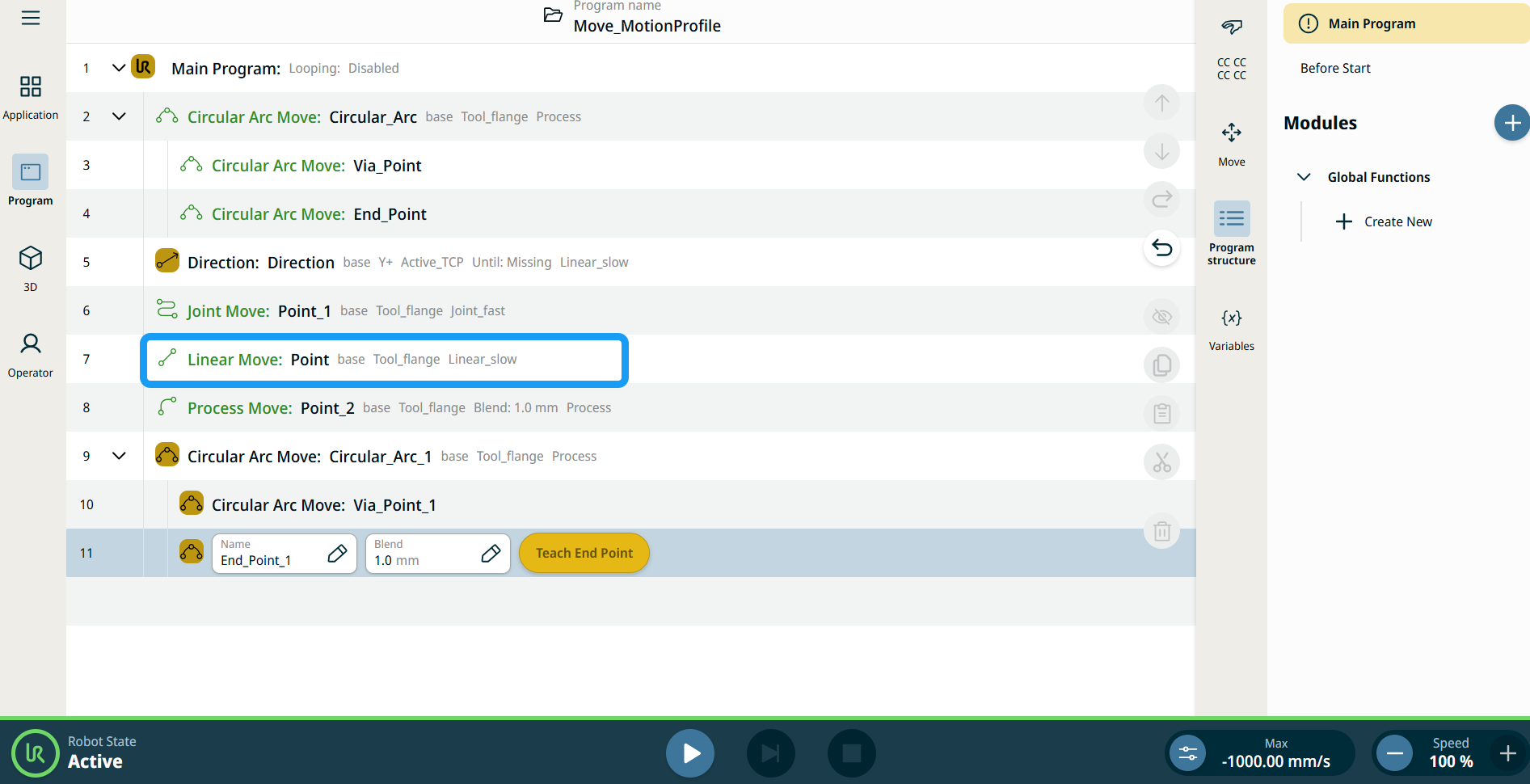
Tous les nœuds de commandes liés au mouvement dans l'arborescence du programme affichent le profil de mouvement associé à chaque nœud. Cette fonction permet aux utilisateurs de voir le profil de mouvement sélectionné sur un nœud de déplacement. Cette fonctionnalité est implémentée sur les nœuds de commande suivants :

Les nœuds de mouvement avec le profil de mouvement personnalisé affichera les valeurs de la vitesse et de l'accélération au lieu du profil de mouvement.


Réglage des mouvements
  1. Appuyez sur le paramètre « Mouvement » situé à gauche. Un champ « Profil de mouvement » proposant les options suivantes apparaît à droite. Linear_slow est la valeur par défaut.

    • Personnaliser

    • Linear_fast

    • Linear_slow

  2. Si l'option « Personnalisé » est sélectionnée, trois champs supplémentaires apparaissent :

    • Type de vitesse

    • Vitesse

    • Accélération

  3. Sélectionnez « OptiMove » ou « Classic » lorsque vous appuyez sur « Type de vitesse ».

  4. Appuyez sur le champ « Vitesse » : les onglets « Valeur », « Variable » et « Expression » s'affichent alors.

  5. Saisissez les données dans chaque onglet, puis appuyez sur « Confirmer ». Voir les onglets « Valeur - Variable - Expression Onglets « Valeur », « Variable » et « Expression »

  6. Appuyez sur le champ « Accélération » : les onglets « Valeur », « Variable » et « Expression » s'affichent alors.

  7. Saisissez les données dans chaque onglet, puis appuyez sur « Confirmer ». Voir les onglets « Valeur - Variable - Expression Onglets « Valeur », « Variable » et « Expression »

  8. Lorsque les options Linear_fast et Linear_slow sont sélectionnées, la vitesse et l'accélération d'OptiMove s'affichent.


Réglage de référence
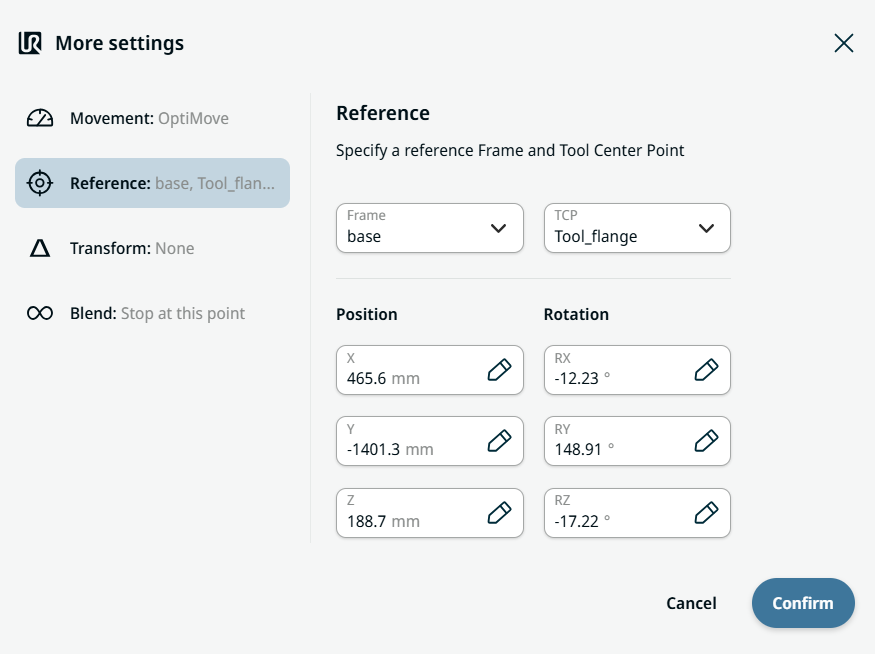
  1. Appuyez sur le paramètre « Référence ».

  2. Sélectionnez soit le champ « Cadre », soit le champ « RTO ».

  3. Dans le champ « Cadre », quatre options sont disponibles :

    • monde

    • base

    • bride

    • PCO

  4. Dans le champ RTO, deux options sont disponibles :

    • TCP_Actif

    • Bride d'outil

  5. Dans la colonne « Position », appuyez sur les onglets X, Y, Z, saisissez la valeur de votre choix pour le robot, puis appuyez sur « Confirmer ».

  6. Dans la colonne « Rotation », appuyez sur les onglets RX, RY et RZ, saisissez la valeur de votre choix pour le robot, puis appuyez sur « Confirmer ».


Paramètres de transformation
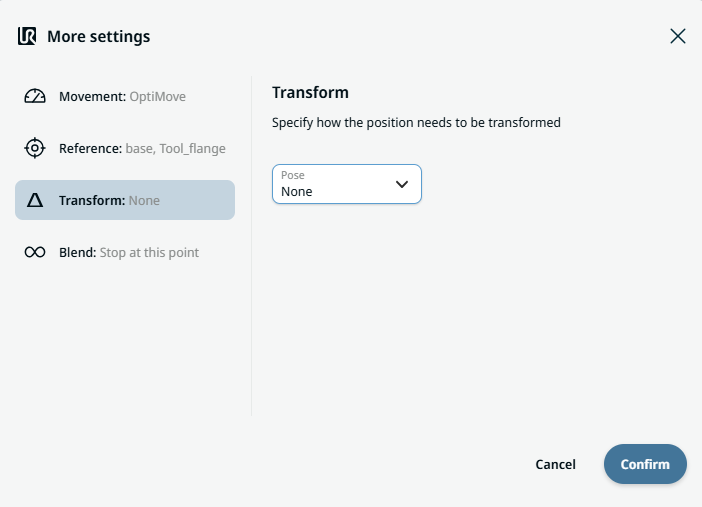
  1. Appuyez sur le paramètre « Transformer ».

  2. Appuyez sur le champ « Posture » puis sur « Confirmer ».


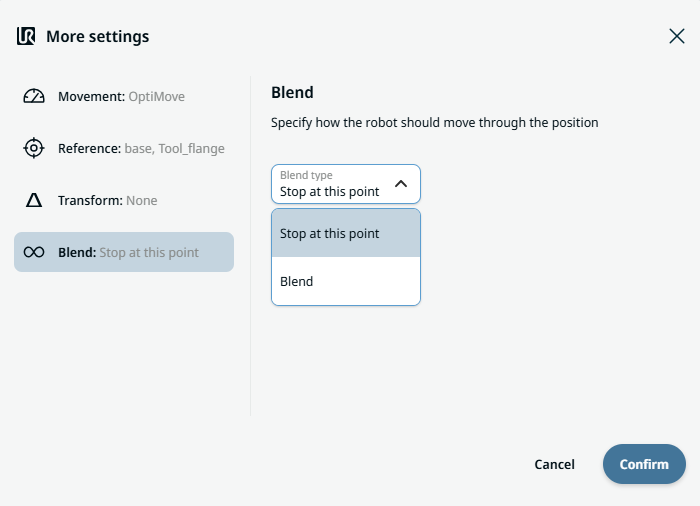
Paramètres de lissage

  1. Appuyez sur le paramètre « Lissage ».

    Un champ de type « lissage » s'affiche avec deux options :

    • Arrêter à ce point

    • Lissage

  2. Lorsque vous choisissez « S'arrêter ici », aucune autre action n'est requise, il suffit simplement de « Confirmer ».

  3. Appuyez sur « Lissage » : un champ « Rayon » s'affiche alors.

  4. Les onglets « Valeur », « Variable » et « Expression » s'affichent lorsque vous appuyez sur le champ « Rayon ».

  5. Saisissez les données dans chaque onglet, puis appuyez sur « Confirmer ». Voir les onglets « Valeur - Variable - Expression Onglets « Valeur », « Variable » et « Expression »

  6. Pour terminer, appuyez sur Confirmer dans l'écran « Plus de paramètres ».