Direction

Description

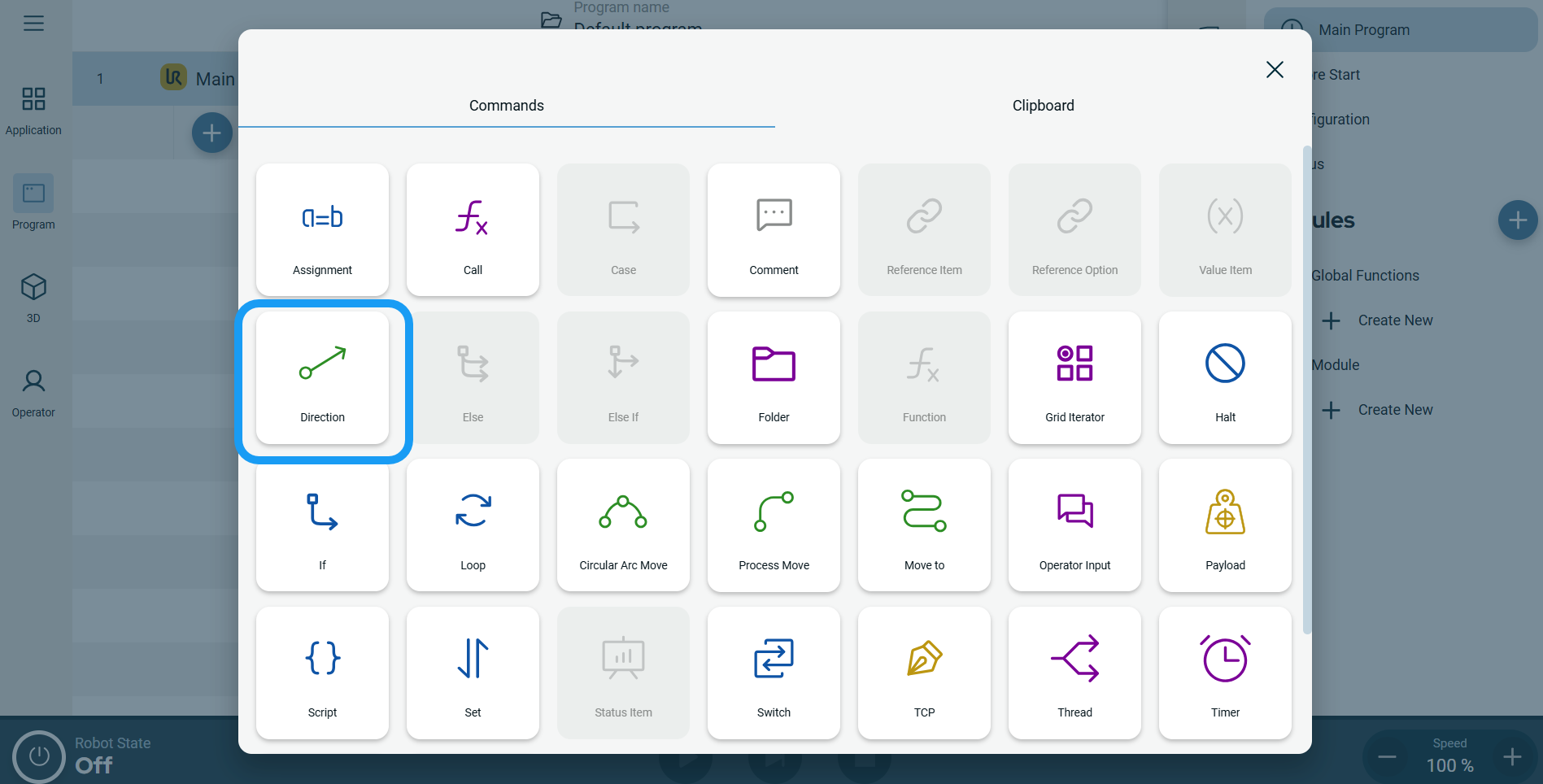
La commande « Direction » vous permet de déplacer le robot dans une direction spécifique, selon un mouvement linéaire le long d'un axe. Une condition d'arrêt le met hors service.


Pour accéder à la commande « Direction »

  1. Accédez à l'écran principal du programme. Voir Nœuds de commande.

  2. Appuyez sur l'icône « Direction » dans la boîte à outils « Commandes ».

    Un nœud comportant trois champs modifiables et un bouton « Plus » est inséré dans l'arborescence du programme. Ces trois domaines sont les suivants :
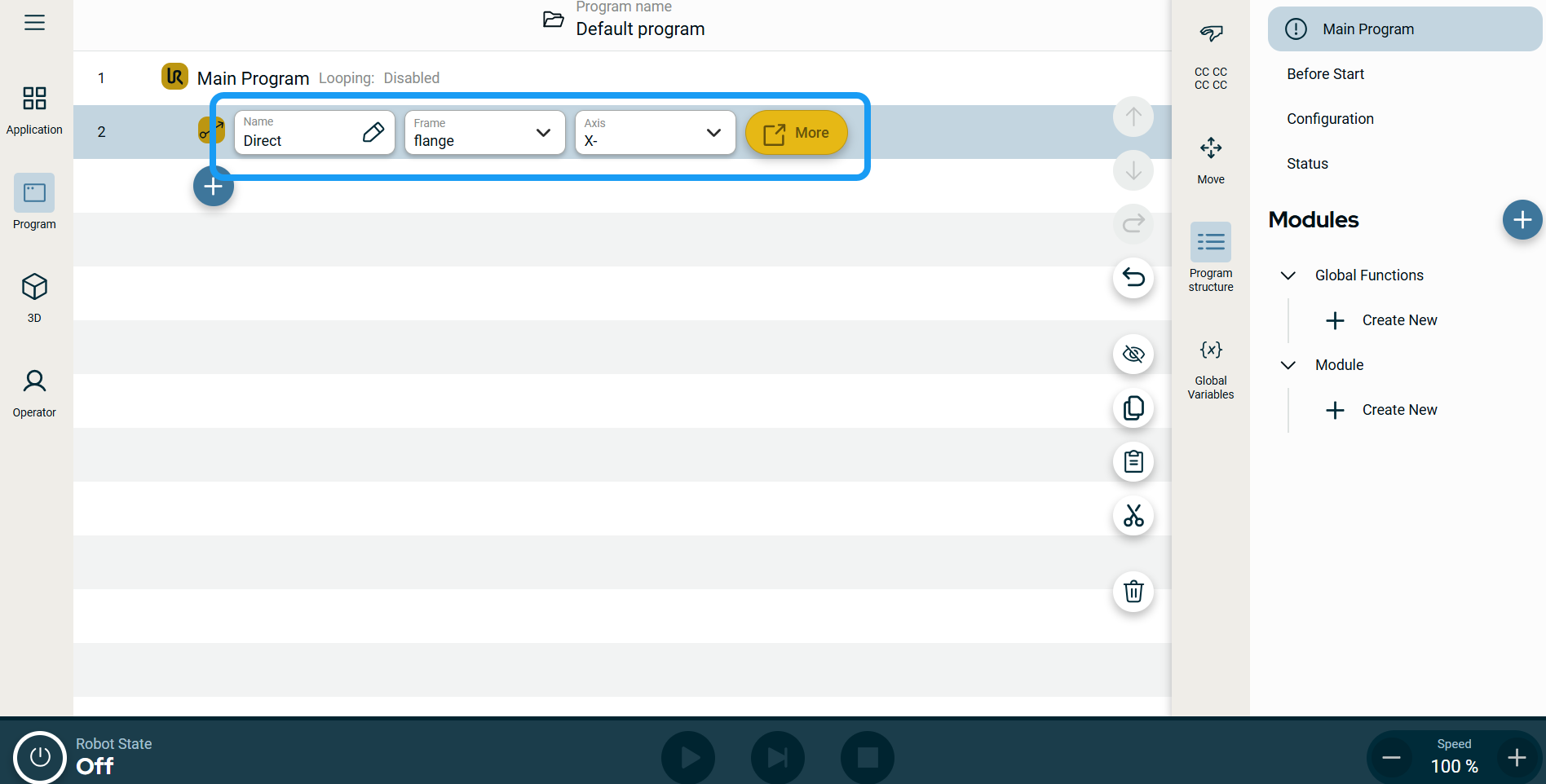
    • Nom

    • Ajuster les arguments d'entrée pour le smart skill

    • Axe

  3. Appuyez sur le champ « Nom ».

  4. Saisissez le nom de la valeur dans l'onglet et appuyez sur Confirmer .

 
  1. Appuyez sur le champ « Cadre » ; quatre options s'affichent :

    • monde

    • base

    • bride

    • PCO

  2. Sélectionnez le cadre de votre choix.

  3. Appuyez sur le champ « Axe » pour afficher les six axes :

    • X+

    • X-

    • Z+

    • Z-

    • Y+

    • Y-

  4. Appuyez sur l'axe de votre choix.


Étiquettes du profil de mouvement sur les nœuds de déplacement

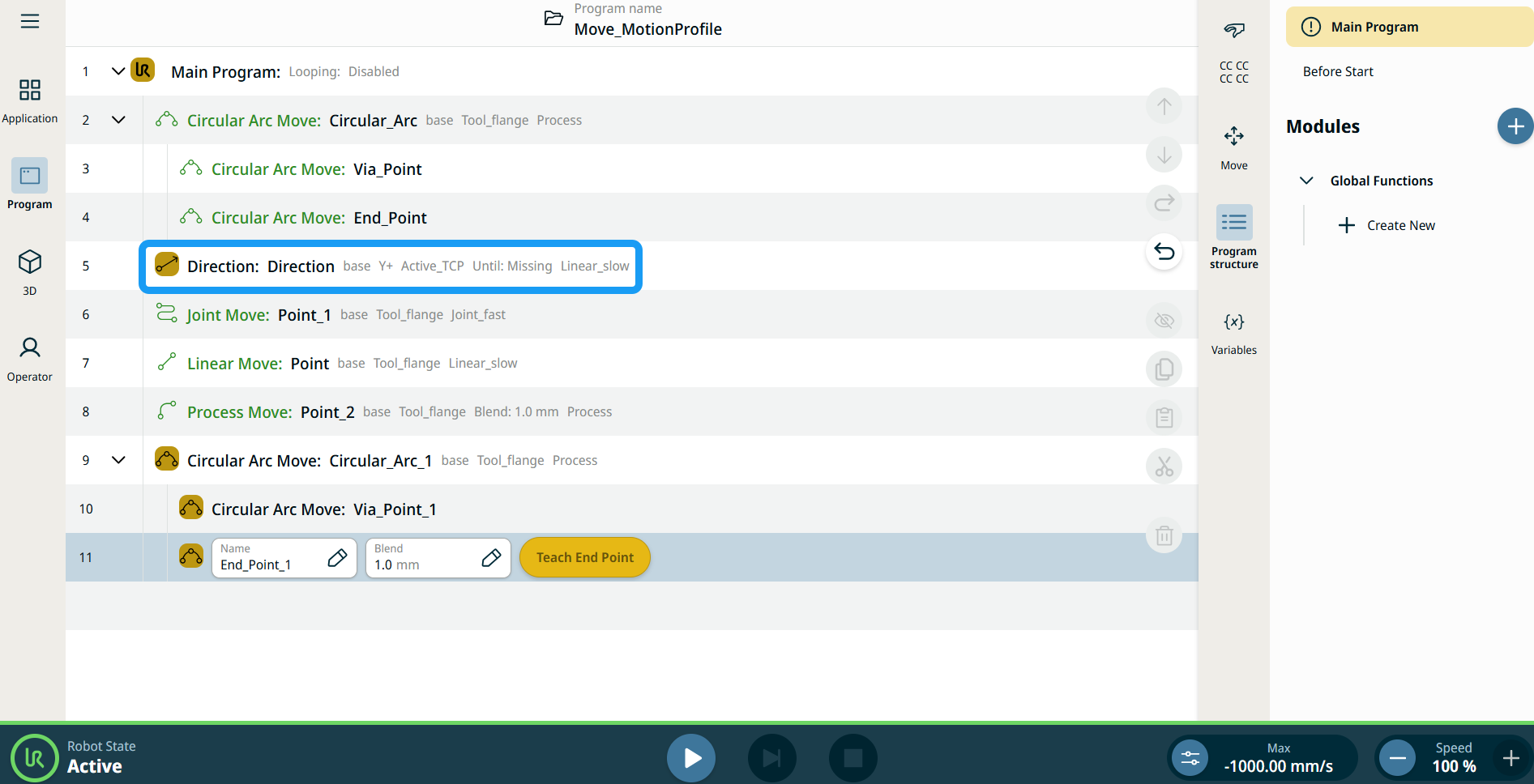
Tous les nœuds de commandes liés au mouvement dans l'arborescence du programme affichent le profil de mouvement associé à chaque nœud. Cette fonction permet aux utilisateurs de voir le profil de mouvement sélectionné sur un nœud de déplacement. Cette fonctionnalité est implémentée sur les nœuds de commande suivants :

Les nœuds de mouvement avec le profil de mouvement personnalisé affichera les valeurs de la vitesse et de l'accélération au lieu du profil de mouvement.


Pour utiliser les options supplémentaires

Appuyez sur le bouton « Plus ».

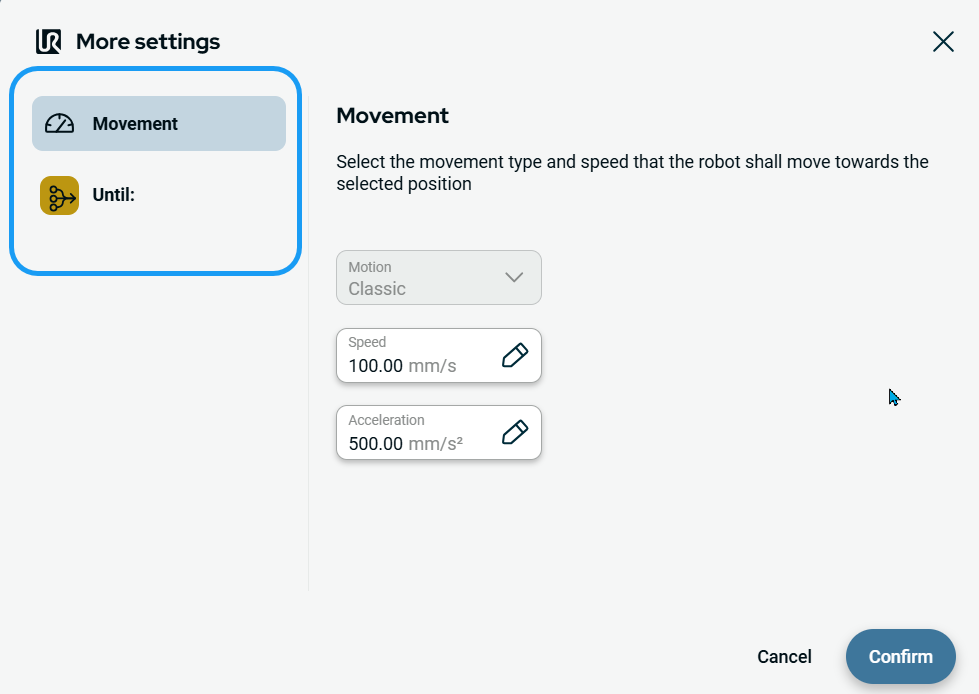
Un nouvel écran s'affiche, contenant deux paramètres avancés :

  • Mouvement

  • Jusqu'au


Pour utiliser le paramètre « Mouvement »
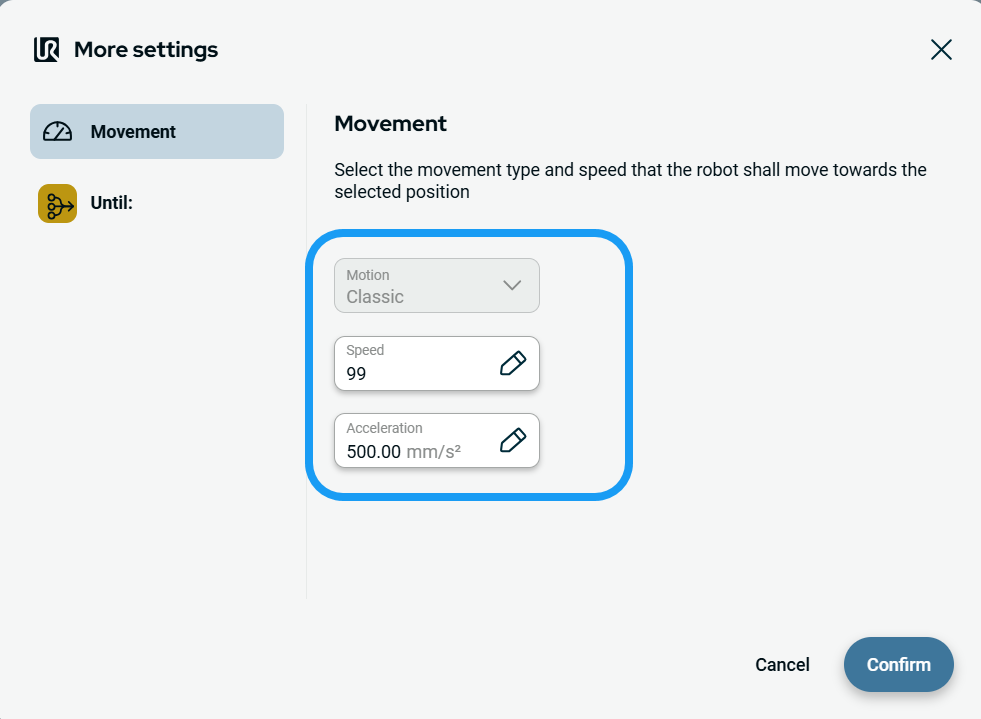
  1. Sur le côté gauche, appuyez sur Mouvement ;trois champs s'affichent alors :

    • Mouvement

    • Vitesse

    • Accélération

    Remarque : le champ « Motion » est désactivé.


  2. Appuyez sur le champ « Vitesse » : trois onglets s'affichent alors :

    • Valeur

    • Variable

    • Expression

    Remarque : l'onglet « Variables » est désactivé.

  3. Saisissez les données dans chaque onglet, puis appuyez sur Confirmer . Voir les onglets « Valeur - Variable - Expression Onglets « Valeur », « Variable » et « Expression »

  4. Appuyez sur le champ « Accélération » ; trois onglets s'affichent alors :

    • Valeur

    • Variable

    • Expression

    Remarque : l'onglet « Variables » est désactivé.

  5. Saisissez les données dans chaque onglet, puis appuyez sur Confirmer . Voir les onglets « Valeur - Variable - Expression Onglets « Valeur », « Variable » et « Expression »


Pour utiliser le paramètre « Until »
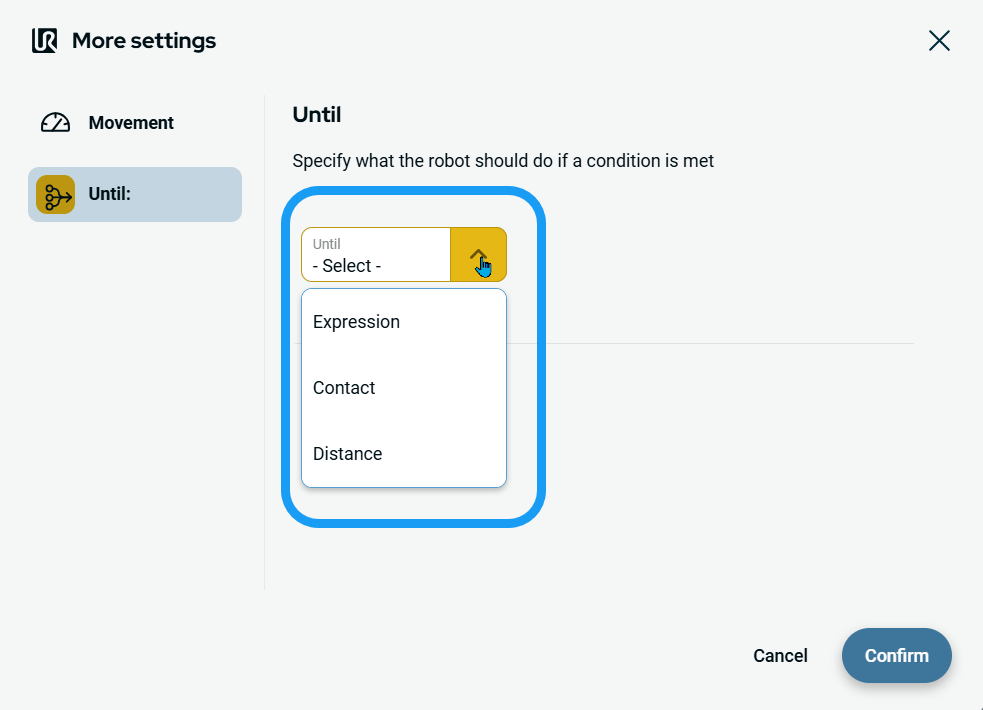
  1. Sur le côté gauche, appuyez sur Jusqu'à . Un champ « Jusqu'au » s'affiche, vous proposant trois conditions à ajouter :

    • Expression

    • Contact

    • Distance


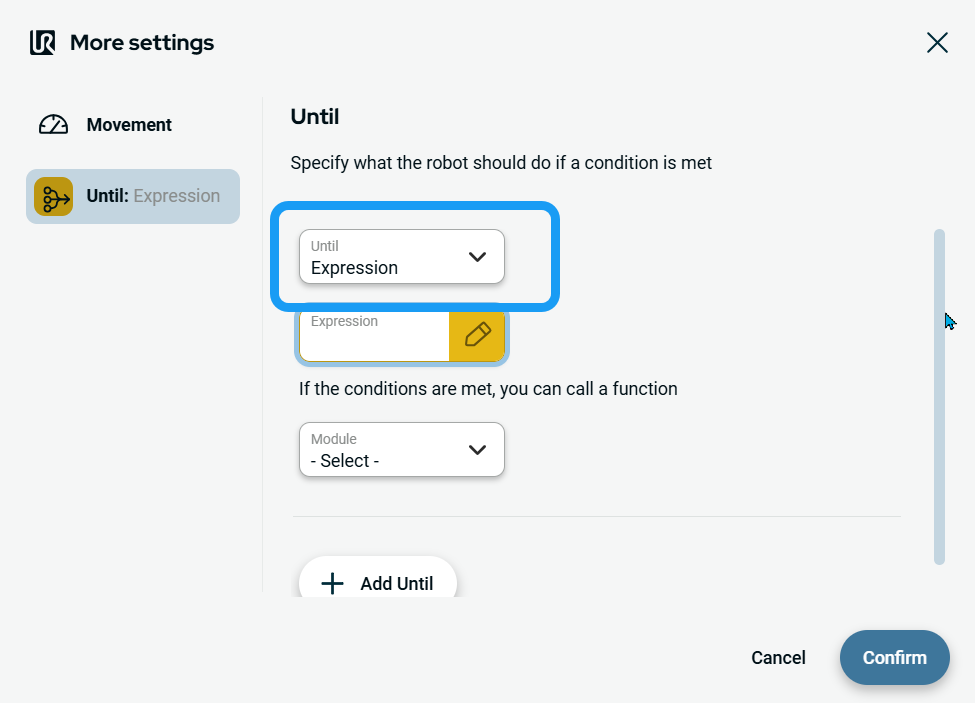
Pour accéder à Expression
  1. Appuyez sur Expression ,et trois fonctions sont ajoutées :

    • Champ d'expression

    • Menu déroulant « Sélection du module »

    • Bouton« Ajouter jusqu'à »


    Expression . Définit l'expression à vérifier ; vous pouvez éventuellement appeler une fonction lorsque la condition est remplie.

  2. Appuyez sur le champ « Expression », saisissez l'expression de votre choix, puis confirmez.

  3. Appuyez sur le champ « Module » ; deux options s'offrent alors à vous :

    • Fonctions globales

    • Module

  4. Sélectionnez soit Fonctions globales , soit Module .

    Un champ « Fonction » supplémentaire apparaît à droite.

  5. Appuyez sur le bouton « Ajouter jusqu'à » pour ajouter d'autres conditions, puis sur « Confirmer ».

    Vous pouvez supprimer une condition « Until » en cliquant sur la corbeille, mais la dernière condition ne peut pas être supprimée.


Pour accéder à la rubrique « Contact »
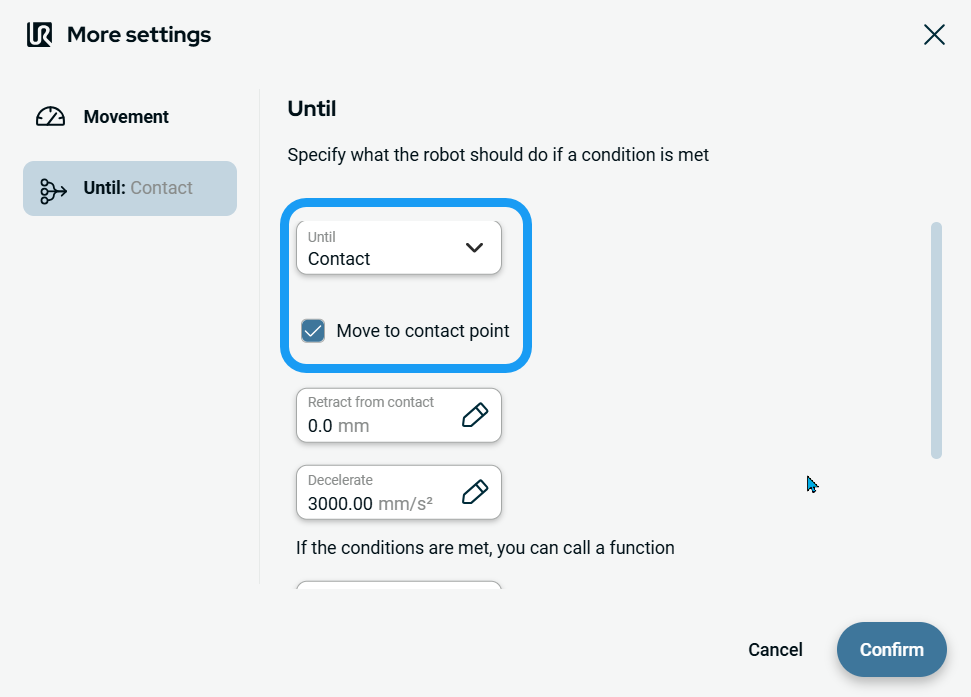
  1. Appuyez sur Contact ,et cinq fonctions sont ajoutées :

    • Case à cocher « Se déplacer vers le point de contact »

    • Se retirer du champ « Contact »

    • Champ de décélération

    • Champ « Sélection du module »

    • Ajouter le bouton « Jusqu'à »

    Jusqu'à ce que le capteur de contact détecte un contact avec l'outil.

  2. Cochez la case « Déplacer vers le point de contact ».

  3. Appuyez sur le champ « Retrait du contact » ; trois onglets s'affichent alors :

    • Valeur

    • Variable

    • Expression

    Remarque : l'onglet « Variables » est désactivé.

  4. Saisissez les données dans chaque onglet, puis appuyez sur Confirmer . Voir les onglets « Valeur - Variable - Expression Onglets « Valeur », « Variable » et « Expression »

    Remarque : lorsque vous décochez la case « Déplacer vers le point de contact », le champ « Rétracter du point de contact » devient inactif.

 
  1. Appuyez sur le champ « Décélération » ; trois onglets s'affichent alors :

    • Valeur

    • Variable

    • Expression

    Remarque : l'onglet « Variables » est désactivé.

  2. Saisissez les données dans chaque onglet, puis appuyez sur Confirmer . Voir les onglets « Valeur - Variable - Expression Onglets « Valeur », « Variable » et « Expression »

  3. Appuyez sur le champ « Sélection du module » ; deux options s'offrent alors à vous :

    • Fonctions globales

    • Module

  4. Appuyez sur Fonctions globales ou sur Module .

    Un champ « Fonction » supplémentaire apparaît à droite.

  5. Appuyez sur le bouton « Ajouter jusqu'à » pour ajouter d'autres conditions, puis sur « Confirmer ».


Pour accéder à Distance
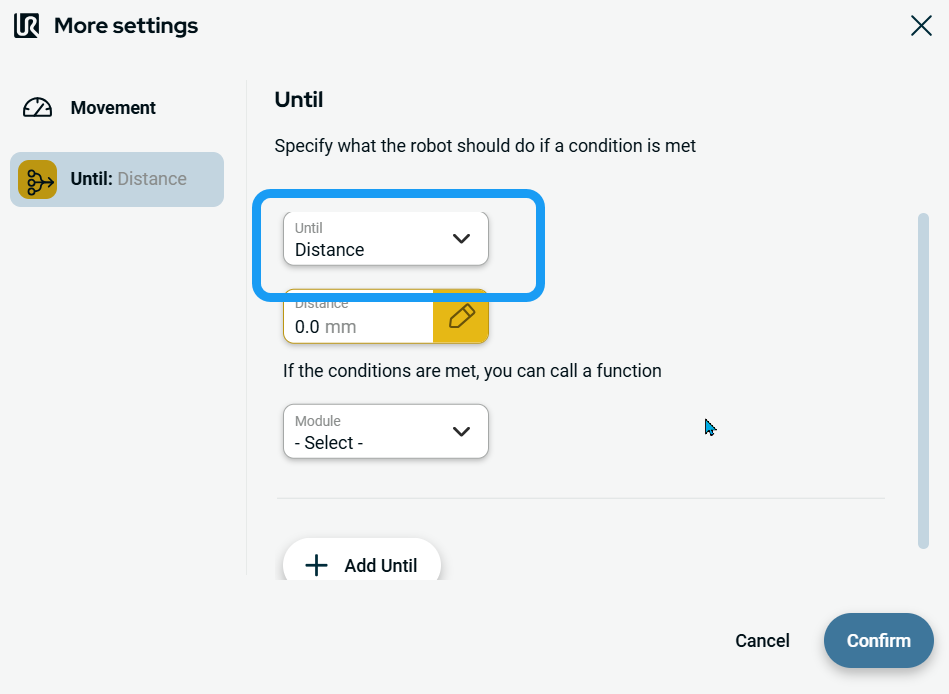
  1. Appuyez sur « Distance » pour ajouter quatre fonctions :

    • Champ de distance

    • Module champ

    • Champ de sélection des fonctions

    • Ajouter le bouton « Jusqu'à »

  2. Appuyez sur le champ « Distance » ; trois onglets s'affichent alors :

    • Valeur

    • Variable

    • Expression

    Remarque : l'onglet « Variables » est désactivé.

  3. Saisissez les données dans chaque onglet, puis appuyez sur Confirmer . Voir les onglets « Valeur - Variable - Expression Onglets « Valeur », « Variable » et « Expression »

  4. Appuyez sur Fonctions globales ou sur Module .

    Un champ « Fonction » supplémentaire apparaît à droite.

  5. Appuyez sur le bouton « Ajouter Until » si vous avez besoin d'utiliser d'autres fonctions « Until ».

  6. Appuyez sur le bouton « Ajouter jusqu'à » pour ajouter d'autres conditions, puis sur « Confirmer ».