Composants de PolyScope X

Vue d’ensemble

PolyScope X est le logiciel installé sur le Terminal de programmation qui permet de commander le bras de robot via un écran tactile. L'interface PolyScope X vous permet de créer, charger et exécuter des programmes.

Veillez à toujours mettre à jour votre logiciel vers la dernière version.


Pour afficher l'écran principal
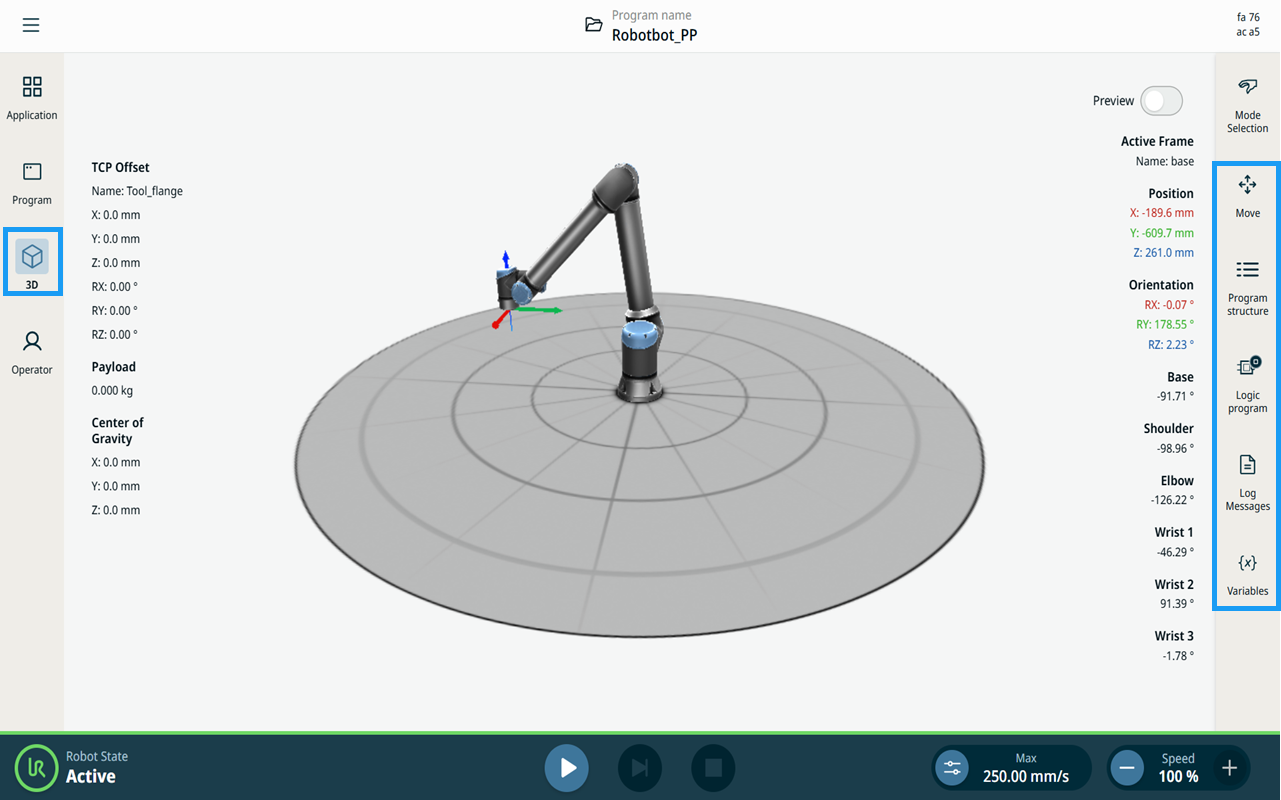
  1. Appuyez sur l'icône de la visionneuse 3D dans la navigation principale. Cela vous donne une vue en trois dimensions du bras de robot en coordonnées X-Y-Z.

  2. Pour agrandir au maximum la zone d'affichage 3D, réduisez l'écran multitâche à l'aide des icônes de la barre latérale : , , , ,

    • Appuyez une fois pour passer d'un panneau à l'autre de l'écran multitâche

    • Appuyez sur une icône déjà sélectionnée pour fermer l'écran multitâche


Écran

Disposition

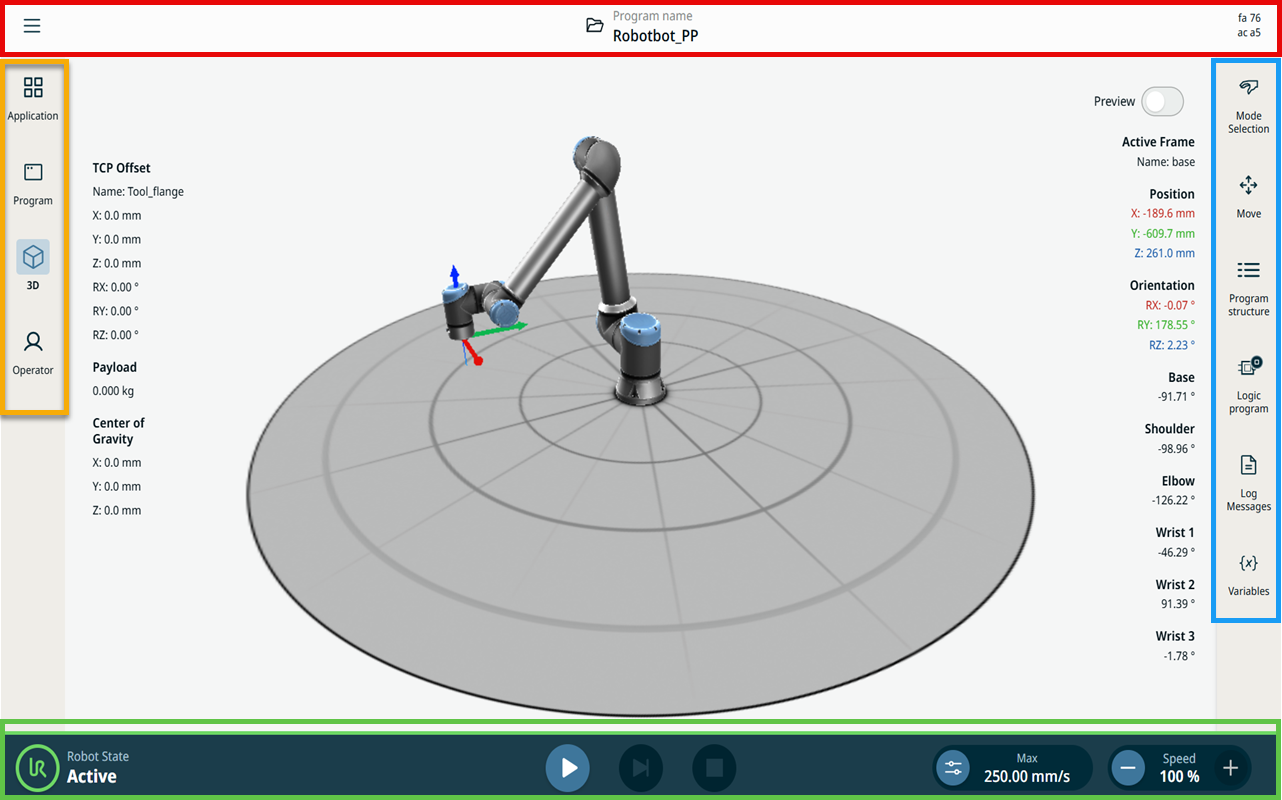
L'interface à l'écran de PolyScope est divisée comme indiqué dans l'illustration suivante :


  • En-tête - dans un encadré à bordure rouge. Également appelé « gestionnaire de système », il contient un dossier permettant de charger, de créer et de modifier des programmes, ainsi que d'accéder aux URCaps.

    Contient trois icônes :

    • Icône du menu rapide

    • Gestionnaire système

    • Somme de contrôle de sécurité

  • Navigation principale - dans l'encadré à bordure orange. Également appelé hub de navigation.

    Contient une icône/des champs pour sélectionner un écran principal :

    • Application

    • Programme

    • Visionneuse 3D

    • Écran Opérateur

  • Barre latérale - dans un encadré à bordure bleue. Également appelé « écran multitâche ».

    Contient une icône/des champs pour sélectionner un écran multitâche :

    • Sélection du mode

    • Déplacement

    • Structure du programme

    • Programme logique

    • Messages du journal

    • Variables

  • Pied de page - dans une encadré à bordure verte. Aussi appelé barre de contrôle du robot.

    Contient des boutons pour contrôler l'état, la vitesse et l'exécution/la lecture du programme du robot.

    • Initialisation de l'état du robot

    • Lecture/pause/arrêt

    • Mode manuel haute vitesse

    • Curseur de vitesse


Combinaisons d'écrans

L'écran principal et l'écran multitâche constituent la combinaison de l'écran de fonctionnement du robot.

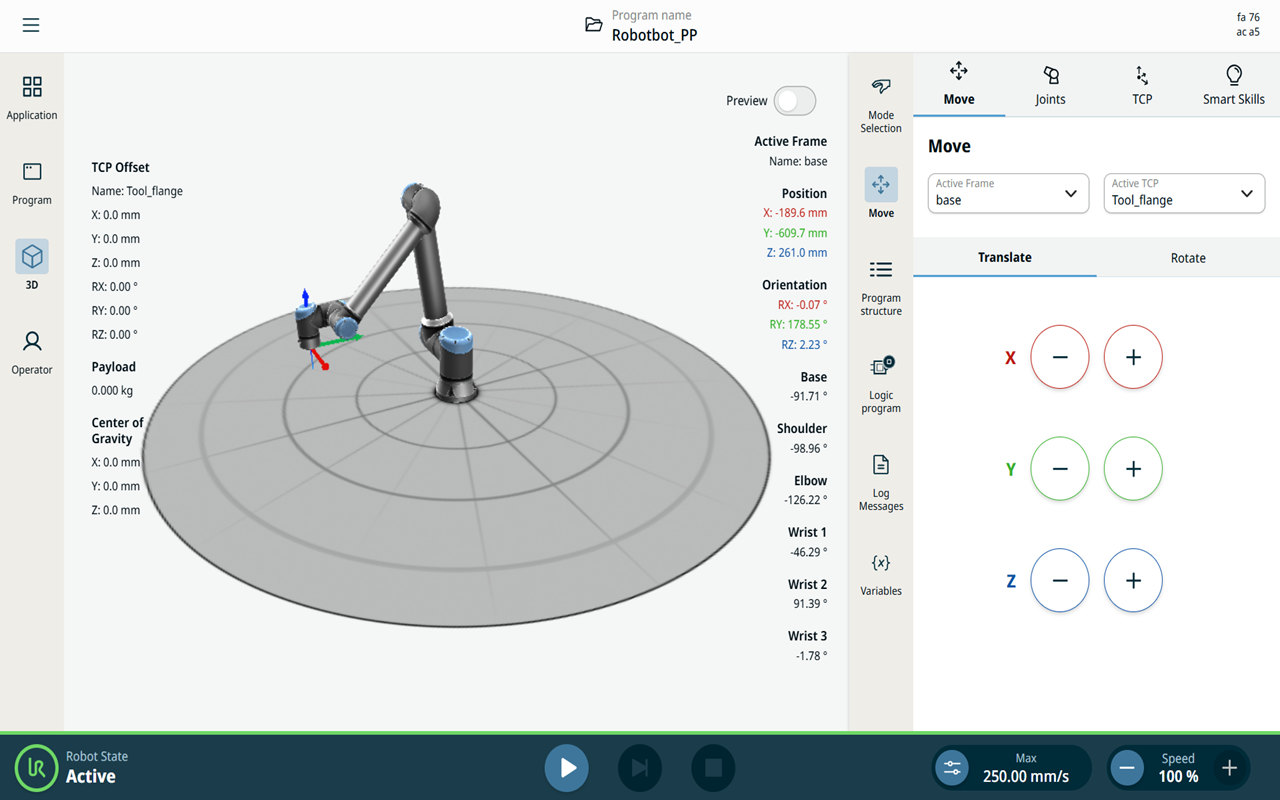
L'écran multitâche est indépendant de l'écran principal, vous pouvez donc effectuer des tâches distinctes. Par exemple, vous pouvez configurer un programme dans l'écran principal, tout en déplaçant le bras du robot dans l'écran multitâche. Vous pouvez également masquer l'écran multitâche s'il n'est pas nécessaire.

  • Écran principal

    Contient des champs et des options pour gérer et surveiller les actions du robot.

  • Écran multitâche

    Contient des champs et des options souvent liées à l'écran principal.

    Écran principal et écran multitâche


Pour afficher/masquer l'écran multitâche
  1. Dans la barre latérale, appuyez sur n'importe quelle icône pour afficher l'écran multitâche.

    La barre d'outils latérale s'étend au milieu de l'écran afin que l'écran multitâche devienne visible.

  2. Appuyez sur l'icône actuellement sélectionnée dans la barre latérale de droite pour masquer l'écran multitâche.