Ajuster les arguments d'entrée pour le smart skill
| Description |
Le nœud de commande « Frame » permet de créer et de modifier facilement des cadres pendant l'exécution du programme. Les cadres créés à l'aide de ce nœud sont appelés « Live Frames » (cadres en direct) afin de les distinguer des cadres créés à partir de la section « Application ».
|
|
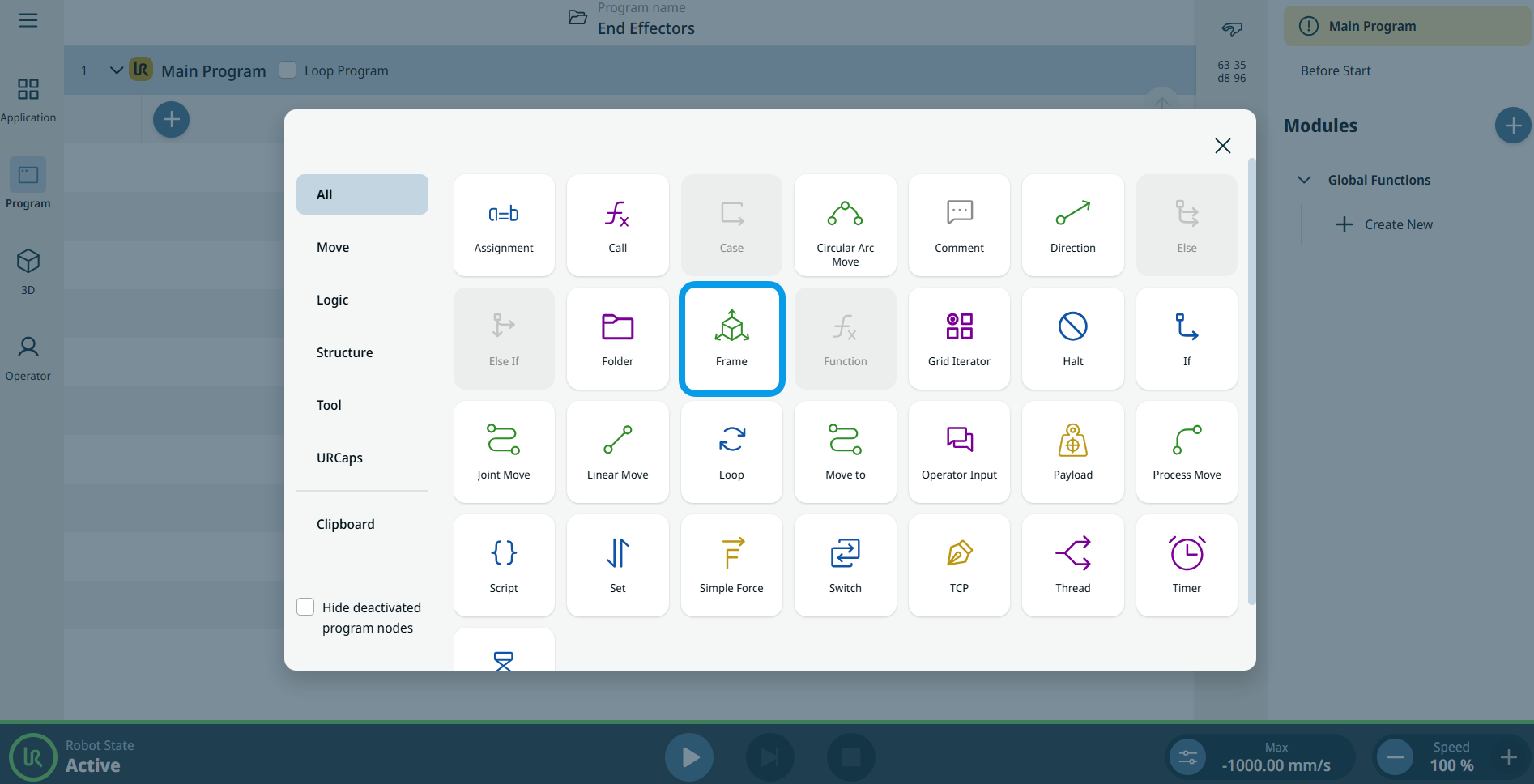
Pour accéder à la commande « Frame » |
|
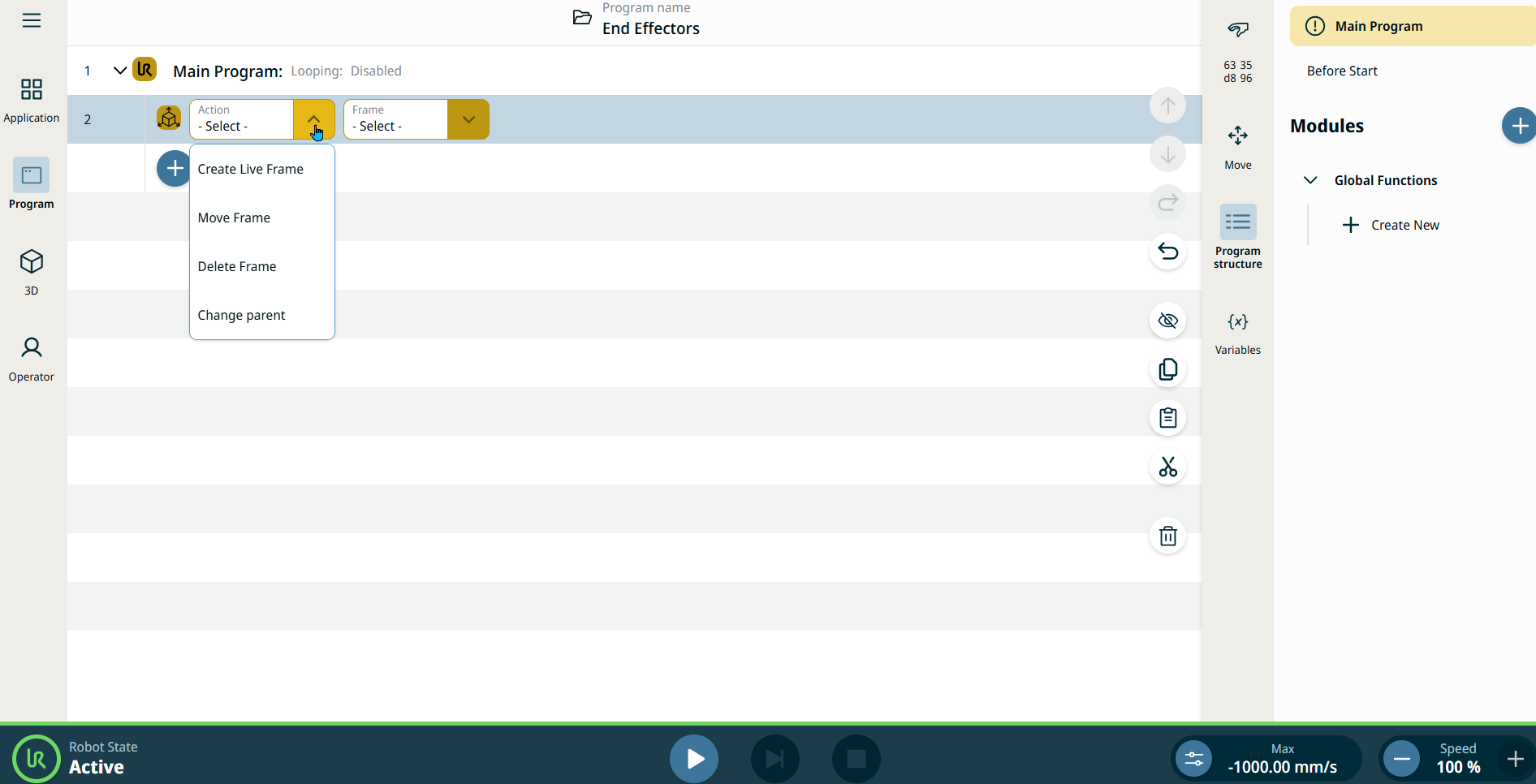
| Créer un cadre en direct |
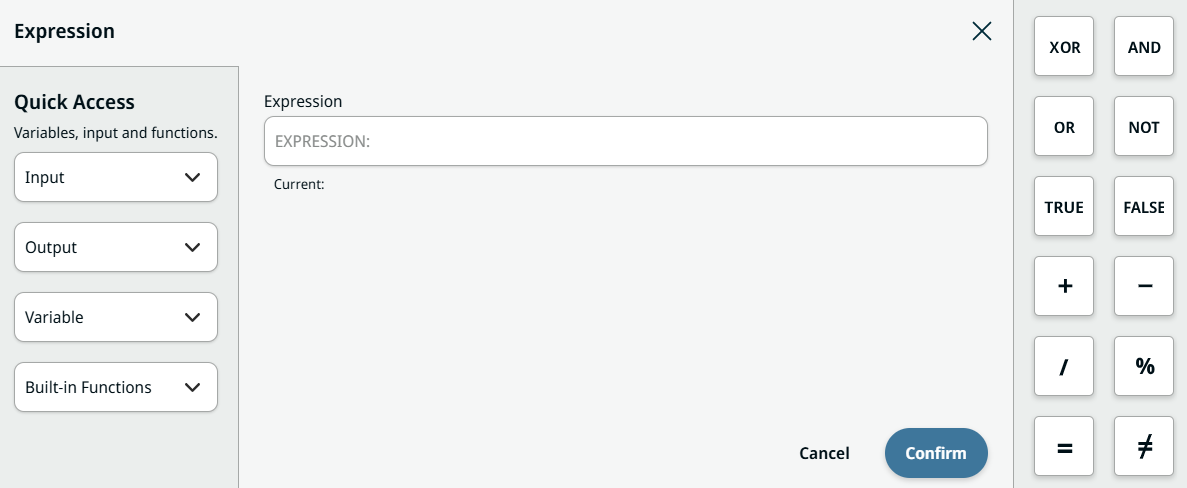
Cette action crée un nouveau cadre portant le nom indiqué. La position du cadre peut être définie à partir de la boîte de dialogue de position, tout comme le parent du cadre. La position peut être définie soit par les coordonnées X, Y, Z, RX, RY, RZ, soit par une expression.
|


| Déplacer le cadre |
Cette action permet de déplacer un cadre existant vers une nouvelle position. Le cadre peut être soit un cadre créé dans l'application, soit un cadre en temps réel. Comme pour la création d'un cadre dynamique, la position peut être spécifiée soit sous forme de coordonnées, soit sous forme d'expression. Lorsque vous sélectionnez l'onglet « Position », suivez les instructions 2 à 5 fournies dans la section « Créer un cadre en temps réel ».
|

| Supprimer le repère |
Cette action supprime un cadre existant. Le cadre peut être un cadre créé dans l'application ou un cadre en temps réel. Les cadres prédéfinis, tels que « base » et « world », ne peuvent pas être supprimés.
|

| Modifier le parent |
Cette action permet de remplacer le parent d'un cadre existant par un nouveau.
|
