| Pour accéder à la commande « Attendre »
|
-
Accédez à l'écran principal du programme. Voir Nœuds de commande.
-
Appuyez sur l'icône « Attendre » dans la boîte à outils « Commandes ».
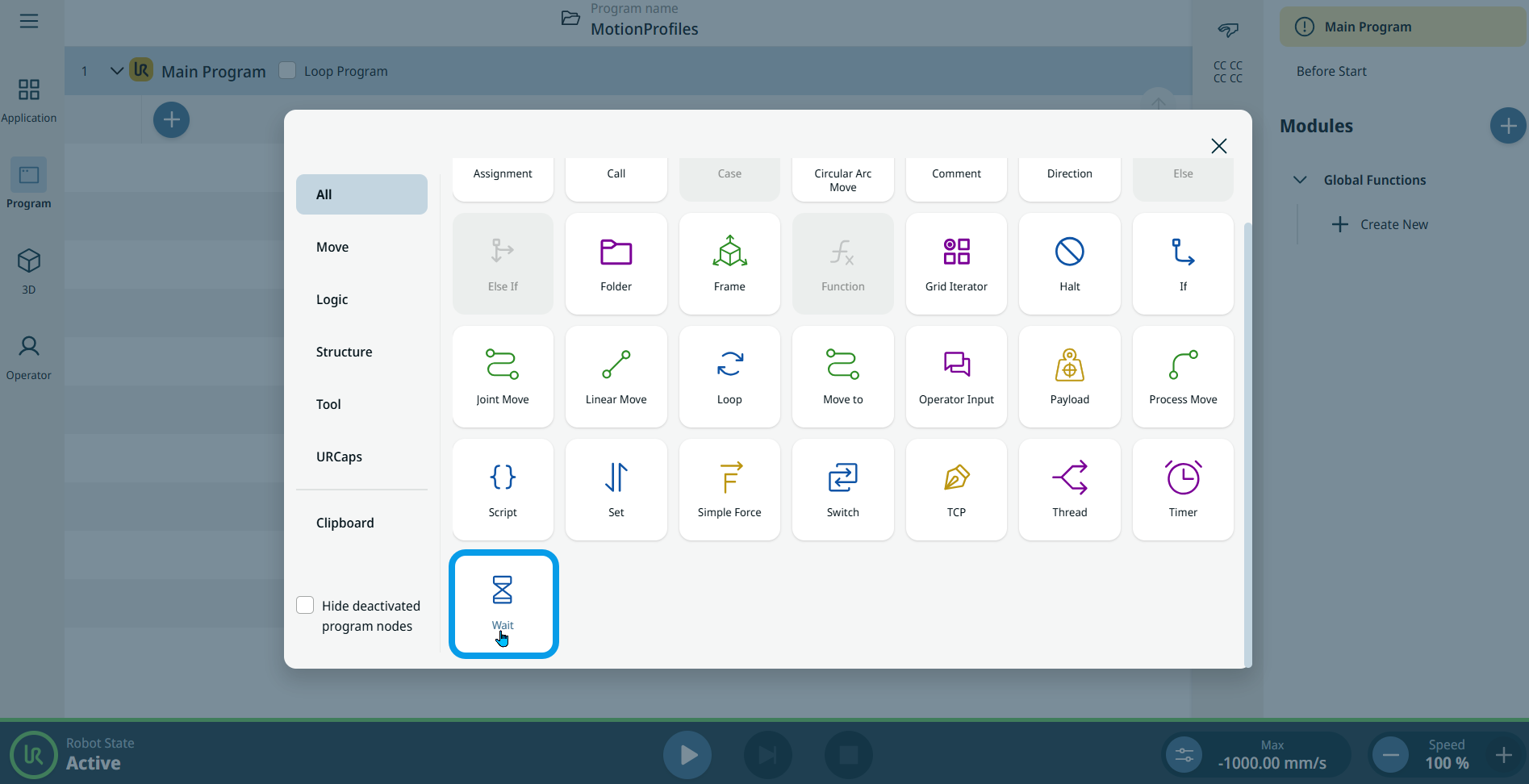
Un nœud comportant deux champs modifiables est inséré dans l'arborescence du programme :
-
Appuyez sur le champ « Type d'attente » et sélectionnez « Durée ».
Lorsque vous sélectionnez cette option, le programme attend pendant le nombre de secondes spécifié.
-
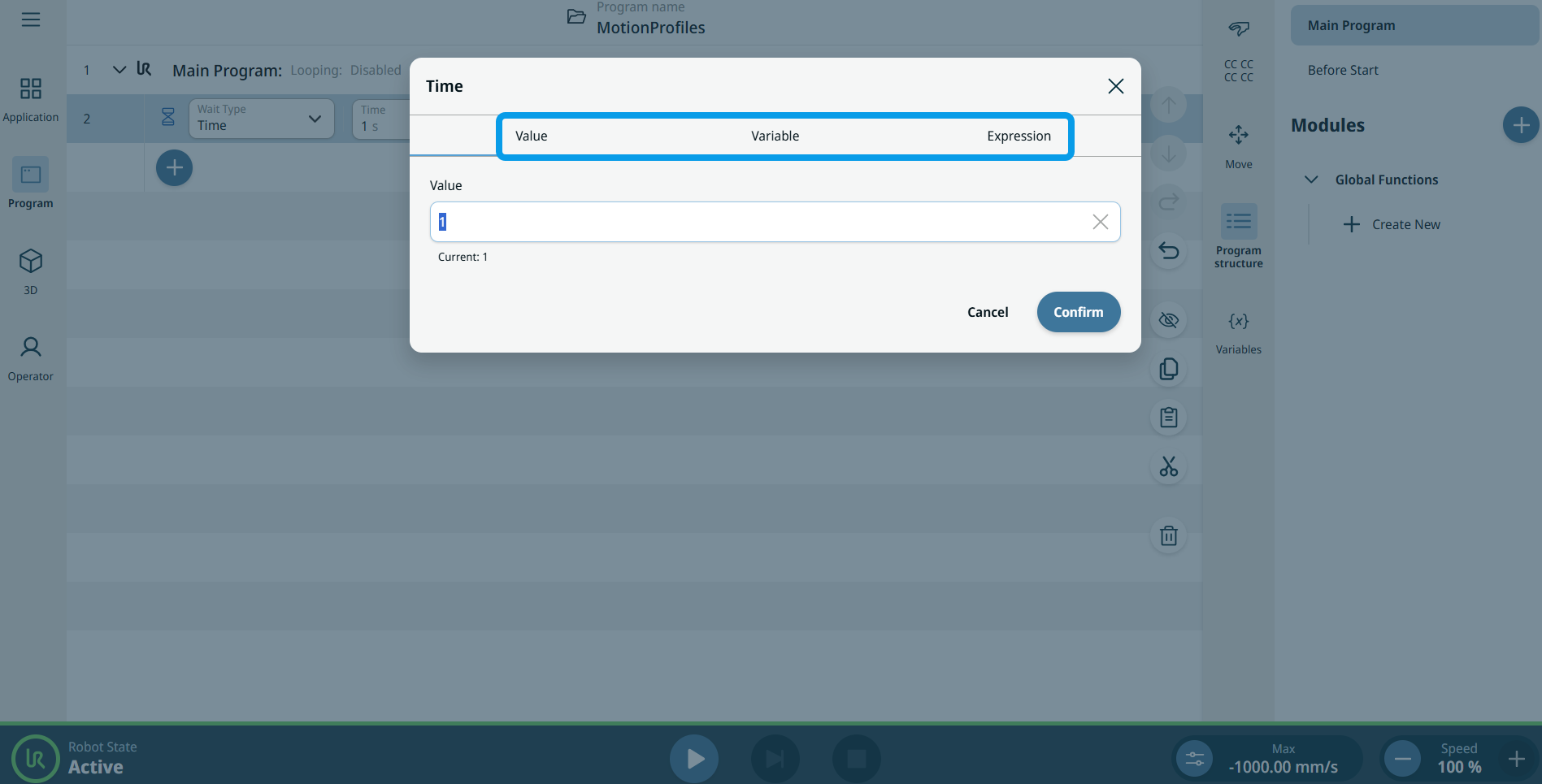
Dans le champ « Heure », saisissez la valeur et l'expression, puis appuyez sur « Confirmer ». Voir les onglets « Valeur - Variable - Expression Onglets « Valeur », « Variable » et « Expression »
|
|
|
-
Appuyez sur le champ « Type d'attente » et sélectionnez « Entrée de signal ».
Lorsque vous sélectionnez cette option, des champs supplémentaires s'affichent à droite pour vous permettre de préciser le type de saisie.
-
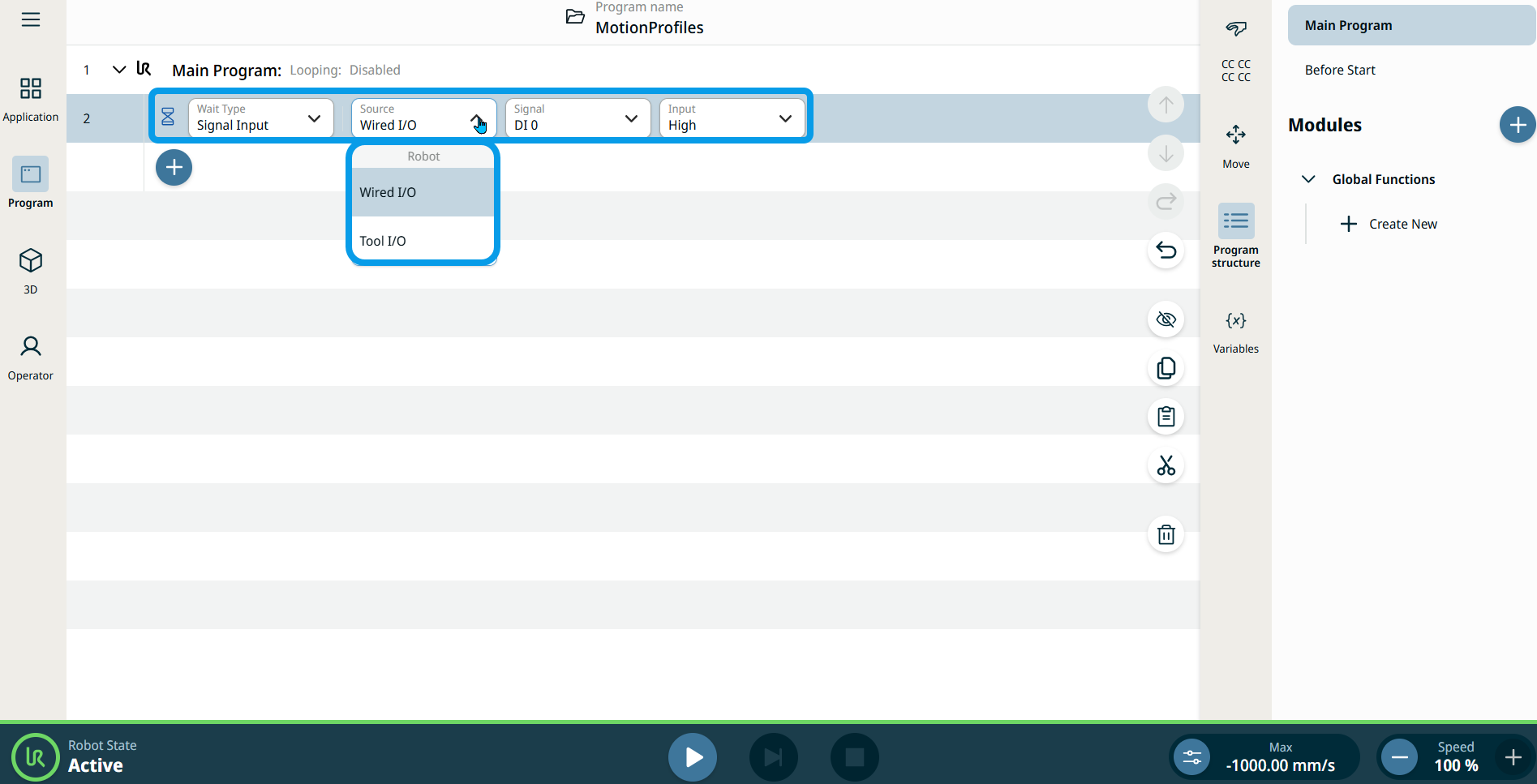
Appuyez sur le champ « Source » ; deux options de saisie standard sont alors disponibles :
-
Lorsque vous sélectionnez « Wired IO » ou « Tool IO », un champ « Signal » s'affiche à droite.
-
Dans le champ « Signal », sélectionnez le signal de votre choix.
-
Signal numérique : DI 0–DI 7
-
Signal numérique : CI 0–CI 7
-
Signal analogique : AI 0–AI 1
Lorsqu'un signal numérique est sélectionné, un champ « Entrée » s'affiche à droite.
-
Choisissez entre Élevé et Faible .
Lorsqu'un signal analogique est sélectionné, les champs « Opérateur » et « Entrée » s'affichent à droite.
-
Appuyez sur le champ « Opérateur ».
-
Choisissez soit soit < pour > définir le délai d'attente par rapport à une valeur.
-
Modifiez le champ de saisie, puis cliquez sur « Confirmer ».
|