Sinon Si

Description

La commande « Else If », tout comme la commande « Else », s'utilise en association avec la commande « If ». Cela vous permet de créer des instructions pour modifier le comportement du robot en fonction des données fournies par les capteurs ou des valeurs des variables.

Le nœud « Else If » ne peut être inséré qu'immédiatement après un nœud « If » ou « Else ».

Les enfants de ce nœud ne sont exécutés que si le nœud If ou Else If précédent est à la valeur False, mais que son expression est évaluée à True.


Pour accéder à la commande « Else If »

  1. Accédez à l'écran principal du programme. Voir Nœuds de commande.

  2. Appuyez sur l'icône « If » dans la boîte à outils « Commandes ».

    Suivez la procédure indiquée pour accéder au programme If. Voir Si Si pour en savoir plus.

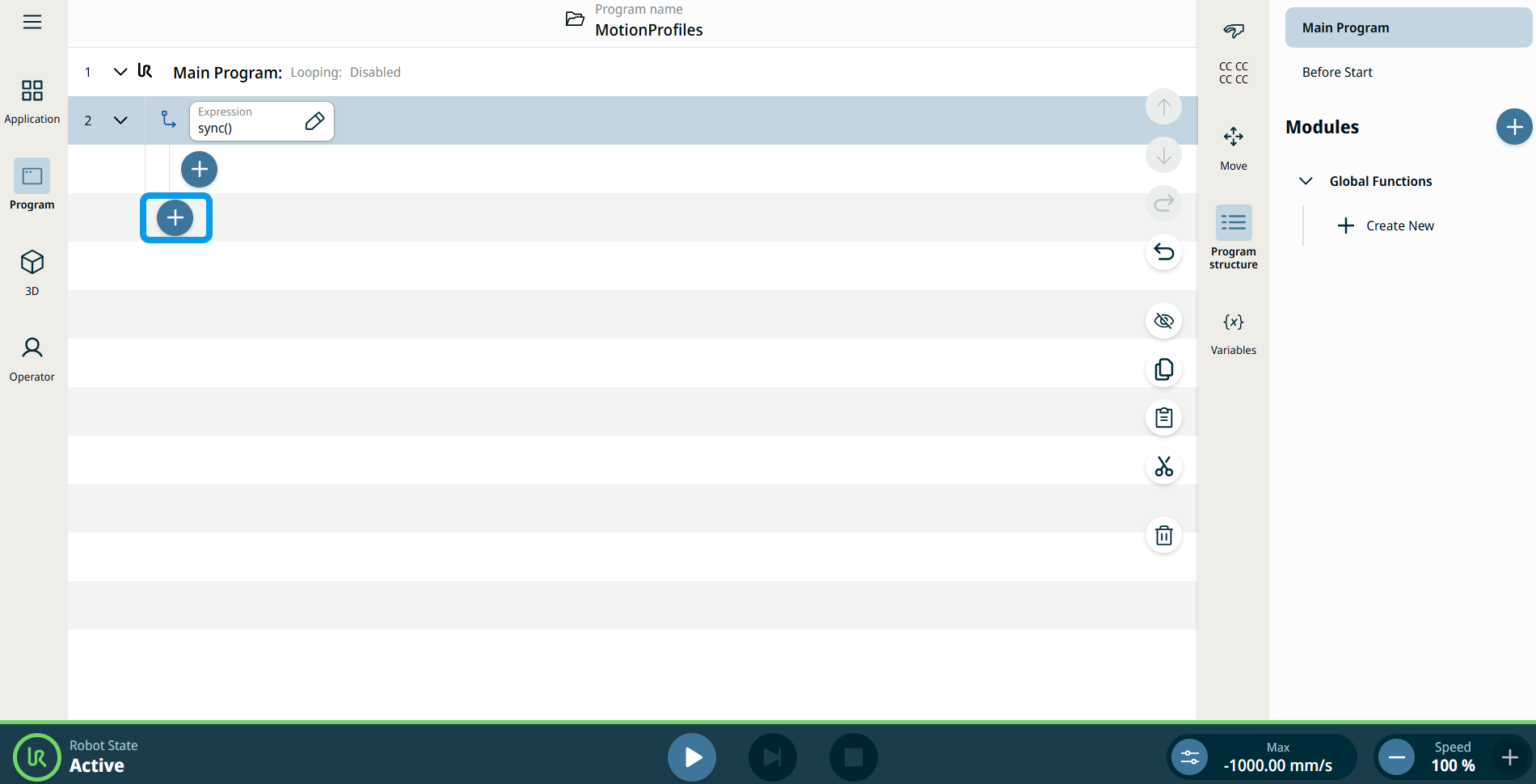
    Un champ « Expression » et deux icônes « Ajouter » sont insérés dans l'arborescence du programme :

    • Ajouter une icône dans le nœud enfant « If »

    • Ajouter une icône pour un autre nœud

  3. Appuyez sur la deuxième icône d'ajout .

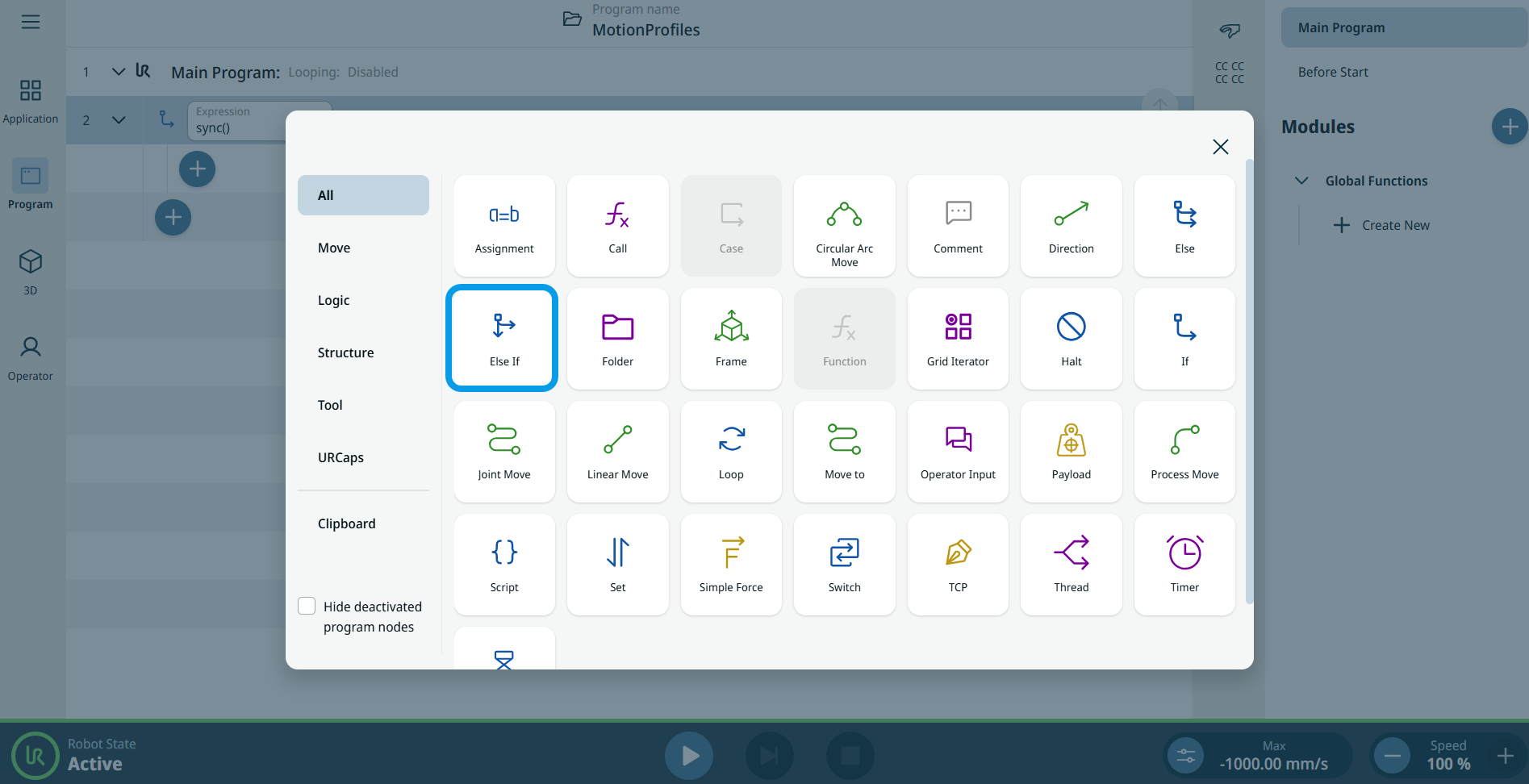
    La boîte à outils « Commandes » s'affiche.

  4. Appuyez sur l'icône « Else If » dans la boîte à outils « Commandes ».


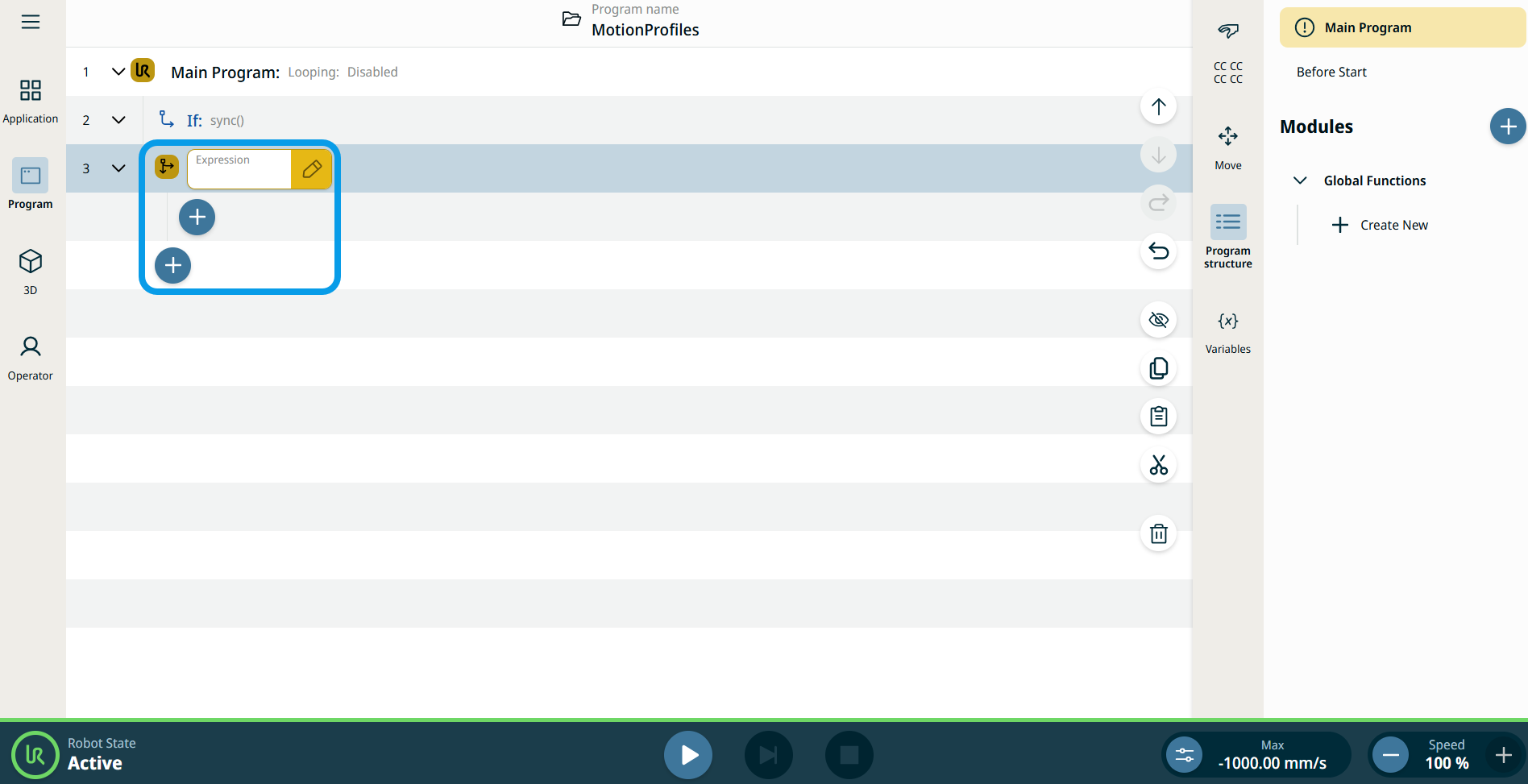
  1. Le nœud « Else If » est inséré dans l'arborescence du programme.

    Le nœud comporte un champ « Expression » modifiable et deux icônes d'ajout.

  2. Appuyez sur le champ « Expression ».

  3. Créez votre expression.

  4. Appuyez sur Confirmer .

  5. Sélectionnez et appuyez sur l'icône « Ajouter » appropriée pour accéder à d'autres commandes relatives au déplacement du robot.