|
Pour accéder à la commande « Assignment »
|
-
Accédez à l'écran principal du programme. Voir Nœuds de commande.
-
Appuyez sur l'icône « Affectation » dans la boîte à outils « Commandes ».
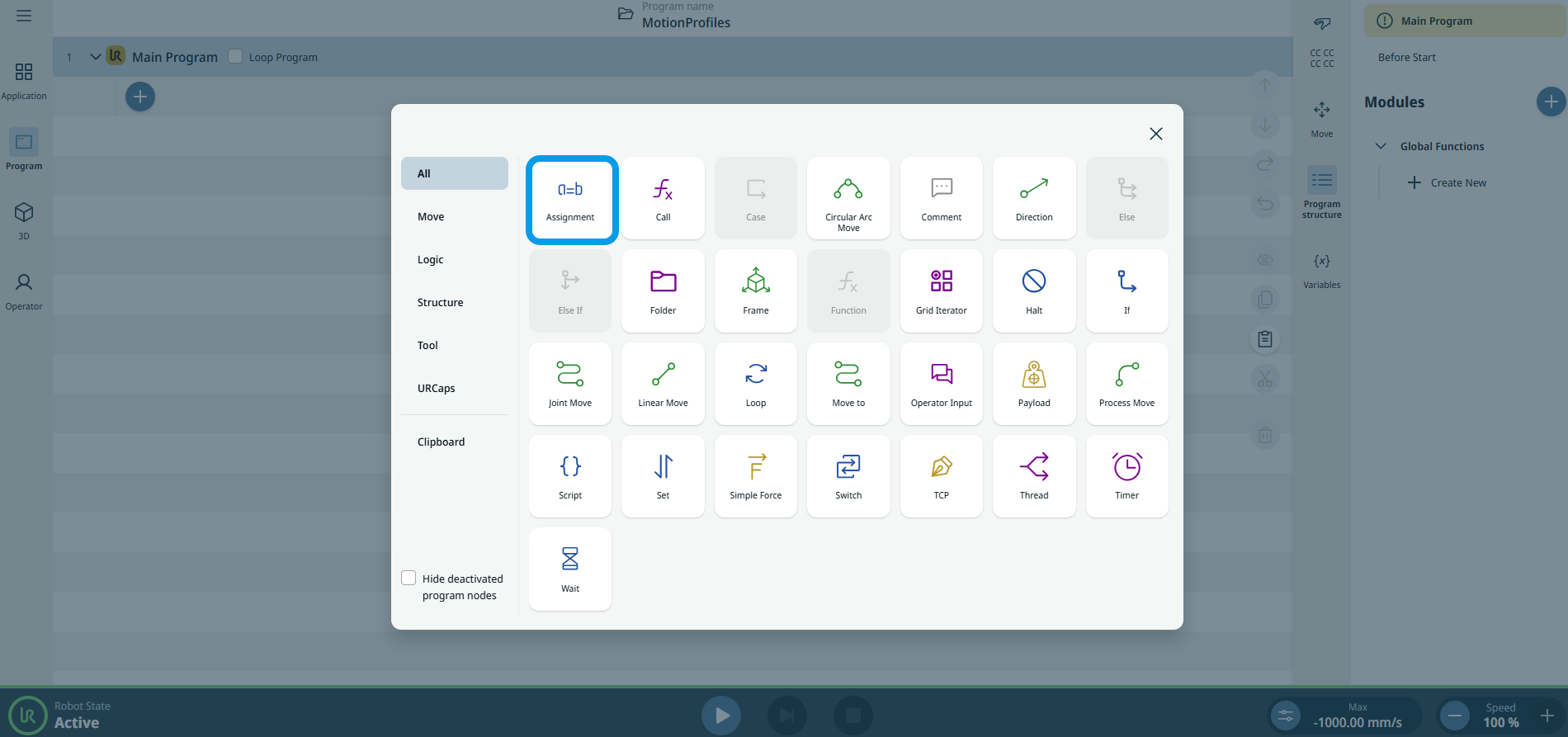
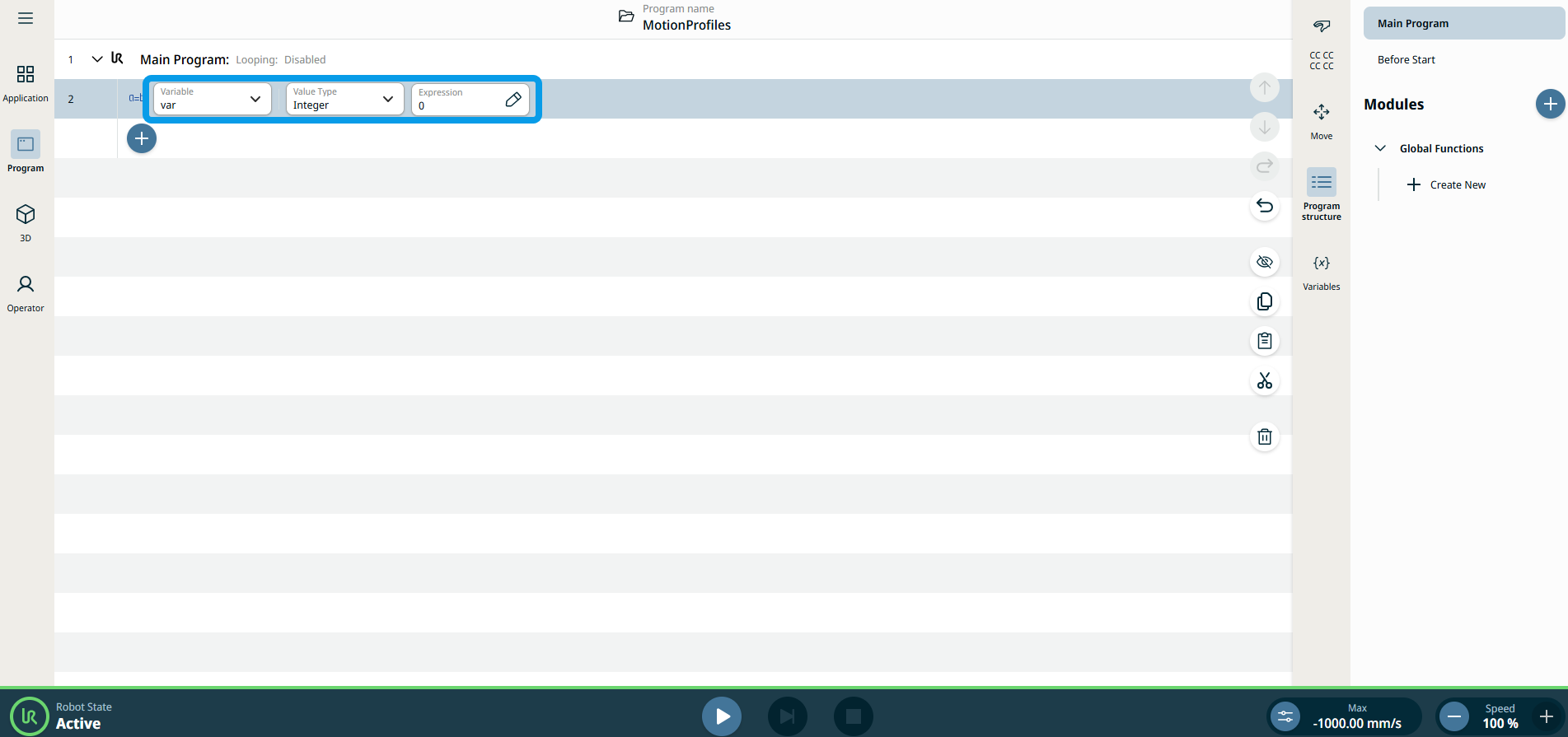
Un nœud comportant trois champs modifiables est inséré dans l'arborescence du programme :
-
Variable
-
Type de valeur
-
Expression
-
Appuyez sur le champ « Variable » pour sélectionner votre variable :
Le champ « Variable » contient le nom de la variable. Par défaut, la variable s'appelle var .
|
| |
-
Appuyez sur le champ « Type de valeur » et sélectionnez l'option de votre choix :
-
Tableau
-
Booléen
-
Flottant
-
Grille
-
Entier
-
Matrice
-
Pose
-
Chaîne de caractères
-
Minuterie
-
Point de passage
Le champ « Type de valeur » indique le type de variable que vous créez.
| Type
|
Valeurs autorisées/Exemples
|
Exemples
|
| Tableau |
Liste des valeurs |
|
| Booléen |
Vrai/Faux |
Vrai |
| Flottant |
Une valeur avec une virgule décimale |
1,23 |
| Grille |
Une grille définie dans l'application |
|
| Entier |
Un nombre entier |
5 |
| Matrice |
|
|
| Pose |
Une posture à adopter pour que le robot se déplace |
p[0,0,0,0,0,0,] |
| Chaîne de caractères |
Texte |
« Hello World » |
| Point de passage |
Un point de passage est défini dans le programme |
|
|
| |
-
Appuyez sur le champ « Expression », sélectionnez vos variables et votre expression, puis cliquez sur « Confirmer ». L'expression est la valeur à attribuer à la variable. Voir Éditeur d'expression Éditeur d’expression
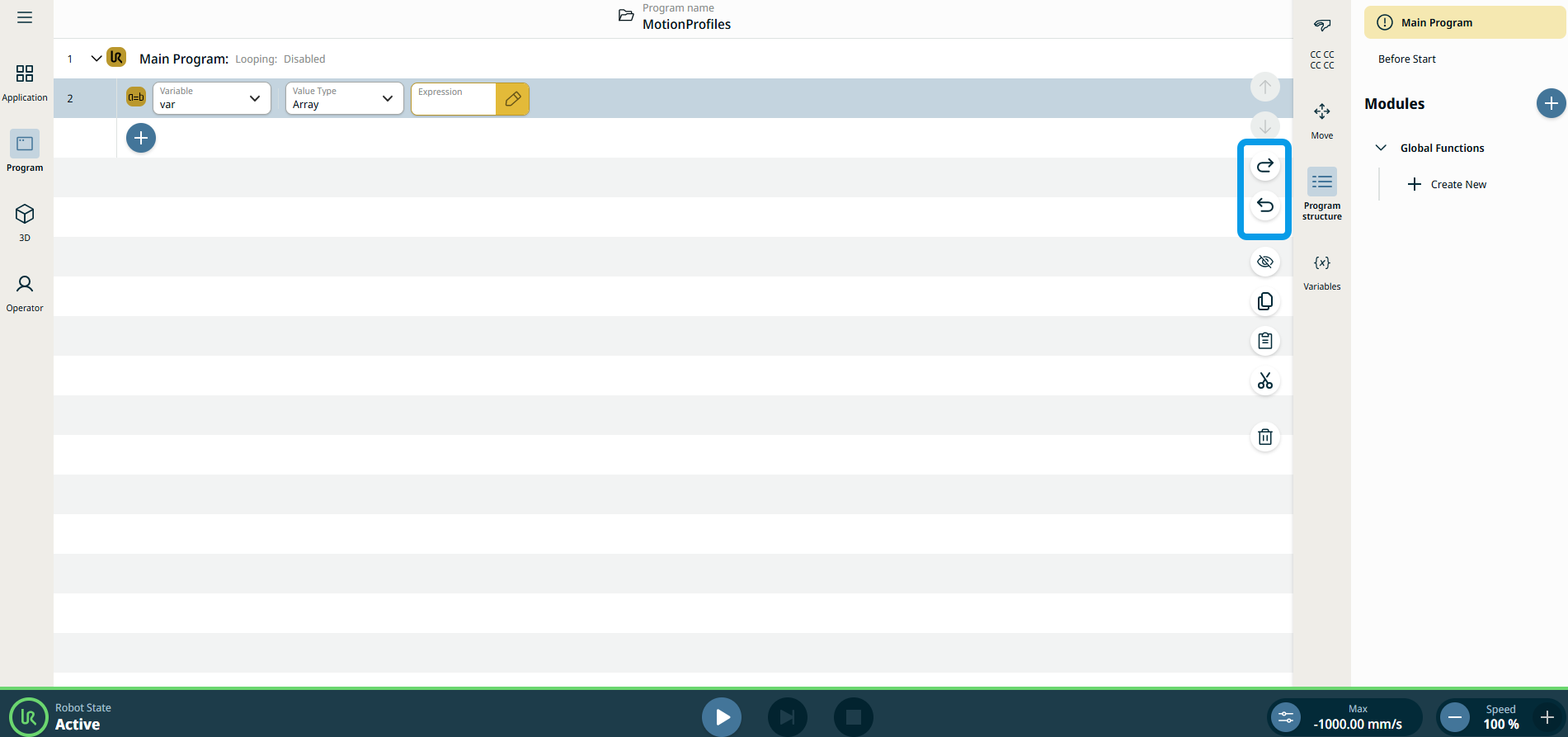
Remarque : appuyez sur les icônes flèche vers la gauche et flèche vers la droite situées dans la barre latérale droite de l'écran principal si vous souhaitez annuler l'affectation.
|