Prendre et placer

Description

Le « pick and place » est utilisé lorsqu'un robot prélève une pièce dans un bac ou un dispositif de fixation et la dépose dans un autre bac ou dispositif de fixation. Dans un programme de « pick and place », vous créez une charge utile par défaut lors de l'installation. Ensuite, vous ajoutez un Définir la charge utile lors de la saisie d'un objet. Vous mettez à jour la charge utile après la fermeture du préhenseur, mais avant de commencer à la déplacer. De plus, vous utilisez la fonction « Set Payload » une fois que l'objet a été relâché.


Création d'un programme « Pick-and-Place »

  1. Dans la navigation principale, appuyez sur l'icône du programme. Vous êtes dirigé vers l'écran principal du programme.

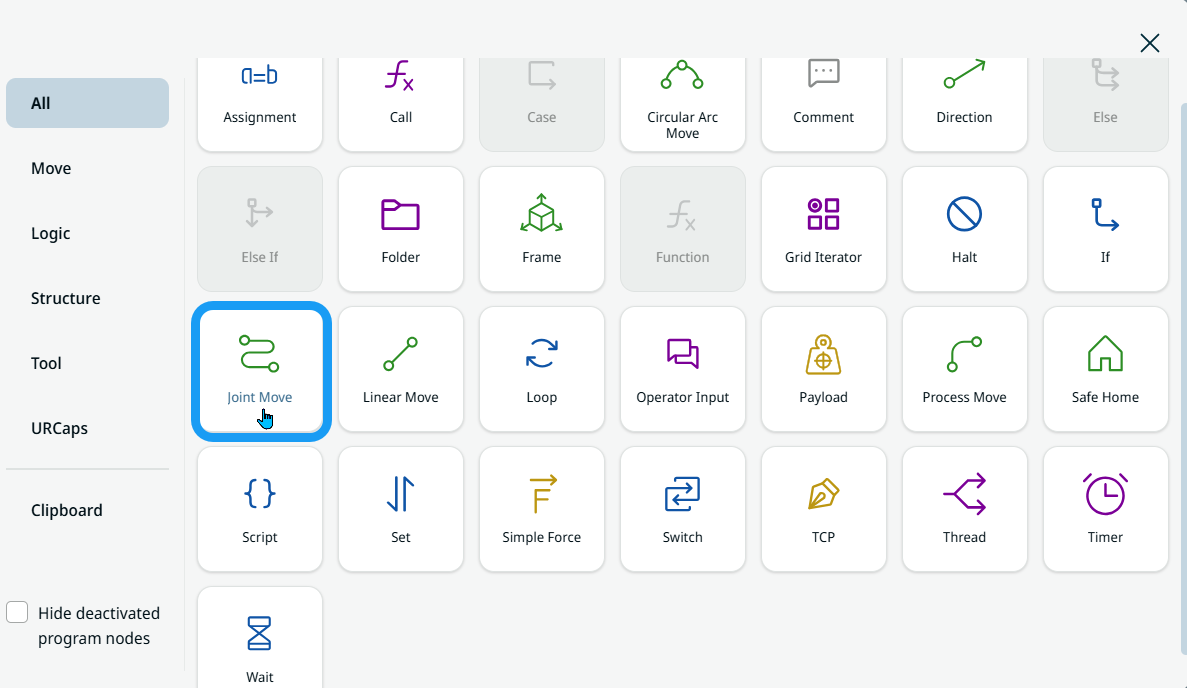
  2. Appuyez sur l'icône « Ajouter » pour afficher la boîte à outils des commandes, puis sélectionnez l'icôneDéplacement articulaire de l'articulation ».

  3. Un nœud de commande comportant les champs « Profil de mouvement » et « Nom », les boutons « Modifier le point » et « Déplacer ici », ainsi qu'une icône représentant des points de suspension, est inséré dans l'arborescence du programme.


Positionnez le robot au-dessus d'un plateau ou d'un dispositif de fixation

  1. Appuyez sur Modifier le point pour marquer la première position du robot au-dessus du coin du plateau ou du dispositif de fixation. Vous allez être dirigé vers la visionneuse 3D. Déplacez le bras de robot à l'aide des boutons « plus » et « moins » correspondant aux coordonnées X, Y et Z, puis cliquez sur « Enregistrer ».

  2. Nommez-le Point_1 et appuyez sur Confirmer .

Le robot saisit un objet dans un plateau/un dispositif de fixation

  1. Appuyez sur l'icône « Ajouter » et insérez la commande « Déplacement linéaire linéaire » pour saisir la pièce dans le bac à l'aide d'un mouvement linéaire.

  2. Dans l'onglet « Edit Point », déplacez le bras de robot à l'aide des boutons « + » et « - » correspondant aux coordonnées X, Y et Z, puis cliquez sur « Save ». Déplacez-vous vers le bas le long de l'axe Z, dans le sens de la flèche bleue.

  3. Nommez-le Point_2 .


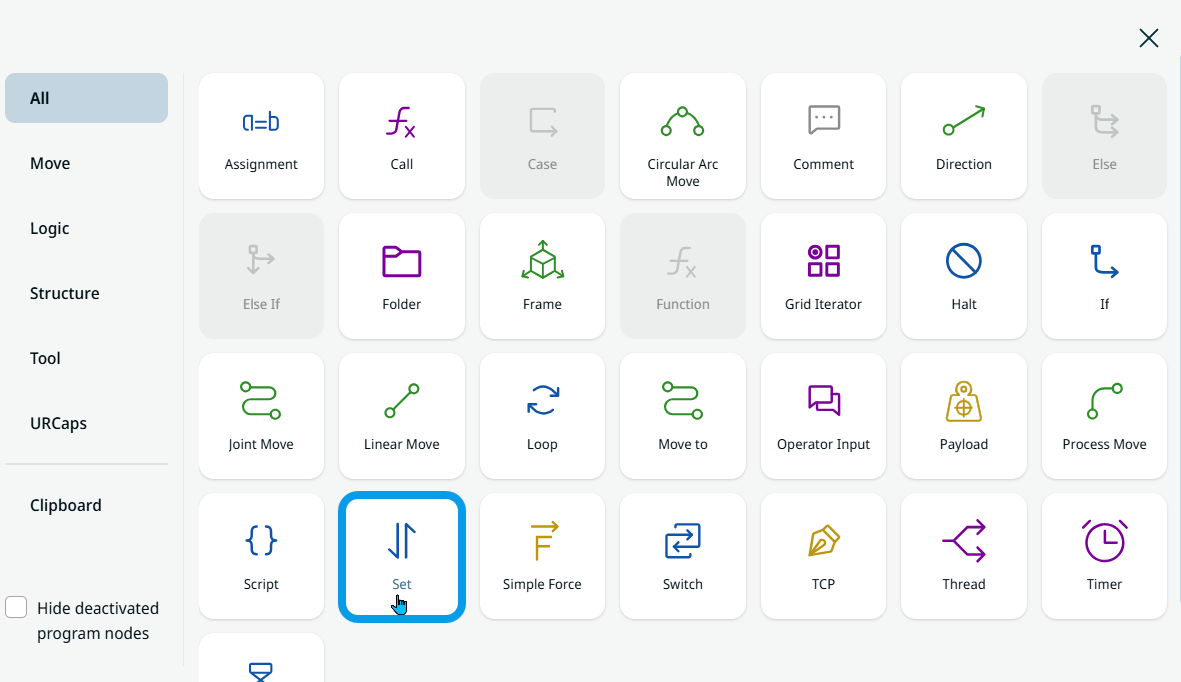
  1. Appuyez sur l'icône « Ajouter ». Pour fermer le préhenseur, sélectionnez l'icône « Set » .

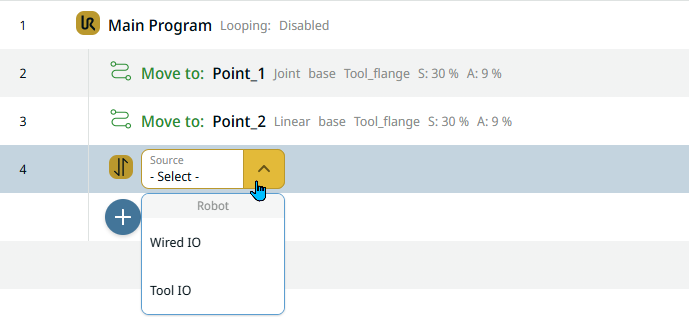
    Un nœud de commande comportant un champ « Source » est inséré dans l'arborescence du programme.

  2. Sélectionnez Tool IO dans le champ Source. Un champ « Signal » est inséré à droite ; sélectionnez « DO 0». Un champ « Valeur » est ensuite inséré ; sélectionnez « Élevé».

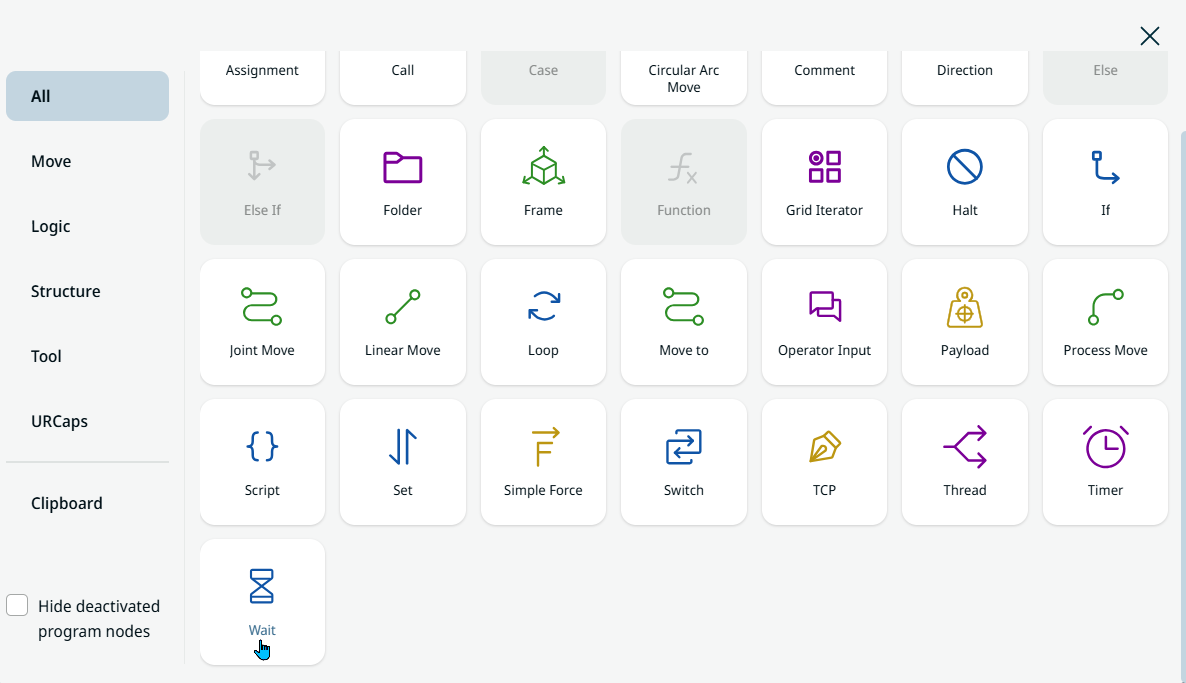
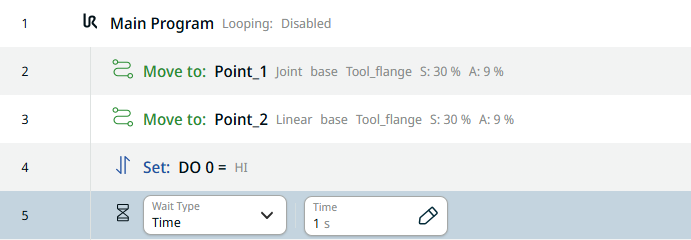
  3. Appuyez sur l'icône « Ajouter » et insérez une commande « Wait».

  4. Sélectionnez « Temps » dans le champ « Type d'attente » et saisissez 1 dans le champ « Temps ». 
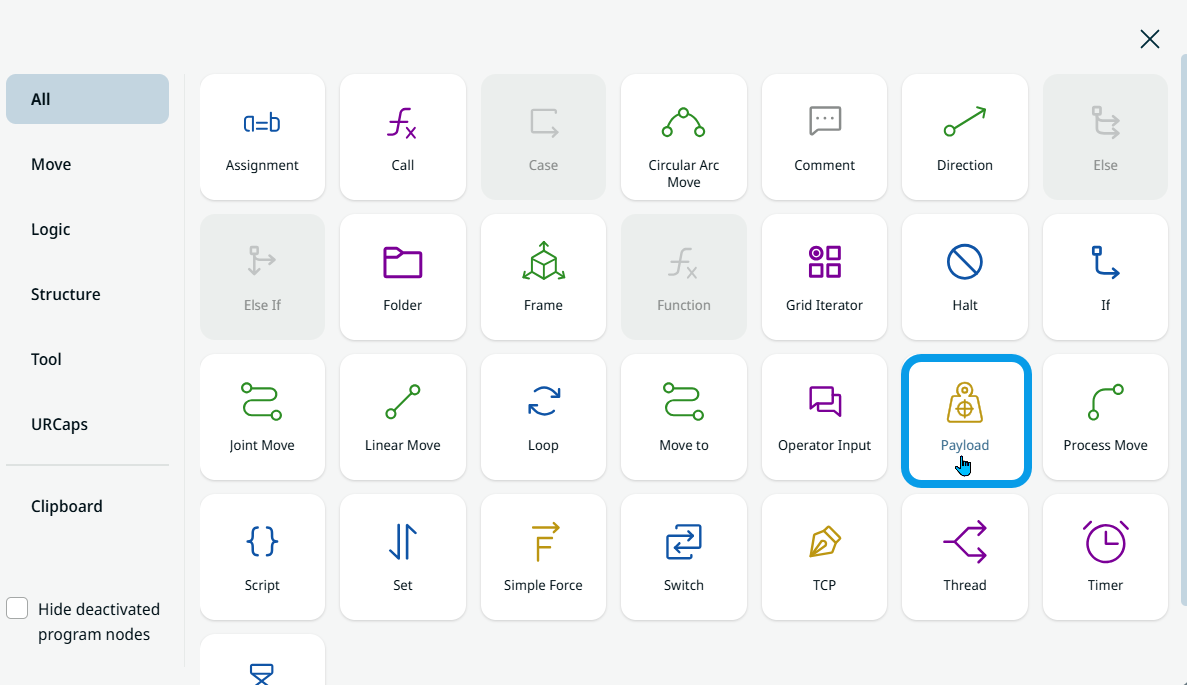
 

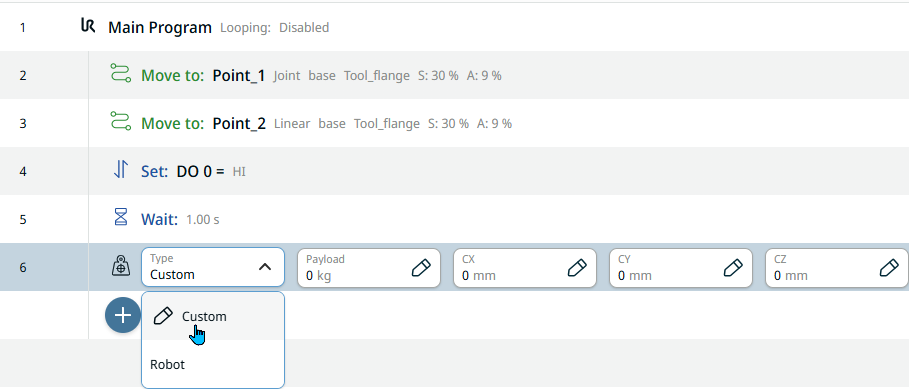
  1. Appuyez sur l'icône « Ajouter » et insérez une commande « charge utile » pour effectuer la mise à jour pendant que le préhenseur maintient la pièce.


  1. Sélectionnez « Personnalisé » dans le champ « Type». Quatre champs supplémentaires ont été ajoutés. Dans le champ « Charge utile », saisissez 1,5 kg dans l'onglet « Valeur », et dans le champ « cz », saisissez 75 dans l'onglet « Valeur ». Cliquez ensuite sur Confirmer .

Le robot se déplace jusqu'au point situé au-dessus d'un plateau/d'un dispositif de fixation

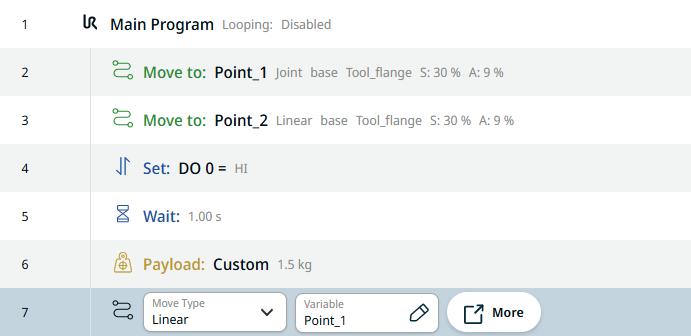
  1. Il est temps de remonter au point situé au-dessus du plateau en utilisant une variable.

  2. Appuyez sur l'icône « Ajouter » et insérez une commande « Déplacement linéaire linéaire ».

  3. Appuyez sur le champ « Nom », puis, dans l'onglet « Variable », sélectionnez « Point_1 ». Puis cliquez sur « Confirmer ».

    En utilisant une position variable, vous n'avez à réapprendre la position qu'une seule fois, et non à chaque endroit où cette position est utilisée au cas où des ajustements seraient nécessaires.

Le robot atteint l'extrémité d'un plateau/d'un dispositif de fixation

  1. Pour mettre le robot en position, revenez en arrière et appuyez sur la premièreDéplacement articulaire de l'articulation » dans l'arborescence du programme.

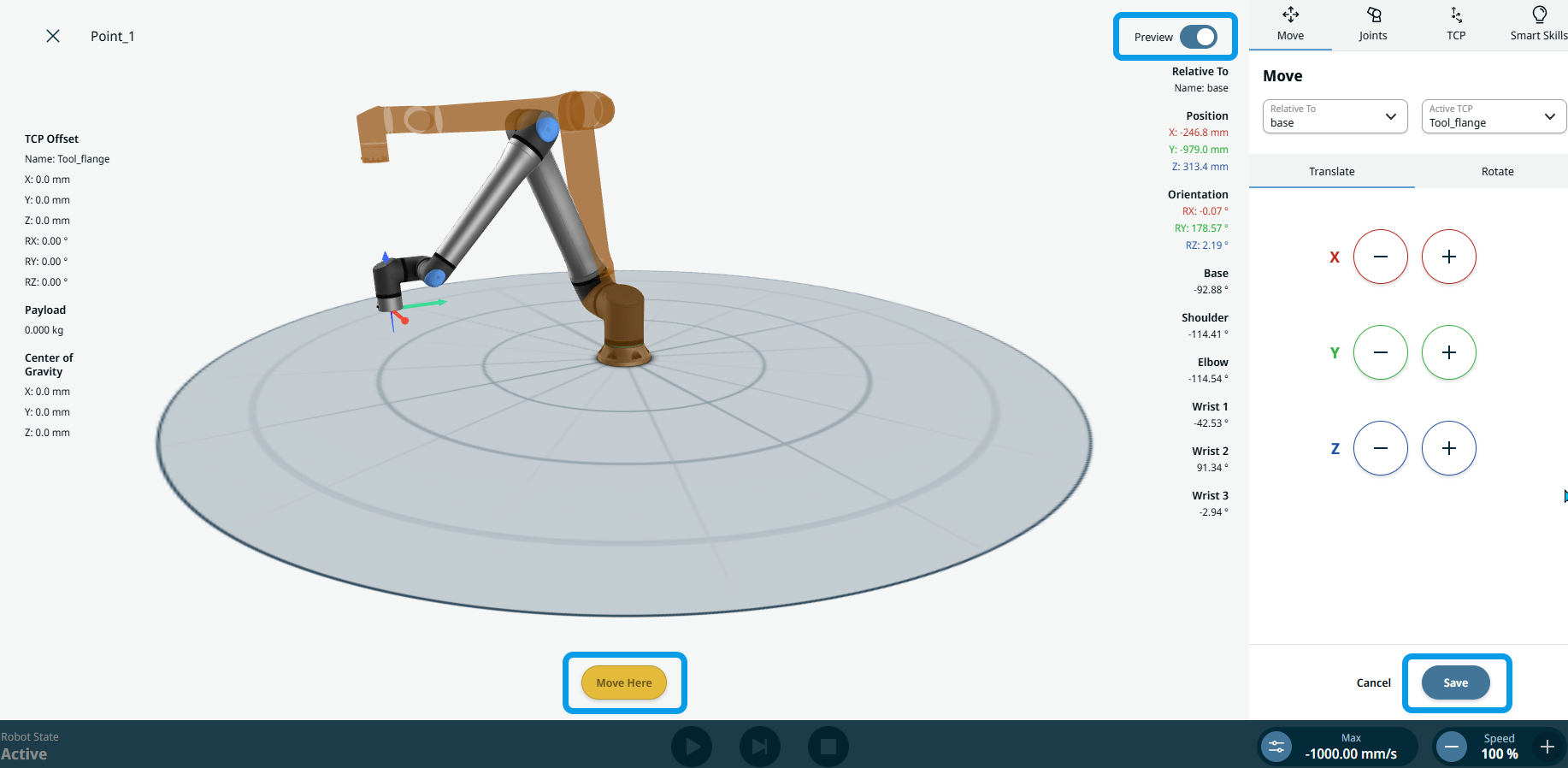
  2. Appuyez sur Modifier le point, et vous recevez la direction vers la vue 3D du robot. Appuyez sur le bouton « Move Here » jusqu'à ce que le bras de robot atteigne la position indiquée en marron dans l'aperçu. Le bouton bleu « Aperçu » situé en haut à droite devient blanc, ce qui indique que vous avez atteint la position souhaitée. Appuyez sur « Enregistrer ».

  3. Pour que le robot atteigne l'extrémité du plateau, appuyez sur la dernière commande créée dans l'arborescence du programme.

  4. Appuyez sur l'icône « Ajouter » et insérez une autre commande « Déplacement articulaire » dans l'arborescence du programme.

  5. Dans l'onglet « Edit Point », déplacez le bras de robot à l'aide des boutons « + » et « - » correspondant aux coordonnées X, Y et Z, puis cliquez sur « Save ». Cours latéralement en suivant l'axe X indiqué par la flèche rouge.

  6. Nommez-le Point_3 . Puis cliquez sur « Confirmer ».

Le robot dépose l'objet prélevé

  1. Pour atteindre la position « Place », appuyez sur l'icône « Ajouter » et insérez une autre commande « Déplacement linéaire linéaire ».

  2. Appuyez sur « Modifier le point », déplacez le bras de robot à l'aide des boutons « + » et « - » correspondant aux coordonnées X, Y et Z, puis enregistrez. Déplacez-vous vers le bas le long de l'axe Z, dans le sens de la flèche bleue.

  3. Nommez-le Point_4 . Puis cliquez sur « Confirmer ».

  4. Appuyez sur l'icône « Ajouter » et insérez une commande « Set » pour ouvrir le préhenseur.

  5. Sélectionnez Tool IO dans le champ Source.

  6. Sélectionnez DO 0 dans le champ Signal et Low dans le champ Valeur.

  7. Insérez une autre commande « Wait». Dans le champ « Time », saisissez 2 dans l'onglet « Value ».

  8. Appuyez sur l'icône « Ajouter » et insérez une autre commande « charge utile » tant que le préhenseur est vide.

  9. Sélectionnez « Personnalisé » dans le champ « Type ».

 
  1. Dans le champ « Charge utile », saisissez 1,7 dans l'onglet « Value », puis cliquez sur « Confirm ».

  2. Insérez une autre Déplacement linéaire » dans l'arborescence du programme pour déplacer à nouveau le robot vers un point situé au-dessus du plateau à l'aide d'une variable.

  3. Dans le champ Nom, sélectionnez Point_3 dans l'onglet Variable, puis cliquez sur Confirmer.

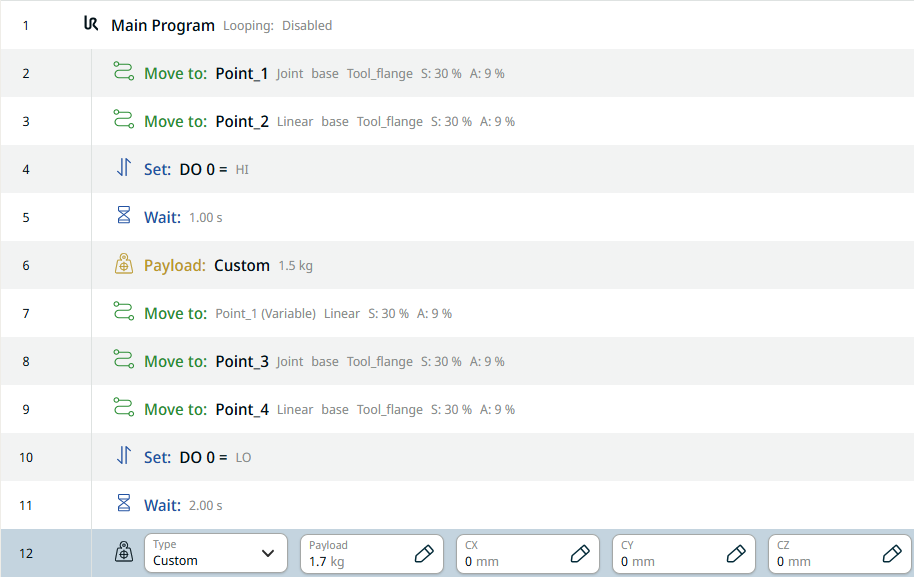
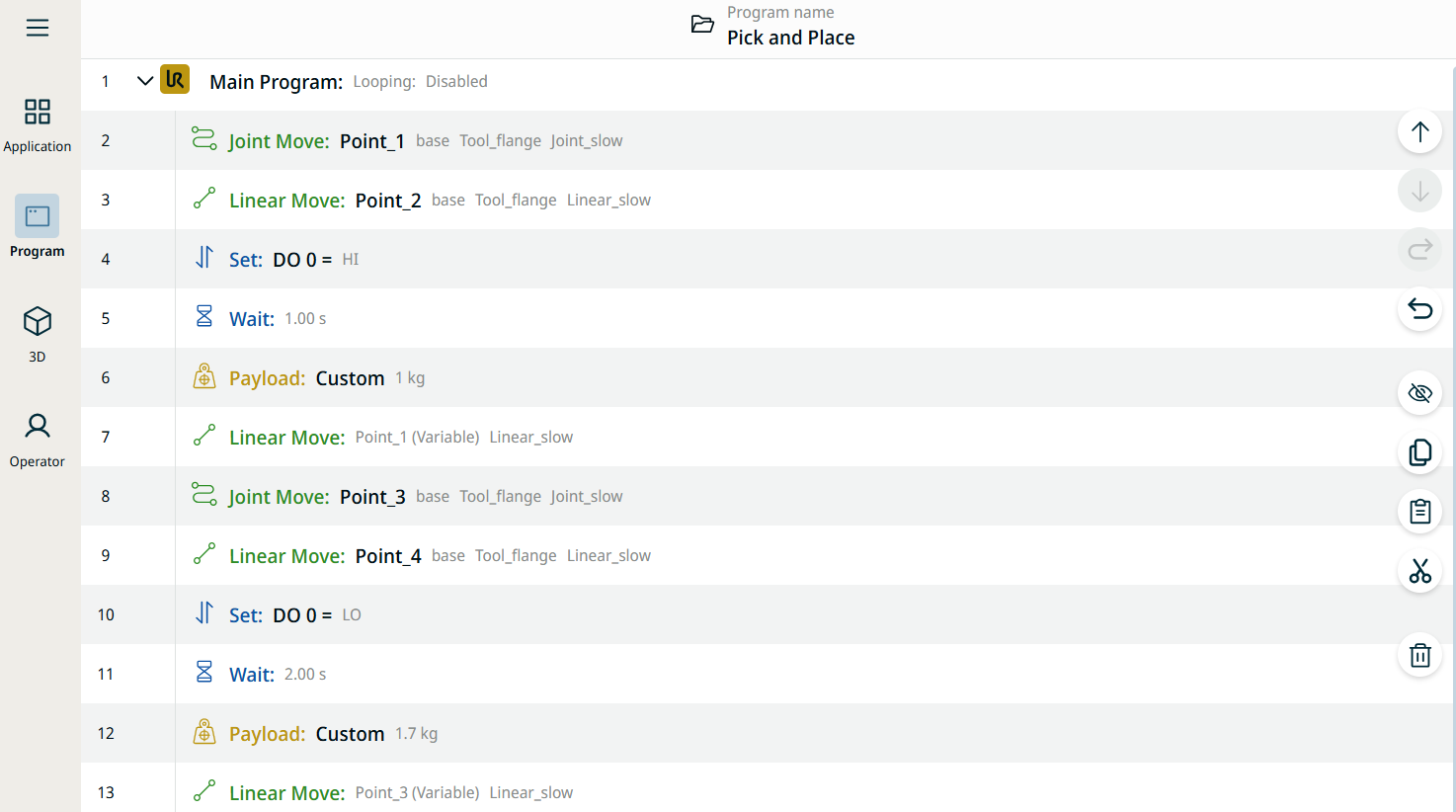
    Voici la structure finale de votre arborescence du programme.

  4. Appuyez sur la rubrique « Visionneuse 3D » dans le menu de navigation principal, puis sur le bouton « Lecture » en bas de page pour visualiser le programme de placement que vous avez créé.