Fonction « Ouvrir le préhenseur »

Description

La fonction d'ouverture du préhenseur garantit que l'ouverture de celui-ci s'effectue au bon moment.


Pour créer une fonction de préhenseur Open

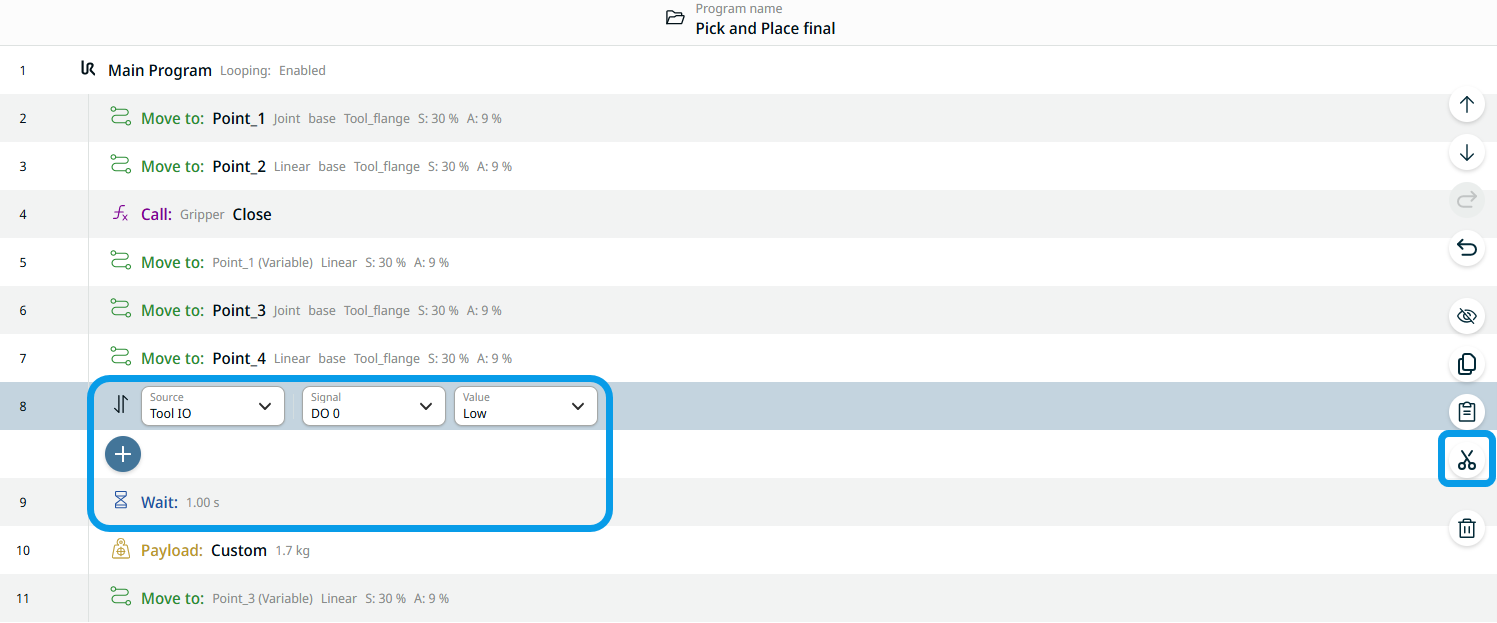
  1. Supprimez la deuxième série de commandes « Set », « Wait » et « charge utile ».

  2. Appuyez sur le nœud de commande « Set », puis sur l'icône de découpe située à droite de l'écran principal.

  3. Appuyez sur le nœud de commande « Wait », puis sur l'icône de coupure.

  4. Appuyez sur la commande « Charge utile », puis sur l'icône de découpe.

    Ces trois commandes sont transférées dans la boîte à outils du presse-papiers.

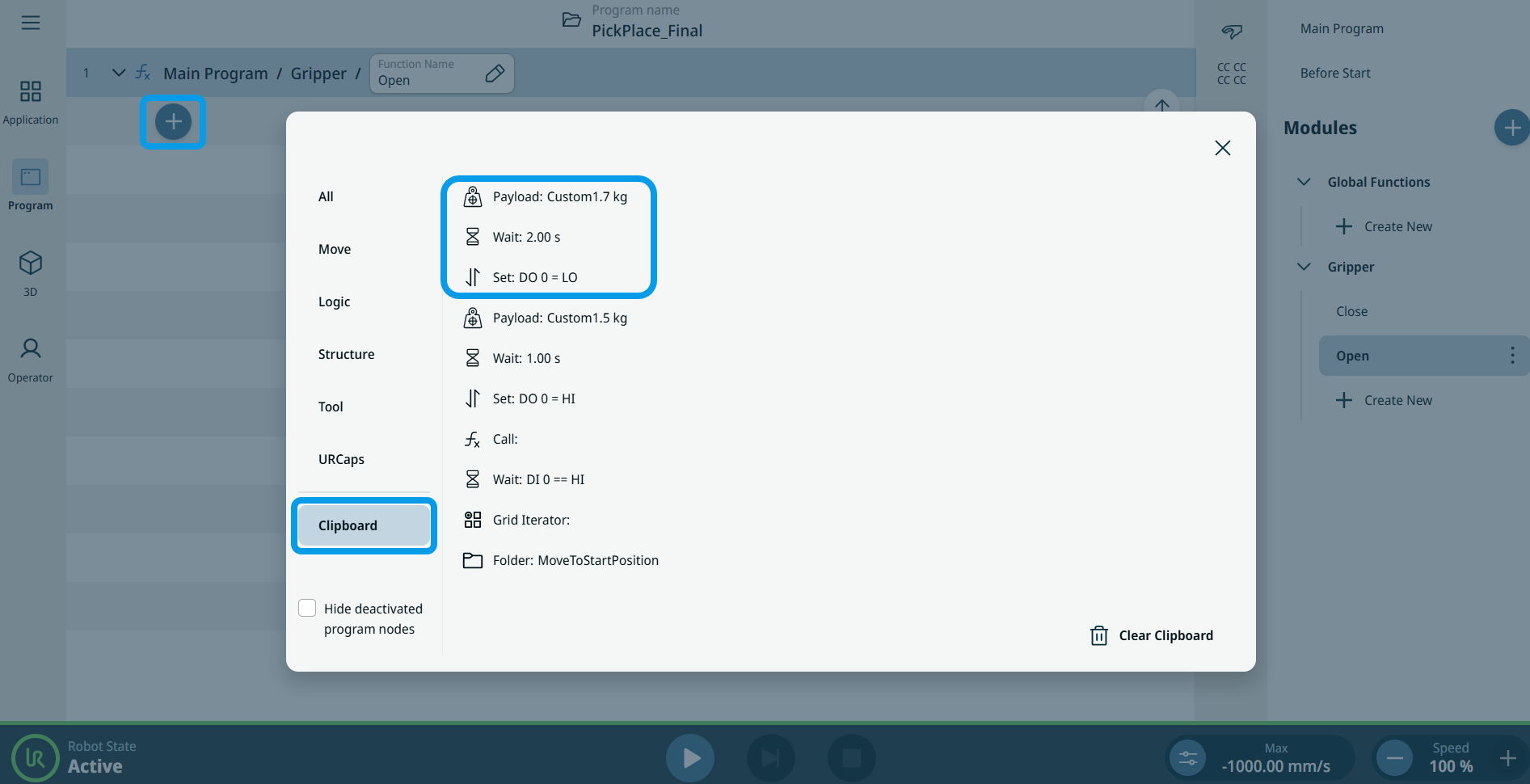
  5. Dans l'écran multitâche, appuyez sur la fonction « Ouvrir » du préhenseur.

  6. Appuyez sur l'icône « Ajouter » dans l'écran principal et sélectionnez la boîte à outils « Presse-papiers ».


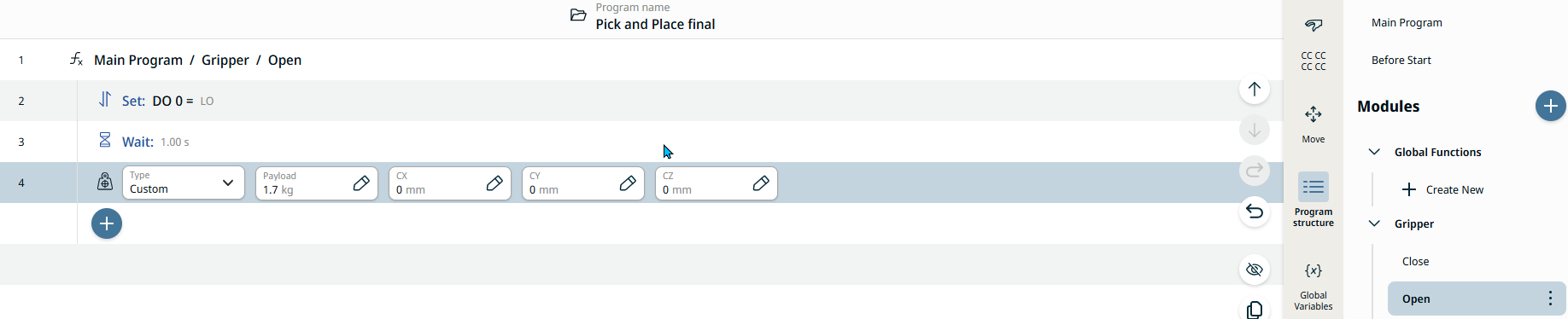
  1. Dans l'ordre, insérez les commandes « Set », « Wait » et « charge utile » dans la fonction « Préhenseur ».

    7,1. Appuyez sur la commande « Définir ».

    7.2. Appuyez sur l'icône « Ajouter » ci-dessous.

    7.3. Appuyez sur la commande « Attendre ».

    7.4. Appuyez sur l'icône « Ajouter » ci-dessous.

    7.5. Appuyez sur la commande « Charge utile ».

  2. Appuyez à nouveau sur le programme principal pour insérer la fonction « Préhenseur Open » dans l'arborescence du programme.

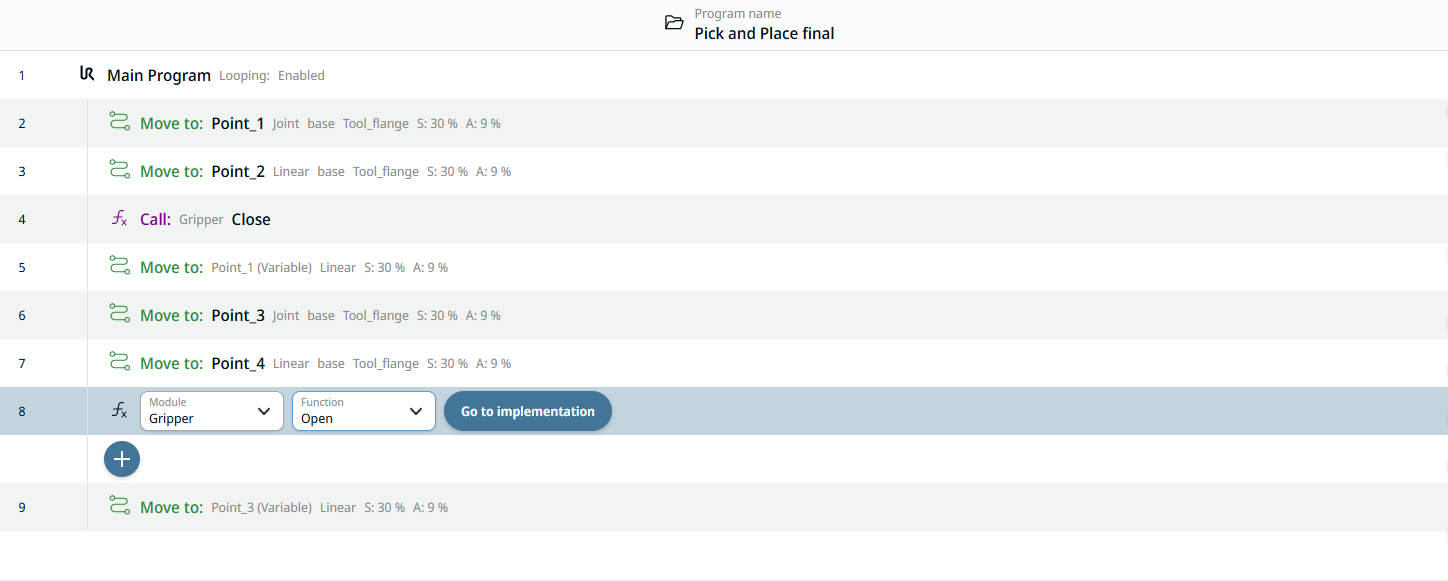
  3. Appuyez sur le nœud de commande Se déplacer vers : Point_4 puis sur l'icône d'ajout.

  4. Sélectionnez la boîte à outils Commandes. Appuyez sur l'icône « Appel » : un nœud comportant les champs « Module » et « Fonction » s'affiche.

  5. Sélectionnez « Préhenseur » dans le champ « Module » et « Open » dans le champ « Function ».


Vous pouvez programmer une fois la fonction « Ouvrir le préhenseur » ; ensuite, chaque fois que vous aurez besoin d'ouvrir le préhenseur, il vous suffira d'appeler cette fonction.

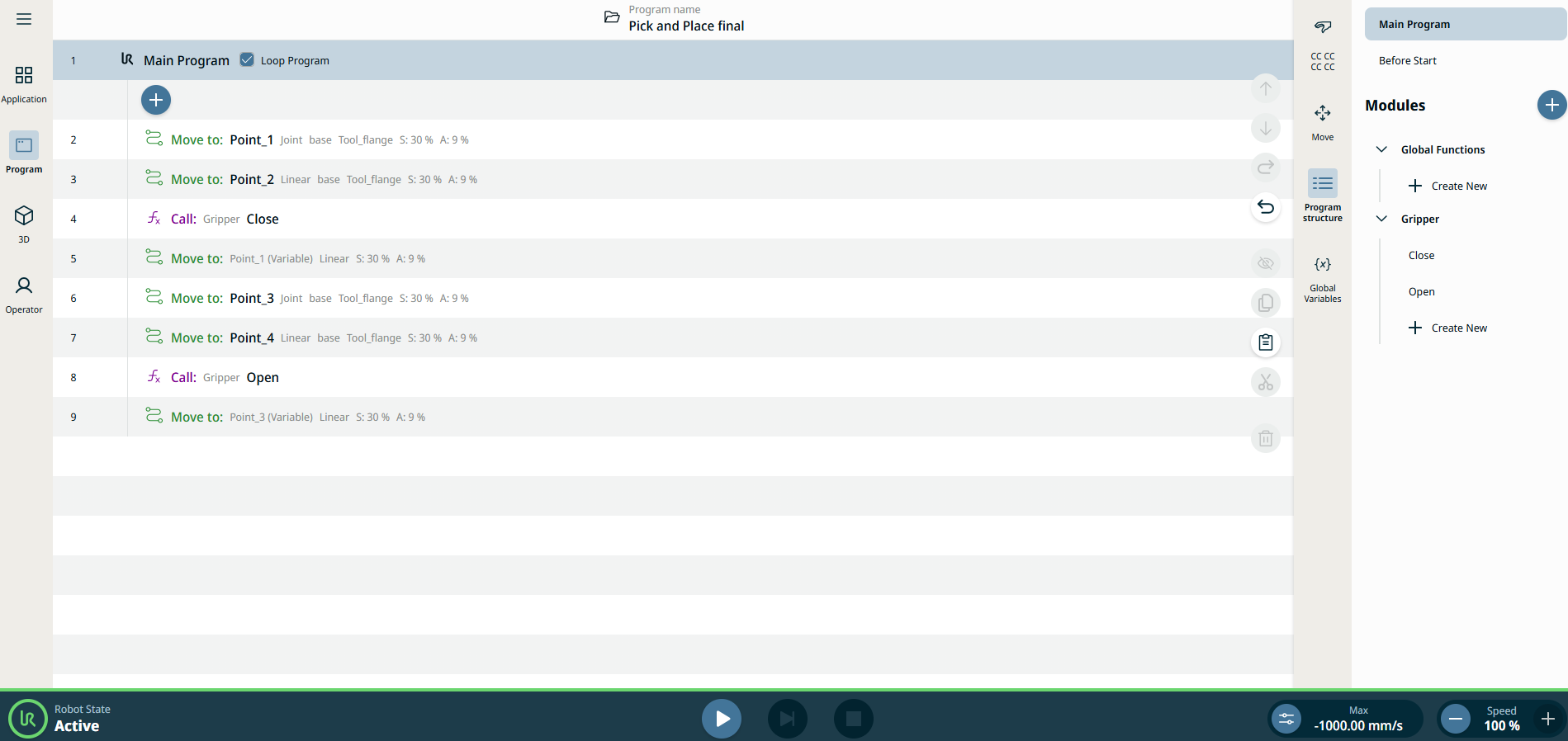
Voici à quoi ressemble désormais votre arborescence du programme avec le module et les fonctions appliqués, mais avec le même mouvement du robot qu'auparavant :