|
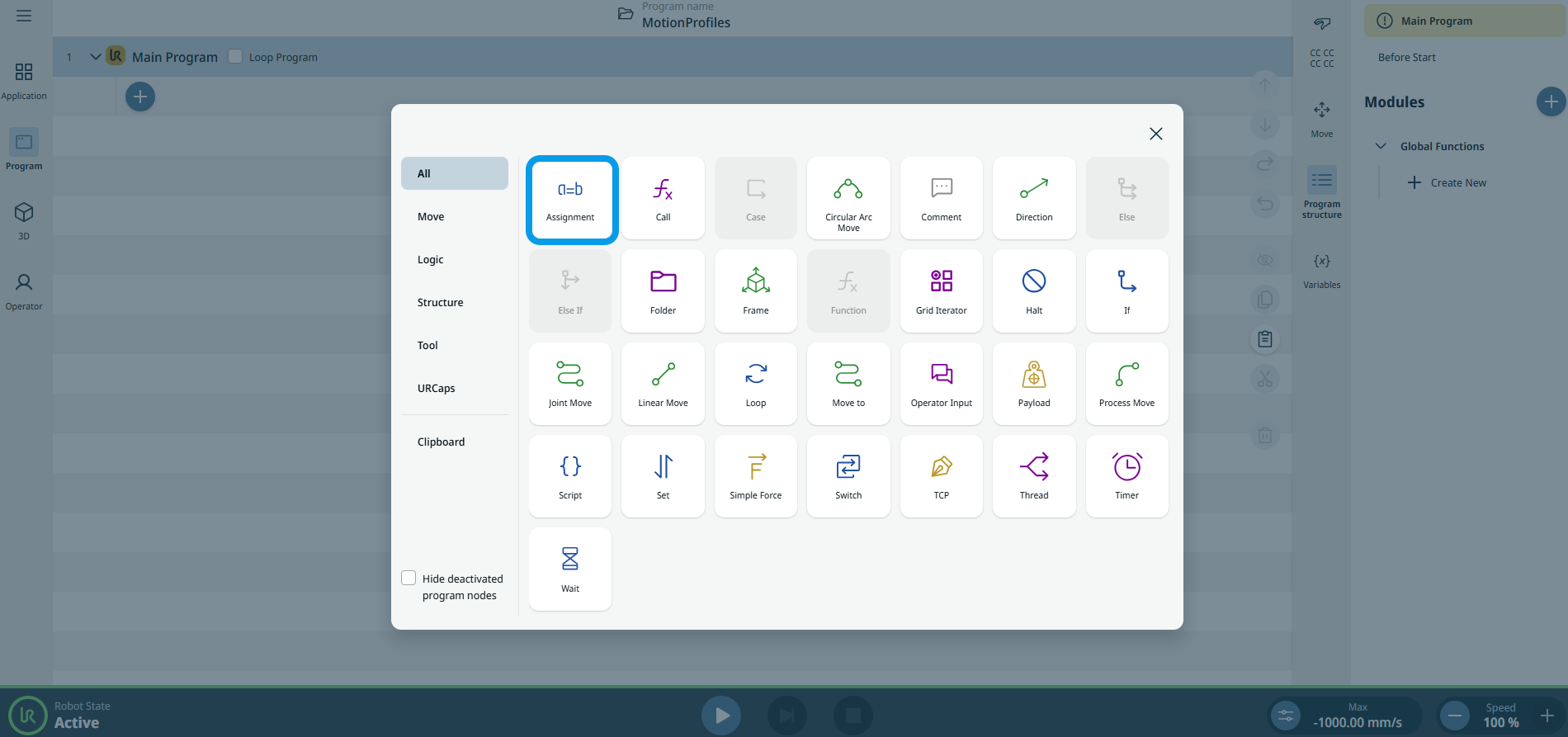
Aby uzyskać dostęp do polecenia „Zadanie”
|
-
Przejdź do głównego ekranu programu. Patrz: Węzły poleceń.
-
Naciśnij ikonę „Zadanie ” w panelu narzędzi „Polecenia”.
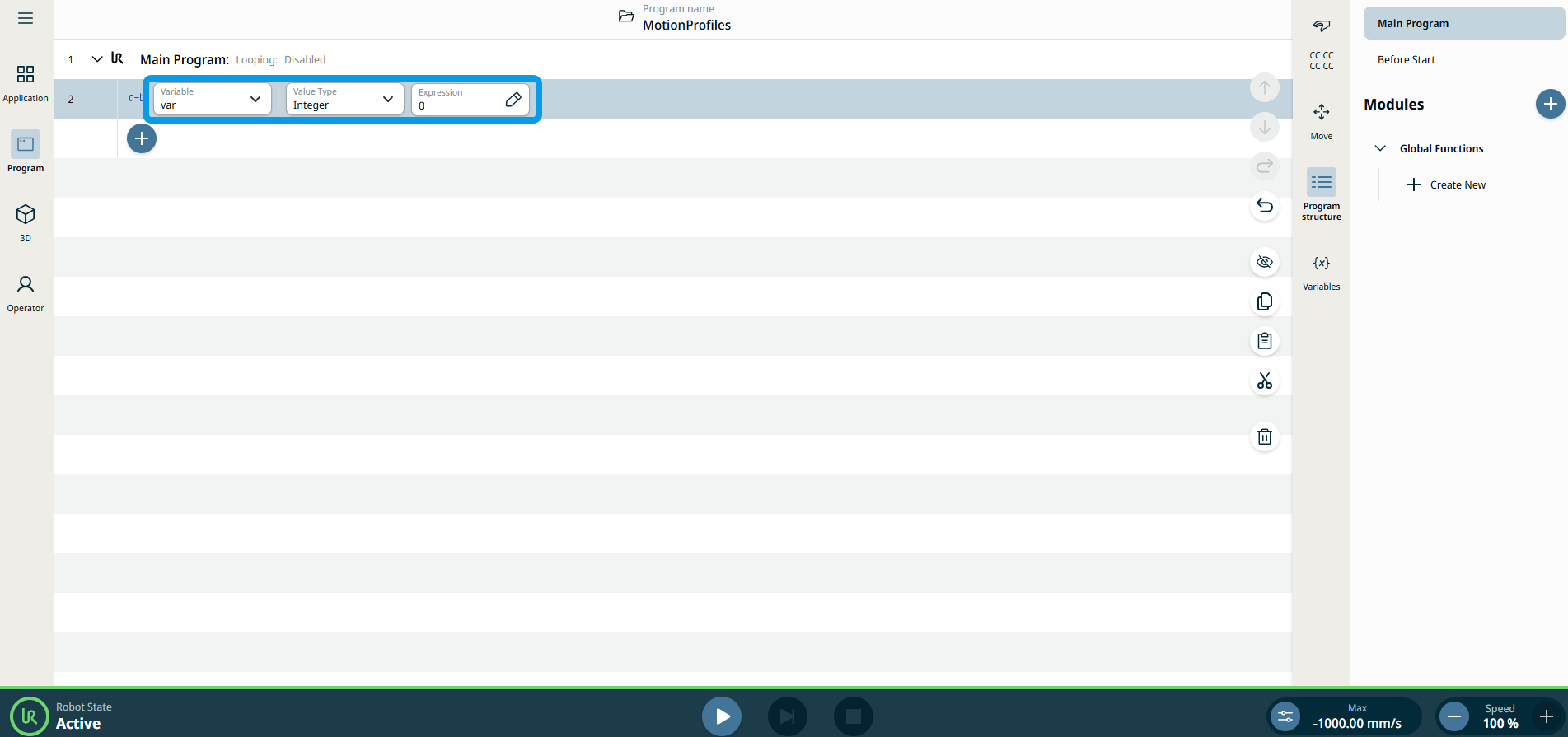
Do drzewa programu wstawiany jest węzeł programu z trzema edytowalnymi polami:
-
Zmienna
-
Typ wartości
-
Wyrażenie
-
Dotknij pola „Zmienna”, aby wybrać zmienną:
-
siatka
-
grid_iterator
-
zmienna
Pole „Zmienna” zawiera nazwę zmiennej. Domyślnie zmienna nosi nazwę var .
|
| |
-
Dotknij pola „Typ wartości ” i wybierz odpowiednią opcję:
-
Tablica
-
Wartość logiczna
-
Zmiennoprzecinkowa
-
Siatka
-
Liczba całkowita
-
Matryca
-
Pozycja
-
Ciąg znaków
-
Timer
-
Punkt orientacyjny
Pole „Typ wartości” zawiera typ tworzonej zmiennej.
| Typ
|
Dopuszczalne wartości/przykłady
|
Przykłady
|
| Tablica |
Lista wartości |
|
| Wartość logiczna |
Prawda/Fałsz |
Prawda |
| Zmiennoprzecinkowa |
Wartość z przecinkiem dziesiętnym |
1.23 |
| Siatka |
Siatka zdefiniowana w aplikacji |
|
| Liczba całkowita |
Liczba całkowita |
5 |
| Matryca |
|
|
| Pozycja |
Postawa, do której ma się przemieścić robot |
p[0,0,0,0,0,0,] |
| Ciąg znaków |
Tekst |
„Hello World” |
| Punkt orientacyjny |
Punkt orientacyjny jest zdefiniowany w programie |
|
|
| |
-
Naciśnij pole „Wyrażenie ”, wybierz zmienne i wyrażenie, a następnie naciśnij „Potwierdź”. Wyrażenie to wartość, którą należy przypisać do zmiennej. Zobacz Edytor wyrażeń Edytor wyrażeń
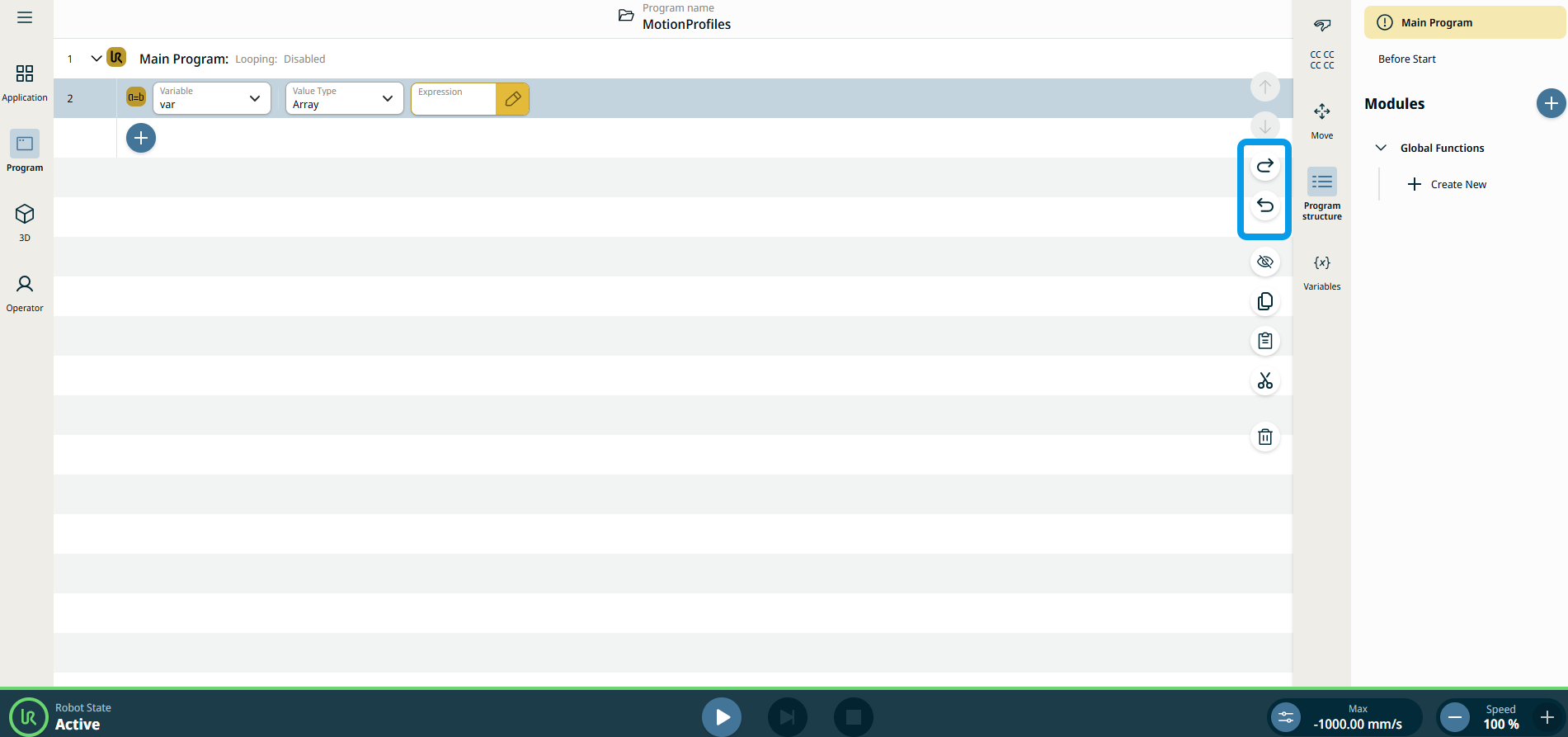
Uwaga: Jeśli chcesz cofnąć przypisanie zadania, dotknij ikon strzałki w lewo i strzałki w prawo na prawym pasku bocznym ekranu głównego.
|