Zakładki „Wartość”, „Zmienna” i „Wyrażenie”
| Opis |
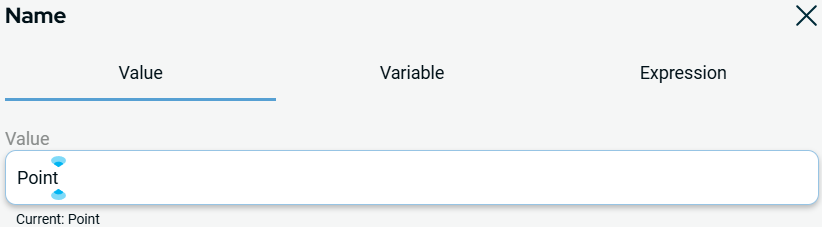
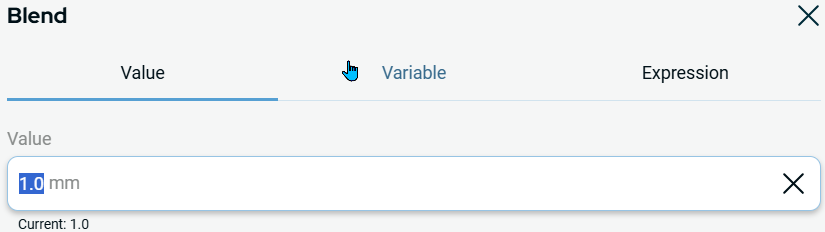
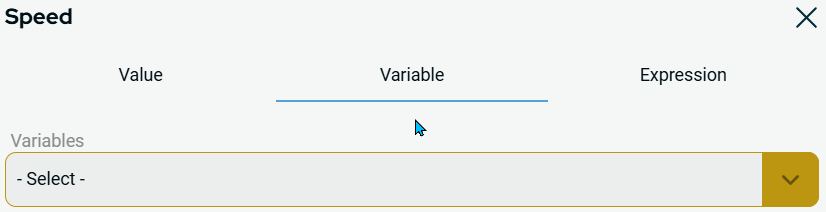
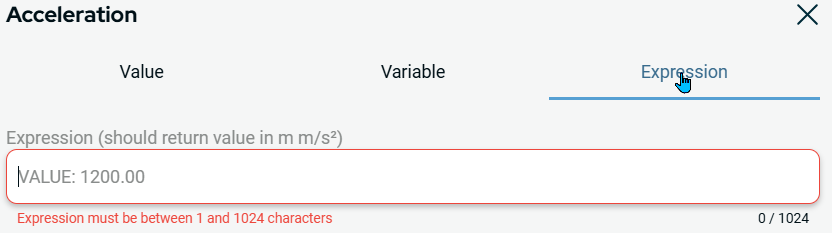
Zakładki „Wartość”, „Zmienna”i „Wyrażenie” pojawiają się jako wyskakujące okna dialogowe w poleceniach otwierających. Są to typowe elementy występujące w niemal wszystkich poleceniach.
|
|
Opis zakładki „Wartość” |
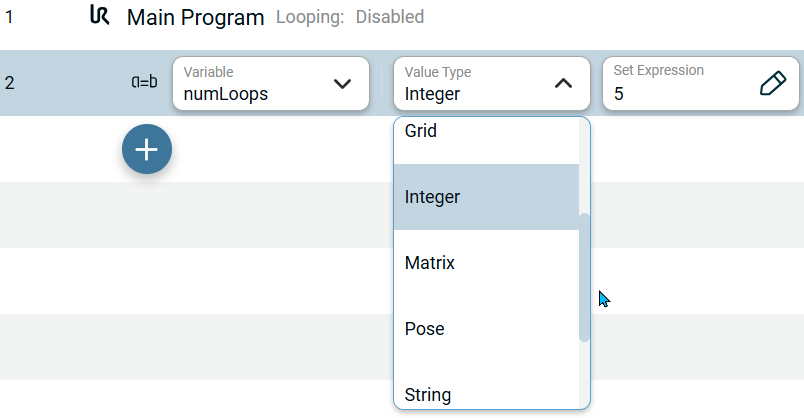
Zakładka „Wartość” służy do sytuacji, gdy znana jest dokładna, stała wartość programu. Ogranicza wybór do wartości odpowiednich dla danej zmiennej. Zakładka rozwijana Typ wartości w poleceniu Przypisanie zawiera typ tworzonej zmiennej i może przyjmować jedną z następujących wartości:
|
|
Przykładowe wykorzystanie zakładki „Wartość” |
Utwórz wartość ograniczającą odpowiednią dla danej zmiennej, która zostanie wykonana pięć razy.
Uwaga: Ponieważ zmienna jest typu całkowitego, można wprowadzać wyłącznie liczby całkowite.
|
|
Opis zakładki „Zmienne” |
Zakładka „Zmienne” umożliwia wybór spośród listy zmiennych zdefiniowanych w programie lub aplikacji. Wyświetlane są wyłącznie zmienne odpowiedniego typu. Podczas ustawiania wartości wyjścia cyfrowego wyświetlane są wyłącznie zmienne typu logicznego. Podczas ustawiania wartości wyjścia analogowego wyświetlane są wyłącznie zmienne typu Integer lub Float.
|
|
Przykładowe zastosowanie zakładki „Zmienne” |
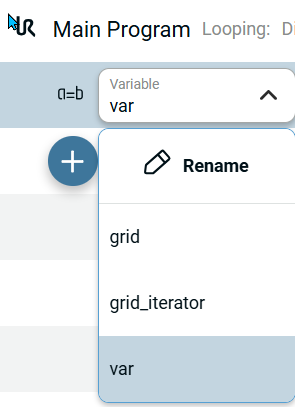
Menu rozwijane „Zmienna” zawiera nazwę zmiennej. Domyślnie zmienna nosi nazwę var .
|