|
Korzystanie z aplikacji Frames
|
-
Przejdź do ekranu zakładki „Aplikacje”. Zobacz zakładkę Karta aplikacja
-
Dotknij ikony „Układy ”.
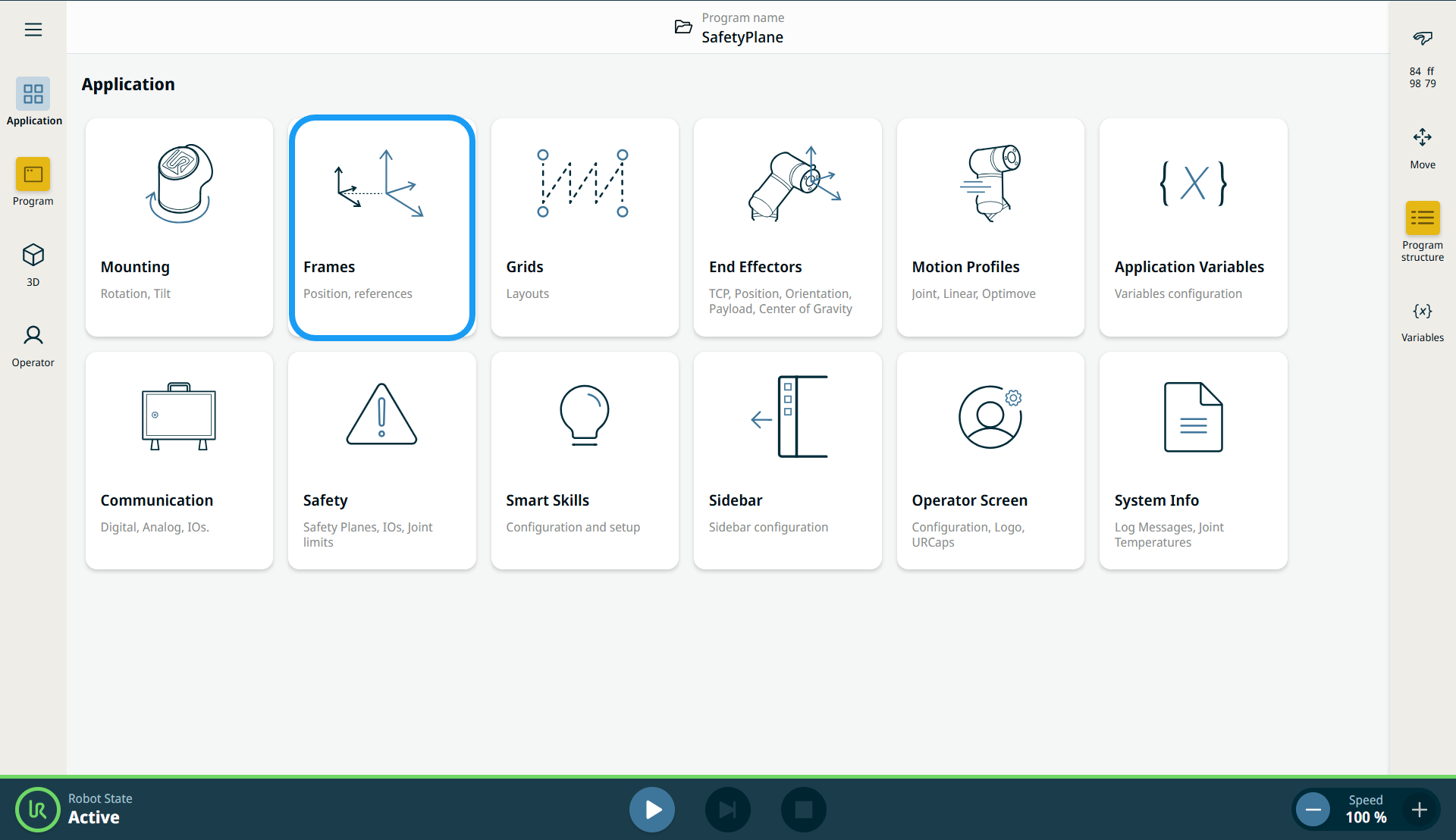
Pojawia się ekran podzielony na trzy panele.
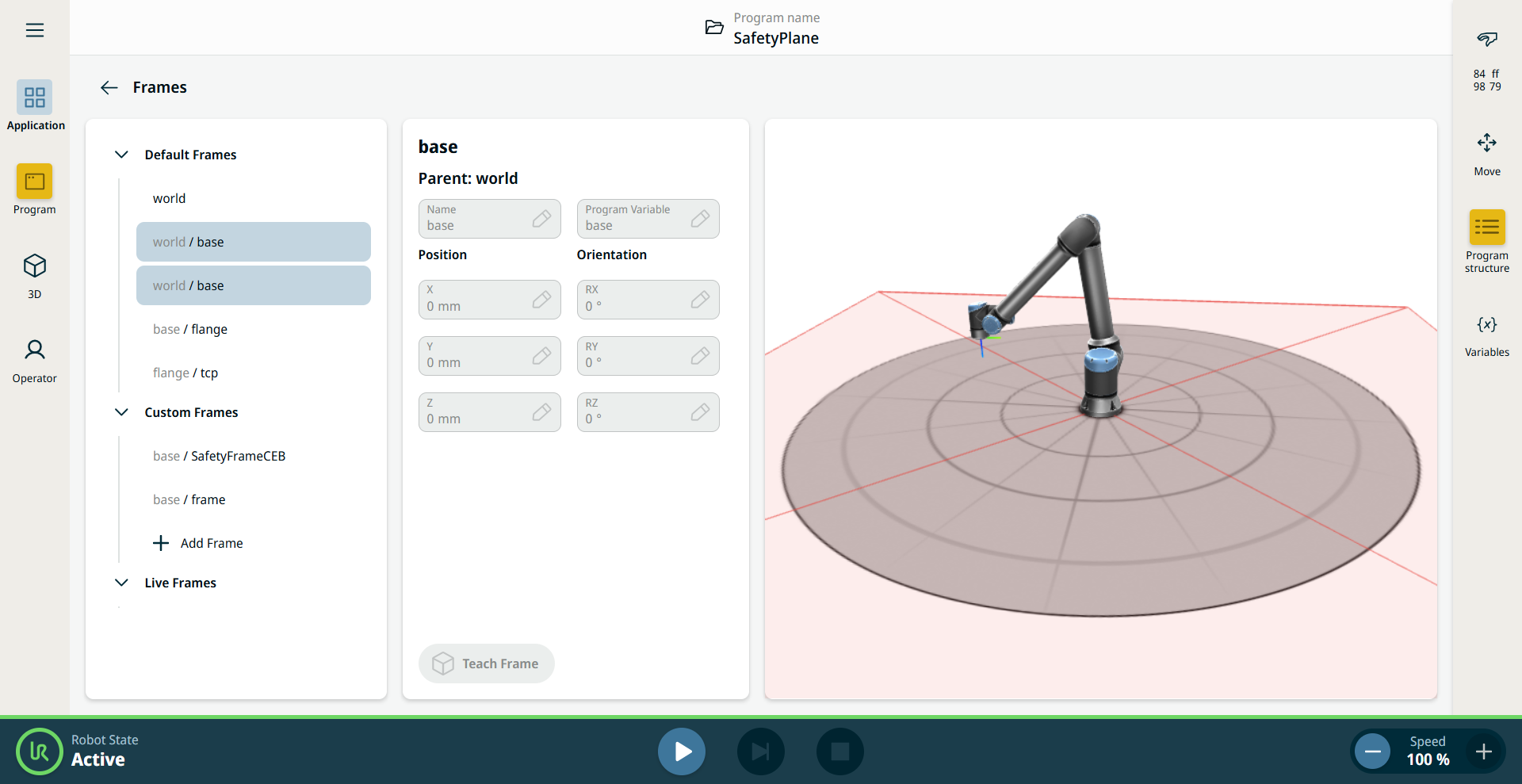
Lewy panel zawiera opcje Układy domyślne ,Układy niestandardowe oraz Układy na żywo .
Środkowy panel zawiera osiem pól:
Na prawym panelu widoczne jest ramię robota w współrzędnych X, Y, Z.
|
|
|
Sekcja „Domyślne układy ” zawiera trzy predefiniowane układy programu PolyScope X:
-
Podstawa. Środek podstawy robota. Jeśli robot jest zamontowany w stałej lokalizacji, ten układ nie ulega zmianie i można definiować inne stałe lokalizacje względem niego.
-
TCP. Pozycja aktywnego TCP. Zmienia się w miarę ruchu robota podczas sterowania ręcznego lub podczas wykonywania programu.
-
Świat. Gdy robot jest zamontowany w stałej lokalizacji, ten układ jest taki sam jak układ podstawowy. Jeśli jednak robot jest zamontowany na ruchomej szynie lub suwnicy bramowej, można aktualizować układ podstawy „Base” w miarę przemieszczania się robota, podczas gdy układ odniesienia „World” pozostaje stały.
Wybranie dowolnego układu pozwala wyświetlić jego wartości. Nie można ich jednak edytować.
-
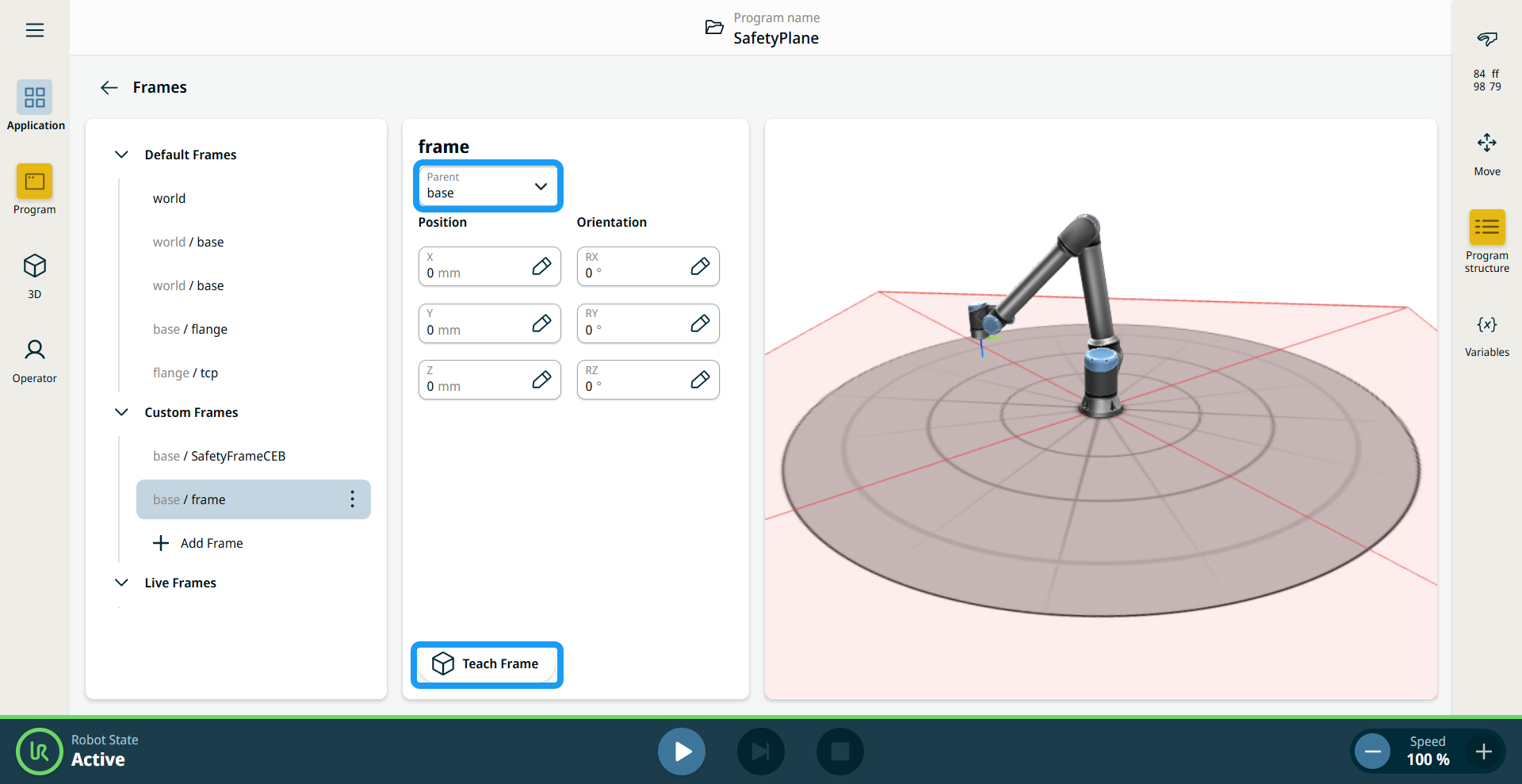
W sekcji Niestandardowe układynaciśnij + Dodaj układ . Osiem pól w panelu środkowym jest aktywnych.
-
W polu „Nadrzędny” wybierz układ. Układy są tworzone względem podstawy .
-
Wprowadź wartości w polach „Pozycja X”, „Pozycja Y” i „Pozycja Z”, a następnie naciśnij „Potwierdź”.
-
Wprowadź wartości w polach „Orientacja RX”, „RY” i „RZ”, a następnie naciśnij „Potwierdź”.
-
Naciśnij przycisk „Układ Teach ” znajdujący się na dole panelu.
|
| |
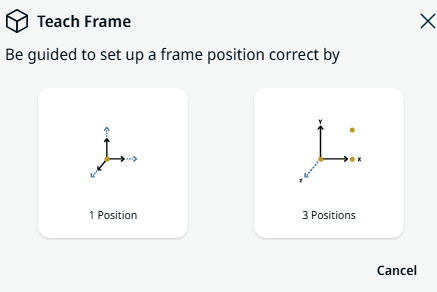
Pojawia się okienko z dwiema opcjami ustawienia pozycji układu.
-
1 pozycja
-
3 pozycje
-
Po wybraniu opcji 1 pozycjaprzeglądarka 3D staje się ekranem głównym. Użyj przycisków plus i minus, aby przesuwać i obracać ramię robota w trzech osiach.
-
Naciśnij Zapisz .
-
Po wybraniu opcji 3 pozycjepojawia się okienko. Dotknij ikony „Instrukcje ” w lewym dolnym rogu.
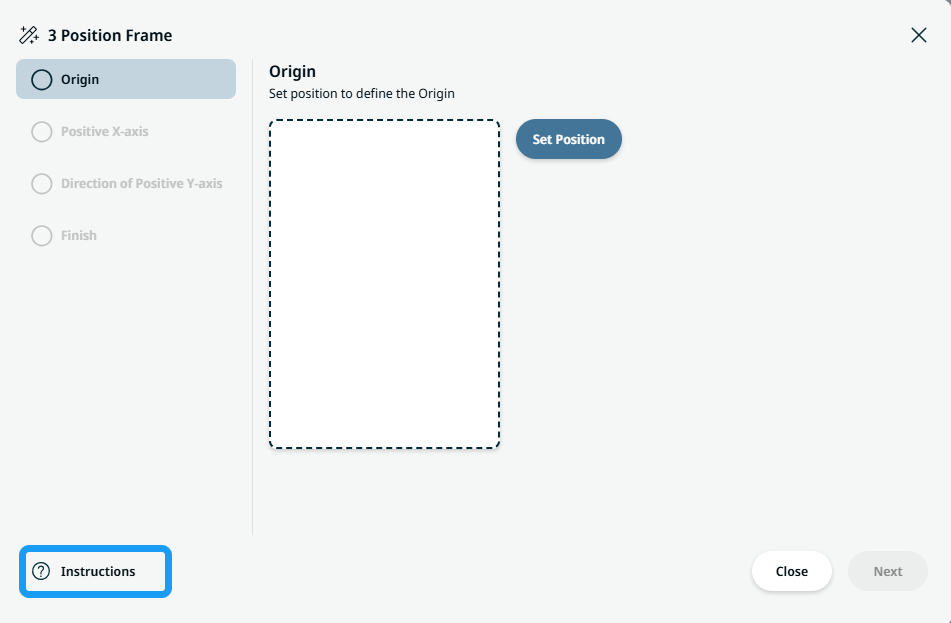
|
| |
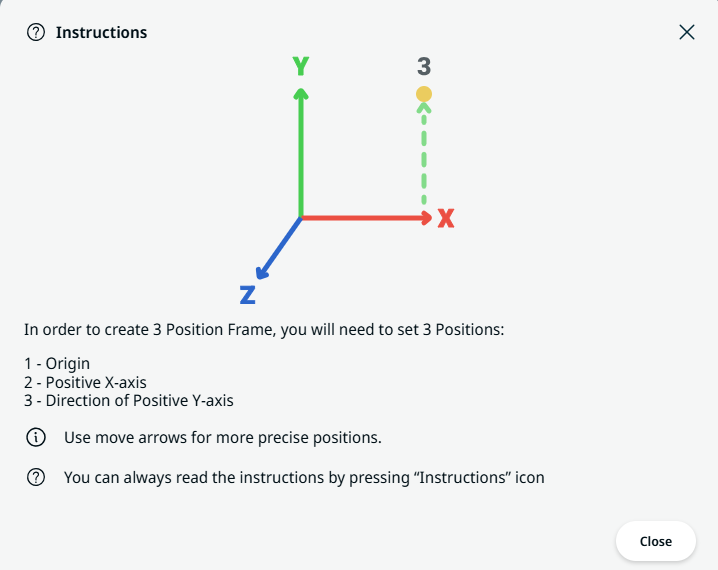
Pojawi się okno z instrukcjami dotyczącymi tworzenia układu z trzema pozycjami.
-
Naciśnij Ustaw pozycję jako punkt początkowy .
-
Przeglądarka 3D staje się ekranem głównym. Użyj przycisków plus i minus, aby przesuwać i obracać ramię robota w trzech osiach.
-
Naciśnij Zapisz .
-
Dostępna jest opcja edycji pozycji. Jeśli nie ma potrzeby wprowadzania zmian, naciśnij Dalej .
-
Naciśnij Ustaw pozycję dla dodatniej osi X .
-
Powtórz kroki 12–14.
|
| |
-
Naciśnij Ustaw pozycję dla Kierunek dodatniej osi Y .
-
Powtórz kroki 12–14.
-
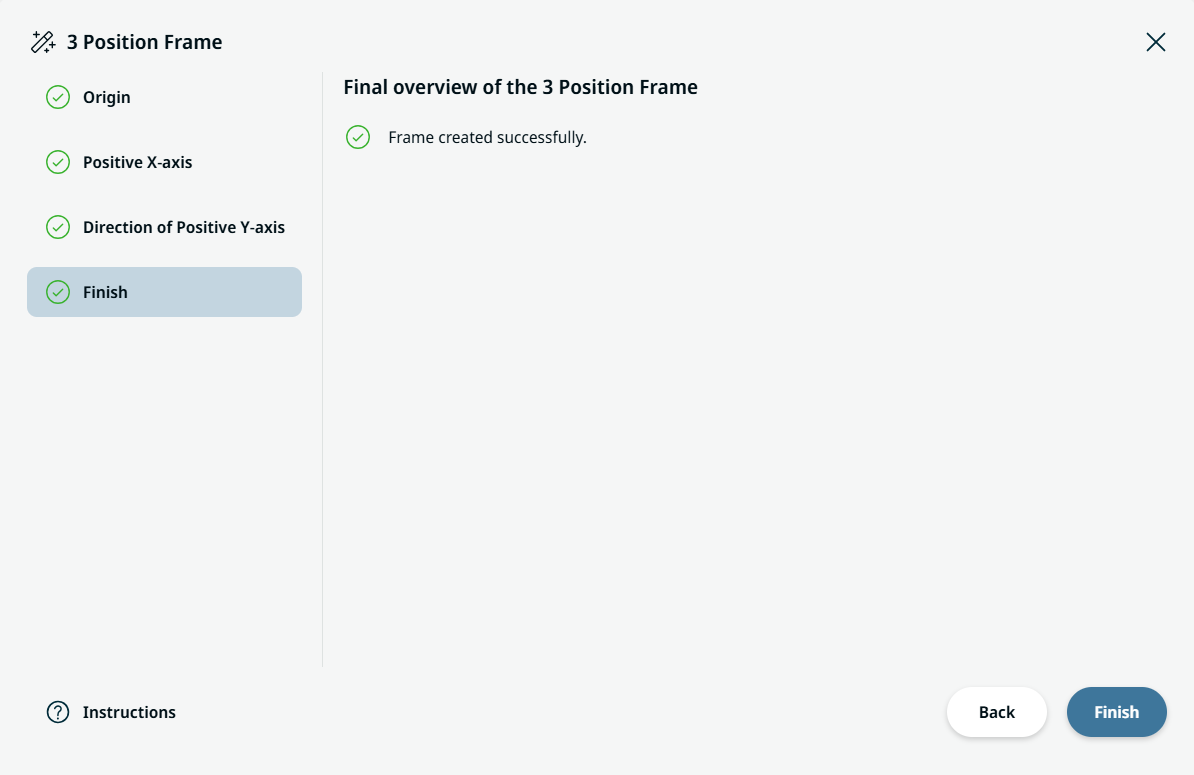
Po pomyślnym utworzeniu układu naciśnij przycisk „Zakończ ”.
|