Elementy PolyScope X

Przegląd

PolyScope X to oprogramowanie zainstalowane na Sterowniku uczenia, które steruje ramieniem robota za pomocą ekranu dotykowego. Interfejs PolyScope X umożliwia tworzenie, ładowanie i wykonywanie programów.

Zawsze aktualizuj oprogramowanie do najnowszej wersji.


Aby wyświetlić ekran główny
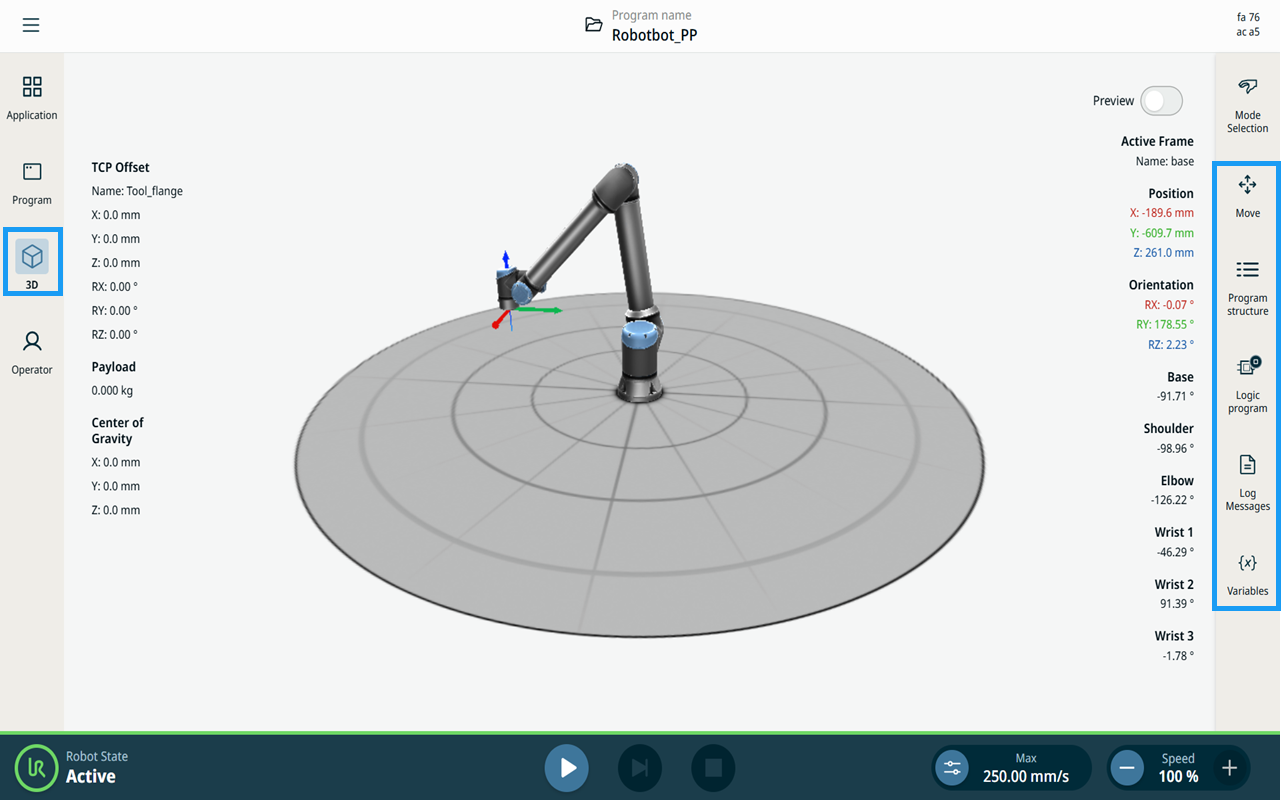
  1. Naciśnij ikonę przeglądarki 3D w głównym menu nawigacyjnym. Daje to trójwymiarowy widok ramienia robota według współrzędnych X-Y-Z.

  2. Aby zmaksymalizować obszar wyświetlania 3D, zwiń ekran wielozadaniowy za pomocą ikon na pasku bocznym: , , , ,

    • Naciśnij raz, aby przełączać się między panelami ekranu wielozadaniowego

    • Dotknij już zaznaczonej ikony, aby zamknąć ekran wielozadaniowy


Ekran

Układ

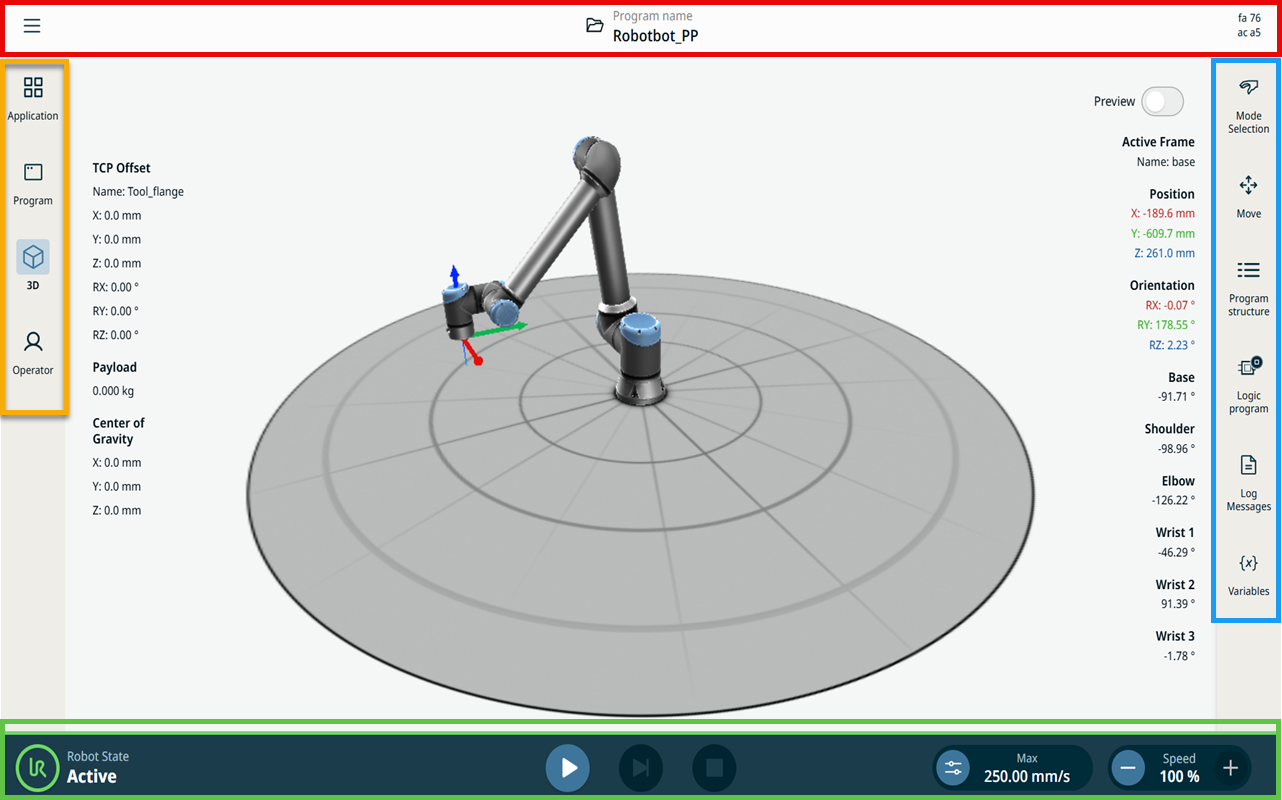
Interfejs ekranowy urządzenia PolyScope X jest podzielony w sposób przedstawiony na poniższej ilustracji:


  • Nagłówek – w ramce z czerwoną obwódką. Nazywany również menedżerem systemu , zawiera folder służący do wczytywania, tworzenia i edytowania programów oraz uzyskiwania dostępu do URCaps.

    Zawiera trzy ikony:

    • Ikona z trzema kreskami

    • Menedżer systemu

    • Sumy kontrolne bezpieczeństwa

  • Nawigacja główna – w ramce z pomarańczową obwódką. Zwany również centrum nawigacji.

    Zawiera ikony/karty umożliwiające wybór ekranu głównego:

    • Aplikacja

    • Program

    • Przeglądarka 3D

    • Ekran operatora

  • Pasek boczny – w ramce z niebieską obwódką. Nazywany również ekranem wielozadaniowym .

    Zawiera ikony/pola umożliwiające wybór ekranu wielu zadań:

    • Wybór trybu

    • Ruch

    • Struktura programu

    • Program logiczny

    • Komunikaty dziennika

    • Zmienne

  • Stopka – w ramce z zieloną obwódką. Zwana również paskiem sterowania robota.

    Zawiera przyciski do sterowania stanem robota, prędkością i uruchomieniem/odtwarzaniem programu.

    • Inicjalizacja stanu robota

    • Odtwarzaj/wstrzymaj/zatrzymaj

    • Tryb ręczny z dużą prędkością

    • Suwak szybkości


Kombinacje ekranów

Główny ekran i ekran wielozadaniowy tworzą połączenie ekranu roboczego robota.

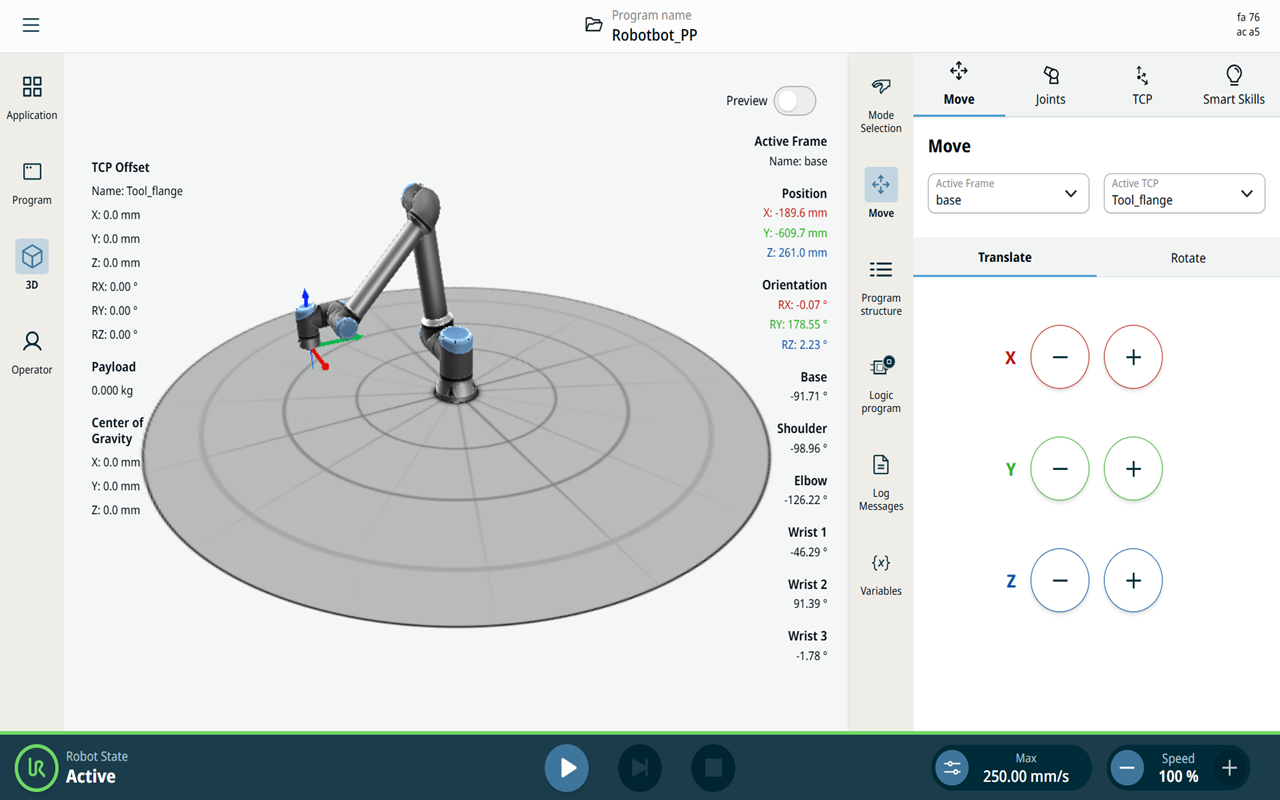
Ekran wielozadaniowy jest niezależny od ekranu głównego, więc można na nim wykonywać inne zadania. Na przykład można skonfigurować program na ekranie głównym podczas poruszania ramieniem robota na ekranie wielozadaniowym. Można również ukryć ekran wielozadaniowy, jeśli nie jest potrzebny.

  • Ekran główny

    Zawiera pola i opcje służące do zarządzania działaniami robotów i ich monitorowania.

  • Ekran wielozadaniowy

    Zawiera pola i opcje bardzo często powiązane z ekranem głównym.

    Ekran główny i ekran wielozadaniowy


Wyświetlanie/ukrywanie ekranu wielozadaniowego
  1. W pasku bocznym dotknij dowolnej ikony, aby wyświetlić ekran wielozadaniowości.

    Pasek boczny rozszerza się na środek ekranu, dzięki czemu staje się widoczny ekran wielozadaniowy.

  2. Naciśnij aktualnie zaznaczoną ikonę na pasku bocznym, aby ukryć ekran wielozadaniowości.