Pierwszy program

Opis

Pierwsze tworzenie programu w PolyScope X pozwala nauczyć ramię robota, jak się poruszać, wykorzystując serię punktów orientacyjnych w celu wyznaczenia ścieżki, którą ma podążać. Na końcu ramienia należy zamontować efektor końcowy.

Zobacz sekcję Zastosowania efektorów końcowych Zastosowanie efektorów końcowych aby dowiedzieć się, jak skonfigurować oprzyrządowanie na końcu ramienia.

Zobacz sekcję „Zastosowania efektorów końcowych” w Podręczniku oprogramowania, aby dowiedzieć się, jak skonfigurować oprzyrządowanie na końcu ramienia.


Aby utworzyć prosty program

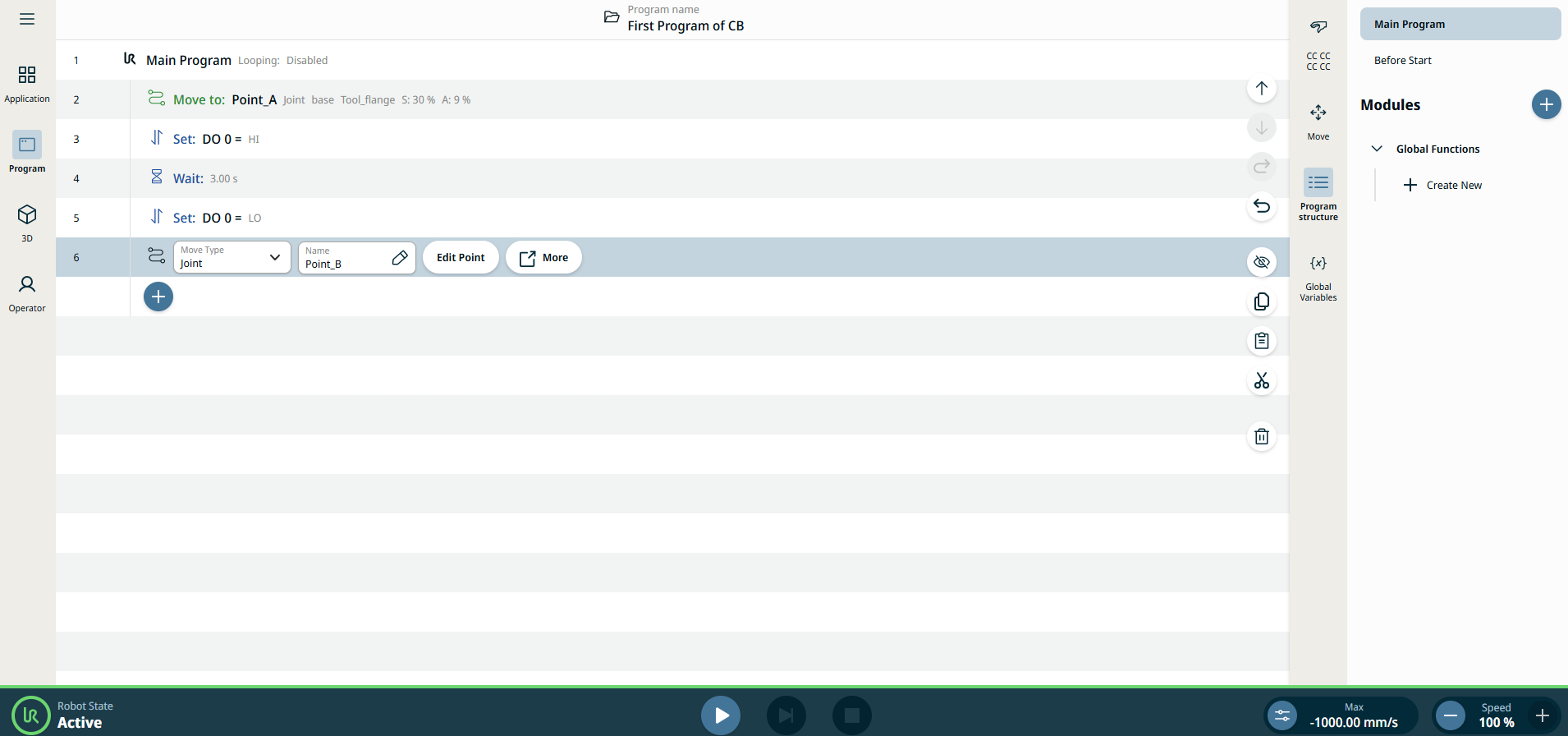
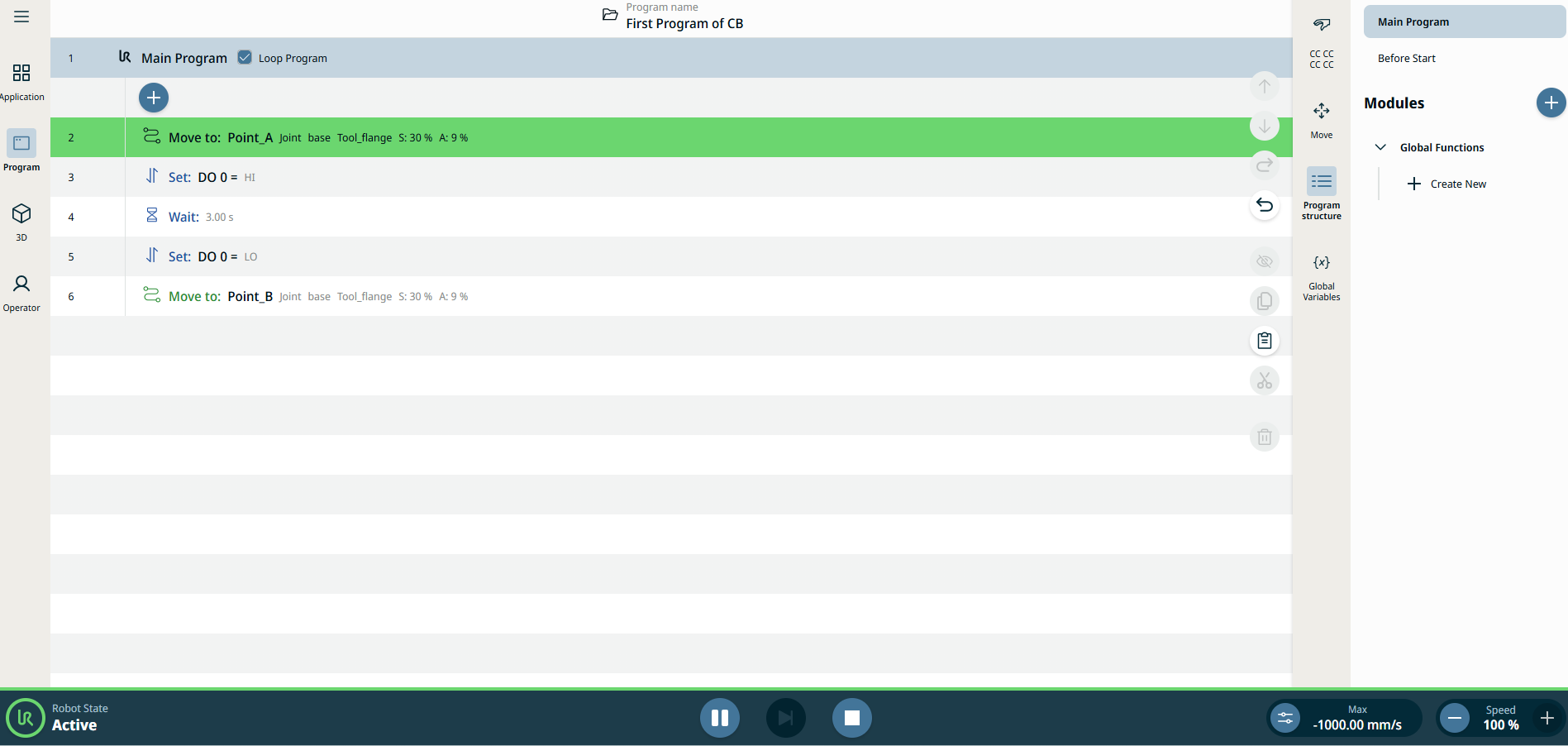
Oto procesy realizowane w tym pierwszym programie:

  1. Przejdź do pozycji A.

  2. Ustaw IO.

  3. Poczekaj 3 sekundy.

  4. Wyłącz wejście/wyjście.

  5. Przejdź do pozycji B.

Dostęp do menedżera systemu

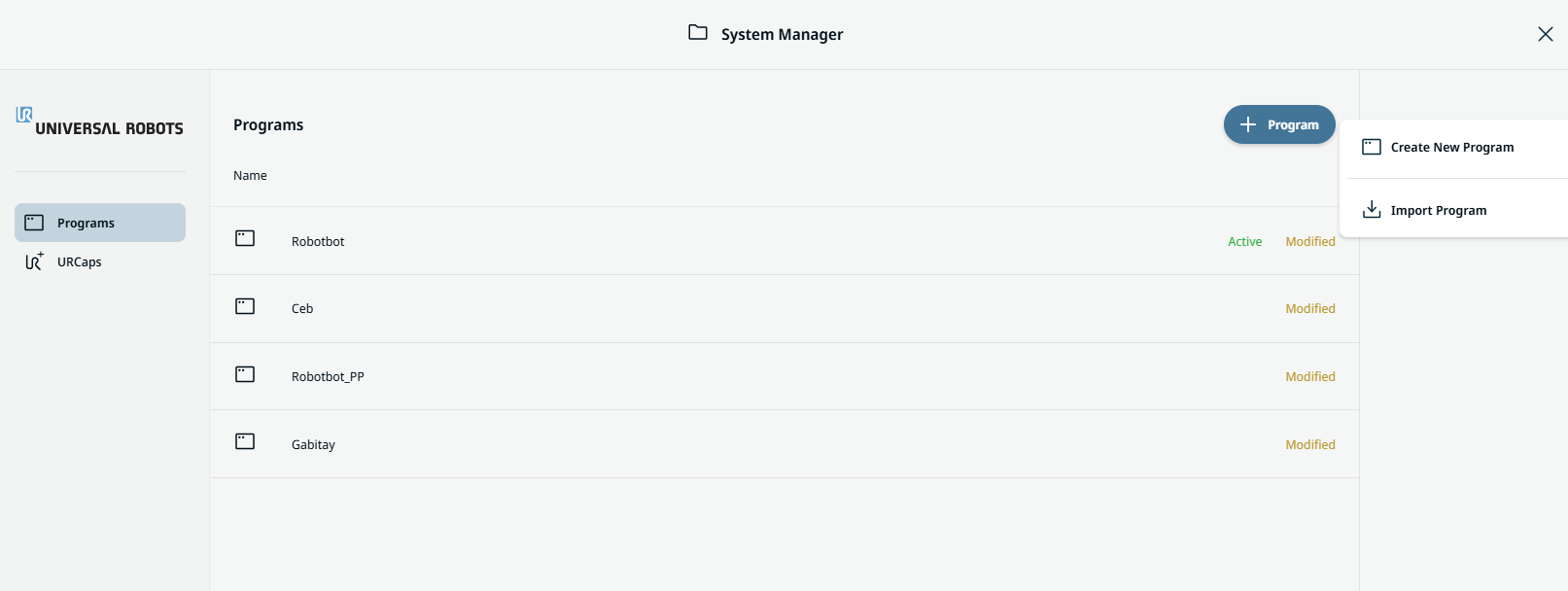
  1. Na ekranie głównym dotknij nagłówka , aby otworzyć Menedżera systemu.

  2. Naciśnij ikonę Dodaj program na ekranie Menedżer systemu i wybierz opcję Utwórz nowy program .


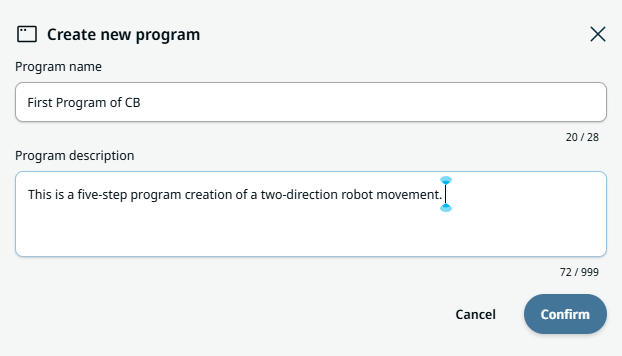
  1. Wpisz nazwę programu i opis w dwóch polach znajdujących się w oknie „Utwórz nowy program ”. Naciśnij Potwierdź .


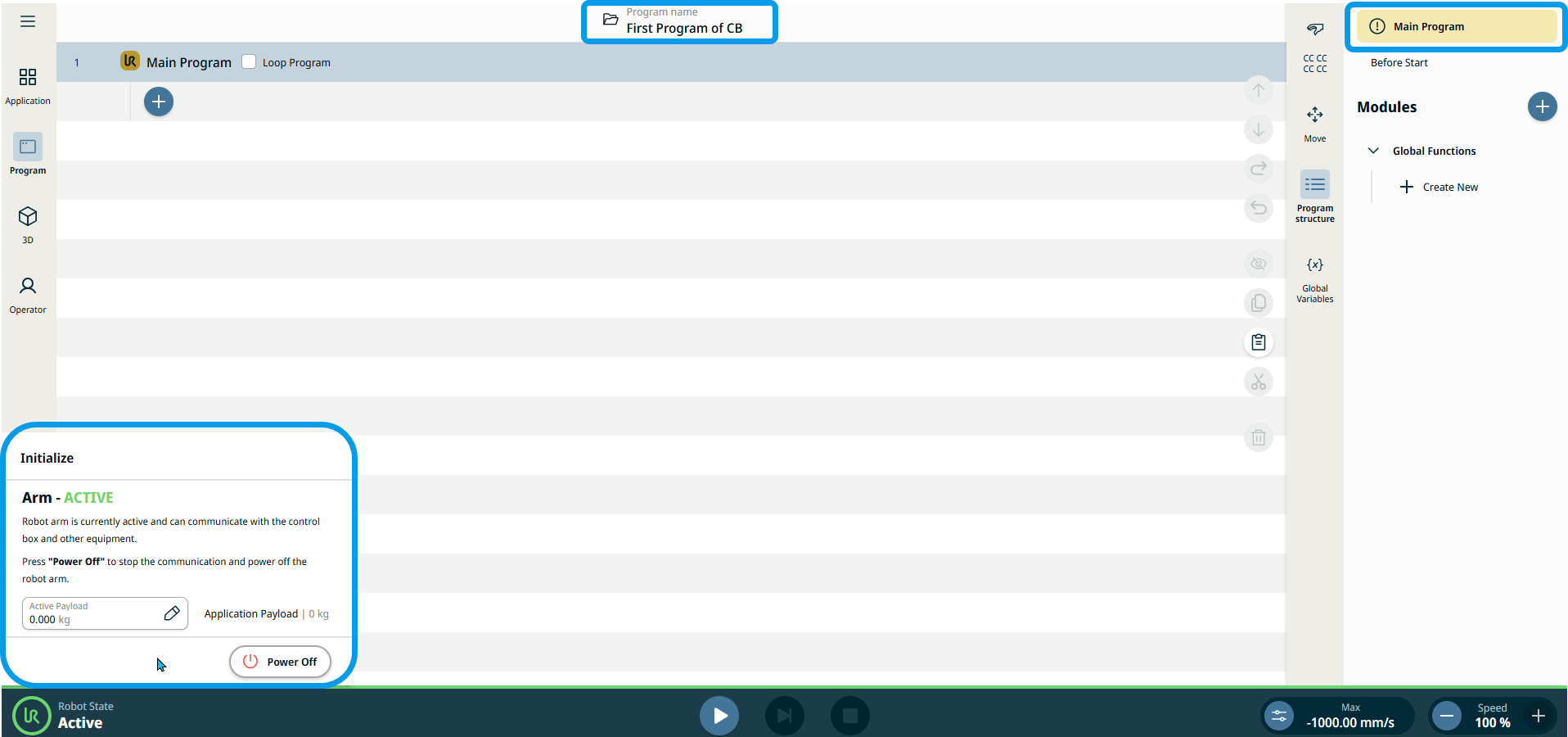
    Na ekranie głównym wyświetlana jest teraz nazwa programu. Na ekranie wielozadaniowym widać zakładkę „Program główny ” zaznaczoną na żółto, co oznacza, że należy rozpocząć tworzenie programu.

Zainicjuj robota
  1. Po lewej stronie stopki dotknij opcji Stan robota , aby zainicjować urządzenie.


  1. Naciśnij przycisk Włączzasilanie , a następnie Odblokuj . Wówczas stan robota jest wyświetlany jako Aktywny ,a przyciski/suwaki Odtwarzaj ,Tryb ręczny z dużą prędkościąoraz Prędkość są aktywne.

  2. W głównym menu nawigacyjnym dotknij ikony menu Program .

    Zobacz Węzły poleceń poleceń .

    Zobacz opis Podstawowych węzłów poleceń w Podręczniku oprogramowania.

Pierwsze polecenie: Ruch przegubu


Czynność: przejdź do
pozycji A

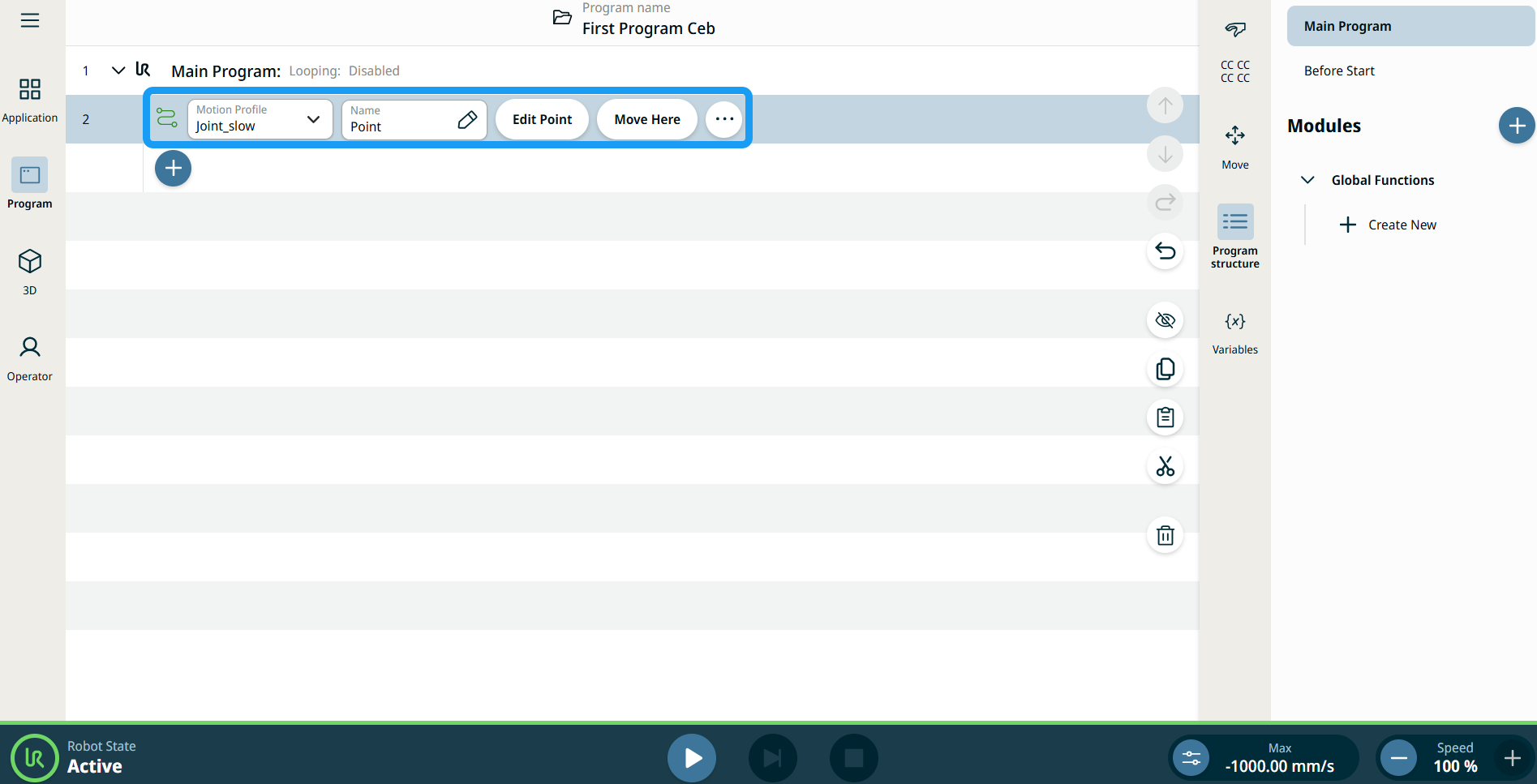
  1. Naciśnij polecenie Ruch przegubu . Należy pamiętać, że w interfejsie PolyScope X węzeł Punkt orientacyjny jest scalany z tym poleceniem.

    Zobacz opis węzła polecenia Ruch przegubu przegubu .

    Zobacz opis węzła polecenia Ruch przegubu w Podręczniku oprogramowania.

    W drzewie programu dodano dwa edytowalne pola, dwie zakładki oraz ikonę wielokropka:

    • Profil ruchu

    • Nazwa

    • Edytuj punkt

    • Przesuń tutaj


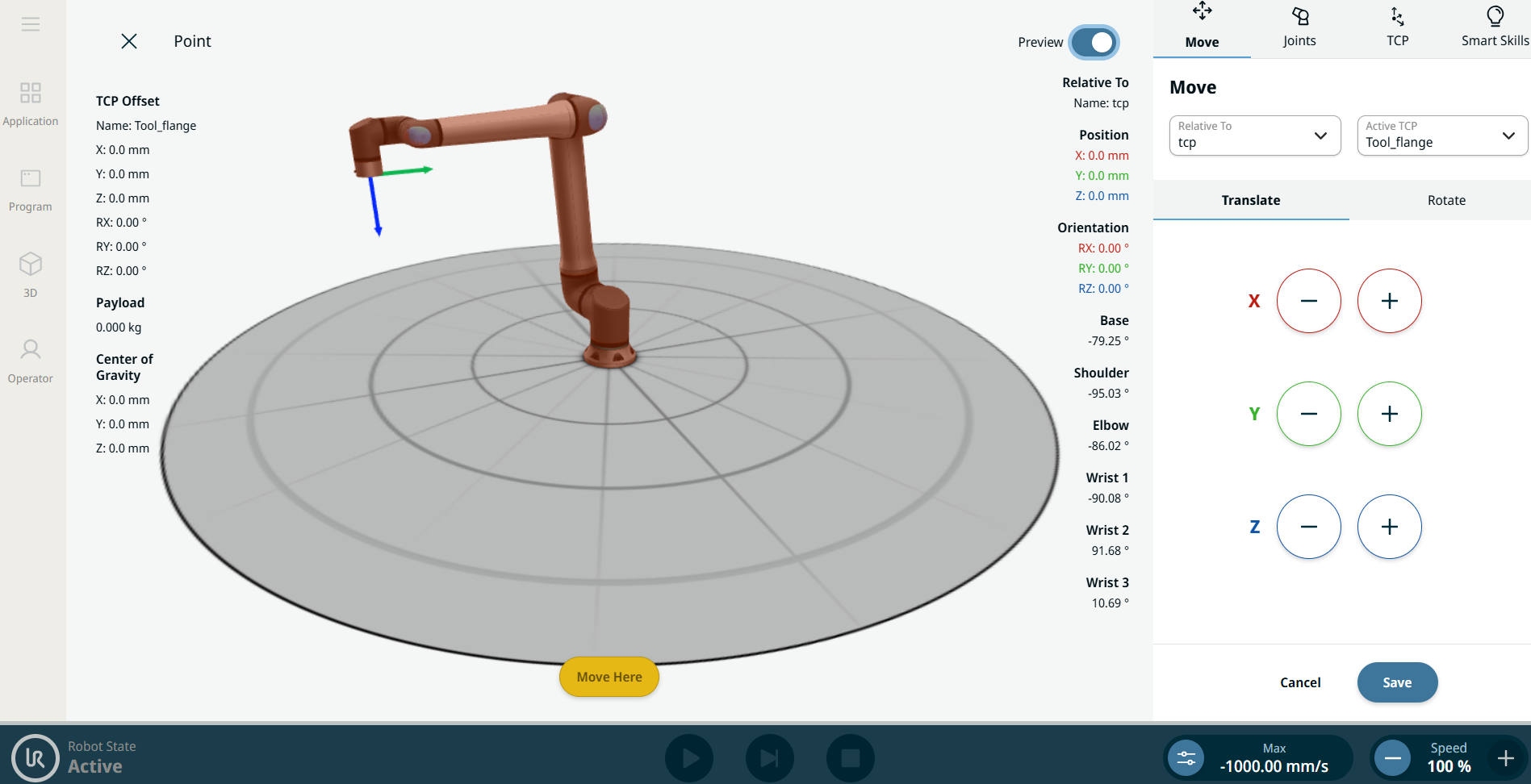
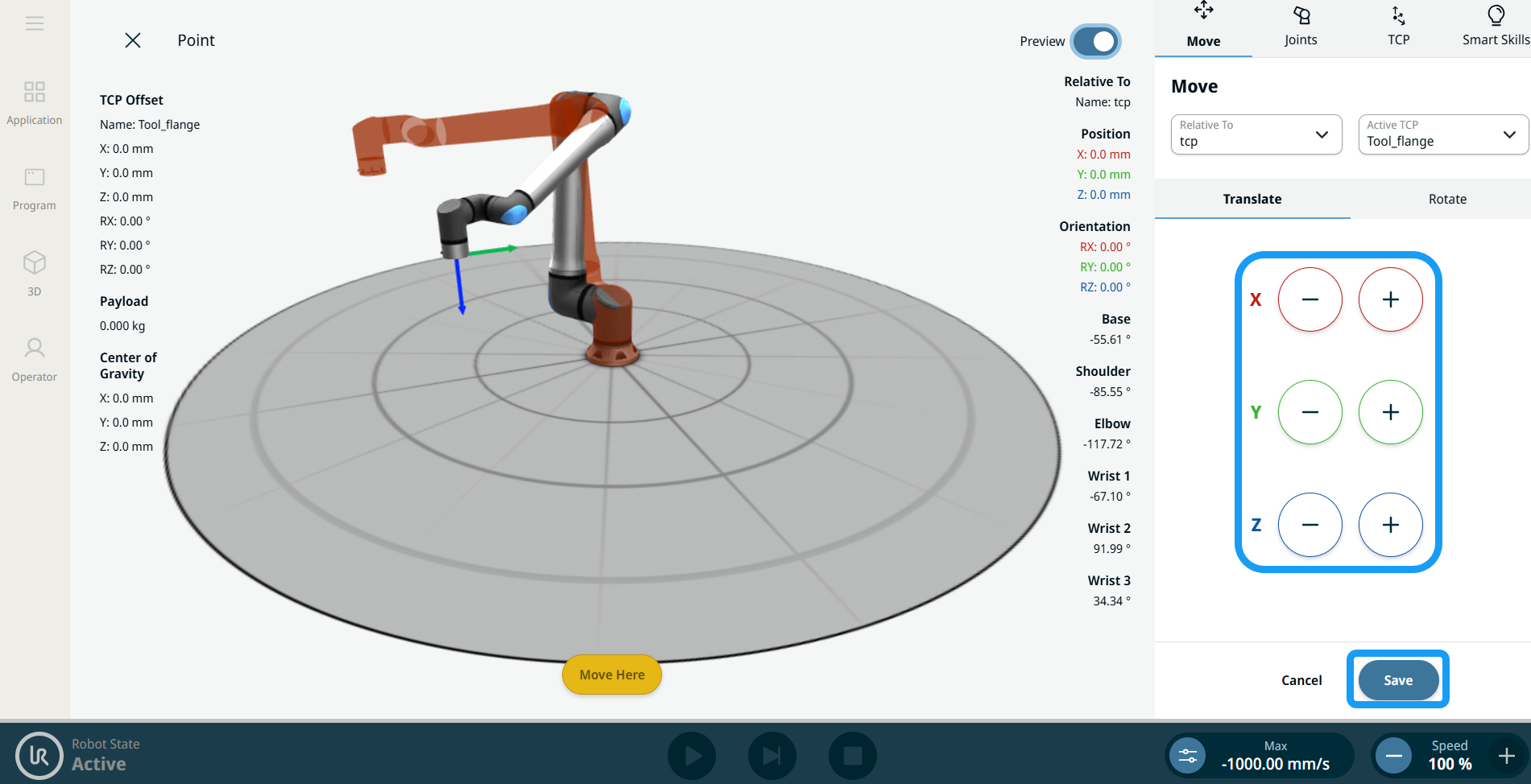
  1. Naciśnij kartę Edytuj punkt . Wyświetlony zostanie ekran z ramieniem robota w 3D. Po prawej stronie ekranu zobaczysz menu Ruch.

  2. Użyj przycisków plus-minus osi X, Y i Z, aby przesuwać robota i ustawić pozycję punktu orientacyjnego, a następnie kliknij „Zapisz”.


Nazwij pierwszy punkt orientacyjny

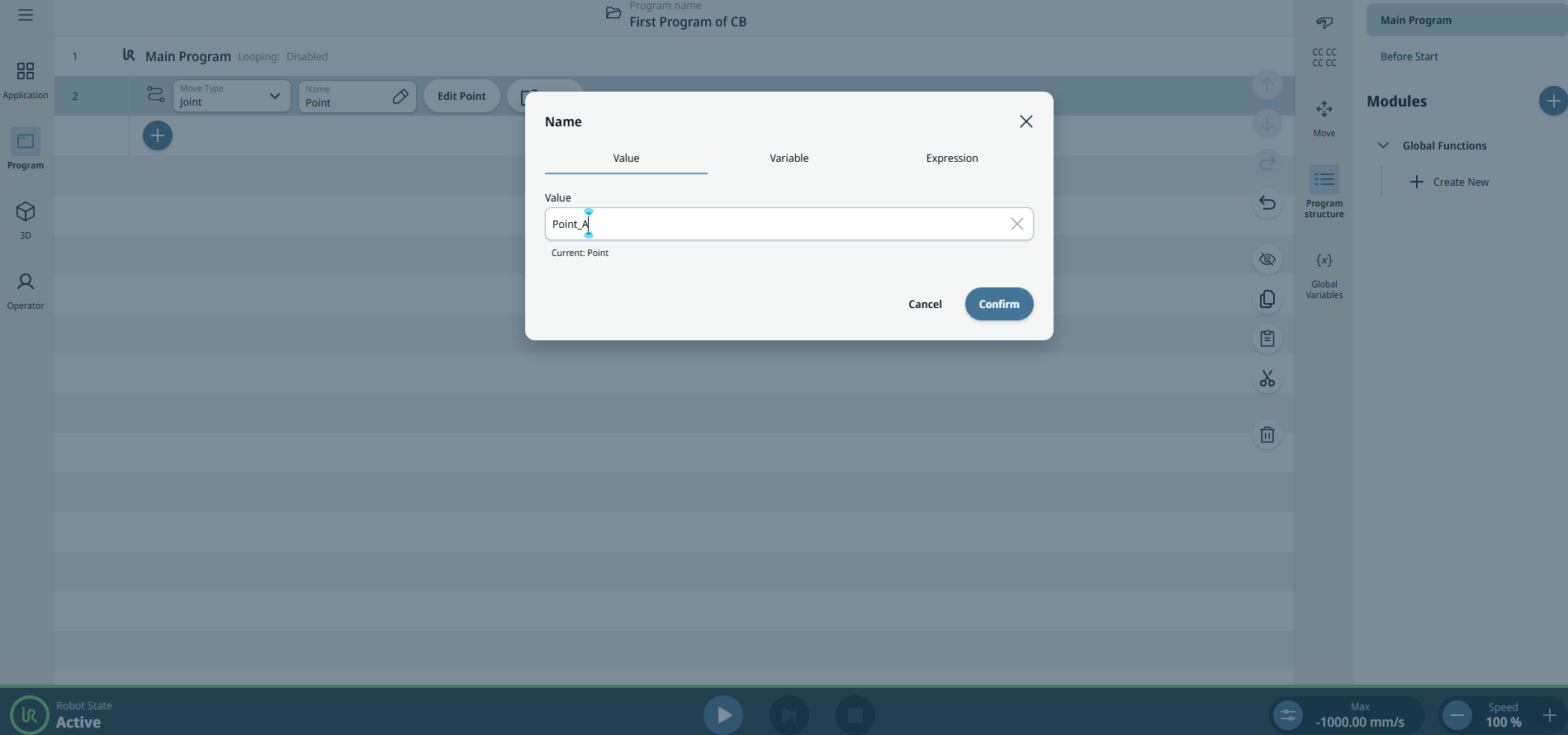
  1. W polu Nazwa wprowadź Point_A jako nazwę w zakładce edytora Wartość , a następnie kliknij Potwierdź .

Drugie polecenie: Ustaw


Czynność: Ustawienie wejścia/wyjścia dla efektora końcowego
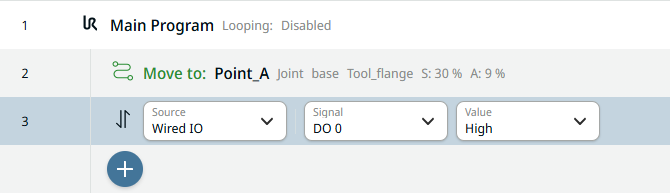
  1. Naciśnij ikonę dodawania w drzewie programu, a następnie ikonę polecenia Ustaw .

    Zobacz Węzeł Ustaw”.

    Zobacz opis węzła poleceń „Set” w Podręczniku oprogramowania.

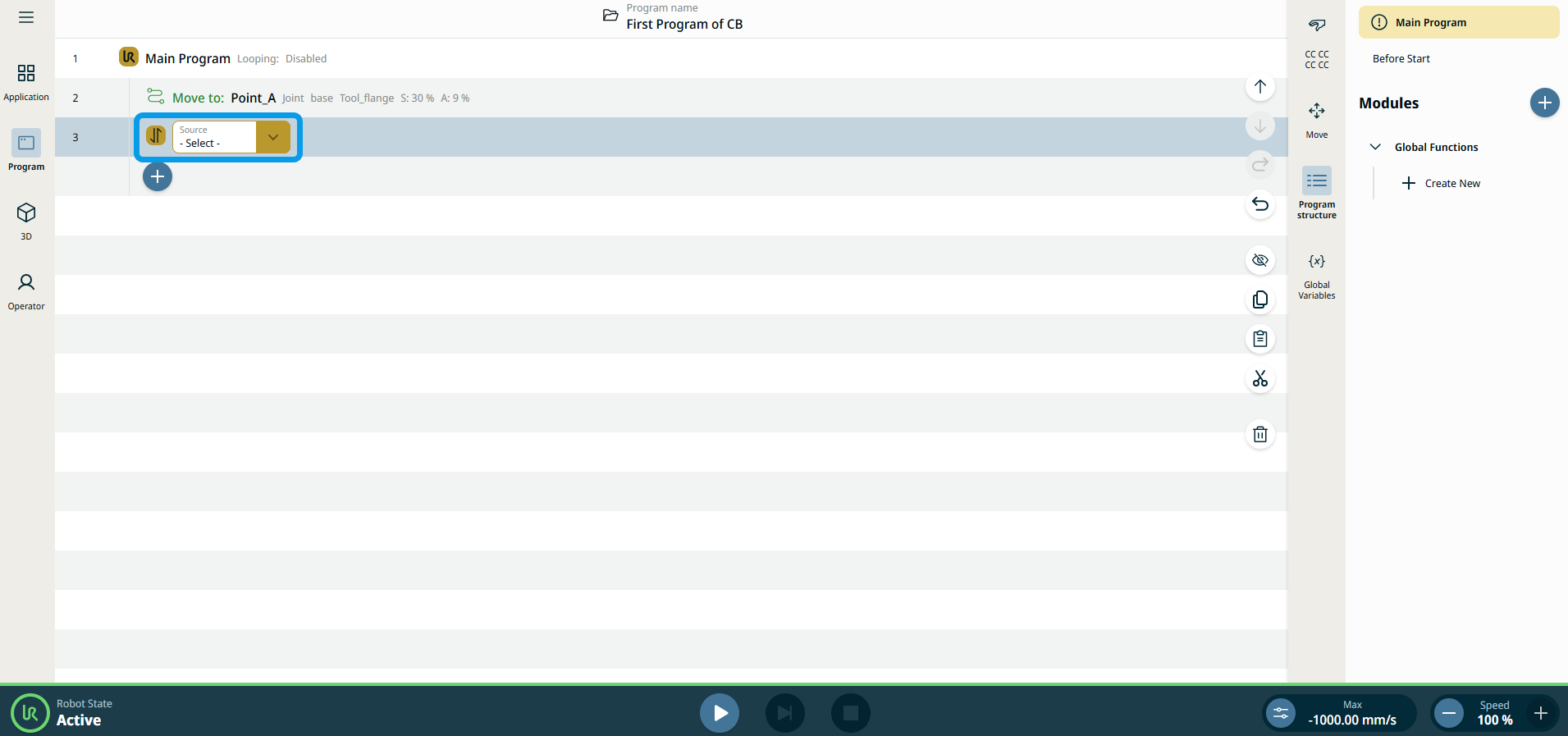
  2. Naciśnij pole Źródło i wybierz opcję Wired IO .

  3. Dodano pole Sygnał. Wybierz DO 0 . Po prawej stronie dodaje się pole „Wartość ” i wybiera opcję „Wysoka”.

Trzecie polecenie: Czekaj


Czynność: robot czeka przez określoną liczbę sekund

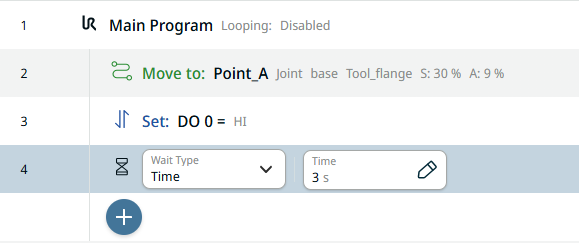
  1. Naciśnij ikonę dodawania i wybierz polecenie Czekaj .

    Zobacz Czekaj węzeł polecenia.

    Zobacz opis węzła polecenia „Wait” w Podręczniku oprogramowania.

  2. W polu „Typ oczekiwania ” wybierz opcję „Czas”, aby robot czekał przez określoną liczbę sekund.

  3. Naciśnij pole Czas i wprowadź 3 (trzy sekundy) w zakładce Wartość , a następnie Potwierdź .


Czwarte polecenie: Ustaw


Czynność: Wyłączenie wejścia/wyjścia dla efektora końcowego

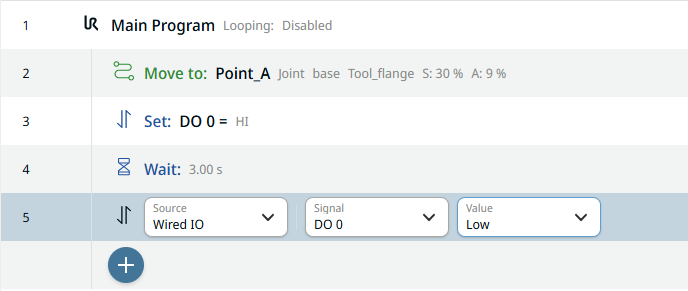
  1. Aby utworzyć drugi węzeł „Set”, powtórz kroki od 11 do 13.

  2. W polu Signal wybierz DO 0 . Po prawej stronie dodaje się pole „Wartość ” i wybiera opcję „Niska”.

Piąte polecenie: Ruch przegubu


Czynność: przejdź do
pozycji B

  1. Dotknij ikony dodawania w drzewie programów. Powtórz kroki od 7 do 9, aby utworzyć drugi punkt orientacyjny. Przesuń pozycję ramienia robota w kierunku wyraźnie odróżniającym się od Punkt_A.

Nazwij drugi punkt orientacyjny

  1. W polu Nazwa wprowadź Point_B jako nazwę w zakładce edytora Wartość , a następnie kliknij Potwierdź .

    Ekran główny pokaże pierwszy utworzony program.

Sprawdź program w przeglądarce 3D

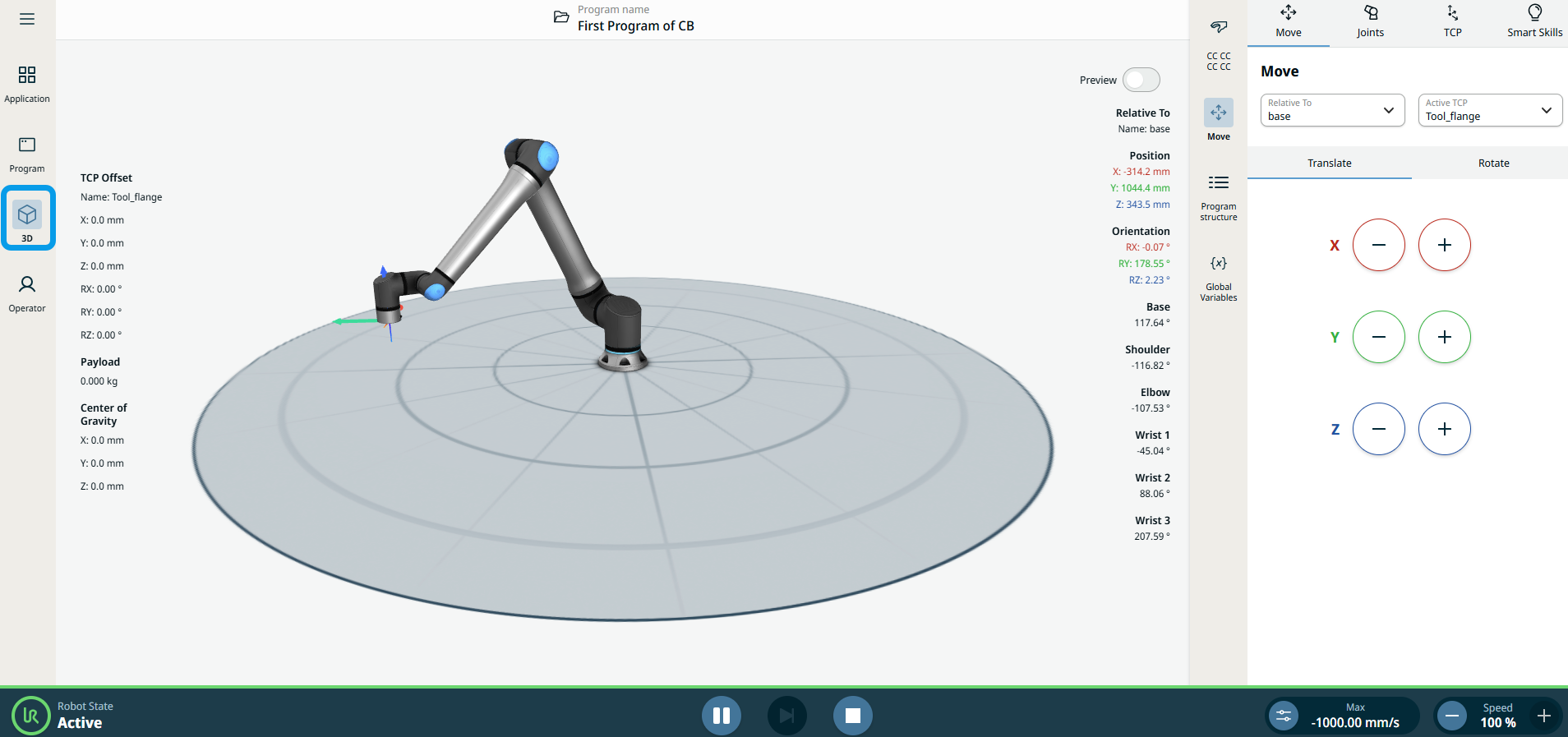
  1. Naciśnij ikonę 3D Viewer w głównym menu nawigacyjnym.

  2. W stopce naciśnij przycisk Odtwórz . Gdy jesteś na ekranie drzewa programów, program w kolorze zielonym oznacza, że jest to bieżące wykonanie programu.


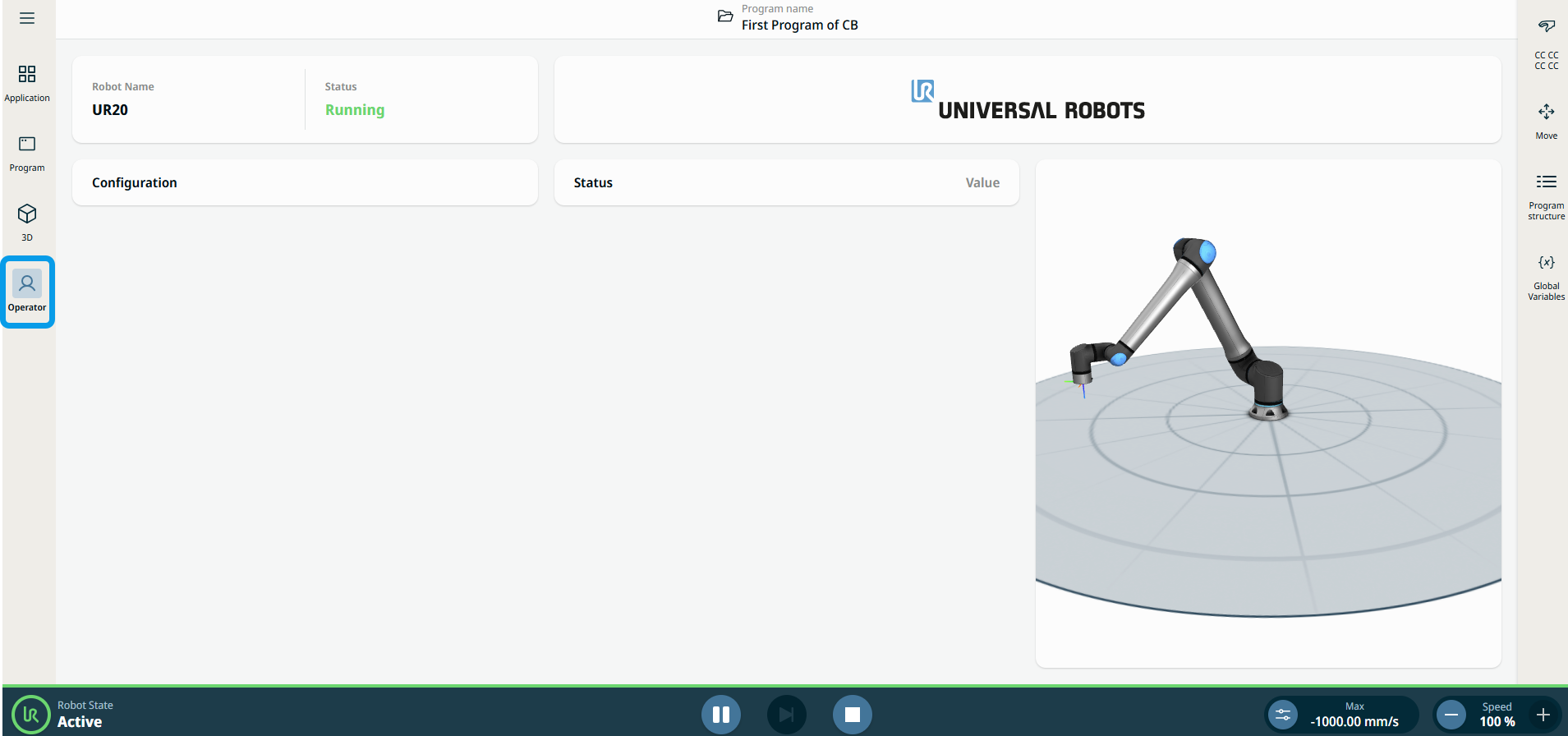
  1. W przeglądarce 3D i na ekranie operatora widać, jak porusza się robot. Po stronie grafiki trójwymiarowej można zobaczyć numeryczne szczegóły pozycji części robota, jego położenie i orientację.

Sprawdź program w sekcji „Komunikacja”

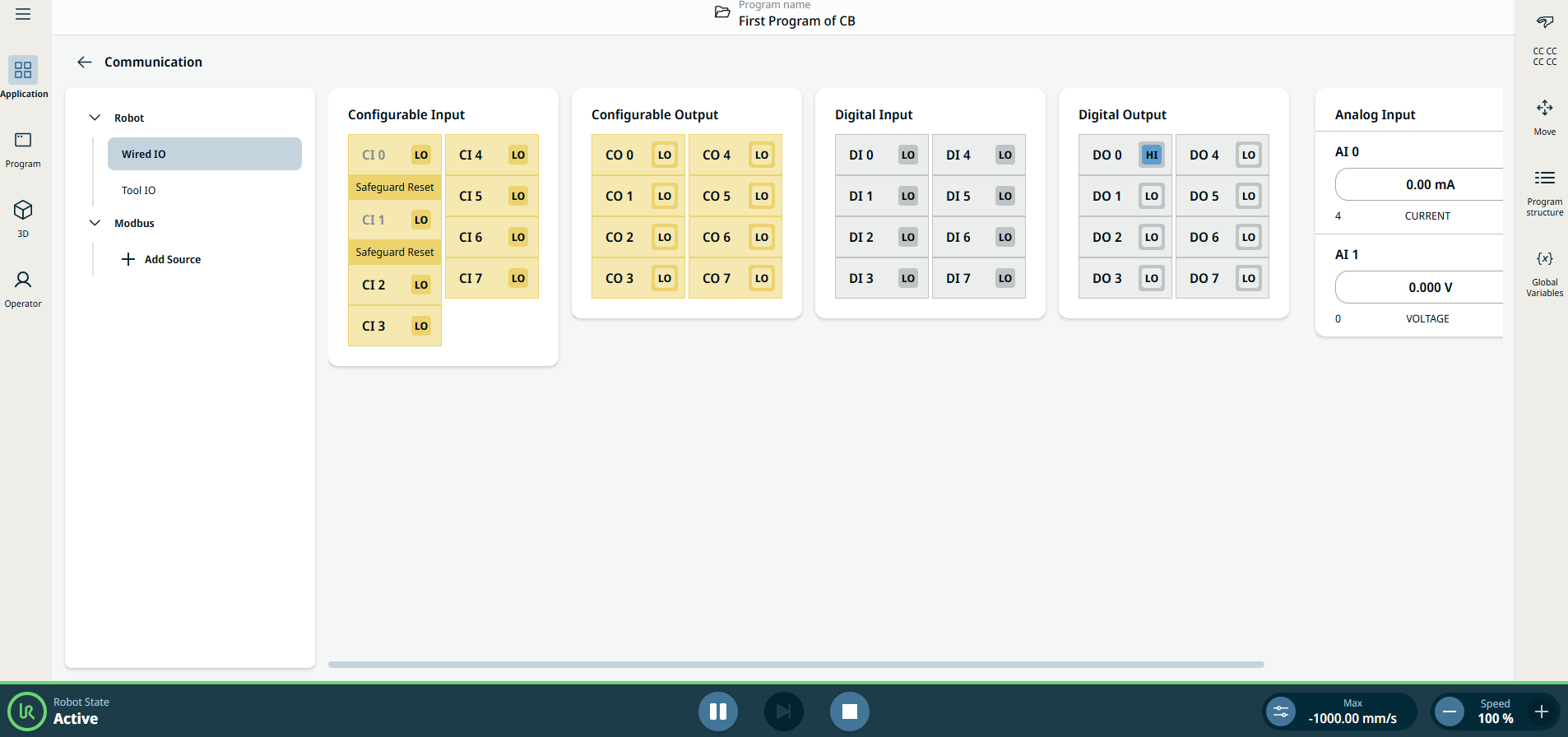
  1. Przejdź do zakładki Aplikacja i dotknij ikony Komunikacja. Zwróć uwagę, jak stan wyjścia cyfrowego 0 (DO 0) zmienia się między poziomem niskim a poziomem wysokim po naciśnięciu przycisku Odtwórz w stopce.

    Więcej szczegółów znajdziesz w Komunikacja.

    Więcej szczegółów można znaleźć w opisie zakładki „Komunikacja” w Podręczniku oprogramowania.