Ruch przegubu

Opis

„Ruch przegubu” to węzeł polecenia ruchu obsługujący profile ruchu. Polecenie to tworzy ruch z punktu A do punktu B, który jest optymalny dla robota. Ruch może nie być linią prostą między punktami A i B, tylko krzywą optymalną dla początkowej i końcowej pozycji przegubów. Polecenie Porusz przegub powoduje wykonywanie ruchów obliczanych w przestrzeni przegubów ramienia robota. Przeguby są sterowane w taki sposób, aby kończyły ruch w tym samym momencie. Ten typ ruchu skutkuje zakrzywionym torem narzędzia.


Aby uzyskać dostęp do polecenia „Ruch przegubu”

  1. Przejdź do głównego ekranu programu. Patrz: Węzły poleceń.

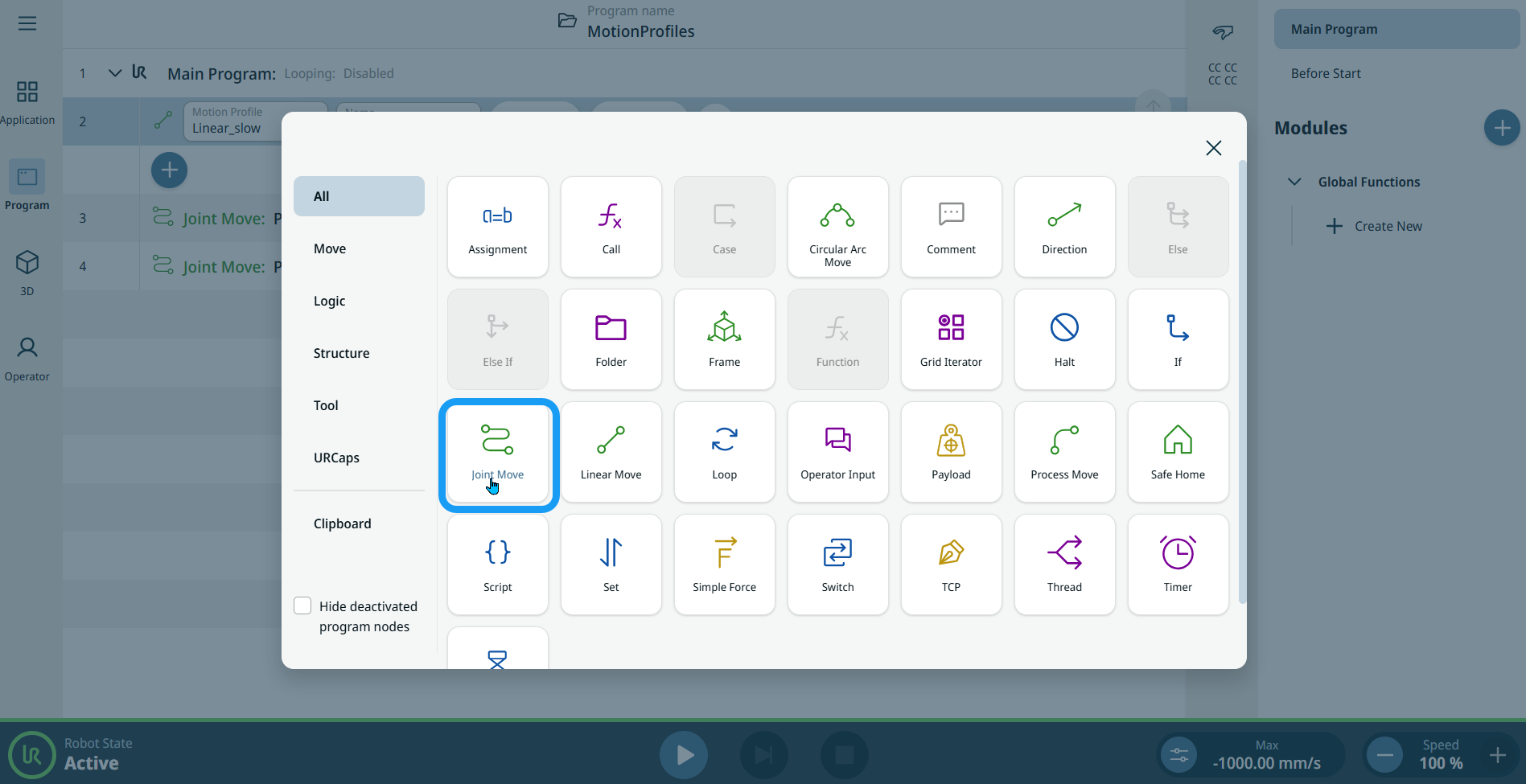
  2. Naciśnij ikonę „Przesuń połączenie ” w panelu narzędzi „Polecenia”.


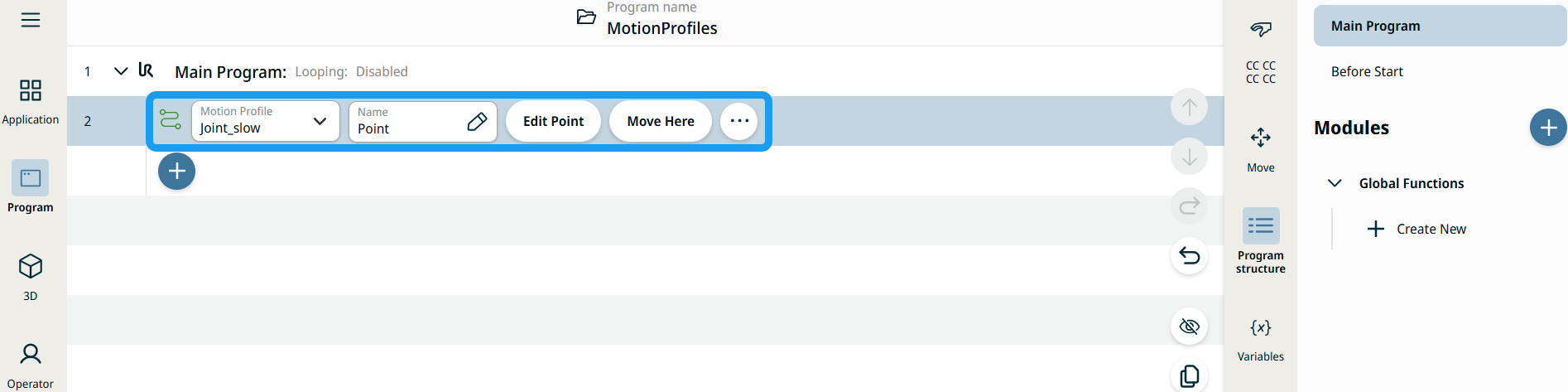
    Do drzewa programu wstawiany jest węzeł programu zawierający dwa edytowalne pola, dwa przyciski oraz ikonę wielokropka. Są to dwa pola edytowalne:

    • Profil ruchu

    • Nazwa

    Oto dwa przyciski:

    • Edytuj punkt

    • Przesuń tutaj


  1. Naciśnij pole „Profil ruchu” i wybierz odpowiednią opcję spośród trzech dostępnych:

    • Niestandardowy

    • Joint_fast

    • Joint_slow

  2. Naciśnij pole „Nazwa”, a pojawią się trzy zakładki:

    • Wartość

    • Zmienna

    • Wyrażenie

  3. Wprowadź dane w zakładkach „Wartość”, „Zmienna” i „Wyrażenie ”, a następnie naciśnij przycisk „Potwierdź”. Zobacz Zakładki Zakładki „Wartość”, „Zmienna” i „Wyrażenie”

  4. Naciśnij Edytuj punkt . Pojawi się nowy ekran z interfejsem ramienia robota, na którym można ręcznie przesuwać robota do żądanej pozycji.

  5. Naciśnij przycisk „Więcej ”.

    Pojawia się ekran „Więcej ustawień” z czterema opcjami:

    • Przemieszczenie

    • Odniesienie

    • Przekształć

    • Zaokrąglenie


Etykiety profilu ruchu w węzłach ruchu

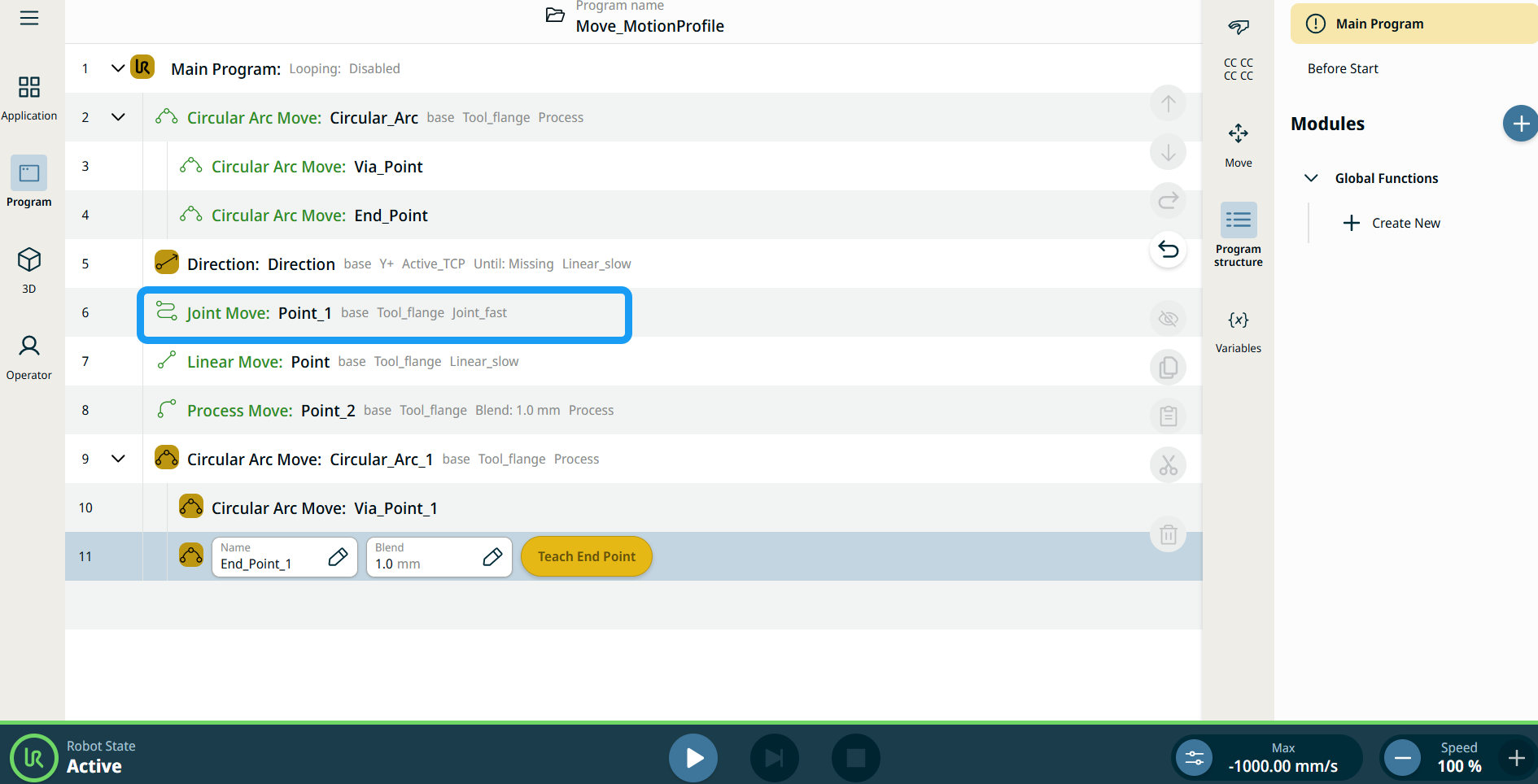
Wszystkie węzły poleceń związane z ruchem w drzewie programu wyświetlają profil ruchu powiązany z danym węzłem. Ta funkcja umożliwia użytkownikom wyświetlenie wybranego profilu ruchu w węźle ruchu. Funkcja ta jest zaimplementowana w następujących węzłach poleceń:

Węzły ruchu z niestandardowym profilem ruchu będą wyświetlać wartości prędkości i przyspieszenia zamiast profilu ruchu.


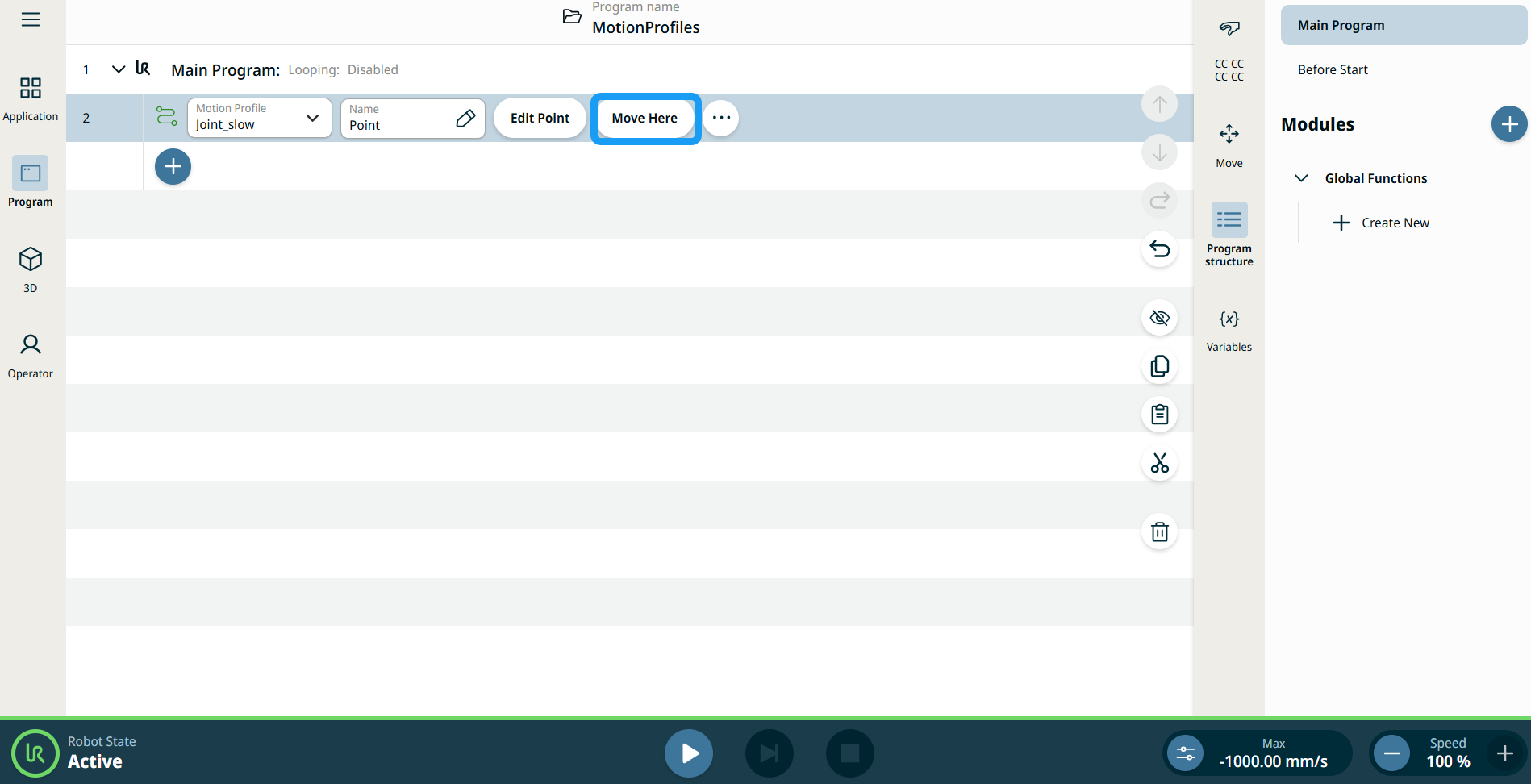
Używanie przycisku Przenieś tutaj

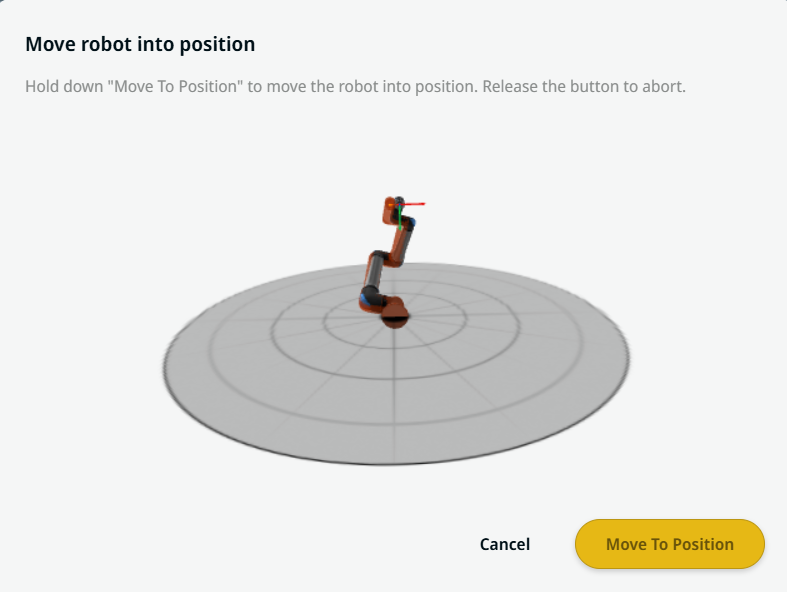
Przycisk Przenieś tutaj jest widoczny w poleceniach Ruch liniowy i Ruch przegubu. Funkcja ta umożliwia przejście do pozycji punktu orientacyjnego bezpośrednio z drzewa programu. Naciśnięcie przycisku Przenieś tutaj powoduje otwarcie okna dialogowego Przesuń robota do pozycji. Przycisk jest widoczny, gdy punkt orientacyjny został nauczony i jest włączony tylko wtedy, gdy robot ma status Normalny lub Ograniczony.


  1. Dotknij opcji dodania ikony, aby wstawić ruch liniowy i ruch przegubu do drzewa poleceń.

  2. Dotknij przycisku Edytuj punkt pierwszego węzła ruchu w drzewie poleceń, niezależnie od tego, czy są to węzły Ruch liniowy, czy Ruch przegubu.

  3. Poruszaj robotem za pomocą przycisku plus-minus we współrzędnych X, Y, Z. Naciśnij Zapisz .

  4. W drugim węźle ruchu w drzewie poleceń dotknij opcji Przesuń tutaj. Zostanie wyświetlony ekran wyskakujący umożliwiający włączenie opcji Przesuń robota do pozycji. Dotknij i przytrzymaj opcję Przesuń do pozycji. Dotknij przycisku OK.


Ustawienia ruchu
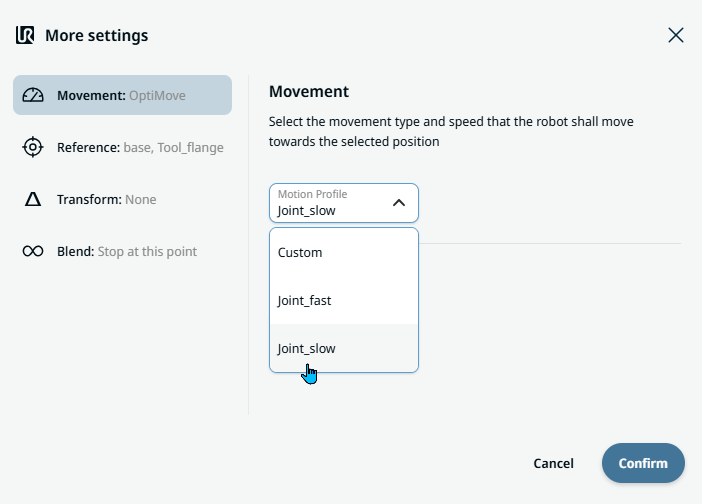
  1. Dotknij opcji „Ruch ” po lewej stronie. Po prawej stronie pojawia się pole „Profil ruchu ” z następującymi opcjami. Domyślnym ustawieniem jest Joint_slow.

    • Niestandardowy

    • Joint_fast

    • Joint_slow

  2. W przypadku wybrania opcji „Niestandardowe” pojawiają się trzy dodatkowe pola:

    • Typ prędkości

    • Prędkość

    • Przyspieszenie

  3. Po dotknięciu opcji „Speed Type” wybierz „OptiMove” lub „Classic”.

  4. Dotknij pola „Prędkość ”, a pojawią się zakładki „Wartość”, „Zmienna” i „Wyrażenie ”.

  5. Wprowadź dane w każdej zakładce, a następnie naciśnij przycisk Potwierdź . Zobacz Zakładki Zakładki „Wartość”, „Zmienna” i „Wyrażenie”

  6. Dotknij pola „Przyspieszenie ”, a pojawią się zakładki „Wartość”, „Zmienna” i „Wyrażenie ”.

  7. Wprowadź dane w każdej zakładce, a następnie naciśnij przycisk Potwierdź . Zobacz Zakładki Zakładki „Wartość”, „Zmienna” i „Wyrażenie”

  8. Po zaznaczeniu opcji Joint_fast i Joint_slow wyświetlane są prędkość i przyspieszenie funkcji OptiMove.


Ustawienia referencyjne
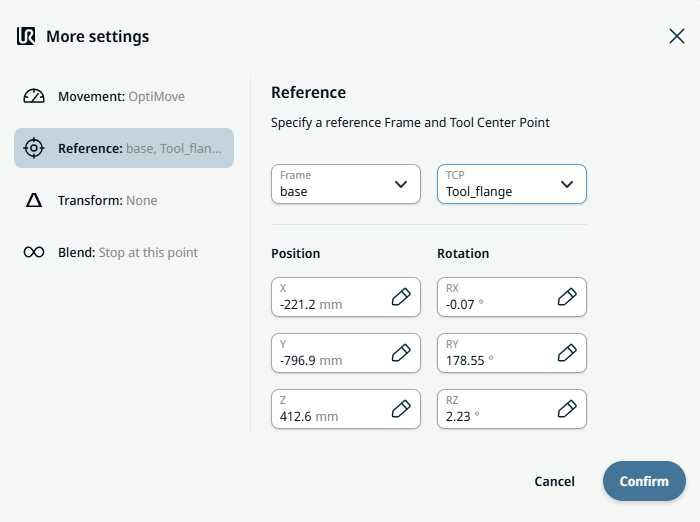
  1. Naciśnij opcję „Ustawienia odniesienia ”.

  2. Wybierz pole „Układ ” lub „TCP ”.

    W polu „Układ” dostępne są cztery opcje:

    • świat

    • podstawa

    • kołnierz

    • TCP

    W polu TCP dostępne są dwie opcje:

    • Active_TCP

    • Kołnierz narzędziowy

  3. W kolumnie „Pozycja ” dotknij zakładek X, Y, Z, wprowadź wybraną wartość dla robota, a następnie dotknij „Potwierdź”.

  4. W kolumnie „Rotacja ” dotknij zakładek RX, RY, RZ, wprowadź wybraną wartość dla robota, a następnie dotknij „Potwierdź”.


Ustawienia transformacji
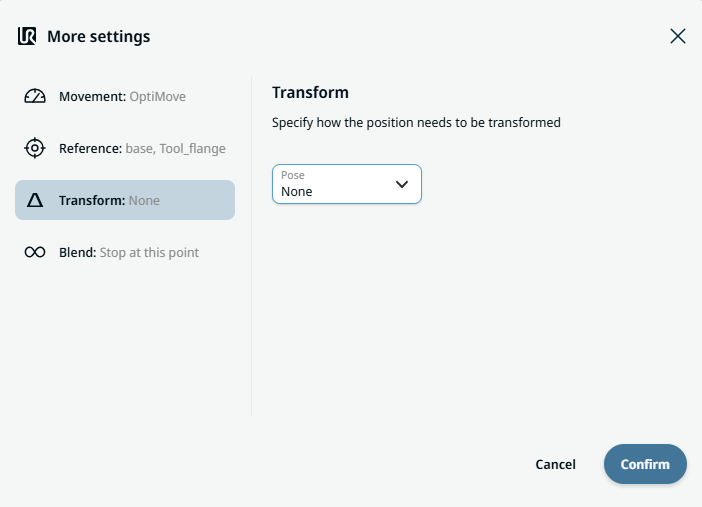
  1. Dotknij opcji „Transform ”.

  2. Naciśnij pole „Postawa ” i wybierz „Potwierdź”.


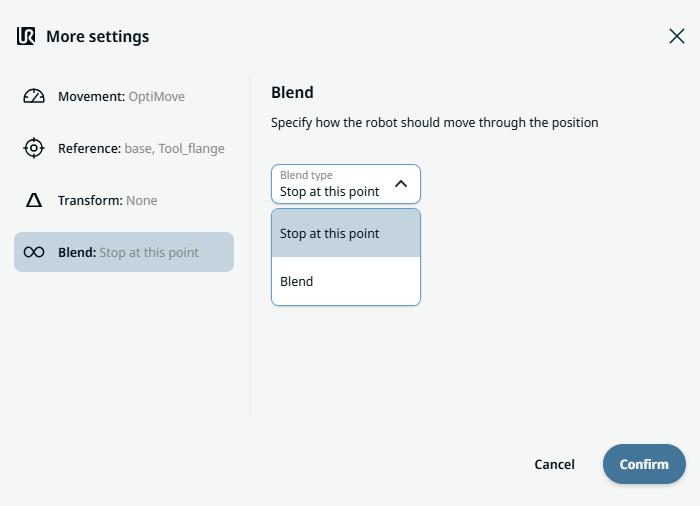
Ustawienia mieszania

  1. Naciśnij ustawienie „Mieszanie”.

    Pojawi się pole typu „Mieszanie” z dwiema opcjami:

    • Zatrzymaj w tym punkcie

    • Zaokrąglenie

  2. Po wybraniu opcji Zatrzymaj się w tym miejscu nie są wymagane żadne dalsze działania,wystarczy jedynie Potwierdź .

  3. Naciśnij opcję „Mieszanie”, a pojawi się pole „Radius ”.

  4. Po dotknięciu pola „Promień” pojawiają się zakładki „Wartość”, „Zmienna” i „Wyrażenie ”.

  5. Wprowadź dane w każdej zakładce, a następnie naciśnij przycisk Potwierdź . Zobacz Zakładki Zakładki „Wartość”, „Zmienna” i „Wyrażenie”

  6. Na koniec naciśnij przycisk Potwierdź na ekranie Więcej ustawień.