Ruch obrotowy łuku po okręgu

Opis

Funkcja Ruch po łuku kołowym umożliwia zaprogramowanie robota tak, aby poruszał się ruchem kołowym, utrzymując orientację narzędzia w pozycji stałej lub swobodnej.


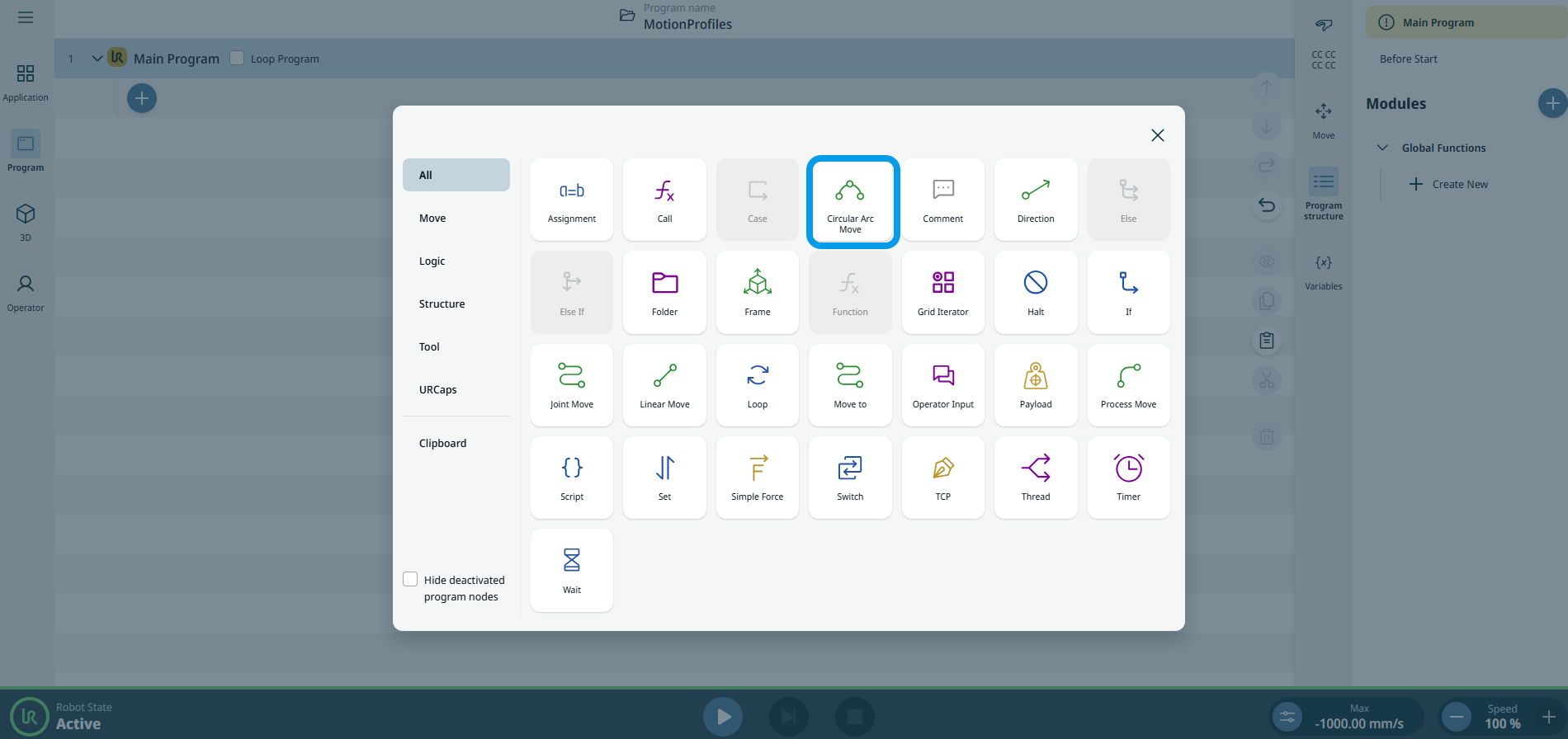
Aby uzyskać dostęp do polecenia „Przesunięcie po łuku kołowym”

  1. Przejdź do głównego ekranu programu. Patrz: Węzły poleceń.

  2. Naciśnij ikonę „Przesunięcie łuku kołowego ” w panelu narzędzi „Polecenia”.

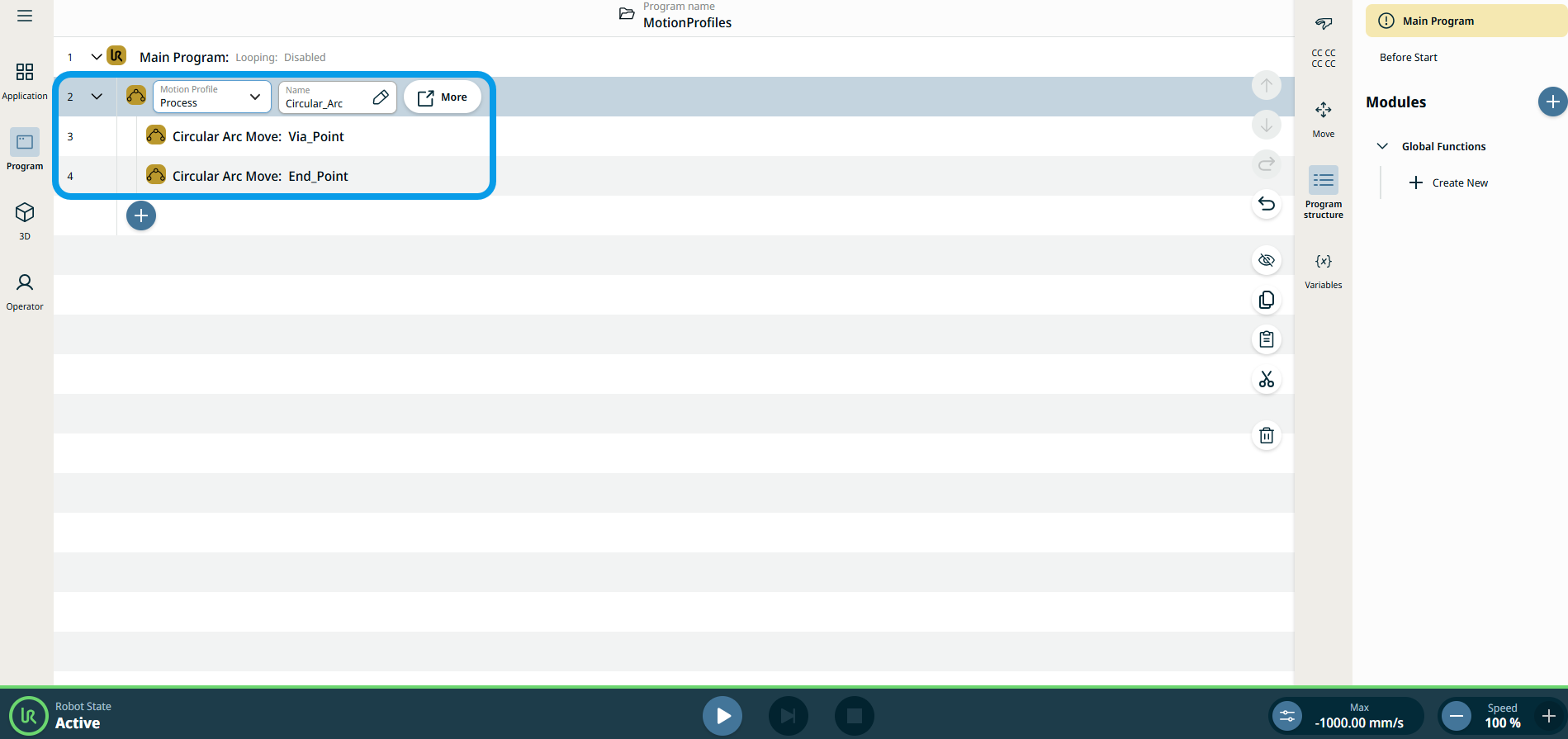
    Do drzewa programu wstawiono węzeł nadrzędny i dwa węzły podrzędne.

    • Pierwszy węzeł podrzędny = Ruch po łuku kołowym: Via_Point

    • Drugi węzeł podrzędny = Ruch po łuku kołowym: Punkt_końcowy

    Węzeł zawiera trzy pola, w których można wprowadzać dane, oraz przycisk „Więcej” umożliwiający dostęp do opcji zaawansowanych.


Trzy pola, które można edytować, to:

  • Nazwa

    Nazwa służąca do odwołania się do węzła.

  • Prędkość

    Prędkość robota podczas ruchu.

  • Przyspieszenie

    Przyspieszenie robota podczas ruchu.

  1. Dotknij pola „Nazwa ”, a pojawią się trzy zakładki:

    • Wartość

    • Zmienna

    • Wyrażenie

  2. Wprowadź dane w każdej zakładce i naciśnij Potwierdź . Zobacz Zakładki Zakładki „Wartość”, „Zmienna” i „Wyrażenie”

  3. Dotknij pola „Prędkość”, a pojawią się trzy zakładki:

    • Wartość

    • Zmienna

    • Wyrażenie

  4. Powtórz krok 4.

  5. Dotknij pola „Przyspieszenie ”, a pojawią się trzy zakładki:

    • Wartość

    • Zmienna

    • Wyrażenie

  6. Powtórz krok 4.

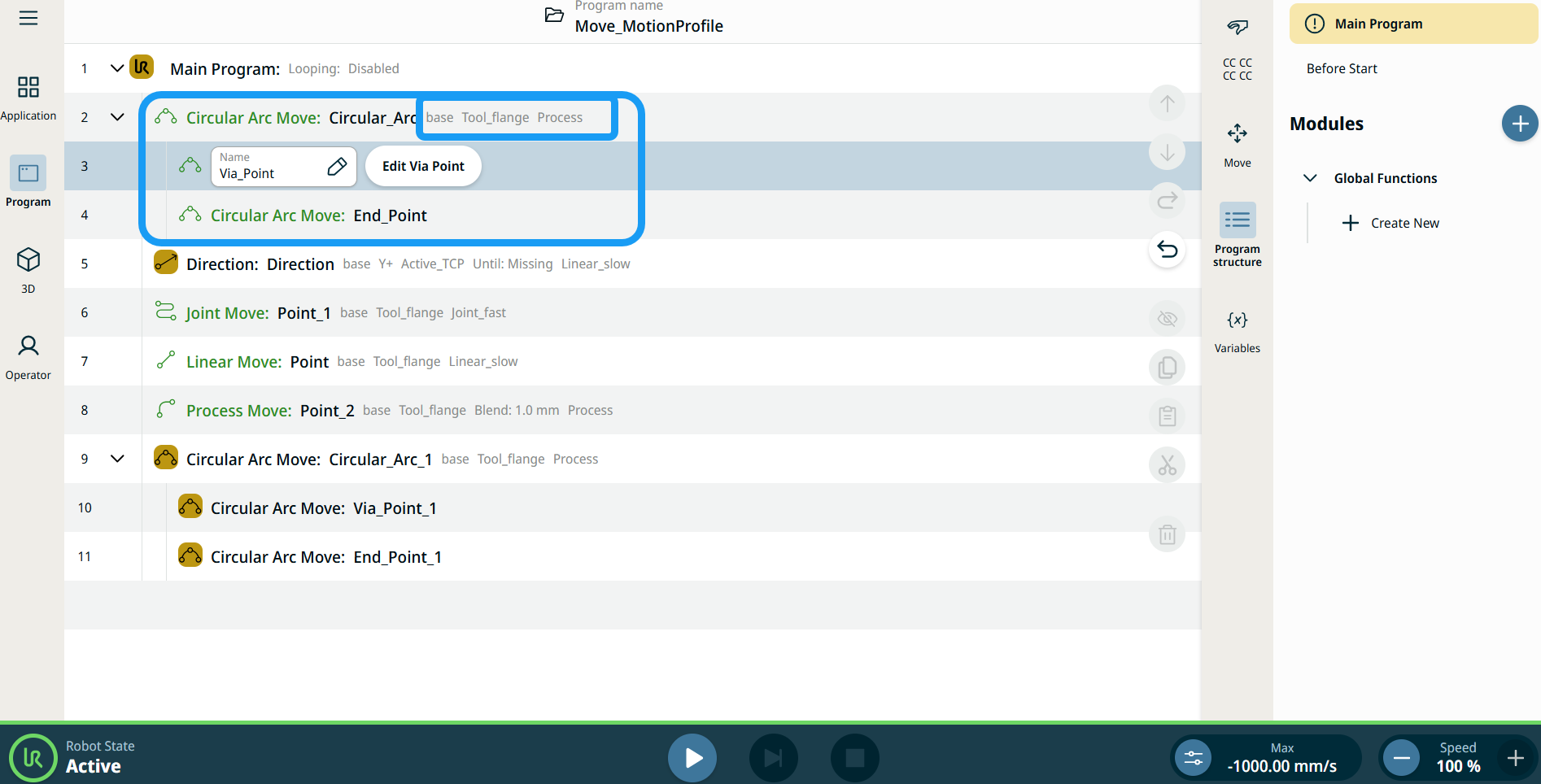
Etykiety profilu ruchu w węzłach ruchu

Wszystkie węzły poleceń związane z ruchem w drzewie programu wyświetlają profil ruchu powiązany z danym węzłem. Ta funkcja umożliwia użytkownikom wyświetlenie wybranego profilu ruchu w węźle ruchu. Funkcja ta jest zaimplementowana w następujących węzłach poleceń:

Węzły ruchu z niestandardowym profilem ruchu będą wyświetlać wartości prędkości i przyspieszenia zamiast profilu ruchu.


Aby uzyskać dostęp do sekcji „Więcej ustawień”

Naciśnij przycisk „Więcej ”, a wyświetli się ekran „Więcej ustawień ”.

Po lewej stronie widoczne są cztery opcje zaawansowane:

  • Orientacja

  • Przemieszczenie

  • Odniesienie

  • Przekształć


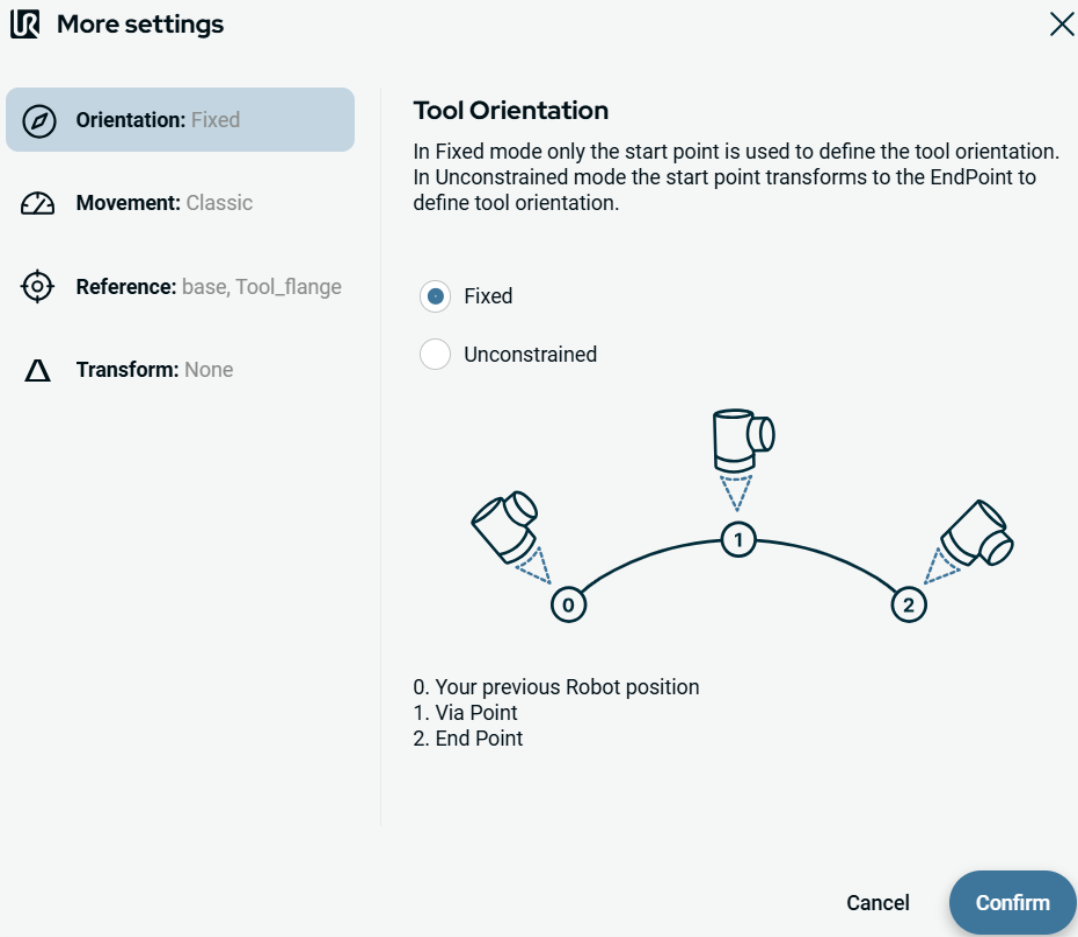
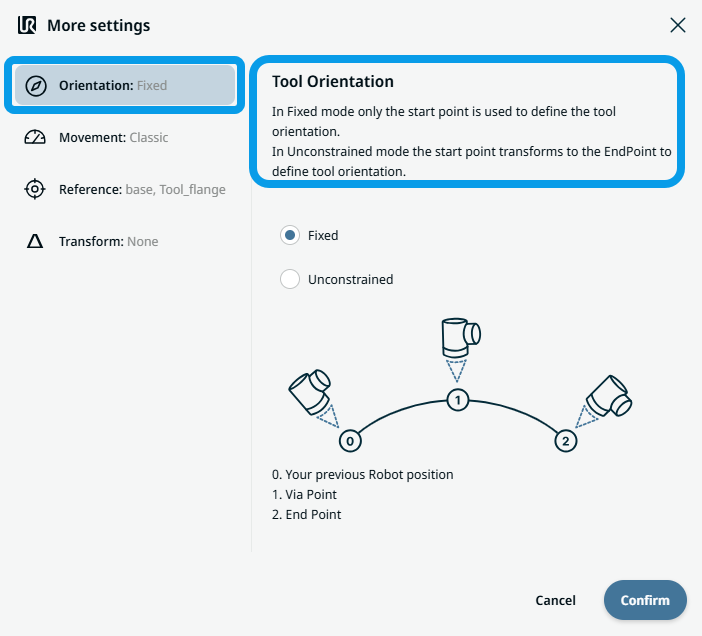
Aby skorzystać z funkcji orientacji

  1. Naciśnij Orientacja .

    Po prawej stronie znajdują się dwa przyciski:

    • Stały

    • Bez ograniczeń

  2. Naciśnij Ustal , jeśli chcesz, aby punkt początkowy służył wyłącznie do określenia orientacji narzędzia, a następnie Potwierdź .

  3. Naciśnij Bez ograniczeń , jeśli chcesz, aby punkt początkowy przekształcił się w punkt końcowy w celu zdefiniowania orientacji narzędzia, a następnie Potwierdź .

    Uwaga: Schemat przedstawia różnicę między dwoma punktami końcowymi po wybraniu opcji „bez ograniczeń”.


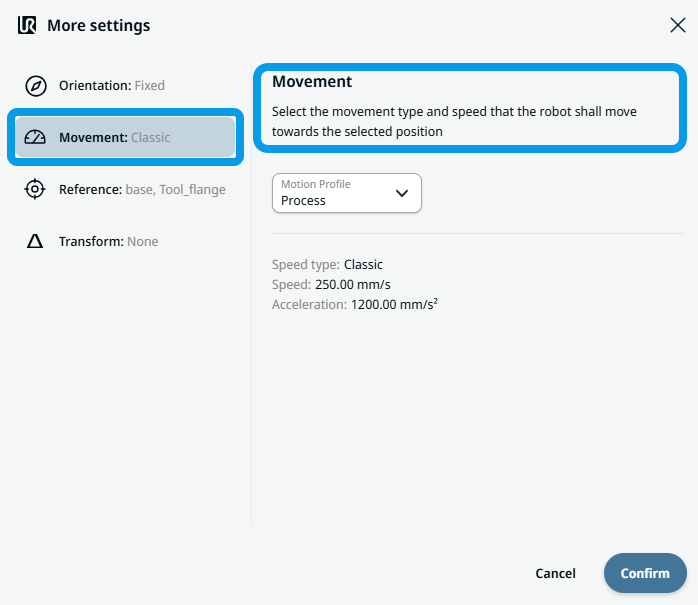
Aby korzystać z funkcji Movement

  1. Naciśnij Ruch .

    Pojawiają się dwa pola:

    • Prędkość

    • Przyspieszenie

  2. Dotknij pola „Prędkość”, a pojawią się trzy zakładki:

    • Wartość

    • Zmienna

    • Wyrażenie

  3. Wprowadź dane w każdej zakładce i naciśnij Potwierdź . Zobacz Zakładki Zakładki „Wartość”, „Zmienna” i „Wyrażenie”

  4. Dotknij pola „Przyspieszenie ”, a pojawią się trzy zakładki:

    • Wartość

    • Zmienna

    • Wyrażenie

  5. Wprowadź dane w każdej zakładce i naciśnij Potwierdź . Zobacz Zakładki Zakładki „Wartość”, „Zmienna” i „Wyrażenie”


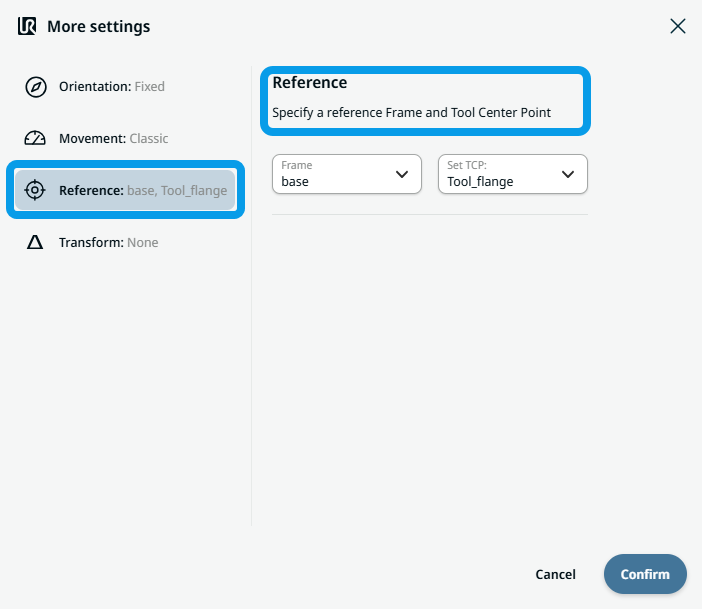
Aby skorzystać z sekcji „Informacje dodatkowe”

  1. Naciśnij opcję „Reference”, a pojawią się dwa edytowalne pola: „Układ ” i „TCP ”.

    Naciśnij pole „Układ”, a do wyboru pojawią się cztery opcje:

    • świat

    • podstawa

    • kołnierz

    • TCP

  2. Naciśnij pole „TCP ”, a pojawią się dwie opcje do wyboru:

    • Kołnierz narzędziowy

    • Active_TCP

  3. W kolumnie „Pozycja ” dotknij pól X, Y, Z, aby wprowadzić wartości, a następnie dotknij „Potwierdź”.

  4. W kolumnie „Rotacja ” dotknij pól RX, RY i RZ, aby wprowadzić wartości, a następnie dotknij przycisku „Potwierdź”.


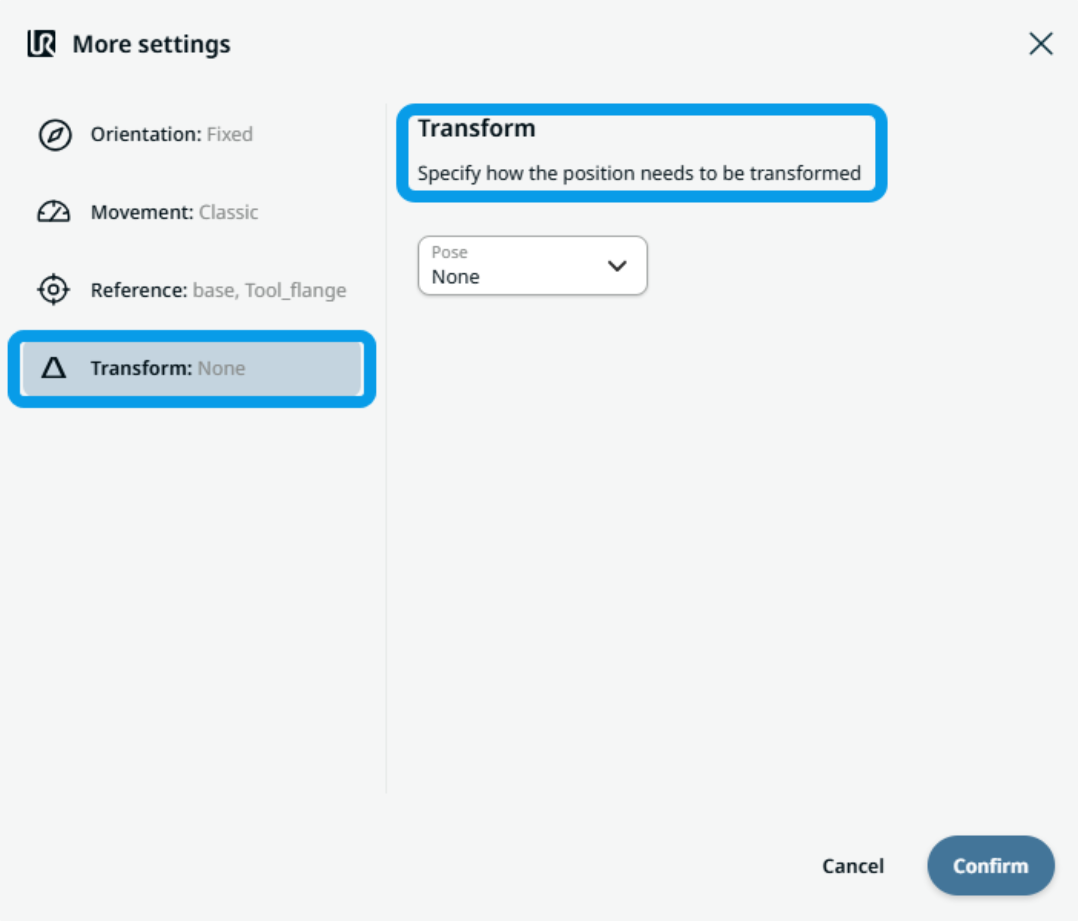
Aby skorzystać z funkcji Transform

  1. Naciśnij Transform .

  2. Naciśnij pole „Postawa ”, aby określić, w jaki sposób należy przekształcić pozycję, a następnie naciśnij „Potwierdź”.


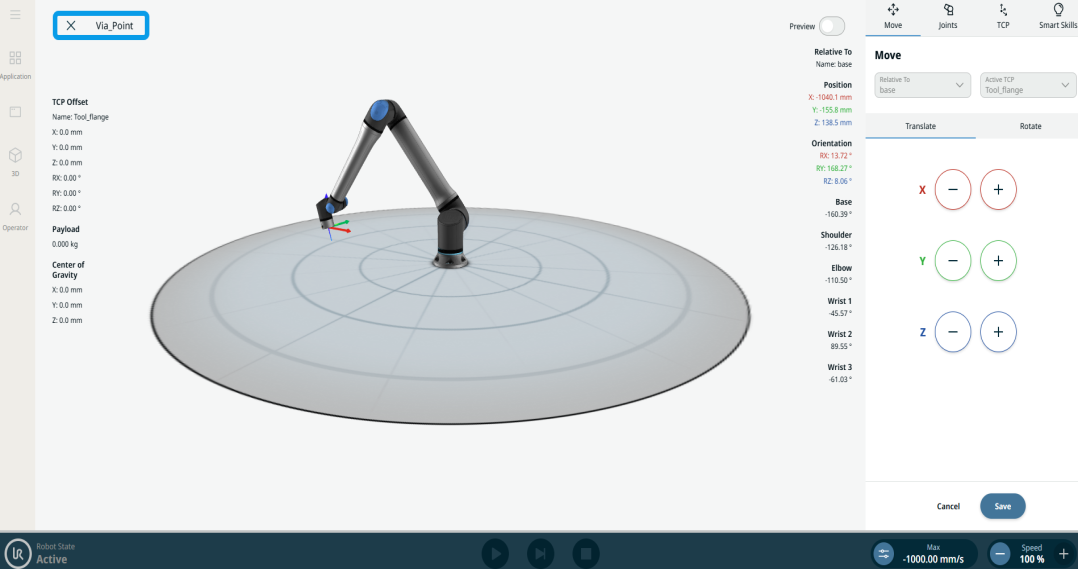
Aby skorzystać z funkcji „Circular Arc Move”: Via_point

  1. Naciśnij węzeł „Przesunięcie łuku kołowego: Via_Point”, a pojawią się dwa pola:

    • Nazwa

    • Programowanie za pomocą punktów odniesienia

  2. Dotknij pola „Nazwa ”, a pojawią się trzy zakładki:

    • Wartość

    • Zmienna

    • Wyrażenie

  3. Wprowadź dane w każdej zakładce i naciśnij Potwierdź . Zobacz Zakładki Zakładki „Wartość”, „Zmienna” i „Wyrażenie”

  4. Naciśnij Teach Via Point .

    Pojawia się ekran przeglądarki 3D robota. (Szczegółowe informacje na temat stosowania można znaleźć w sekcjach Ruch przegubu ” i Ruch liniowy ”.)


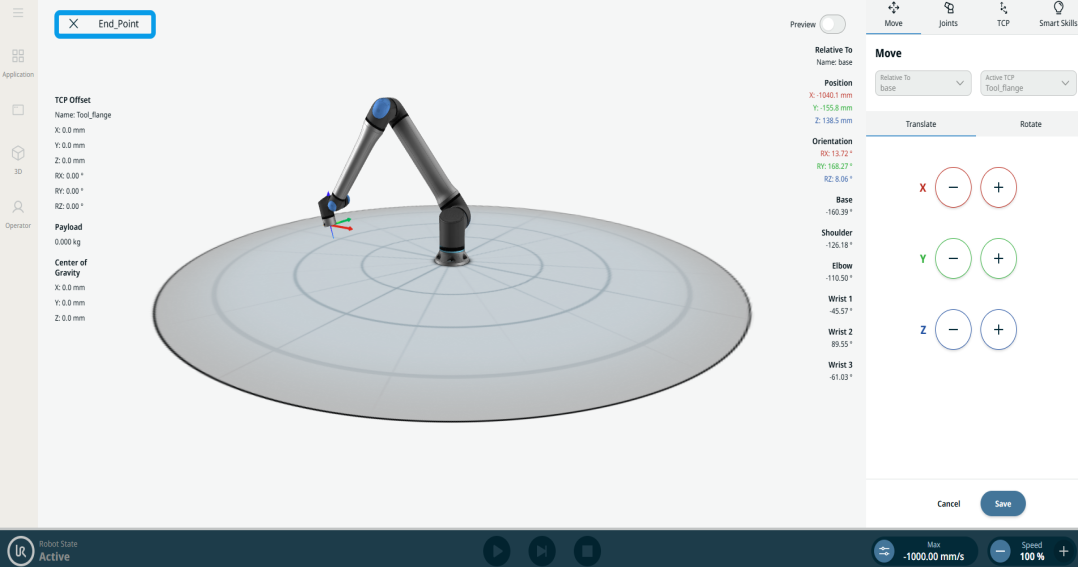
Aby użyć funkcji „Circular Arc Move”: End_Point

  1. Naciśnij węzeł „Przesunięcie łuku kołowego: Punkt końcowy ”, a pojawią się trzy pola:

    • Nazwa

    • Zaokrąglenie

    • Programowanie za pomocą punktów odniesienia

  2. Dotknij pola „Nazwa ”, a pojawią się trzy zakładki:

    • Wartość

    • Zmienna

    • Wyrażenie

  3. Wprowadź dane w każdej zakładce i naciśnij Potwierdź . Zobacz Zakładki Zakładki „Wartość”, „Zmienna” i „Wyrażenie”

  4. Naciśnij pole „Mieszanie”, a pojawią się trzy zakładki:

    • Wartość

    • Zmienna

    • Wyrażenie

  5. Powtórz krok 3.

  6. Naciśnij „Teach End Point” .

    Pojawia się ekran przeglądarki 3D robota. (Szczegółowe informacje na temat stosowania można znaleźć w sekcjach Ruch przegubu ” i Ruch liniowy ”.)