Kierunek

Opis

Polecenie „Direction” pozwala na przemieszczenie robota w określonym kierunku ruchem liniowym wzdłuż osi. Warunek zatrzymania powoduje jego zatrzymanie.


Aby uzyskać dostęp do polecenia „Kierunek”

  1. Przejdź do głównego ekranu programu. Patrz: Węzły poleceń.

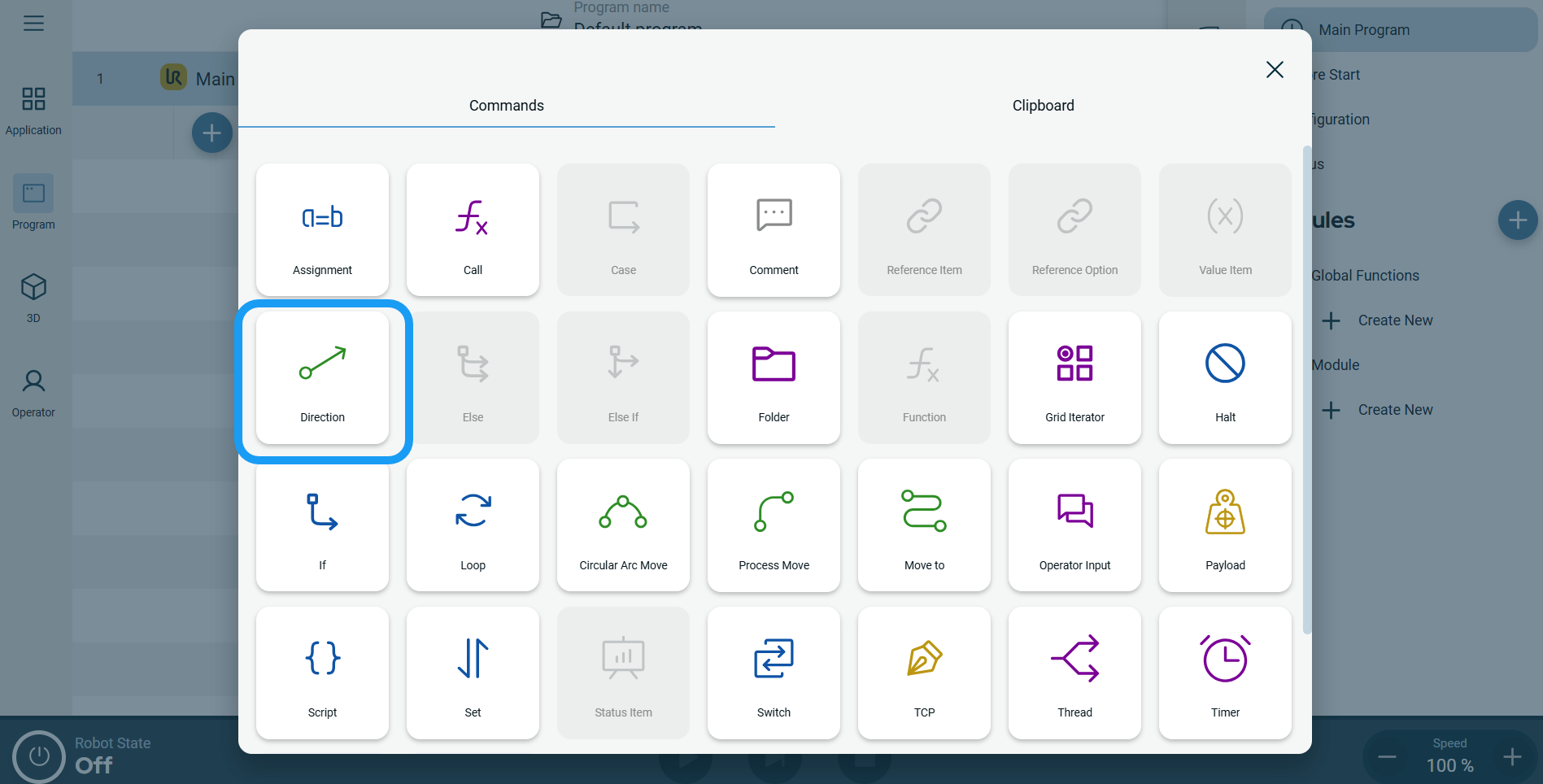
  2. Naciśnij ikonę „Kierunek ” w panelu narzędzi „Polecenia”.

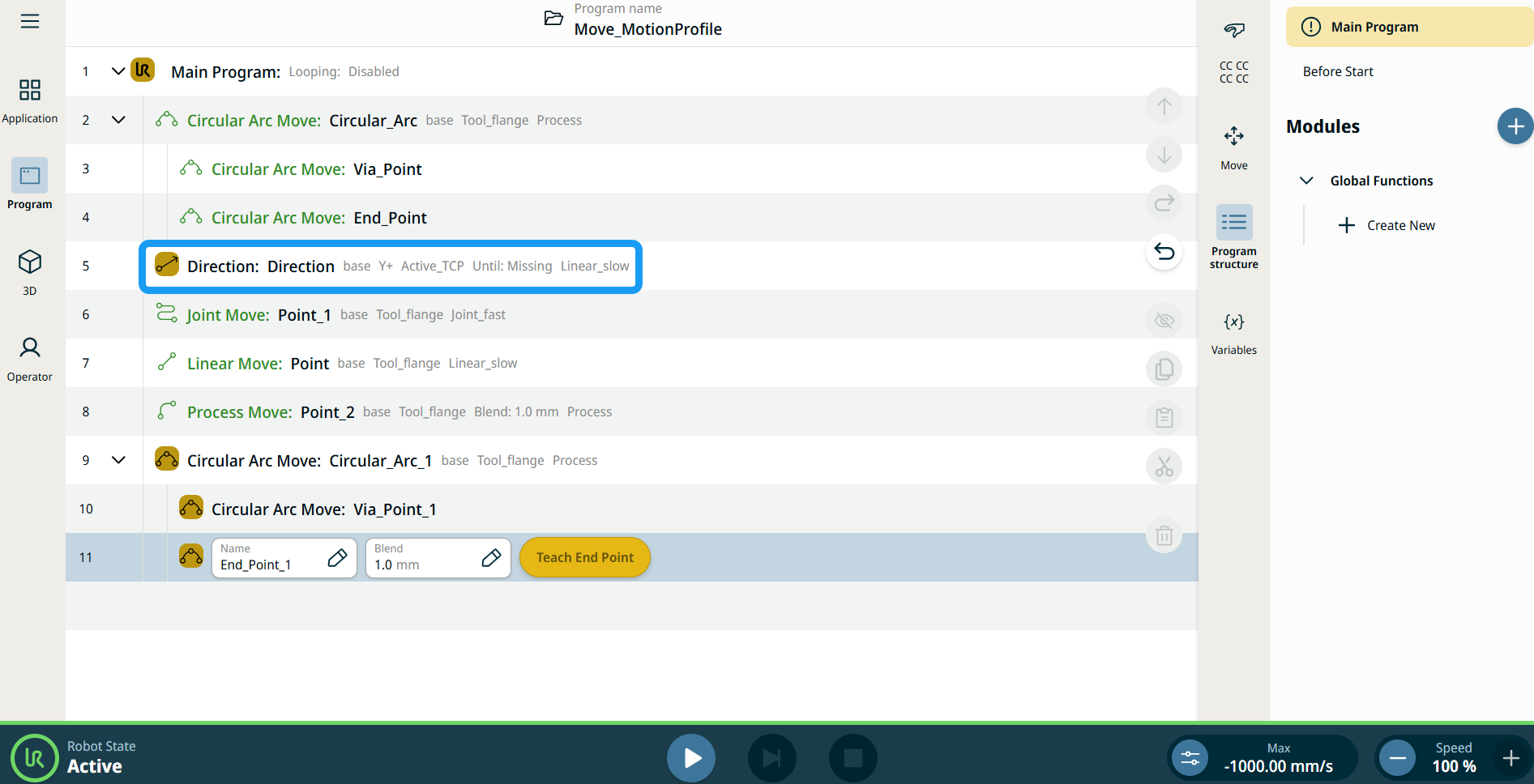
    Do drzewa programu wstawiany jest węzeł zawierający trzy edytowalne pola oraz przycisk „Więcej ”. Te trzy dziedziny to:
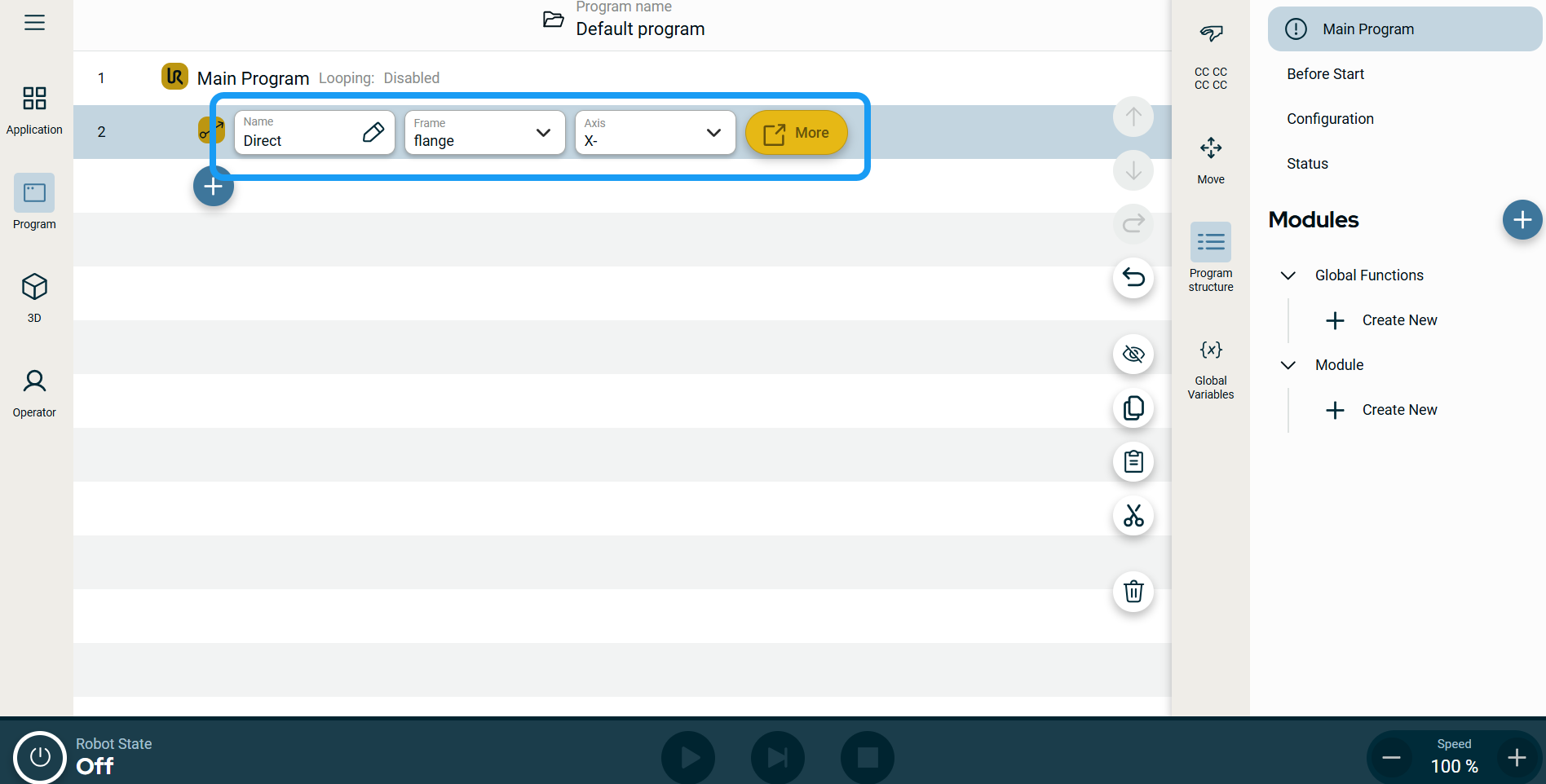
    • Nazwa

    • Rama


  3. Dotknij pola „Nazwa ”.

  4. Wprowadź nazwę wartości w zakładce i naciśnij Potwierdź .

 
  1. Naciśnij pole „Układ”, a pojawią się cztery opcje do wyboru:

    • świat

    • podstawa

    • kołnierz

    • TCP

  2. Wybierz preferowaną opcję układu.

  3. Naciśnij pole „Oś ”, a wyświetli się sześć osi:

    • X+

    • X-

    • Z+

    • Z-

    • Y+

    • Y-

  4. Dotknij wybranej osi.


Etykiety profilu ruchu w węzłach ruchu

Wszystkie węzły poleceń związane z ruchem w drzewie programu wyświetlają profil ruchu powiązany z danym węzłem. Ta funkcja umożliwia użytkownikom wyświetlenie wybranego profilu ruchu w węźle ruchu. Funkcja ta jest zaimplementowana w następujących węzłach poleceń:

Węzły ruchu z niestandardowym profilem ruchu będą wyświetlać wartości prędkości i przyspieszenia zamiast profilu ruchu.


Aby skorzystać z opcji „Więcej”

Naciśnij przycisk „Więcej ”.

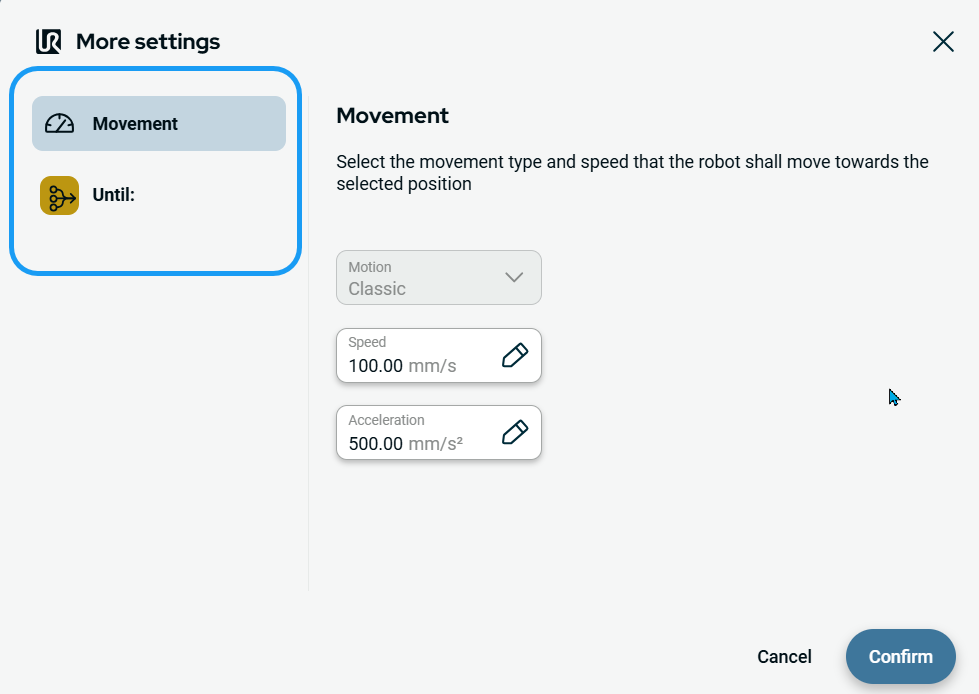
Pojawia się nowy ekran zawierający dwa ustawienia zaawansowane:

  • Przemieszczenie

  • Do


Aby skorzystać z ustawień ruchu
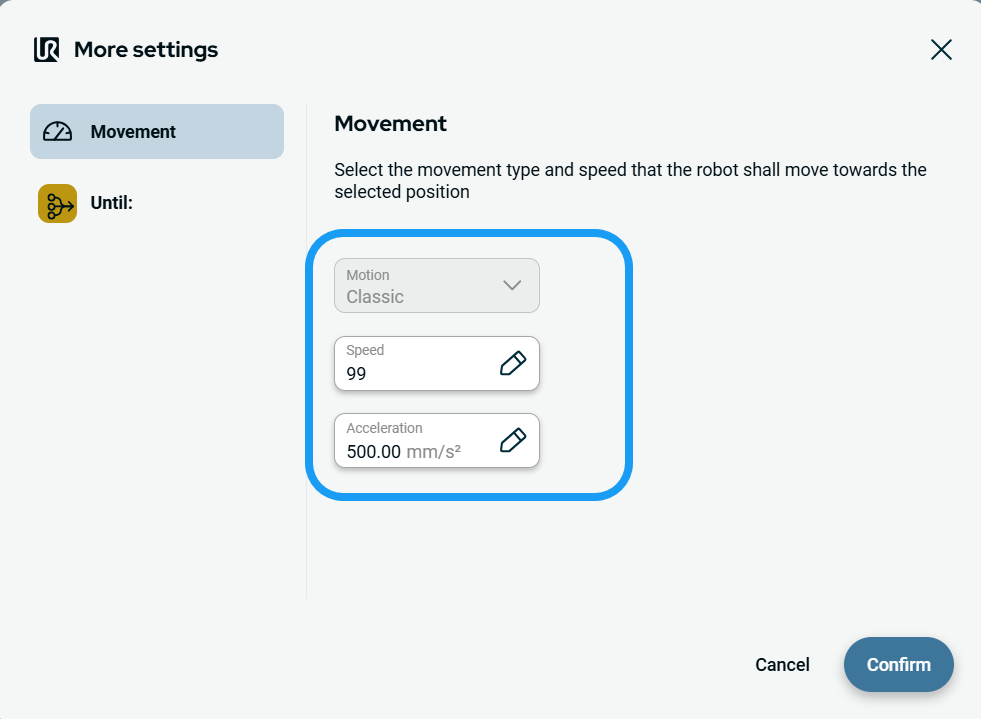
  1. Po lewej stronie dotknij opcji Ruch ,a pojawią się trzy pola:

    • Ruch

    • Prędkość

    • Przyspieszenie

    Uwaga: Pole „Motion” jest nieaktywne.


  2. Naciśnij pole „Prędkość”, a pojawią się trzy zakładki:

    • Wartość

    • Zmienna

    • Wyrażenie

    Uwaga: Zakładka „Zmienne” jest nieaktywna.

  3. Wprowadź dane w każdej zakładce i naciśnij Potwierdź . Zobacz Zakładki Zakładki „Wartość”, „Zmienna” i „Wyrażenie”

  4. Naciśnij pole „Przyspieszenie ” — pojawią się trzy zakładki:

    • Wartość

    • Zmienna

    • Wyrażenie

    Uwaga: zakładka „Zmienne” jest nieaktywna.

  5. Wprowadź dane w każdej zakładce i naciśnij Potwierdź . Zobacz Zakładki Zakładki „Wartość”, „Zmienna” i „Wyrażenie”


Aby korzystać z funkcji „Ustaw do”
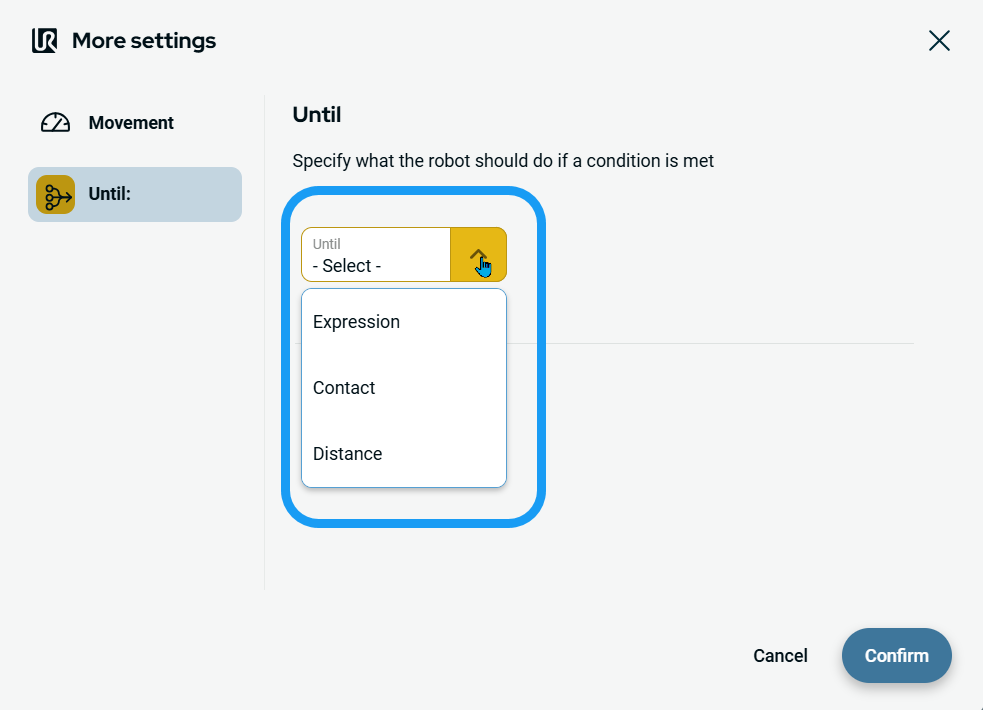
  1. Po lewej stronie dotknij Until . Pojawi się pole „Do”, w którym można dodać trzy warunki:

    • Wyrażenie

    • Kontakt

    • Odległość


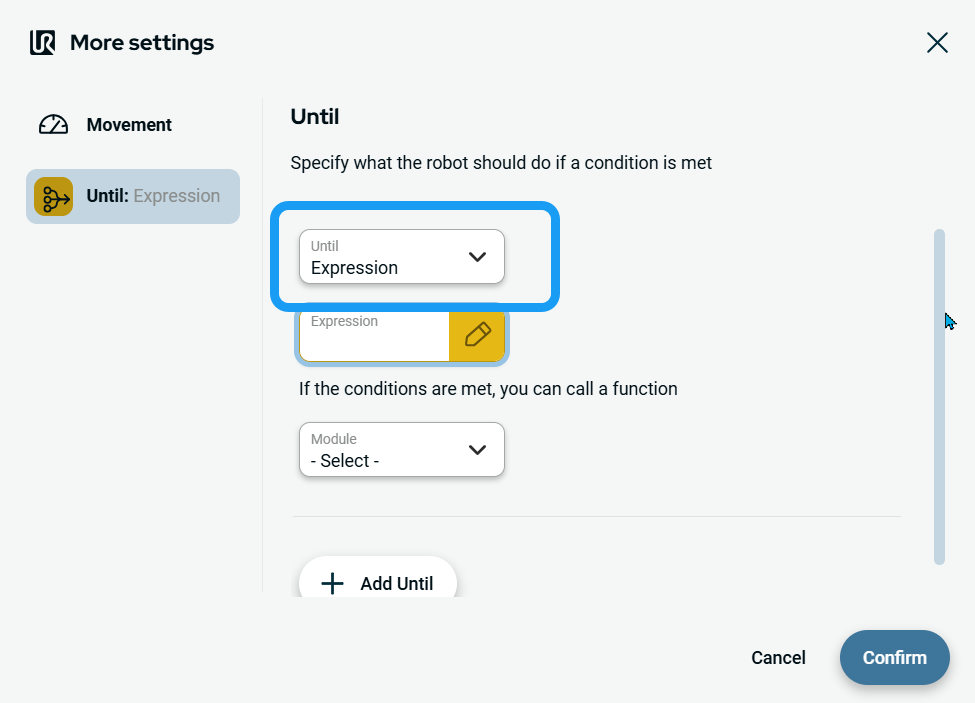
Aby uzyskać dostęp do Expression
  1. Naciśnij Expression ,a zostaną dodane trzy funkcje:

    • Pole wyrażenia

    • Menu rozwijane „Wybór modułu”

    • Przycisk„Dodaj do”


    Wyrażenie . Ustawia wyrażenie, które ma zostać sprawdzone, a opcjonalnie można wywołać funkcję, gdy warunek zostanie spełniony.

  2. Naciśnij pole „Wyrażenie ”, wprowadź wybrane wyrażenie i naciś nij „Potwierdź”.

  3. Naciśnij pole „Moduł ” — dostępne są dwie opcje:

    • Funkcje globalne

    • Moduł

  4. Wybierz opcję Funkcje globalne lub Moduł .

    Po prawej stronie pojawia się dodatkowe pole „Funkcja ”.

  5. Naciśnij przycisk „Dodaj, dopóki”, aby dodać kolejne warunki, a następnie „Potwierdź”.

    Warunek „Do” można usunąć, klikając ikonę kosza, ale ostatniego warunku nie da się usunąć.


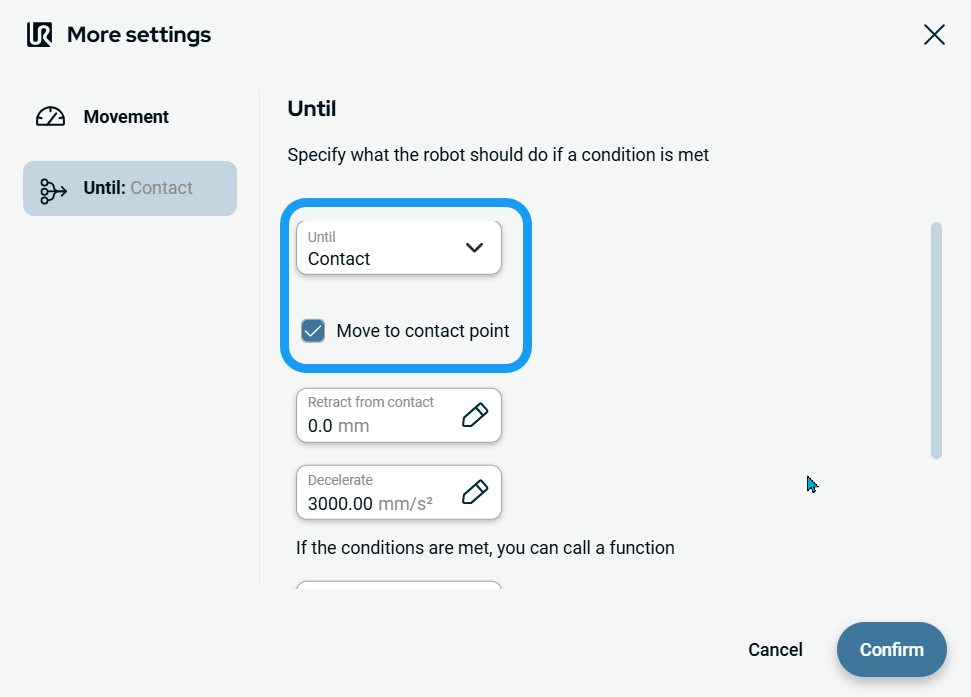
Aby uzyskać dostęp do sekcji Kontakt
  1. Naciśnij Kontakt ,a zostanie dodanych pięć funkcji:

    • Pole wyboru „Przejdź do punktu styku”

    • Wycofaj z pola kontaktowego

    • Pole hamowania

    • Pole wyboru modułu

    • Przycisk „Dodaj do”

    Do momentu wykrycia styku narzędzia.

  2. Zaznacz pole wyboru „Przenieś do punktu kontaktowego ”.

  3. Naciśnij pole „Wycofaj z kontaktu ”, a pojawią się trzy zakładki:

    • Wartość

    • Zmienna

    • Wyrażenie

    Uwaga: Zakładka „Zmienne” jest nieaktywna.

  4. Wprowadź dane w każdej zakładce i naciśnij Potwierdź . Zobacz Zakładki Zakładki „Wartość”, „Zmienna” i „Wyrażenie”

    Uwaga: Po odznaczeniu pola wyboru „Przenieś do punktu styku ” pole „Wycofaj z punktu styku ” staje się nieaktywne.

 
  1. Naciśnij pole „Zwalnianie ”, a pojawią się trzy zakładki:

    • Wartość

    • Zmienna

    • Wyrażenie

    Uwaga: Zakładka „Zmienne” jest nieaktywna.

  2. Wprowadź dane w każdej zakładce i naciśnij Potwierdź . Zobacz Zakładki Zakładki „Wartość”, „Zmienna” i „Wyrażenie”

  3. Naciśnij pole „Wybór modułu ” — dostępne są dwie opcje:

    • Funkcje globalne

    • Moduł

  4. Naciśnij przycisk Funkcje globalne lub Moduł .

    Po prawej stronie pojawia się dodatkowe pole „Funkcja ”.

  5. Naciśnij przycisk „Dodaj, dopóki”, aby dodać kolejne warunki, a następnie „Potwierdź”.


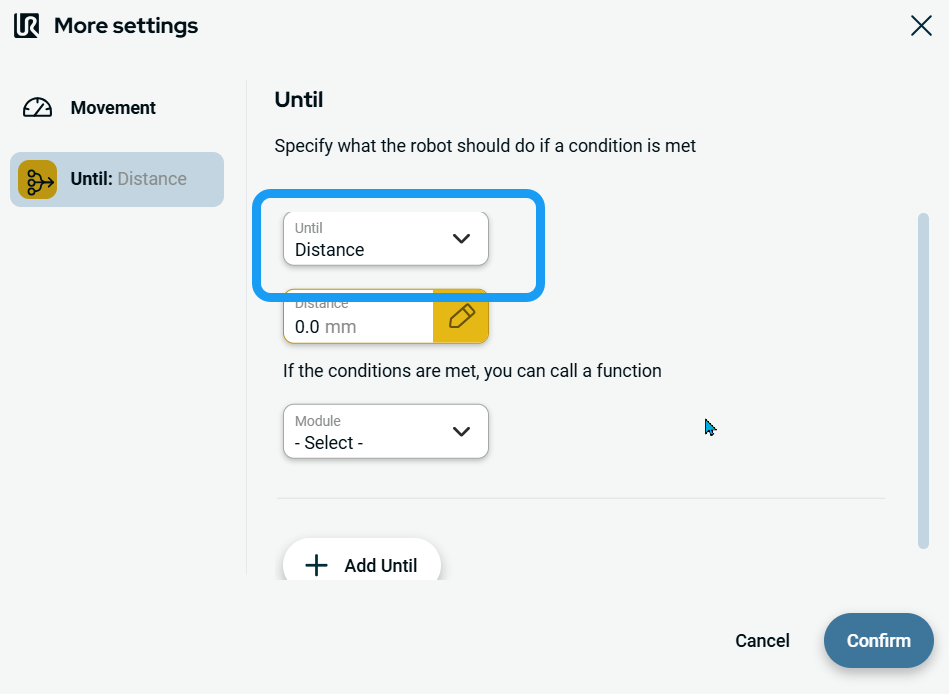
Aby uzyskać dostęp do Distance
  1. Naciśnij Odległość ,a zostaną dodane cztery funkcje:

    • Pole odległości

    • Pole modułu

    • Pole wyboru funkcji

    • Przycisk „Dodaj do”

  2. Naciśnij pole „Odległość ”, a pojawią się trzy zakładki:

    • Wartość

    • Zmienna

    • Wyrażenie

    Uwaga: Zakładka „Zmienne” jest nieaktywna.

  3. Wprowadź dane w każdej zakładce i naciśnij Potwierdź . Zobacz Zakładki Zakładki „Wartość”, „Zmienna” i „Wyrażenie”

  4. Naciśnij przycisk Funkcje globalne lub Moduł .

    Po prawej stronie pojawia się dodatkowe pole „Funkcja ”.

  5. Jeśli chcesz skorzystać z kolejnych funkcji „Until”, naciśnij przycisk „Dodaj Until ”.

  6. Naciśnij przycisk „Dodaj, dopóki”, aby dodać kolejne warunki, a następnie „Potwierdź”.