Ruch liniowy

Opis

Węzeł polecenia „Linear Move ” obsługuje profile ruchu jako „Joint Move”, ale tworzy ruch przebiegający w linii prostej między punktem A a punktem B. Przesuwa on Punkt centralny narzędzia (TCP) liniowo między punktami orientacyjnymi. Oznacza to, że każde złącze wykonuje bardziej skomplikowany ruch, aby utrzymać narzędzie na prostej ścieżce.


Aby uzyskać dostęp do polecenia „Linear Move”

  1. Przejdź do głównego ekranu programu. Patrz: Węzły poleceń.

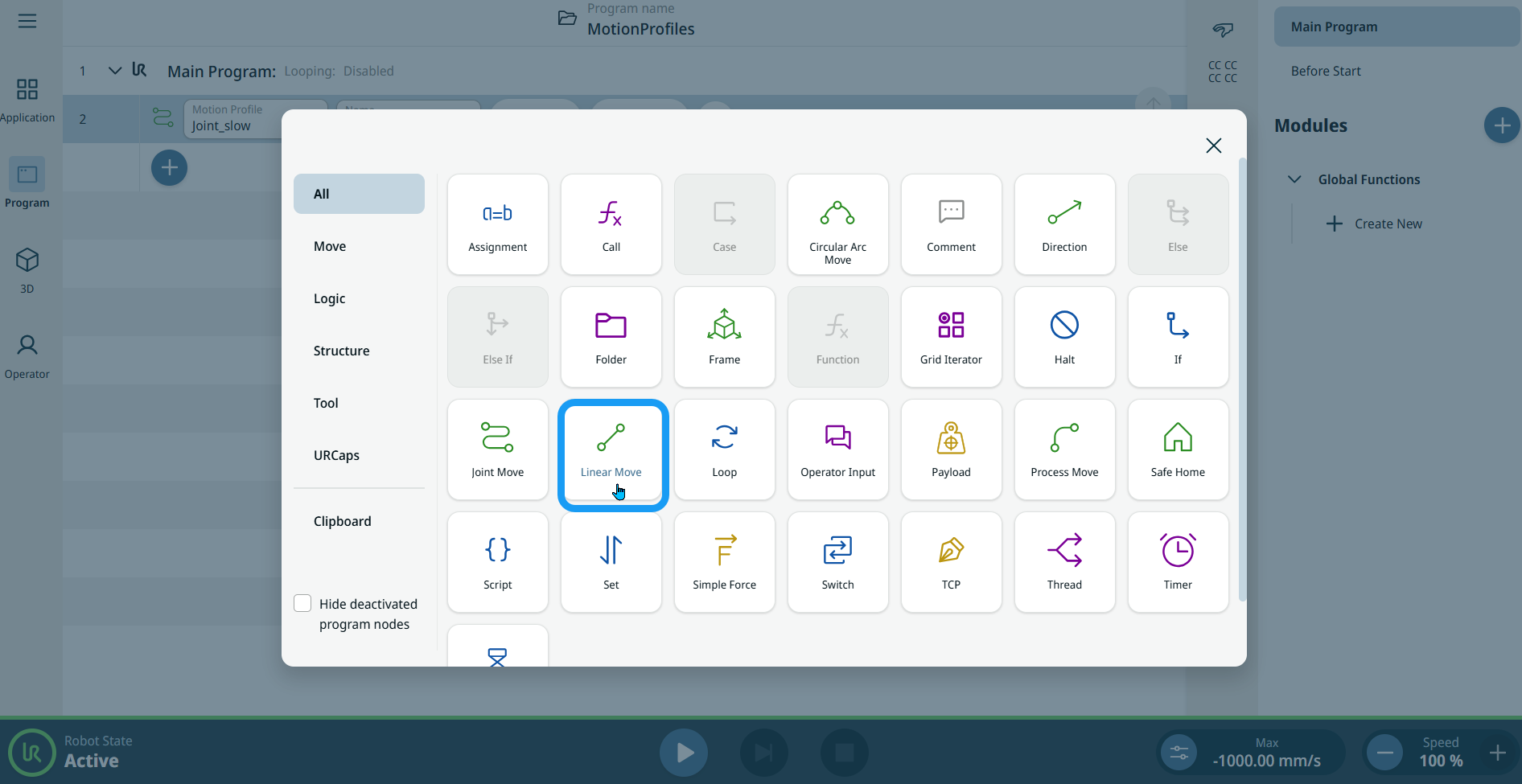
  2. Naciśnij ikonę „Przesunięcie liniowe ” w panelu narzędzi „Polecenia”.

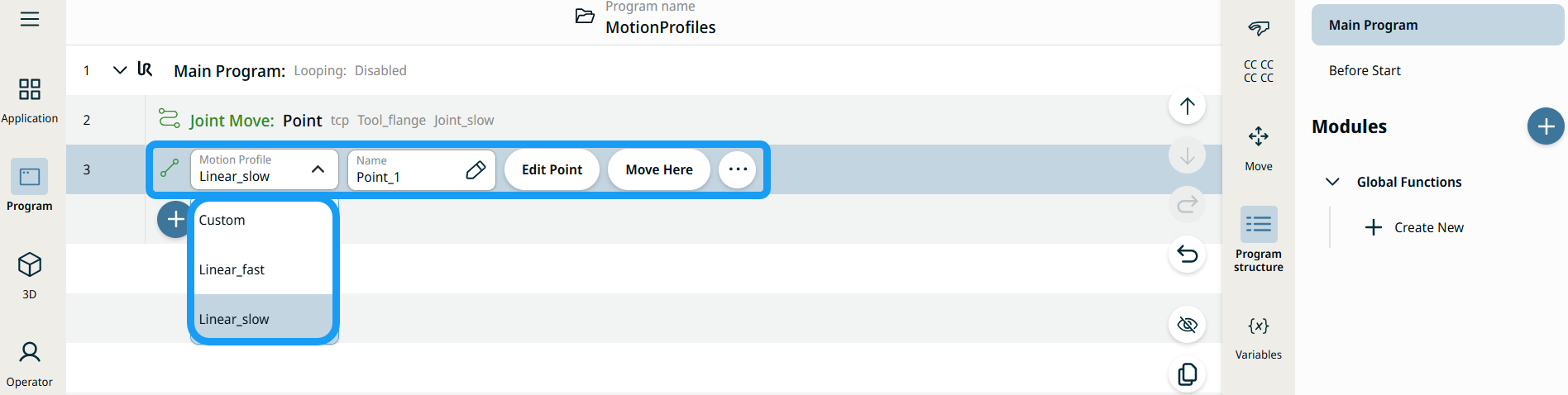
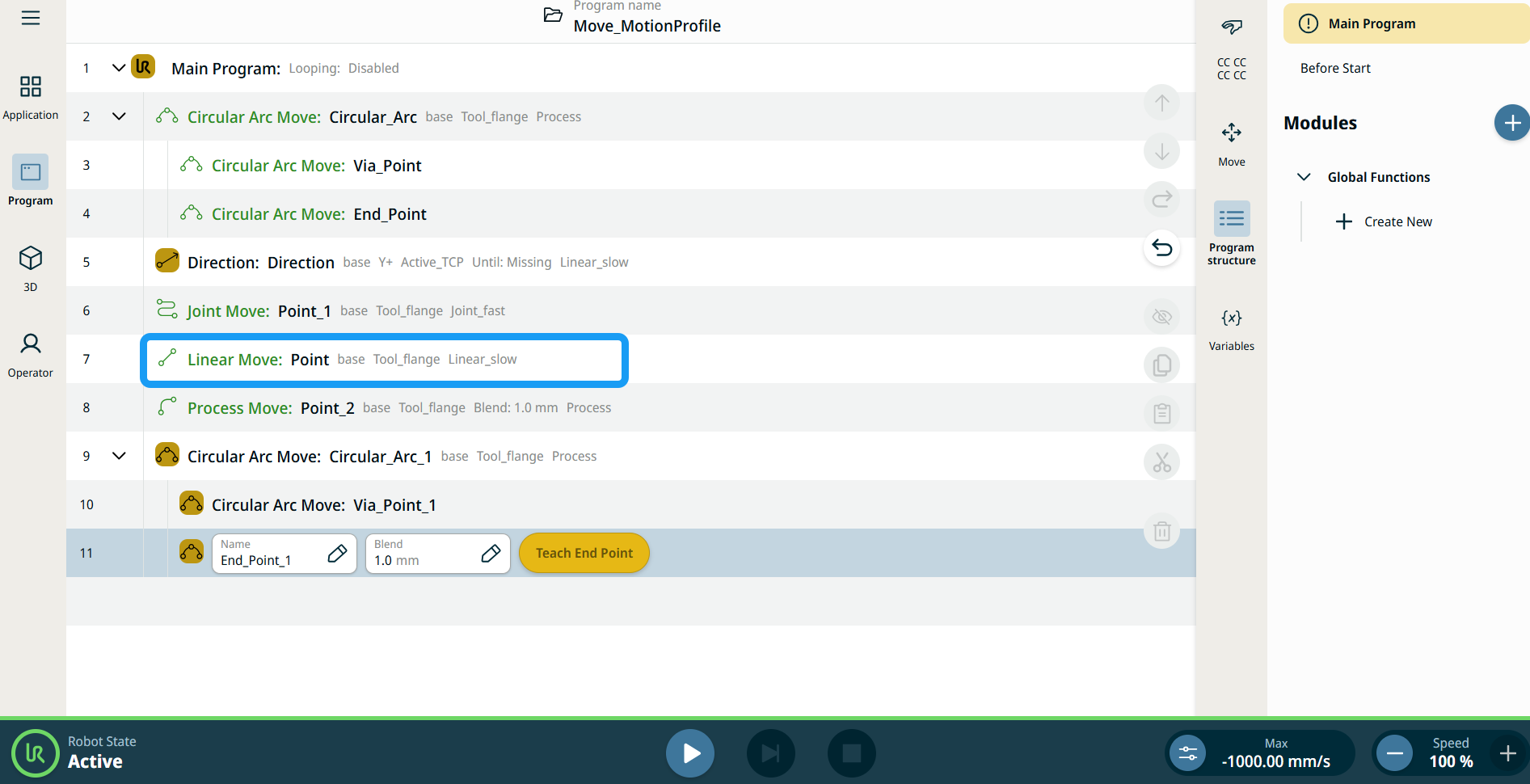
    Do drzewa programu wstawiany jest węzeł programu zawierający dwa edytowalne pola, dwa przyciski oraz ikonę wielokropka. Są to dwa pola edytowalne:

    • Profil ruchu

    • Nazwa

    Oto trzy przyciski:

    • Edytuj punkt

    • Przesuń tutaj

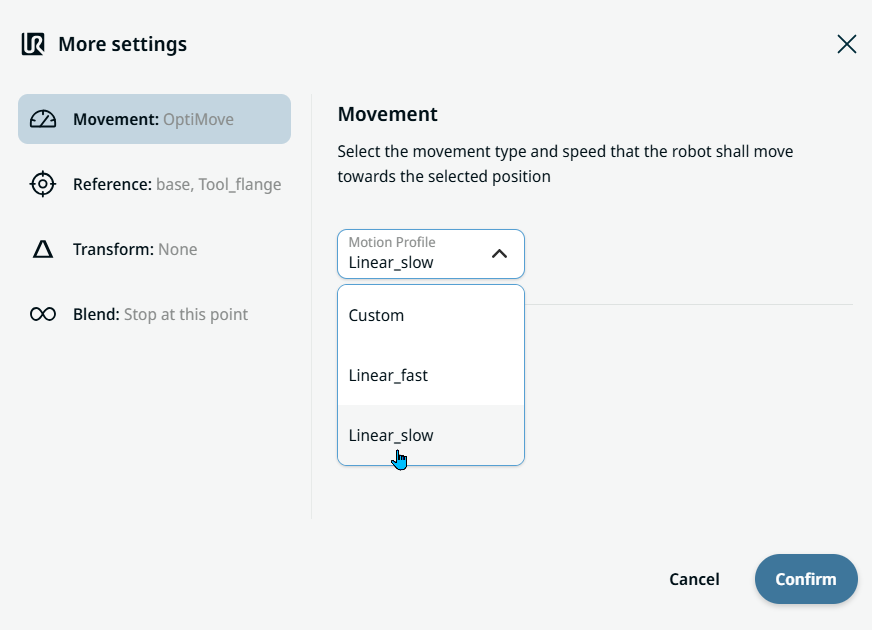
  3. Naciśnij pole „Profil ruchu ” i wybierz odpowiednią opcję spośród trzech dostępnych:

    • Niestandardowy

    • Linear_fast

    • Linear_slow


  1. Dotknij pola „Nazwa ”, a pojawią się trzy zakładki:

    • Wartość

    • Zmienna

    • Wyrażenie

  2. Wprowadź dane w zakładkach „Wartość”, „Zmienna” i „Wyrażenie ”, a następnie naciśnij przycisk „Potwierdź”. Zobacz Zakładki Zakładki „Wartość”, „Zmienna” i „Wyrażenie”

  3. Naciśnij Edytuj punkt . Pojawia się nowy ekran z interfejsem ramienia robota.

  4. Naciśnij przycisk „Więcej ”. Pojawi się ekran „Więcej ustawień ” zawierający cztery opcje:

    • Przemieszczenie

    • Odniesienie

    • Przekształć

    • Zaokrąglenie


Używanie przycisku Przenieś tutaj

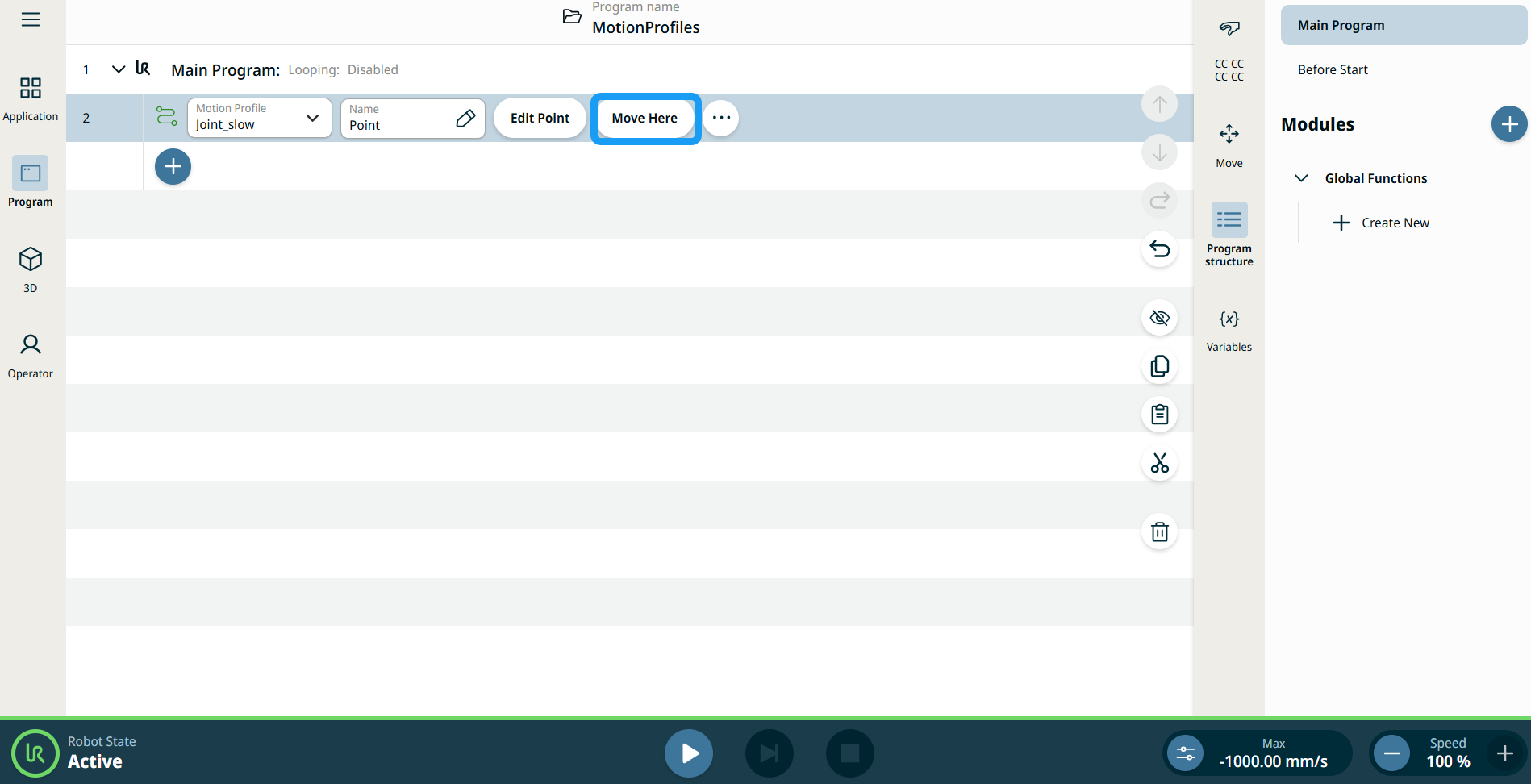
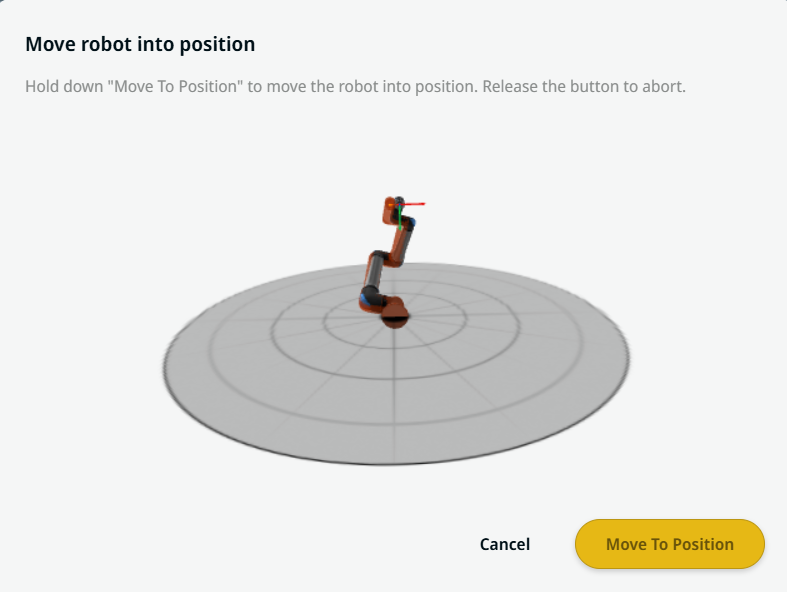
Przycisk Przenieś tutaj jest widoczny w poleceniach Ruch liniowy i Ruch przegubu. Funkcja ta umożliwia przejście do pozycji punktu orientacyjnego bezpośrednio z drzewa programu. Naciśnięcie przycisku Przenieś tutaj powoduje otwarcie okna dialogowego Przesuń robota do pozycji. Przycisk jest widoczny, gdy punkt orientacyjny został nauczony i jest włączony tylko wtedy, gdy robot ma status Normalny lub Ograniczony.


  1. Dotknij opcji dodania ikony, aby wstawić ruch liniowy i ruch przegubu do drzewa poleceń.

  2. Dotknij przycisku Edytuj punkt pierwszego węzła ruchu w drzewie poleceń, niezależnie od tego, czy są to węzły Ruch liniowy, czy Ruch przegubu.

  3. Poruszaj robotem za pomocą przycisku plus-minus we współrzędnych X, Y, Z. Naciśnij Zapisz .

  4. W drugim węźle ruchu w drzewie poleceń dotknij opcji Przesuń tutaj. Zostanie wyświetlony ekran wyskakujący umożliwiający włączenie opcji Przesuń robota do pozycji. Dotknij i przytrzymaj opcję Przesuń do pozycji. Dotknij przycisku OK.


Etykiety profilu ruchu w węzłach ruchu

Wszystkie węzły poleceń związane z ruchem w drzewie programu wyświetlają profil ruchu powiązany z danym węzłem. Ta funkcja umożliwia użytkownikom wyświetlenie wybranego profilu ruchu w węźle ruchu. Funkcja ta jest zaimplementowana w następujących węzłach poleceń:

Węzły ruchu z niestandardowym profilem ruchu będą wyświetlać wartości prędkości i przyspieszenia zamiast profilu ruchu.


Ustawienia ruchu
  1. Dotknij opcji „Ruch ” po lewej stronie. Po prawej stronie pojawia się pole „Profil ruchu ” z następującymi opcjami. Linear_slow jest ustawieniem domyślnym.

    • Niestandardowy

    • Linear_fast

    • Linear_slow

  2. W przypadku wybrania op cji „Niestandardowe” pojawiają się trzy dodatkowe pola:

    • Typ prędkości

    • Prędkość

    • Przyspieszenie

  3. Po dotknięciu opcji „Speed Type” wybierz „OptiMove” lub „Classic”.

  4. Dotknij pola „Prędkość ”, a pojawią się zakładki „Wartość”, „Zmienna” i „Wyrażenie ”.

  5. Wprowadź dane w każdej zakładce, a następnie naciśnij przycisk Potwierdź . Zobacz Zakładki Zakładki „Wartość”, „Zmienna” i „Wyrażenie”

  6. Dotknij pola „Przyspieszenie ”, a pojawią się zakładki „Wartość”, „Zmienna” i „Wyrażenie ”.

  7. Wprowadź dane w każdej zakładce, a następnie naciśnij przycisk Potwierdź . Zobacz Zakładki Zakładki „Wartość”, „Zmienna” i „Wyrażenie”

  8. Po wybraniu opcji „Linear_fast” i „Linear_slow” wyświetlane są prędkość i przyspieszenie funkcji OptiMove.


Ustawienia referencyjne
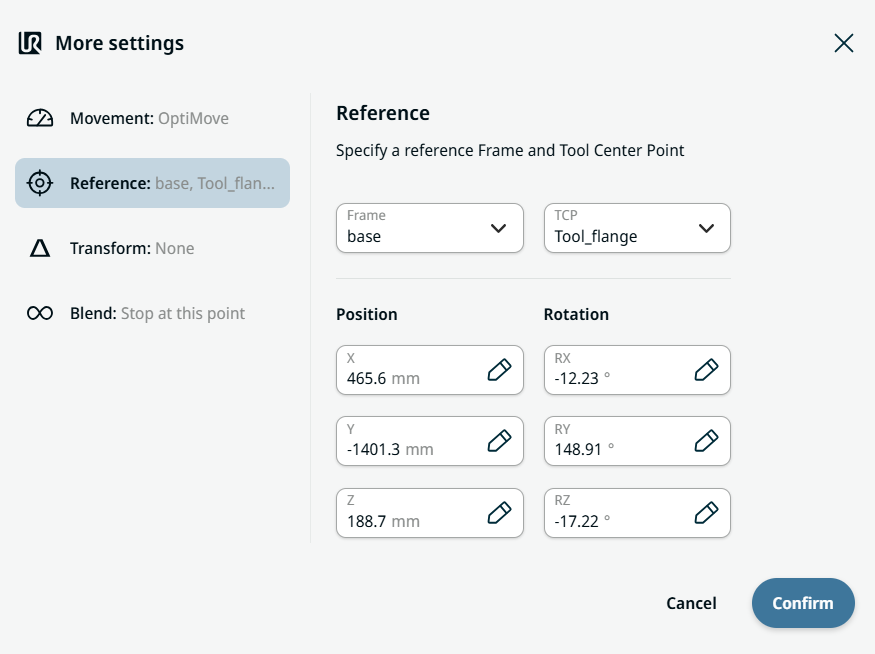
  1. Naciśnij opcję „Ustawienia odniesienia ”.

  2. Wybierz pole „Układ ” lub „TCP ”.

  3. W polu „Układ” dostępne są cztery opcje:

    • świat

    • podstawa

    • kołnierz

    • TCP

  4. W polu TCP dostępne są dwie opcje:

    • Active_TCP

    • Kołnierz narzędziowy

  5. W kolumnie „Pozycja ” dotknij zakładek X, Y, Z, wprowadź wybraną wartość dla robota, a następnie dotknij „Potwierdź”.

  6. W kolumnie „Rotacja ” dotknij zakładek RX, RY, RZ, wprowadź wybraną wartość dla robota, a następnie dotknij „Potwierdź”.


Ustawienia transformacji
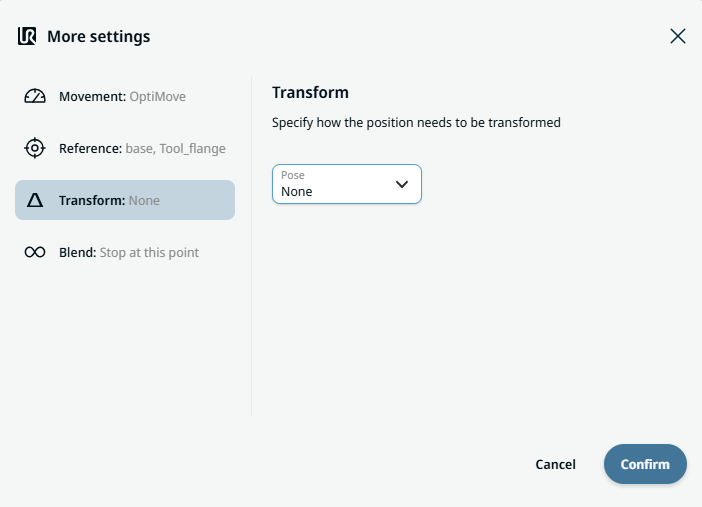
  1. Dotknij opcji „Transform ”.

  2. Naciśnij pole „Postawa ” i wybierz „Potwierdź”.


Ustawienia mieszania

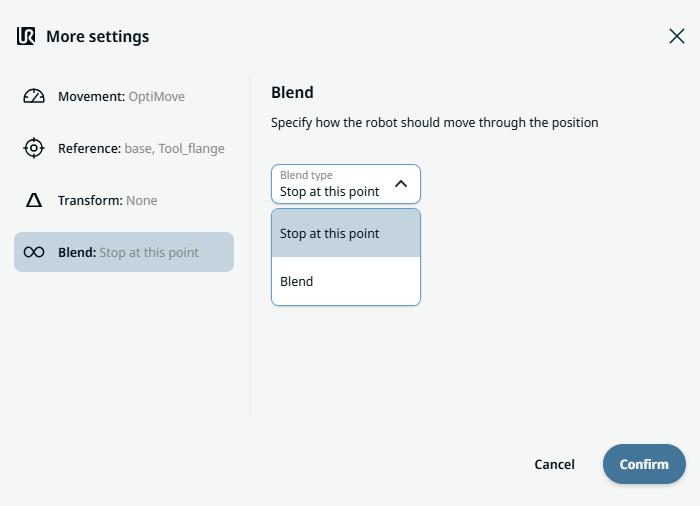
  1. Naciśnij ustawienie „Mieszanie”.

    Pojawi się pole typu „Mieszanie” z dwiema opcjami:

    • Zatrzymaj w tym punkcie

    • Zaokrąglenie

  2. Po wybraniu opcji Zatrzymaj się w tym miejscu nie są wymagane żadne dalsze działania,wystarczy jedynie Potwierdź .

  3. Naciśnij opcję „Mieszanie”, a pojawi się pole „Radius ”.

  4. Po dotknięciu pola „Promień” pojawiają się zakładki „Wartość”, „Zmienna” i „Wyrażenie ”.

  5. Wprowadź dane w każdej zakładce, a następnie naciśnij przycisk Potwierdź . Zobacz Zakładki Zakładki „Wartość”, „Zmienna” i „Wyrażenie”

  6. Na koniec naciśnij przycisk Potwierdź na ekranie Więcej ustawień.