Ruch procesowy

Opis

Polecenie „Process Move ” pozwala zaprogramować ruch liniowy ze stałą prędkością przez szereg punktów. Należy ustawić promień mieszania, aby zapewnić, że robot porusza się ze stałą prędkością między poszczególnymi węzłami ruchu. Można określić układ odniesienia oraz postawę transformacji.


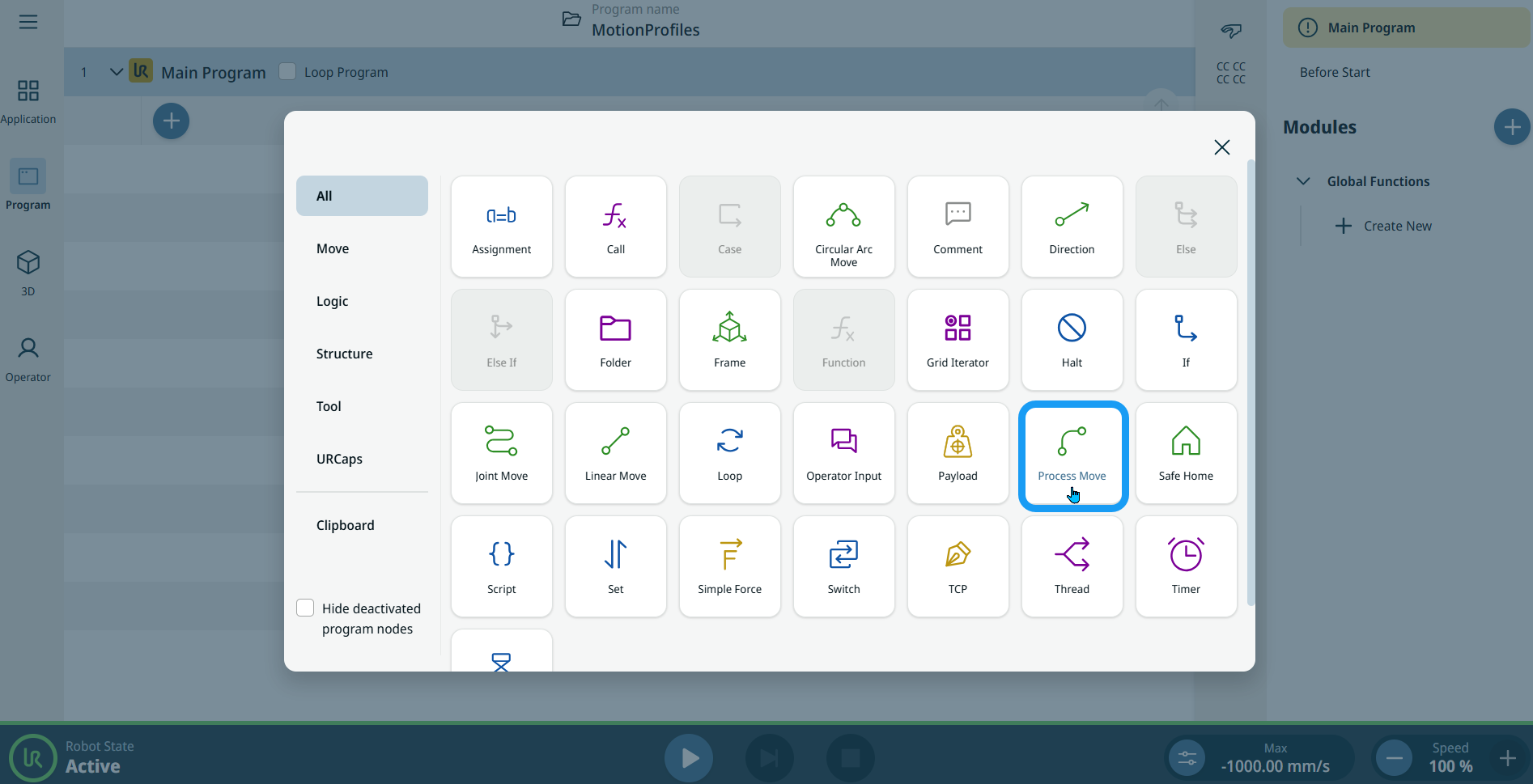
Aby uzyskać dostęp do polecenia „Przeprowadź proces”
  1. Przejdź do głównego ekranu programu. Patrz: Węzły poleceń.

  2. Naciśnij ikonę „Przenieś proces ” w panelu narzędzi „Polecenia”.


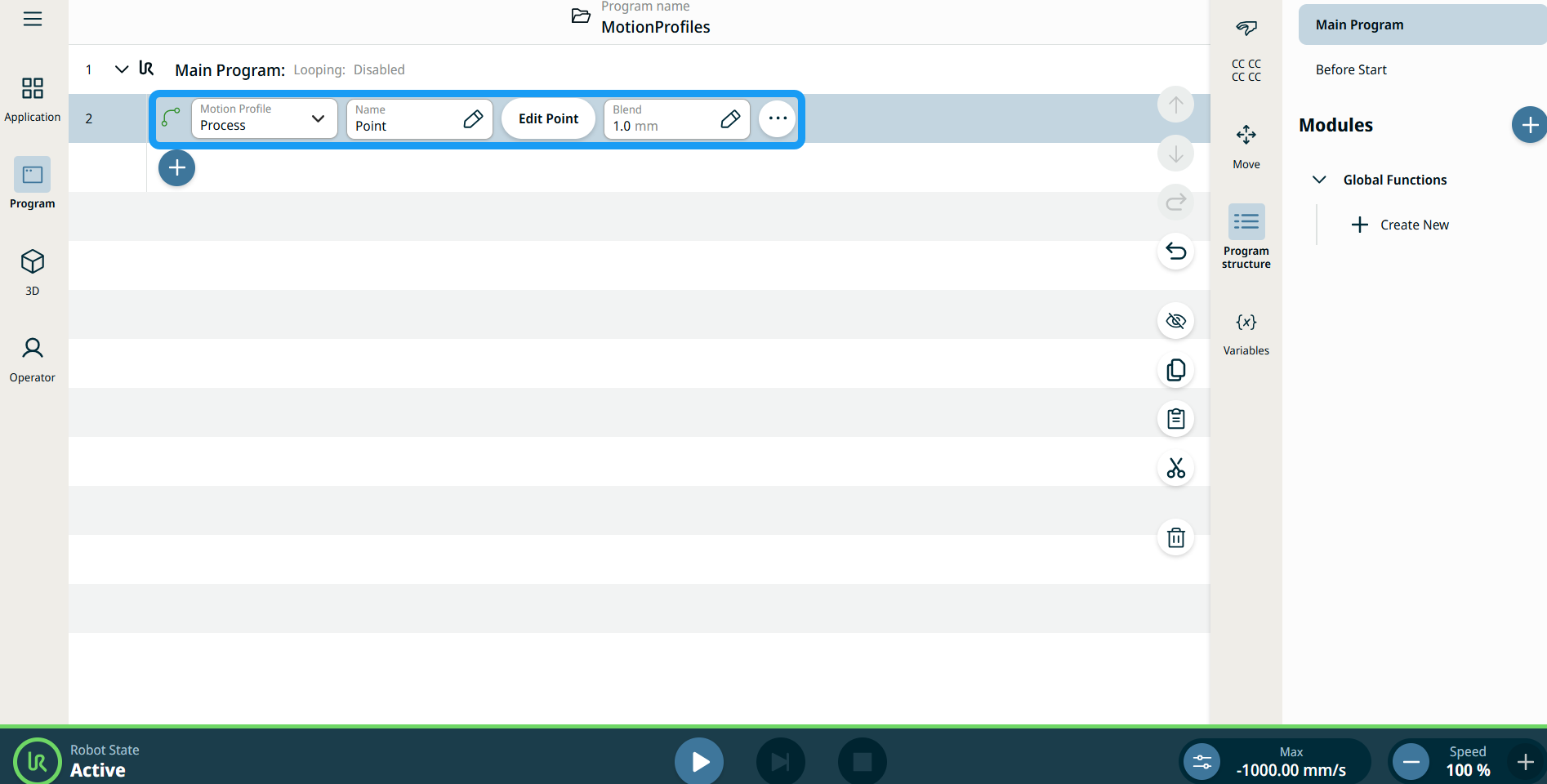
    W drzewie programu dodawany jest węzeł. Węzeł zawiera trzy edytowalne pola, przycisk „Edytuj punkt” oraz ikonę wielokropka.

    Oto trzy dziedziny:

    • Profil ruchu

    • Nazwa

    • Zaokrąglenie


  1. W polu „Profil ruchu ” można wybrać opcję „Niestandardowy” lub „Proces”.

    Niestandardowy profil ruchu pozwala zdefiniować dane dotyczące ruchu w węzłach „Joint Move” i „Linear Move ”.

    Profil ruchu procesowego to wstępnie zdefiniowany ruch w węzłach „Joint Move” i „Linear Move ”.

  2. Dotknij pola „Nazwa ”.

    Pojawiają się trzy zakładki:

    • Wartość

    • Zmienna

    • Wyrażenie

  3. Wprowadź dane w zakładkach „Wartość”, „Zmienna” i „Wyrażenie ”, a następnie naciśnij przycisk „Potwierdź”. Zobacz Zakładki Zakładki „Wartość”, „Zmienna” i „Wyrażenie”

  4. Naciśnij Edytuj punkt .

    Pojawia się nowy ekran z interfejsem ramienia robota.

  5. Dotknij pola „Mieszanie ”.

    Pojawiają się trzy zakładki:

    • Wartość

    • Zmienna

    • Wyrażenie

  6. Wprowadź dane w zakładkach „Wartość”, „Zmienna” i „Wyrażenie ”, a następnie naciśnij przycisk „Potwierdź”. Zobacz Zakładki Zakładki „Wartość”, „Zmienna” i „Wyrażenie”


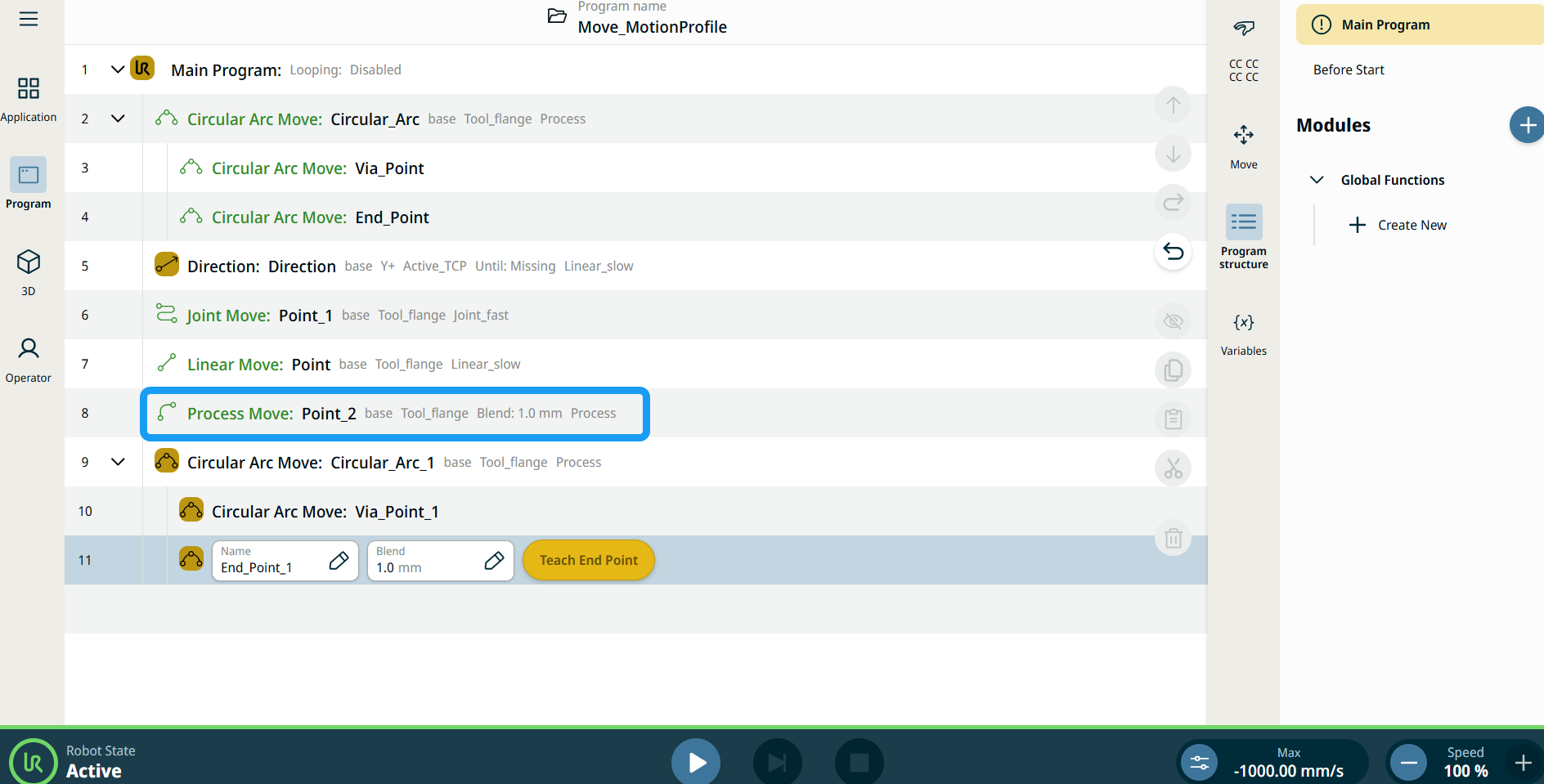
Etykiety profilu ruchu w węzłach ruchu

Wszystkie węzły poleceń związane z ruchem w drzewie programu wyświetlają profil ruchu powiązany z danym węzłem. Ta funkcja umożliwia użytkownikom wyświetlenie wybranego profilu ruchu w węźle ruchu. Funkcja ta jest zaimplementowana w następujących węzłach poleceń:

Węzły ruchu z niestandardowym profilem ruchu będą wyświetlać wartości prędkości i przyspieszenia zamiast profilu ruchu.


Aby skorzystać z opcji „Więcej”

  1. Naciśnij ikonę z trzema kropkami.

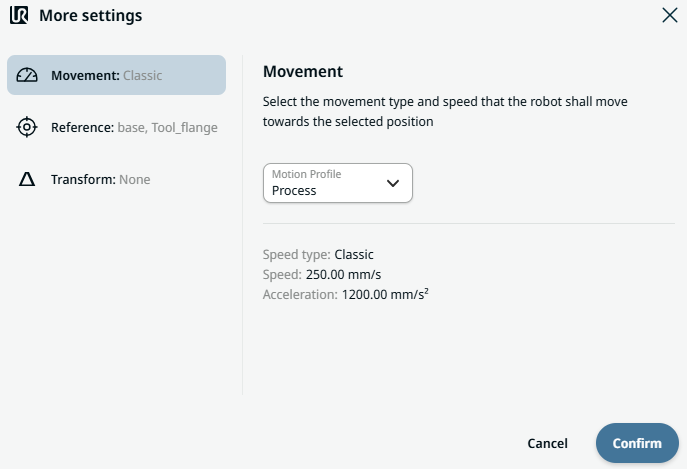
    Pojawia się ekran „Więcej ustawień” z trzema opcjami:

    • Przemieszczenie

    • Odniesienie

    • Przekształć

  2. Dotknij opcji „Ruch ” po lewej stronie.

    Po prawej stronie znajduje się pole „Profil ruchu ” z opcjami „Niestandardowy ” i „Proces ”.

  3. W przypadku wybrania opcji „Niestandardowe” pojawiają się pola „Prędkość ” i „Przyspieszenie ”.

  4. Dotknij pola „Prędkość ”, a pojawią się zakładki „Wartość”, „Zmienna” i „Wyrażenie ”.

  5. Wprowadź dane w każdej zakładce, a następnie naciśnij przycisk Potwierdź . Zobacz Zakładki Zakładki „Wartość”, „Zmienna” i „Wyrażenie”

  6. Dotknij pola „Przyspieszenie ”, a pojawią się zakładki „Wartość”, „Zmienna” i „Wyrażenie ”.

  7. Wprowadź dane w każdej zakładce, a następnie naciśnij przycisk Potwierdź . Zobacz Zakładki Zakładki „Wartość”, „Zmienna” i „Wyrażenie”

  8. Wybierz Proces profil ruchu i naciśnij Potwierdź .

  9. Naciśnij opcję „Ustawienia odniesienia ”.

  10. Wybierz opcję „Układ ” lub „Set TCP ”.

  11. W kolumnie Pozycja dotknij karty X, Y, Z i wprowadź wartość wybraną dla robota, a następnie dotknij przycisku Potwierdź.

  12. W kolumnie „Rotacja ” dotknij zakładki RX, RY, RZ, wprowadź wybraną wartość dla robota, a następnie dotknij „Potwierdź”.

  13. W ustawieniach „Transform ” dotknij pola „Postawa ”, a następnie przycisku „Confirm”.