Zastosowanie efektorów końcowych
| Opis |
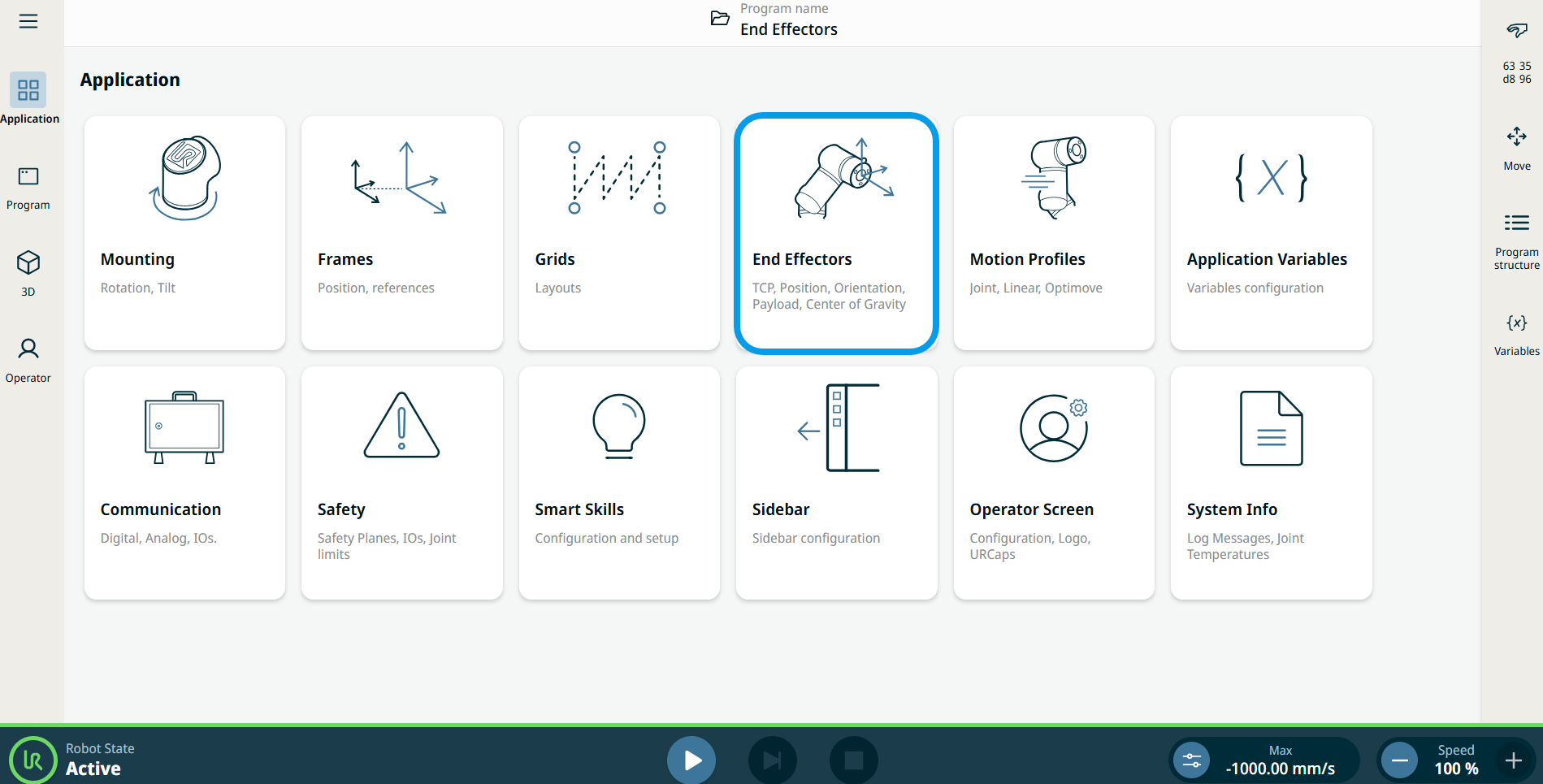
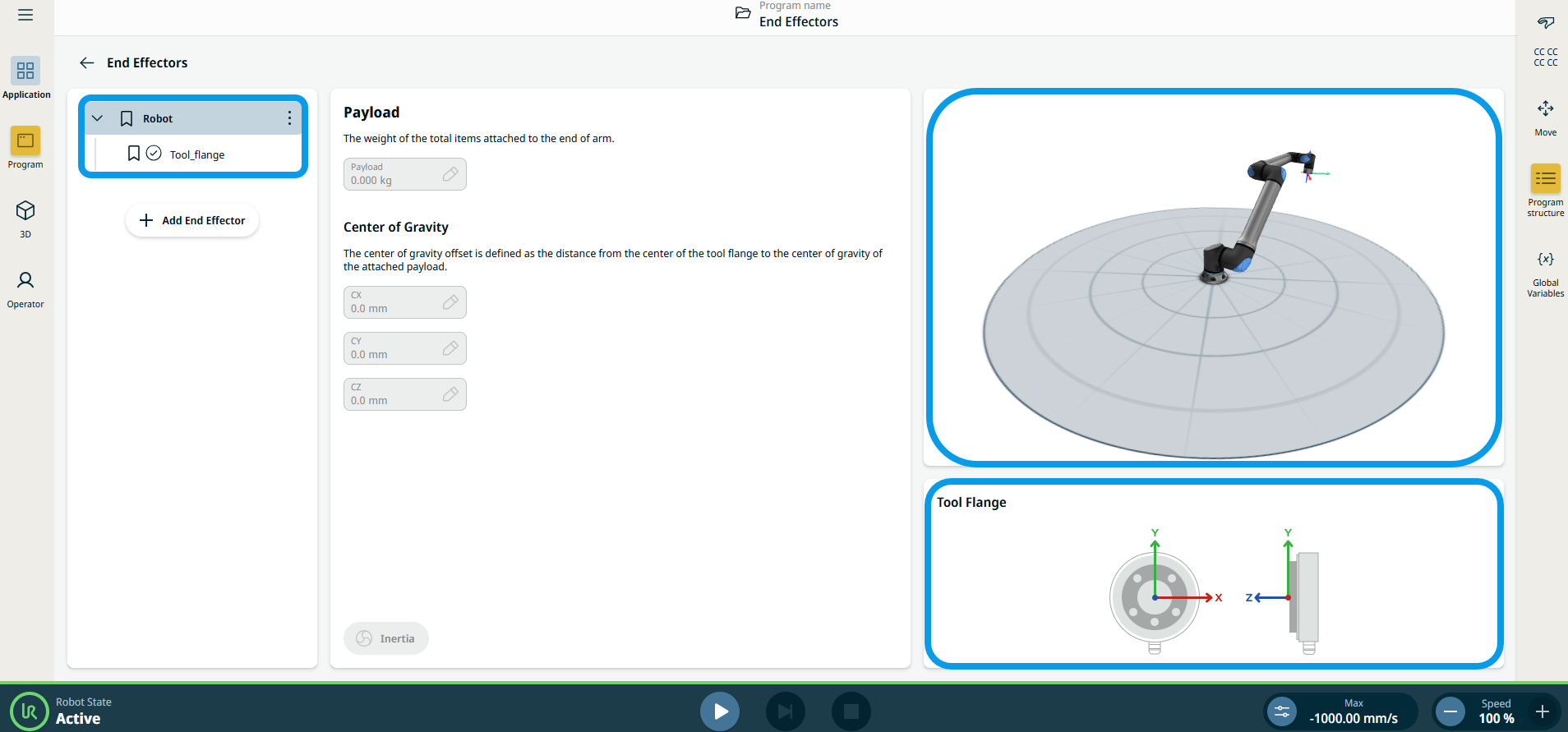
Aplikacja „Efektor końcowy” służy do konfiguracji osprzętu zamontowanego na końcu ramienia, np. Punktu centralnego narzędzia (TCP) i środka ciężkości (CoG).
|
|
Korzystanie z funkcji aplikacji „Efekty końcowe” |
|
| Kreatory punktu centralnego narzędzia (TCP) |
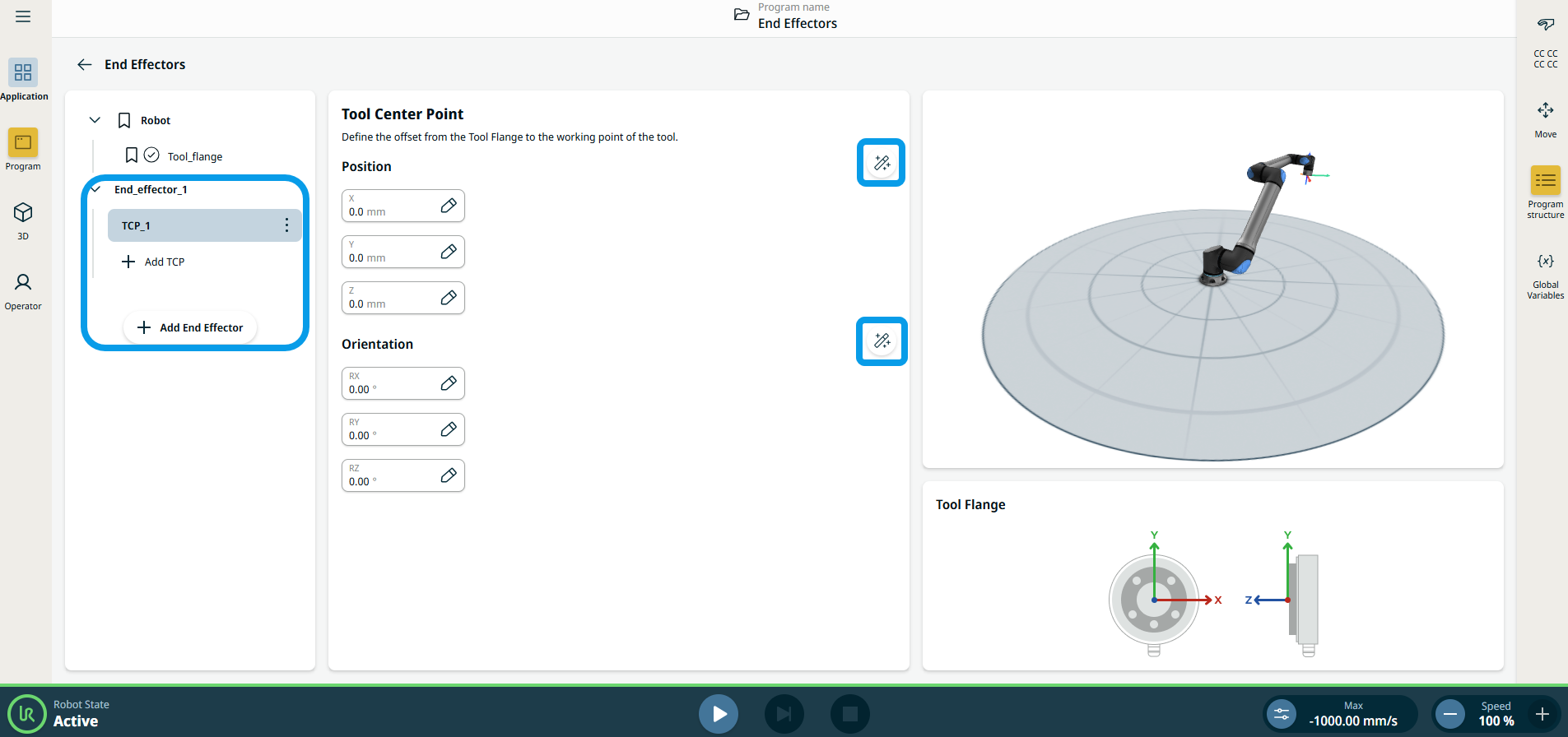
Kreatory TCP umożliwiają zdefiniowanie położenia i orientacji punktu TCP. Dostęp do nowych kreatorów można uzyskać z ekranu aplikacji Punkt centralny narzędzia, dotykając ikony nowego kreatora znajdującej się odpowiednio obok nagłówków „Pozycja ” i „Orientacja ”. W obu kreatorach można w dowolnym momencie wyświetlić okienko z bardziej szczegółowymi instrukcjami i animacjami dotyczącymi korzystania z kreatora. Dostęp do instrukcji można uzyskać, klikając ikonę „Instrukcje” w lewym dolnym rogu kreatora.
|
|
Dodawanie, zmiana nazwy, powielanie i usuwanie TCP |
Konfigurację nowego punktu TCP można rozpocząć za pomocą następujących działań:
|
 aby zdefiniować nowy protokół TCP o unikalnej nazwie. Nowe obciążenie pojawia się w drzewie efektorów końcowych.
 aby zmienić nazwę TCP.
 aby skopiować TCP.
 aby usunąć wybrany TCP. Ostatniego punktu TCP nie można usunąć.
| Aktywny TCP |
Zaznaczenie w menu rozwijanym wskazuje, który port TCP jest aktywny.
|

| Domyślny punkt TCP |
Domyślny port TCP jest ustawiany jako aktywny port TCP przed uruchomieniem programu. Wybierz żądany adres TCP i dotknij ,
|
 aby Ustawić jako domyślny i ustawić adres TCP jako domyślny.