Profile ruchu

Opis

Aplikacja „Profile ruchu” umożliwia współdzielenie parametrów ruchu w całym programie poprzez zdefiniowanie prędkości i przyspieszenia przy użyciu nazwy profilu. Nazwa profilu może być następnie wykorzystana w dowolnym nowym węźle programu, nawet jeśli ruchy nie są zgrupowane w folderze. Ta aplikacja dotyczy następujących poleceń:

  • Ruch przegubu

  • Ruch liniowy/kierunkowy

  • Ruch procesowy/obrotowy


Przewidywany przebieg programowania
  1. Użytkownik rozpoczyna od skonfigurowania wszystkich profili ruchu niezbędnych do realizacji danego zadania.

  2. Wybierz odpowiednią nazwę, która ułatwi rozpoznanie.

  3. Po wstawieniu węzła „Move” należy wybrać odpowiedni typ ruchu (przegubowy, liniowy/kierunek, ruch procesowy, łuk kołowy) z zestawu poleceń.

  4. Każdy węzeł ruchu powinien korzystać z profilu ruchu, aby zapewnić łatwy przegląd.


Korzystanie z funkcji aplikacji „Profile ruchu”
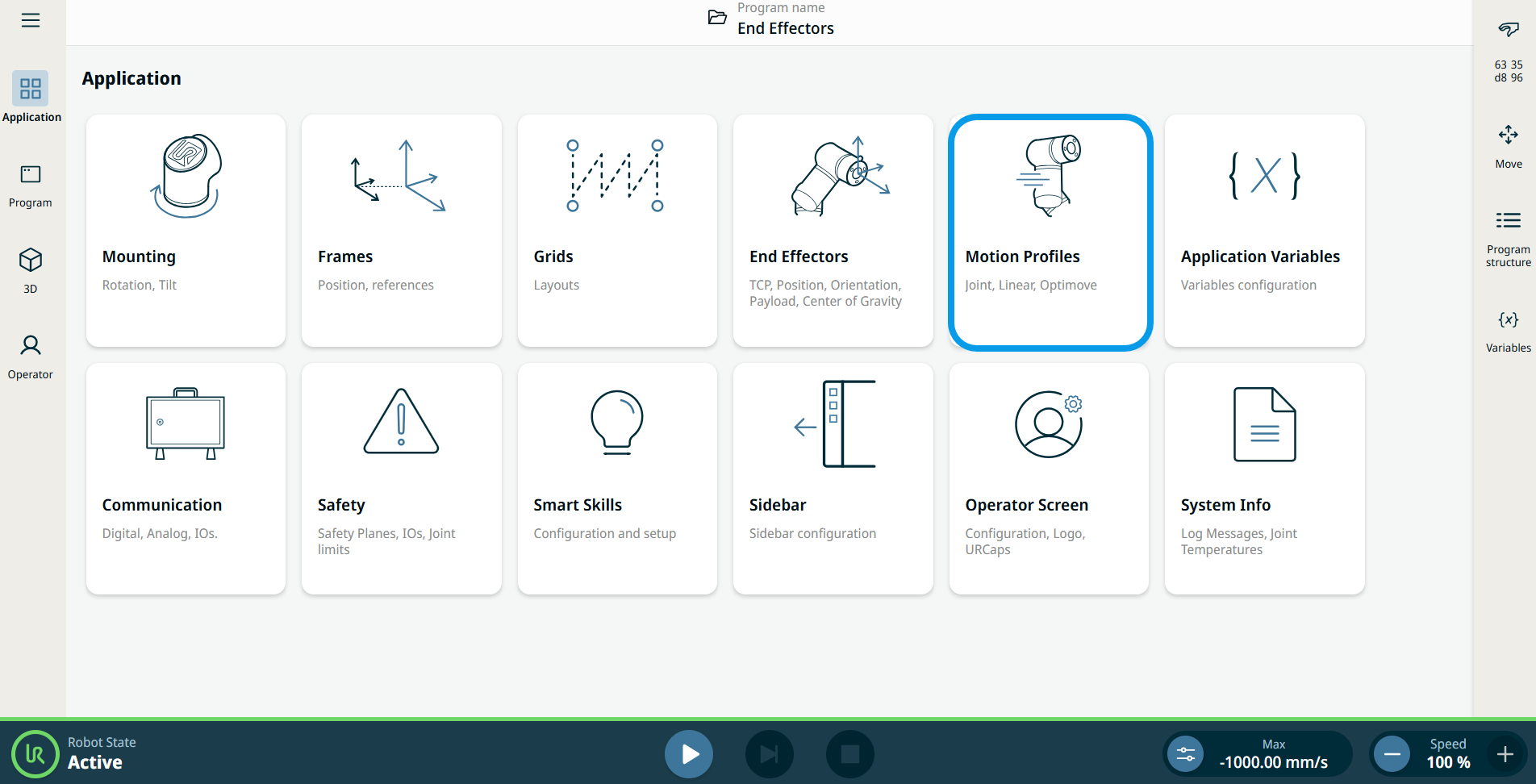
  1. Przejdź do ekranu węzłów aplikacji. Zobacz zakładkę Karta aplikacja

  2. Naciśnij ikonę „Profile ruchu ”.

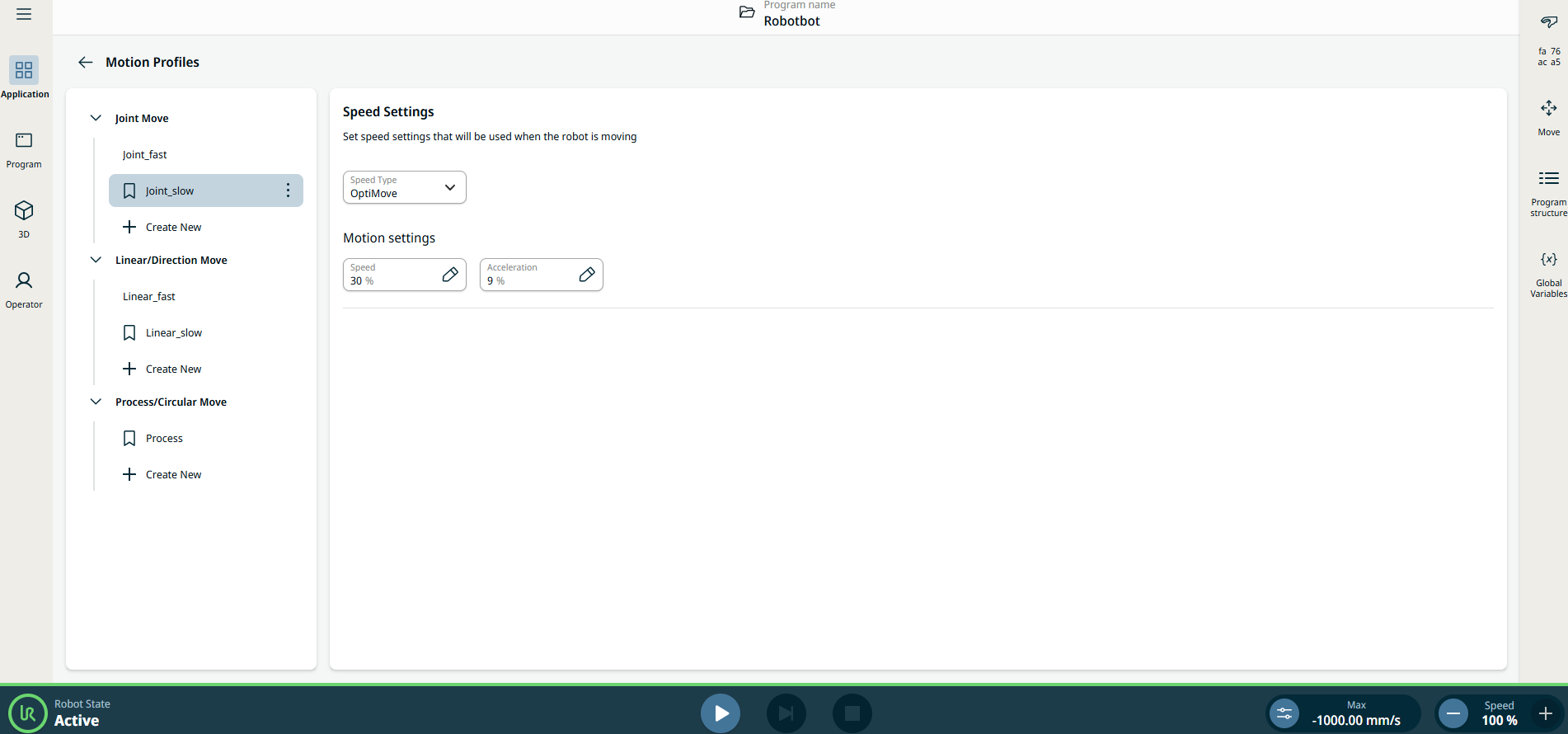
    Pojawi się ekran „Profile ruchu”, który jest podzielony na dwa panele: lewy panel zawiera trzy typy ruchów, a prawy panel zawiera ustawienia prędkości.


Panel po lewej stronie


Lewy panel zawiera trzy typy ruchów, które odpowiadają trzem kategoriom profili ruchu:

  • Ruch przegubu

  • Ruch liniowy/kierunkowy

  • Ruch procesowy/obrotowy

Uwaga: Wyprowadzone węzły programu będą korzystać z profilu odpowiadającego ich podstawowemu typowi ruchu.

Ruch przegubu profilu przegubu.

Kierunek kierunkowy dla profilu liniowego.

Ruch obrotowy łuku po okręgu profilu procesu.

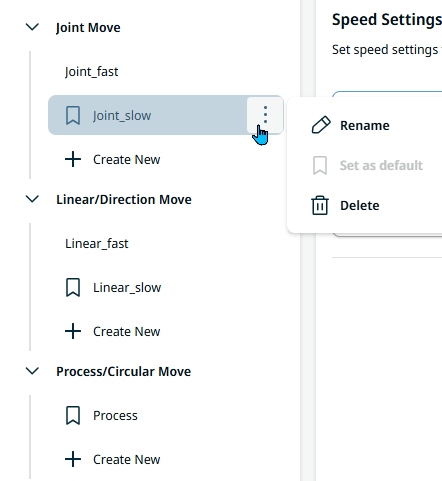
  1. Naciśnij ikonę kebabu i wybierz opcję „Zmień nazwę”, „Ustaw jako domyślne”lub „Usuń”.

  2. W każdym profilu dotknij odpowiedniej opcji „+ Utwórz nowy”, aby dodać nowy profil ruchu.

    Uwaga: Ostatniego profilu dowolnego typu ruchu nie można usunąć.


Panel po prawej stronie

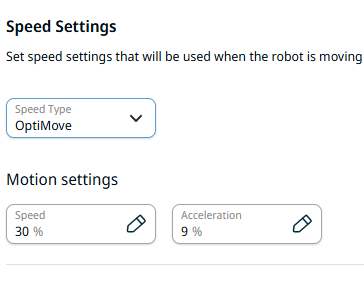
W prawym panelu znajdują się trzy pola ustawień prędkości:

  • Typ prędkości

  • Prędkość

  • Przyspieszenie

  1. Dotknij pola „Speed Type ” i wybierz opcję „OptiMove ” lub „Classic”.

    OptiMove. Jest to zalecana opcja zapewniająca bezpieczeństwo i niezawodność programu, która umożliwia ustawienie wartości jako procent dopuszczalnej wartości maksymalnej. Zobacz OptiMove OptiMove

    Klasyczna. Ten typ prędkości umożliwia podawanie wartości w m/s i m/s².

  2. Dotknij pola „Prędkość”, a pojawią się trzy zakładki:

    • Wartość

    • Zmienna

    • Wyrażenie

  3. Wprowadź dane w każdej zakładce i naciśnij Potwierdź . Zobacz Zakładki Zakładki „Wartość”, „Zmienna” i „Wyrażenie”

  4. Naciśnij pole „Przyspieszenie”, a pojawią się trzy zakładki:

    • Wartość

    • Zmienna

    • Wyrażenie

  5. Wprowadź dane w każdej zakładce i naciśnij Potwierdź . Zobacz Zakładki Zakładki „Wartość”, „Zmienna” i „Wyrażenie”


Przykładowy program dla profili ruchu
  1. Przejdź do kroków 1–2 sekcji „Korzystanie z funkcji aplikacji Motion Profiles”.

  2. Na panelu po lewej stronie dotknij opcji „Process/Circular Move”.

  3. Naciśnij + Utwórz nowy, wpisz nazwę profilu ruchu jako „Welding_speed”. Zapisz.

  4. W prawym panelu w zakładce „Wartość” zmień prędkość ruchu na 50, a następnie kliknij „Potwierdź”.

  5. Naciśnij ikonę kebabu „Welding_speed” i ustaw ją jako domyślną.

  6. Naciśnij ikonę kebabu w sekcji „Proces”, zmień jej nazwę na „Medium_speed” i zapisz.

  7. W prawym panelu, w zakładce „Wartość”, zmień prędkość ruchu na 100, a następnie kliknij „Potwierdź”.

  8. Naciśnij ponownie + Utwórz nowy, wpisz nazwę profilu ruchu „Fast_speed” i zapisz.

  9. W prawym panelu w zakładce „Wartość” zmień prędkość ruchu na 150, a następnie kliknij „Potwierdź”.

  10. Przejdź do głównego ekranu programu. Patrz: Węzły poleceń.

  11. Naciśnij ikonę „Przeprowadź proces” i wybierz „Welding_speed” jako „Point_1”.

  12. Przejdź do przycisku „Edit Point” i steruj robotem za pomocą przycisków plus-minus w osiach X, Y, Z na ekranie wielozadaniowym.

  13. Naciśnij pole „Mieszanie”, wprowadź wartość 5 w zakładce „Value” i potwierdź.

  14. Powtórz krok 10 i ponownie dotknij ikony „Przeprowadź proces”. Wybierz opcję „Medium_speed” jako „Point_2”.

  15. Powtórz krok 12.

  16. Naciśnij pole „Mieszanie”, wprowadź wartość 10 w zakładce „Value” i potwierdź.

  17. Powtórz krok 10 i ponownie dotknij ikony „Przeprowadź proces”. Wybierz opcję „Fast_speed” jako „Point_3”.

  18. Naciśnij pole „Mieszanie”, wprowadź wartość 15 w zakładce „Value”, a następnie naciśnij „Confirm”.

  19. W stopce uruchom program.