Czekaj

Opis

Polecenie „Wait” wstrzymuje ruch robota w momencie wprowadzenia nowych danych do programu. Można dodać polecenie „Wait” do programu wykorzystującego czujniki zewnętrzne, aby robot czekał na aktywację jednego z czujników przed kontynuowaniem programu.


Aby uzyskać dostęp do polecenia „Wait”
  1. Przejdź do głównego ekranu programu. Patrz: Węzły poleceń.

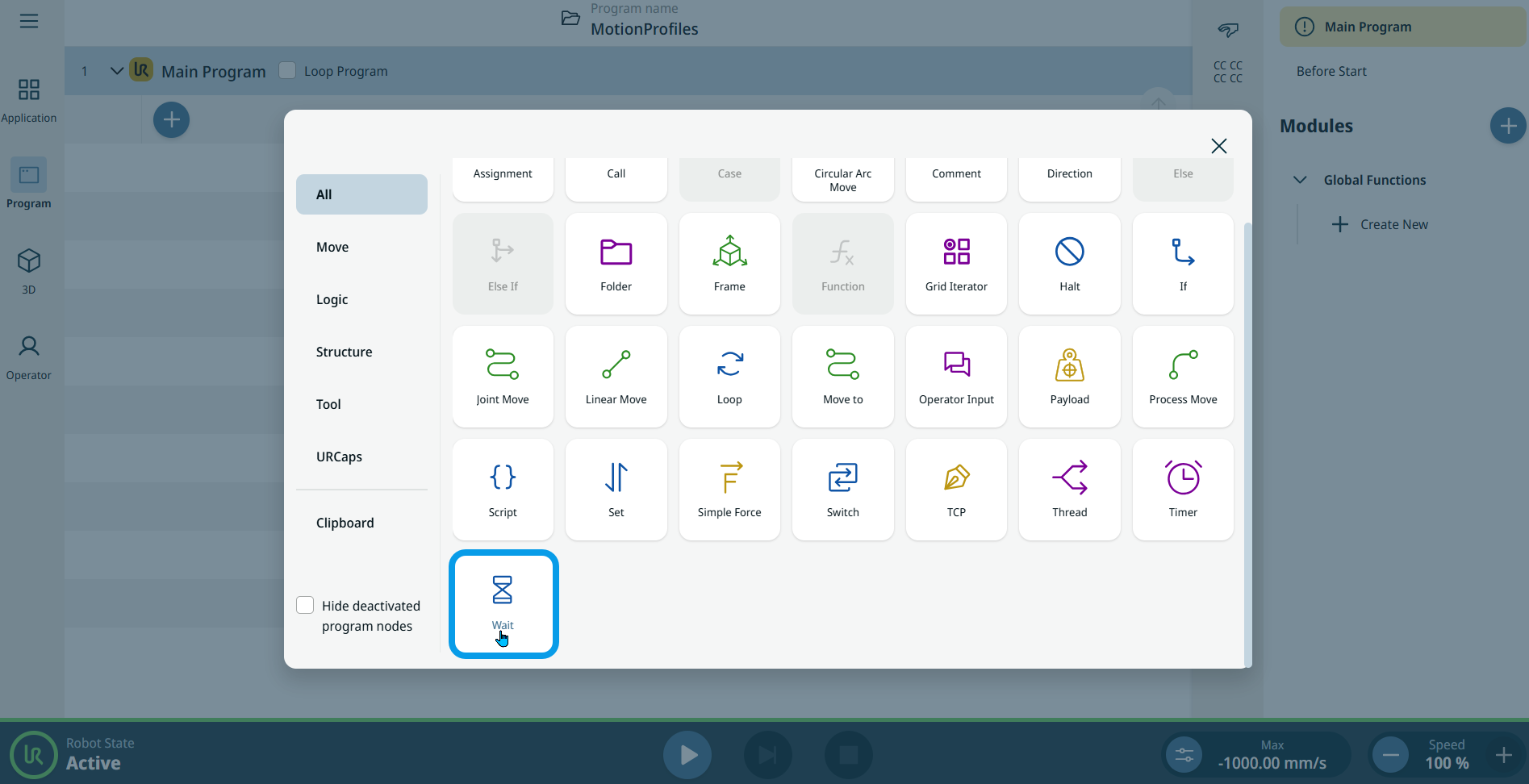
  2. Naciśnij ikonę „Poczekaj ” w panelu narzędzi „Polecenia”.

    Do drzewa programu wstawiany jest węzeł programu z dwoma edytowalnymi polami:

    • Typ oczekiwania

    • Czas

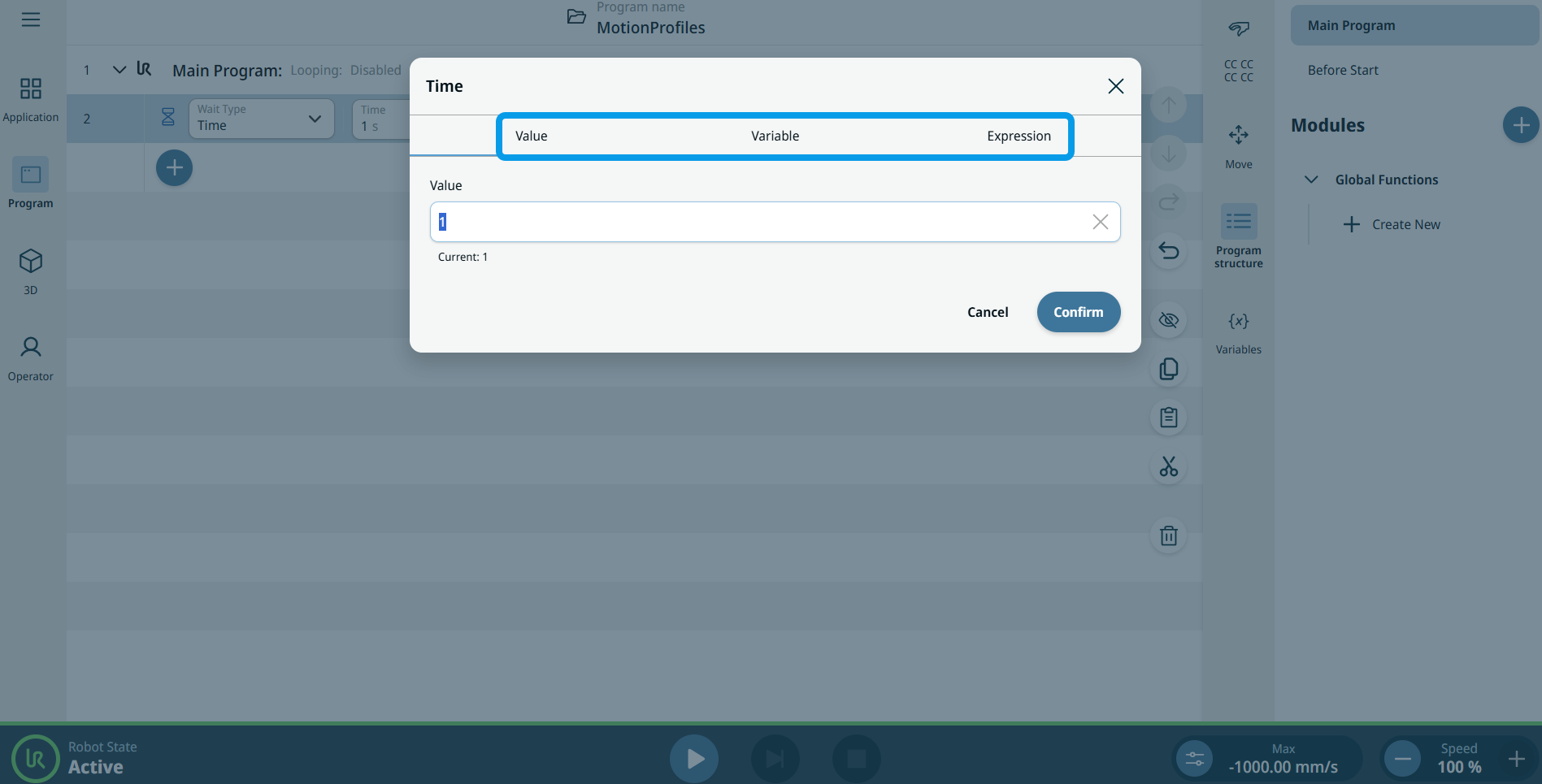
  3. Naciśnij pole „Typ oczekiwania ” i wybierz opcję „Czas”.

    Po wybraniu tej opcji program czeka przez określoną liczbę sekund.

  4. W polu „Czas ” wprowadź wartość i wyrażenie, a następnie naciśnij „Potwierdź”. Zobacz Zakładki Zakładki „Wartość”, „Zmienna” i „Wyrażenie”


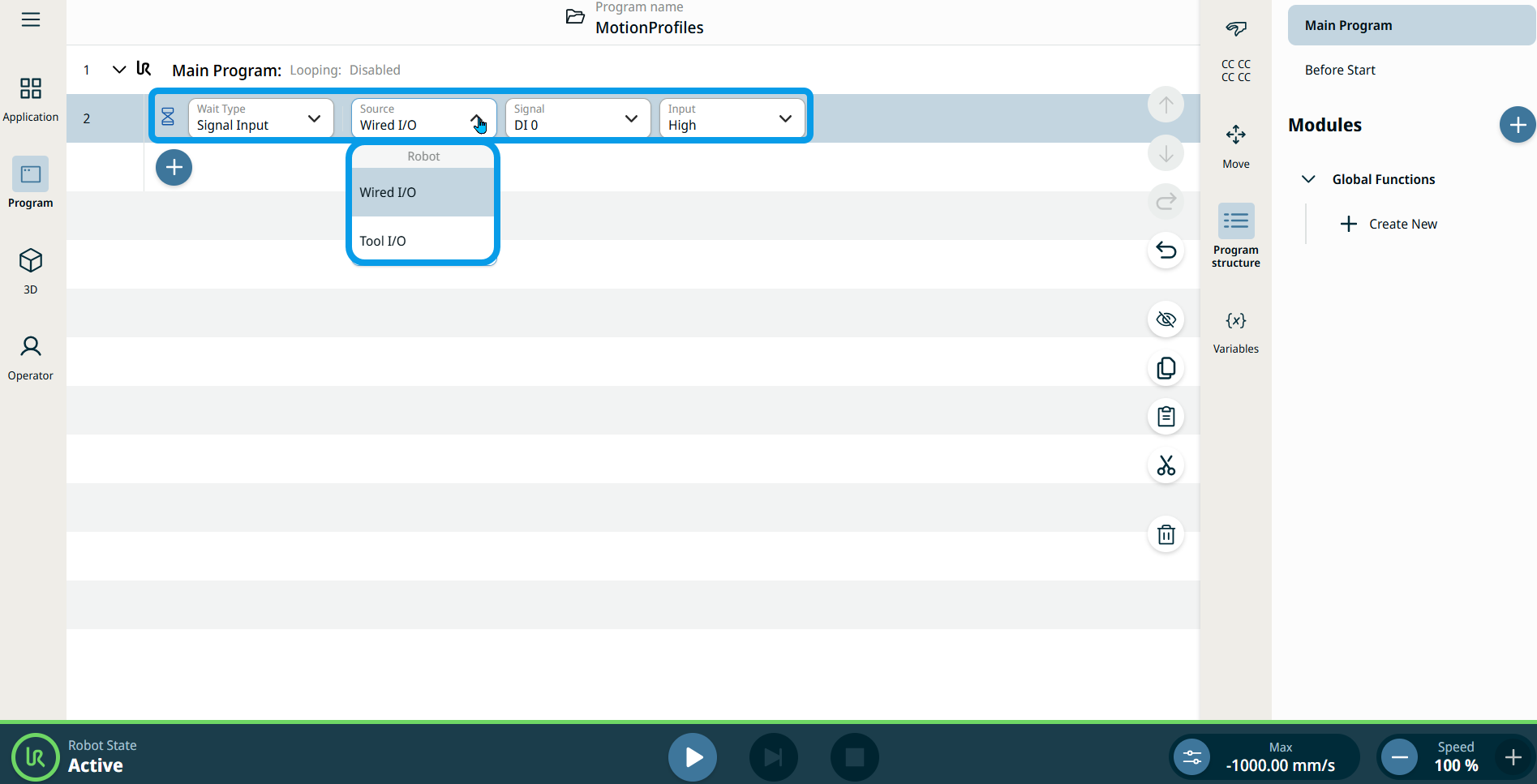
  1. Naciśnij pole „Typ oczekiwania ” i wybierz opcję „Wejście sygnałowe”.

    Po wybraniu tej opcji po prawej stronie pojawią się dodatkowe pola, w których można określić typ danych wejściowych.

  2. Naciśnij pole „Źródło”, a pojawią się dwie standardowe opcje wprowadzania danych:

    • We/wy przewodowe

    • We/wy narzędzia

  3. Po wybraniu opcji „Wired IO ” lub „Tool IO” po prawej stronie pojawia się pole „Signal ”.

  4. W polu „Sygnał” wybierz żądany sygnał.

    • Sygnał cyfrowy: DI 0–DI 7

    • Sygnał cyfrowy: CI 0–CI 7

    • Sygnał analogowy: AI 0–AI 1

    Po wybraniu sygnału cyfrowego po prawej stronie pojawia się pole „Wejście ”.

  5. Wybierz opcję Wysoka lub Niska .

    Po wybraniu sygnału analogowego po prawej stronie pojawiają się pola „Operator ” i „Wejście ”.

  6. Dotknij pola „Operator ”.

  7. Wybierz opcję lub < , > aby określić czas oczekiwania w stosunku do określonej wartości.

  8. Wprowadź dane w polu „Wprowadź dane ” i kliknij „Potwierdź”.