Inaczej, jeżeli

Opis

Polecenie „Else If ”, podobnie jak „Else”, stosuje się razem z poleceniem „If”. Umożliwia to tworzenie instrukcji zmieniających zachowanie robota na podstawie danych z czujników lub wartości zmiennych.

Węzeł Else If można wstawić wyłącznie bezpośrednio po węźle If lub Else.

Węzły potomne tego węzła są wykonywane tylko wtedy, gdy poprzedzający węzeł If lub Else If ma wartość False, ale jego wyrażenie zwraca wartość True.


Aby uzyskać dostęp do polecenia Else If

  1. Przejdź do głównego ekranu programu. Patrz: Węzły poleceń.

  2. Naciśnij ikonę „If ” w panelu narzędzi „Polecenia”.

    Podczas uruchamiania programu If należy postępować zgodnie z poniższą procedurą. Więcej informacji znajdziesz w sekcji Instrukcja warunkowa if ”.

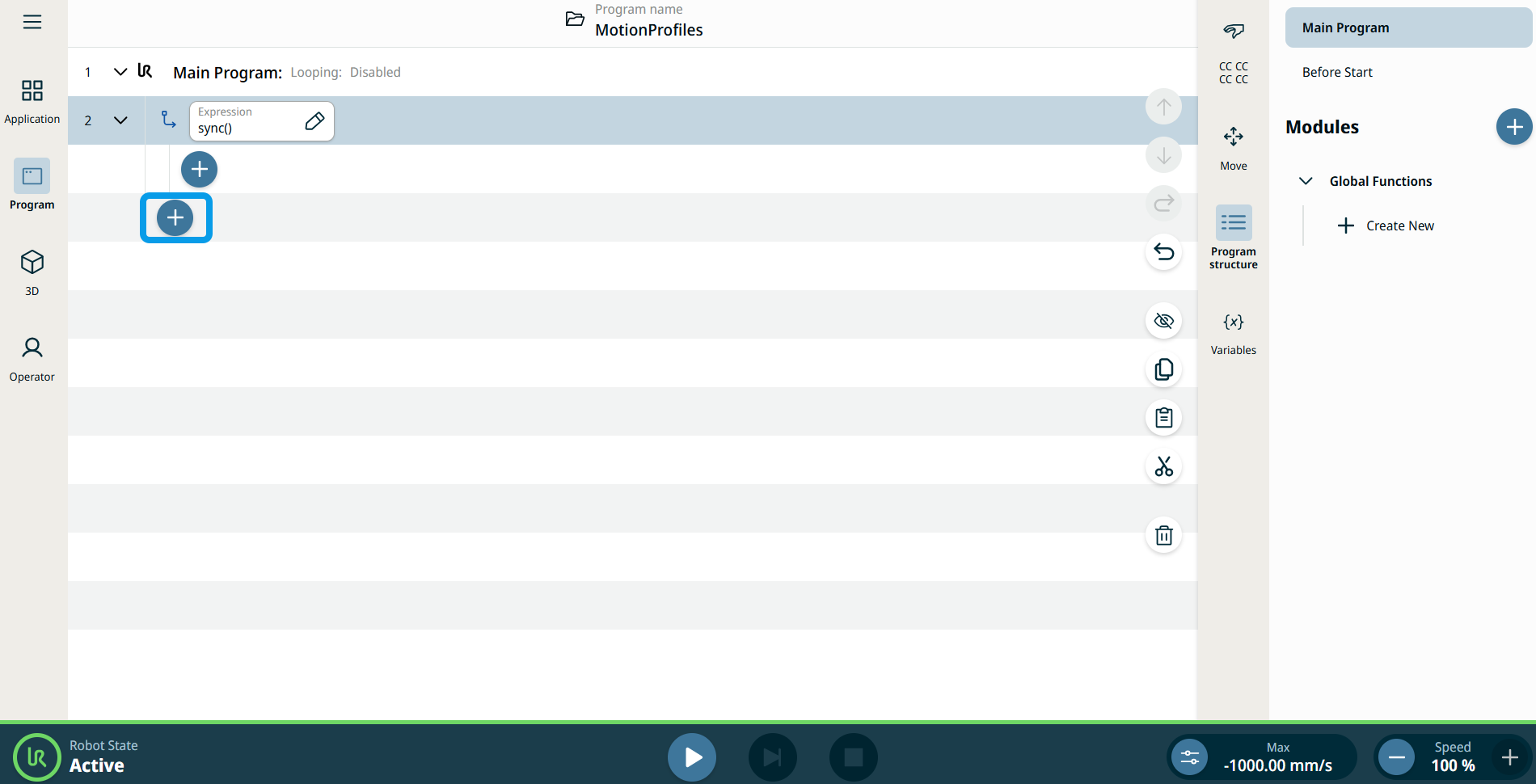
    W drzewie programu dodano pole „Wyrażenie ” oraz dwie ikony dodawania:

    • Dodaj ikonę w węźle podrzędnym „If”

    • Dodaj ikonę dla innego węzła

  3. Naciśnij drugą ikonę dodawania .

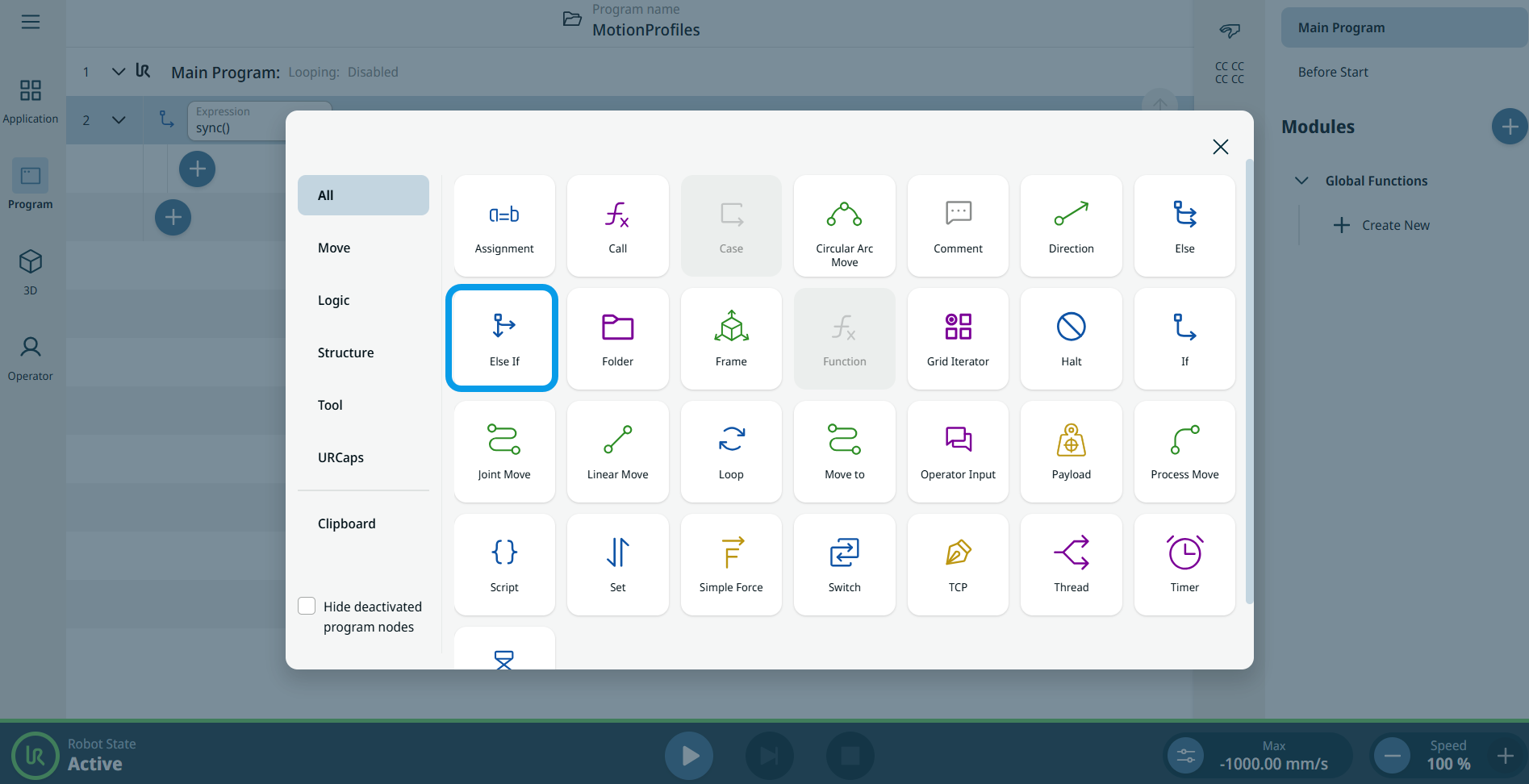
    Pojawi się okno narzędziowe „Polecenia”.

  4. Naciśnij ikonę „Else If ” w panelu narzędzi „Polecenia”.


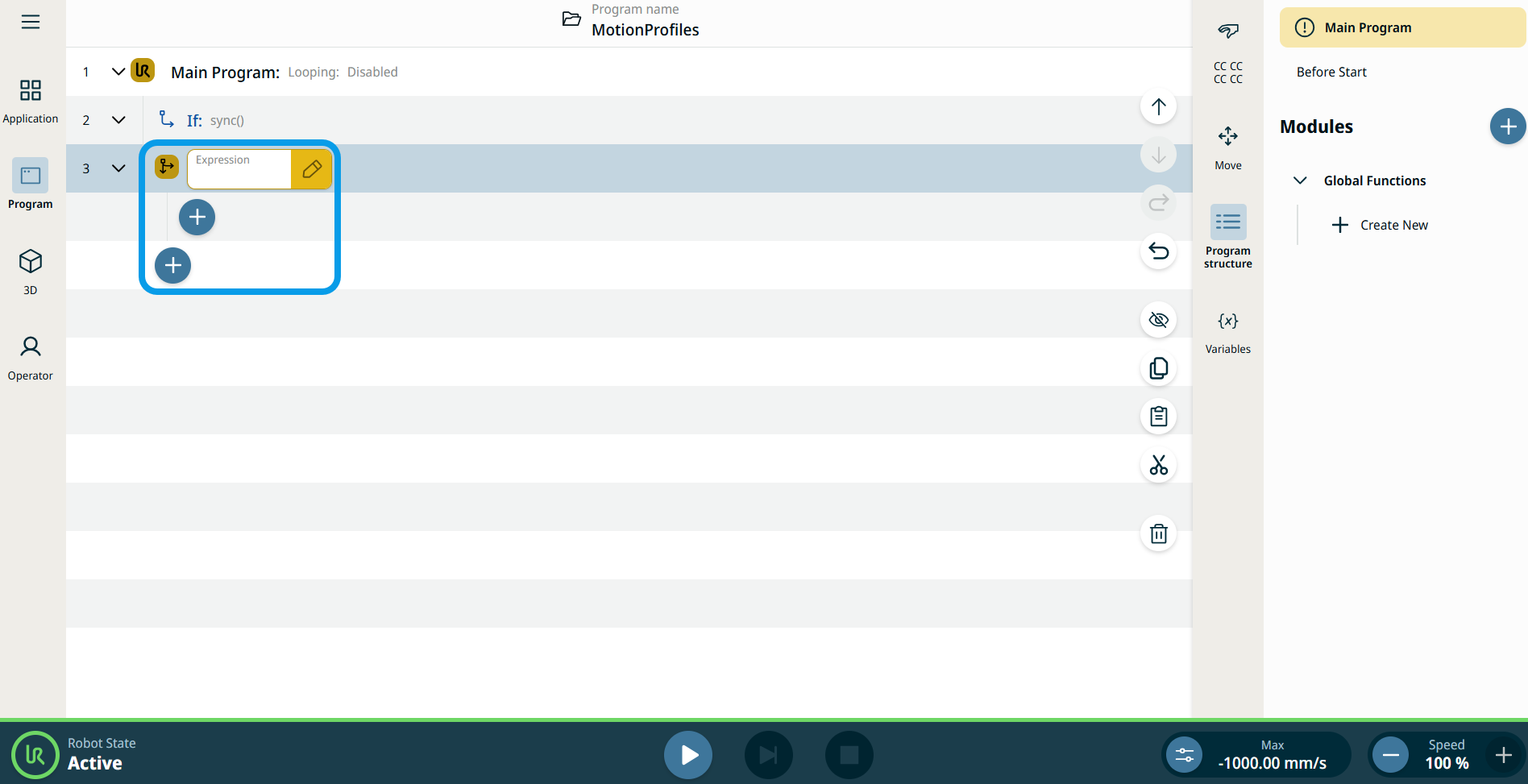
  1. Węzeł Else If zostaje wstawiony do drzewa programu.

    Węzeł posiada edytowalne pole „Wyrażenie” oraz dwie ikony dodawania.

  2. Dotknij pola „Wyrażenie ”.

  3. Stwórz własną frazę.

  4. Naciśnij Potwierdź .

  5. Wybierz i dotknij odpowiedniej ikony dodawania , aby uzyskać dostęp do innych poleceń dotyczących ruchu robota.