Llamar

Descripción

El comando «Call» te permite ejecutar y poner en marcha las funciones globales y los módulos creados, que aparecen en la pantalla multitarea. Para utilizar este comando, es necesario haber creado previamente un programa utilizando módulos y funciones. Consulte la sección «Módulos Módulos y funciones saber cómo configurar comandos y agruparlos en módulos y funciones. Consulte los apartados «Módulo de Módulo de pinza «Módulo de Módulo de movimiento para obtener más información sobre los módulos. Consulte «Abrir»/«Cerrar»y «Coger»/«Colocar»para obtener más información sobre las funciones.


Para acceder al comando «Call»

  1. Abre un programa existente en el que los comandos estén agrupados en módulos y funciones. En este ejemplo, abre el programa «Pick and Place».
  2. Ve a la pantalla principal del programa. Consulte Nodos de comando.

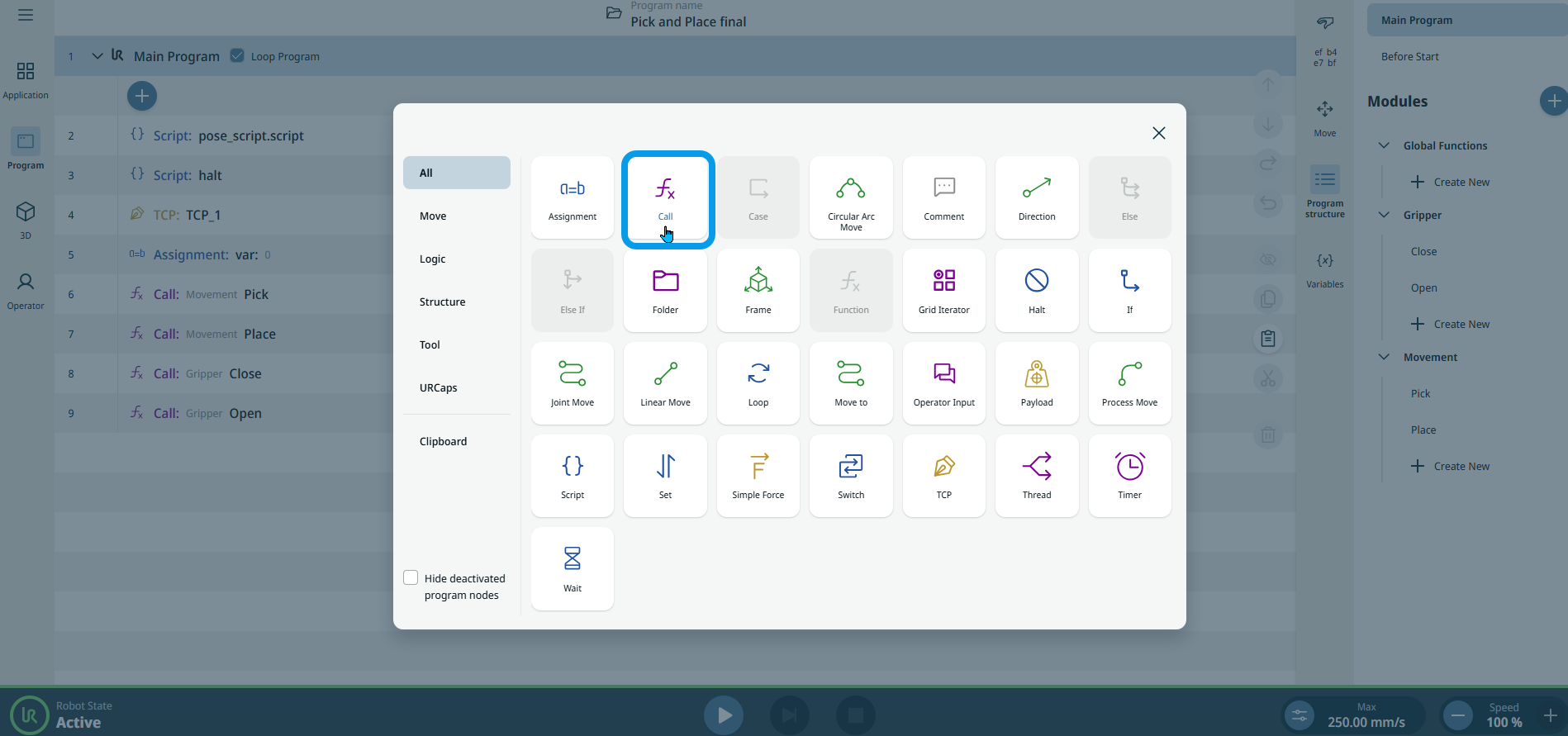
  3. Pulsa el icono «Llamar » en el panel de herramientas «Comandos».

    Se inserta un campo de módulo editable en el árbol de programa.

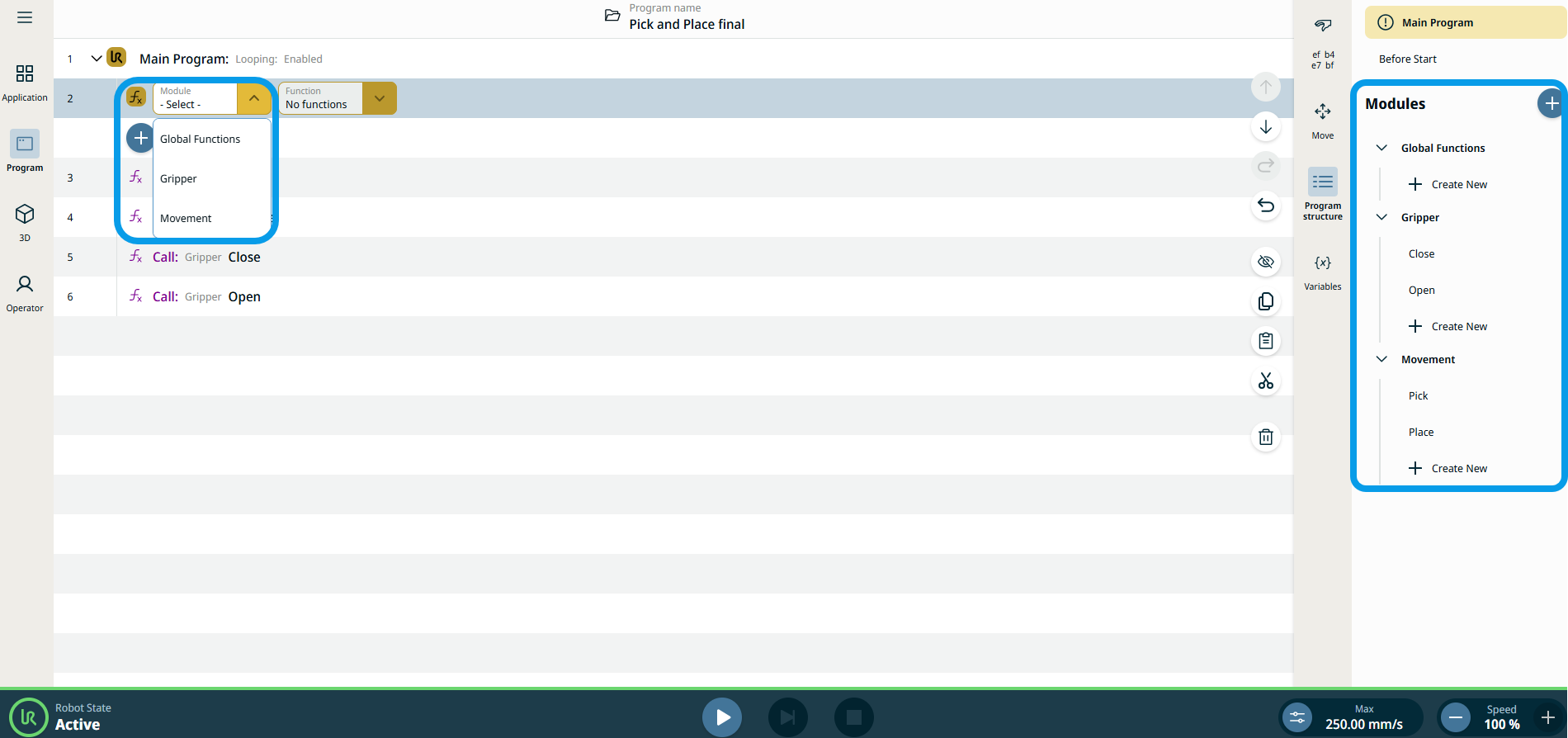
  4. Pulsa en el campo «Módulo ».

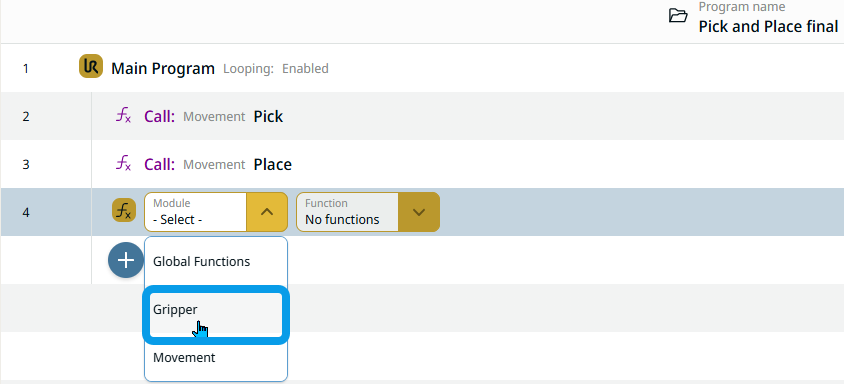
    Además de Funciones globales ,puedes ver los módulos creados: Pinza y Movimiento . La lista de módulos se corresponde con la del árbol de módulos de la pantalla multitarea.

Módulo «Call Movement»
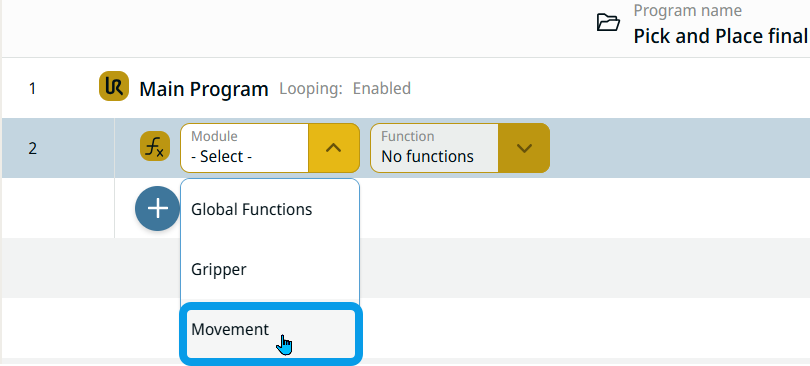
  1. Selecciona «Movimiento» en el campo «Módulo».

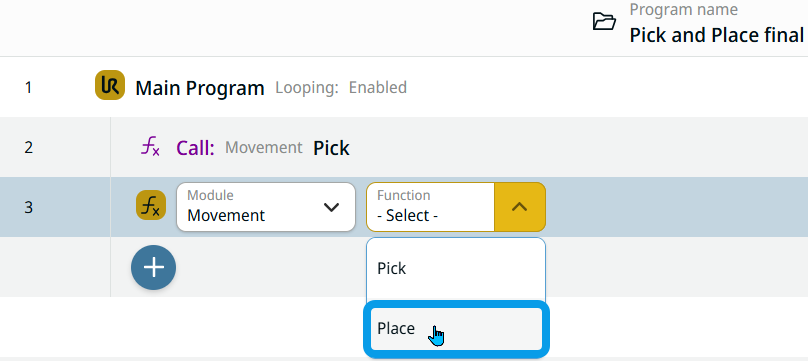
Llamar a la función «Pick»
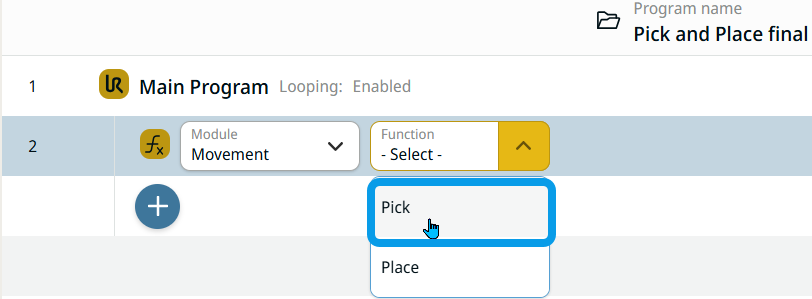
  1. Una vez seleccionado el módulo, se activa el campo «Función ». Selecciona la función «Seleccionar ».

Llamar a la función «Place»
  1. Repite los pasos 2 a 5.

  2. En el mismo campo «Función », selecciona «Colocar función».

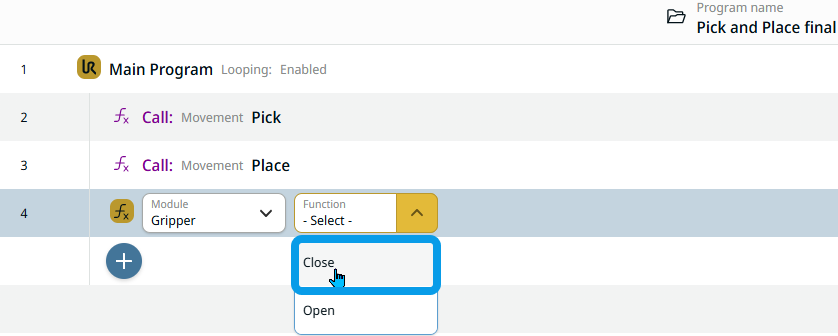
Módulo «Call Gripper» y función «Close»

  1. Pulsa el icono de añadir y, a continuación, el icono de llamada.

  2. Selecciona «Pinza» en el campo «Módulo».

  3. En el campo «Función », selecciona «Cerrar función».

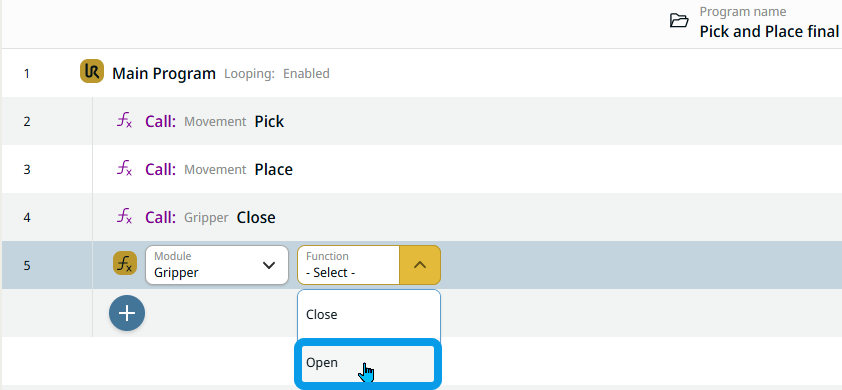
Llamar a una función Open

  1. Repite los pasos 2 a 5.

  2. En el mismo campo «Función », selecciona «Abrir función».