Función «Abrir pinza»

Descripción

La función de apertura de la pinza garantiza que se aplique el momento adecuado para abrirla.


Para crear la función «Open Pinza»

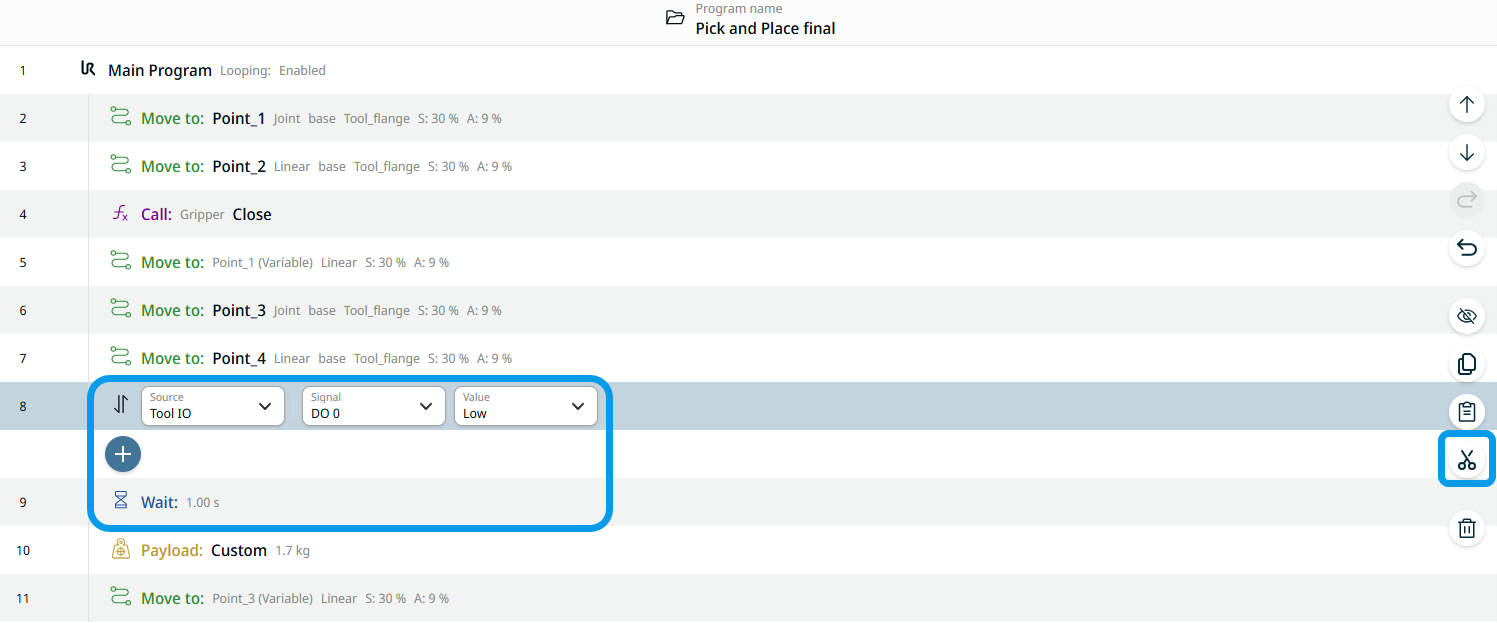
  1. Elimina el segundo conjunto de comandos «Set», «Wait» y «carga útil».

  2. Pulsa el nodo de comando «Set» y pulsa el icono de corte situado en la parte derecha de la pantalla principal.

  3. Pulsa el nodo de comando «Esperar» y pulsa el icono de cortar.

  4. Pulsa el comando «Carga útil» y, a continuación, pulsa el icono de corte.

    Estos tres comandos se transfieren a la caja de herramientas del portapapeles.

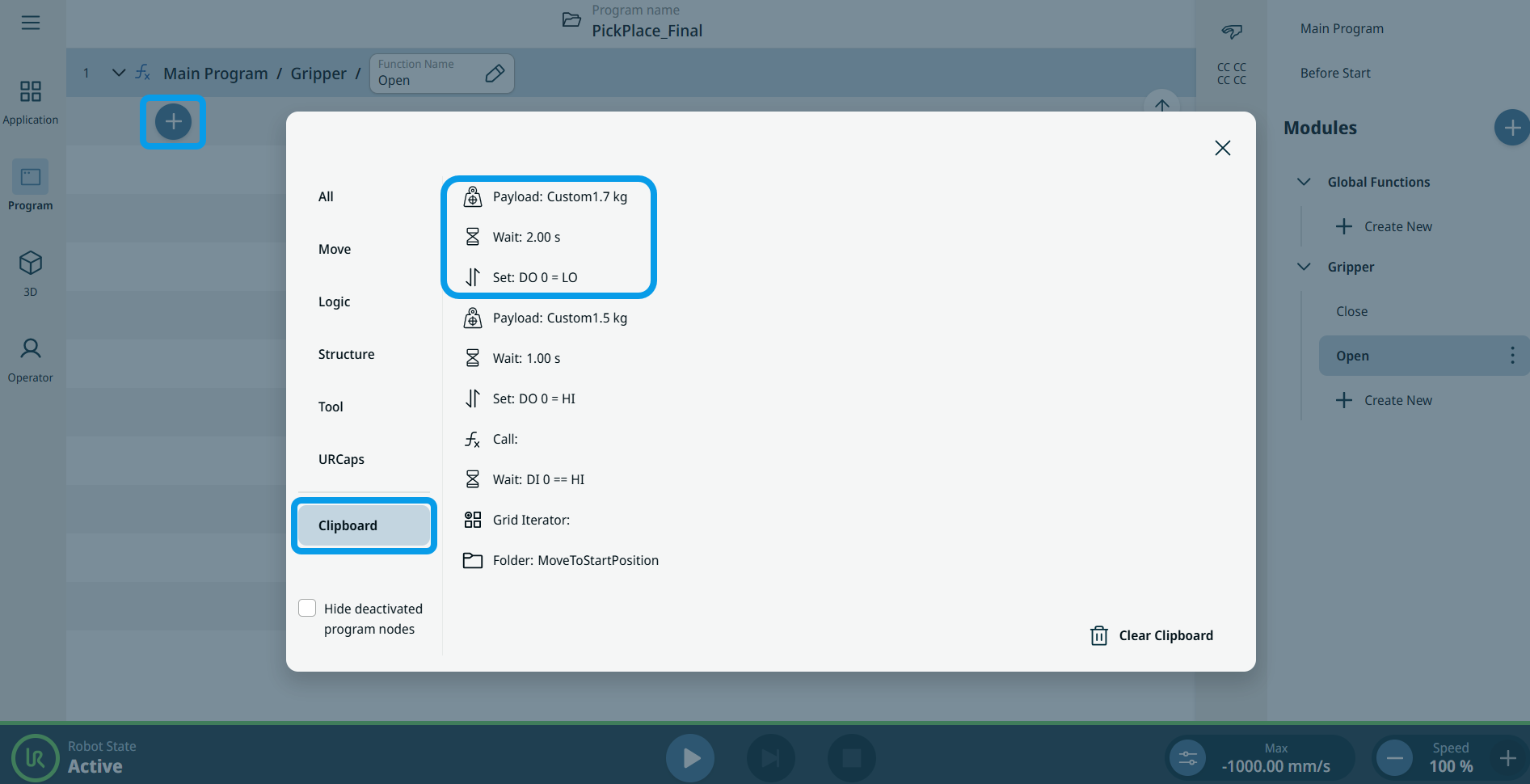
  5. En la pantalla multitarea, pulsa la función «Abrir» de la pinza.

  6. Pulsa el icono de añadir en la pantalla principal y selecciona la caja de herramientas «Portapapeles».


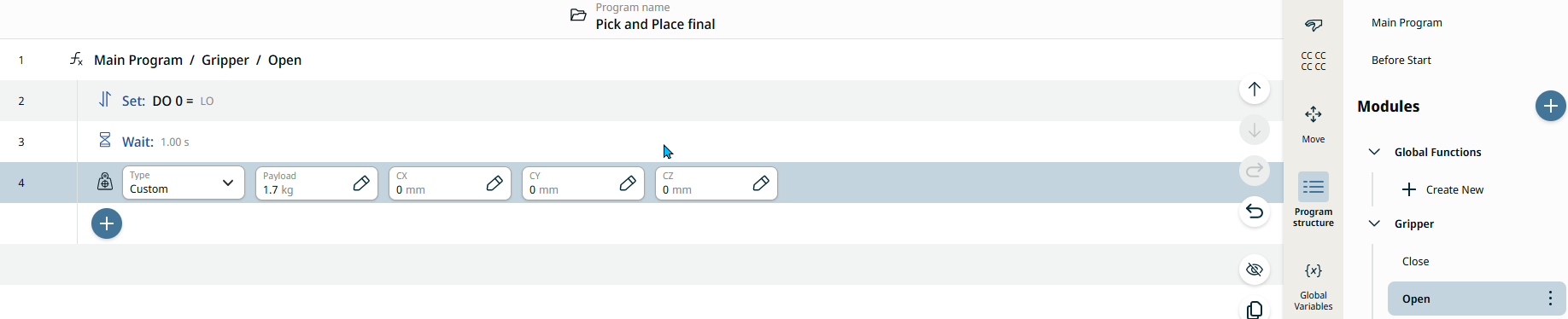
  1. En orden secuencial, inserta los comandos «Set», «Wait» y «carga útil» en la función «Pinza».

    7,1. Pulsa el comando Ajustar.

    7.2. Pulsa el icono de añadir que aparece a continuación.

    7.3. Pulsa el comando «Esperar».

    7.4. Pulsa el icono de añadir que aparece a continuación.

    7.5. Pulsa el comando «Carga útil».

  2. Vuelve a pulsar el programa principal para insertar la función «Pinza Open» en el árbol de programas.

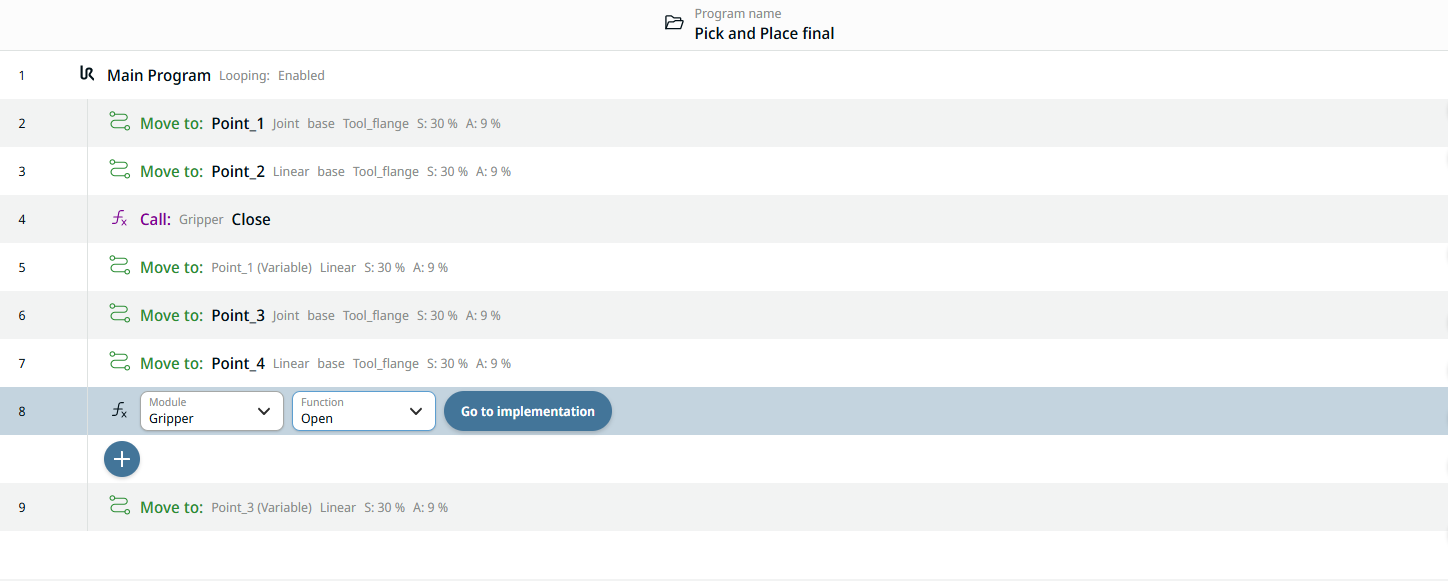
  3. Pulsa en el nodo de comando «Mover a: Point_4» y, a continuación, en el icono de añadir.

  4. Selecciona la caja de herramientas «Comandos». Pulsa el icono «Llamar» y aparecerá un nodo con los campos «Módulo» y «Función».

  5. Selecciona «Pinza» en el campo «Módulo» y «Abrir» en el campo «Función».


Puedes programar una vez la función «Abrir pinza» y, cada vez que necesites abrir la pinza, solo tienes que llamar a la función.

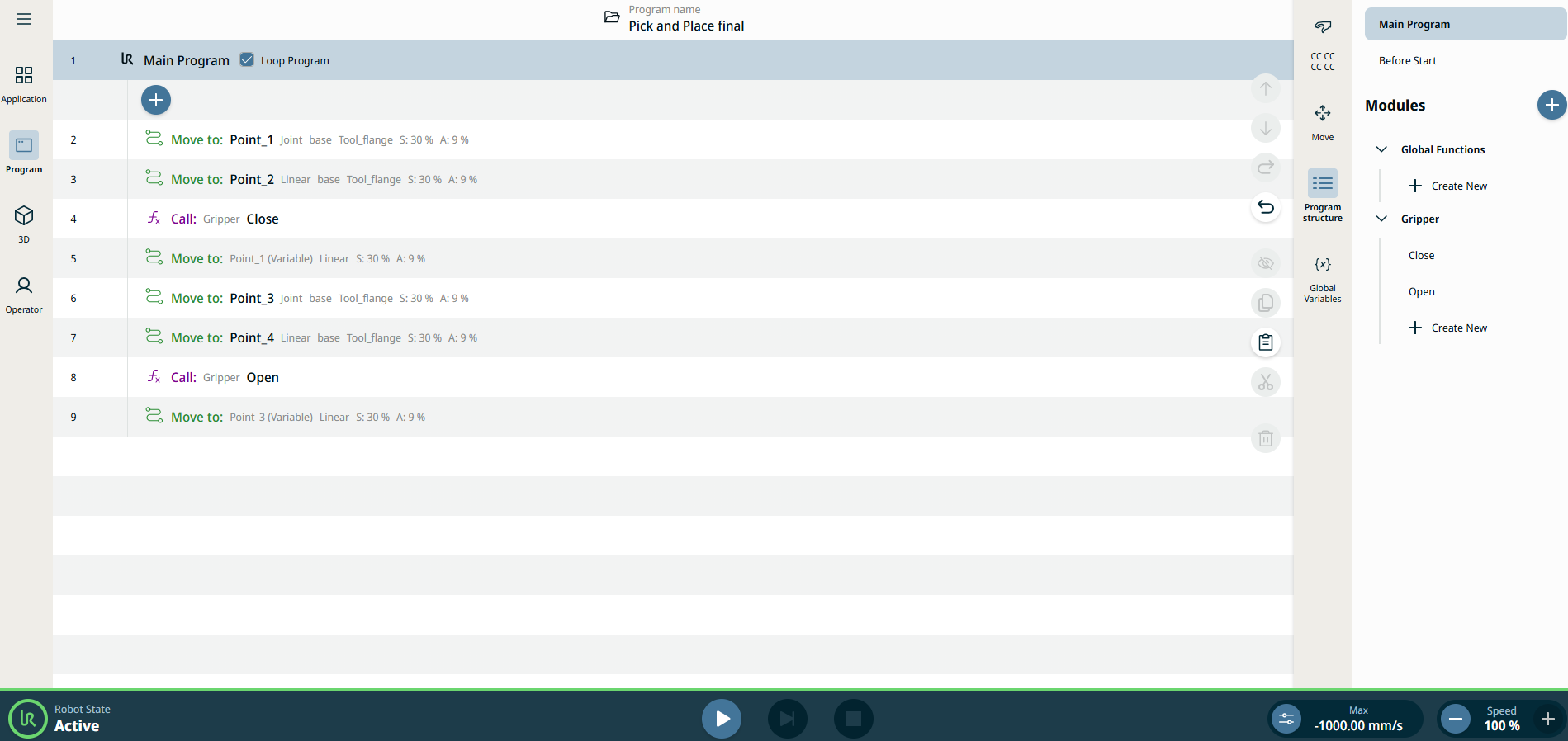
Así es como aparece ahora el árbol de programa con el módulo y las funciones aplicados, pero con el mismo movimiento del robot que antes: