Función de cierre de la pinza

Descripción

La función de cierre de la pinza garantiza que se apliquen el momento adecuado, la fuerza precisa y la carga útil correcta.


Para crear la función «Cerrar pinza»

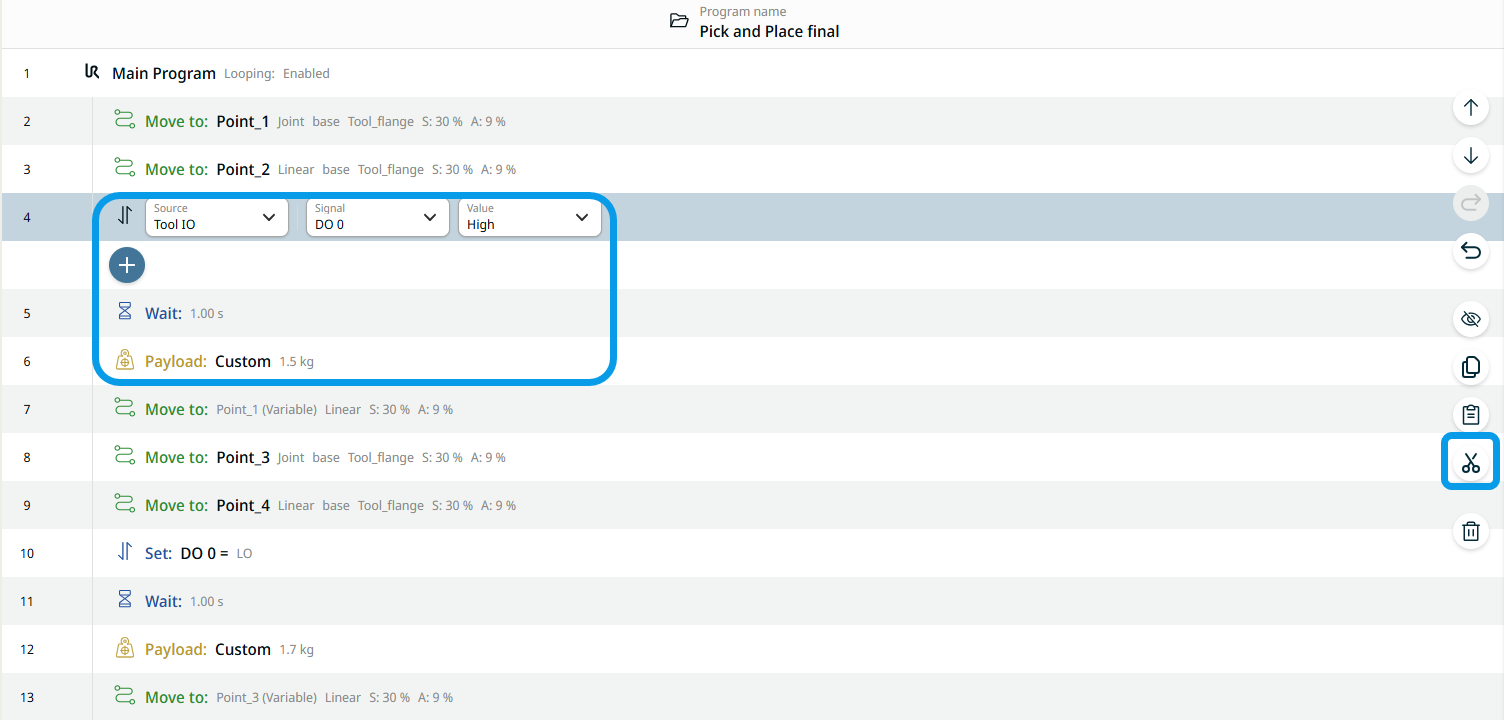
  1. Elimina el primer conjunto de comandos «Set», «Wait» y «carga útil».

  2. Pulsa el nodo de comando «Set» y pulsa el icono de corte situado en la parte derecha de la pantalla principal.

  3. Pulsa el nodo de comando «Esperar» y pulsa el icono de cortar.

  4. Pulsa el comando «Carga útil» y, a continuación, pulsa el icono de corte.

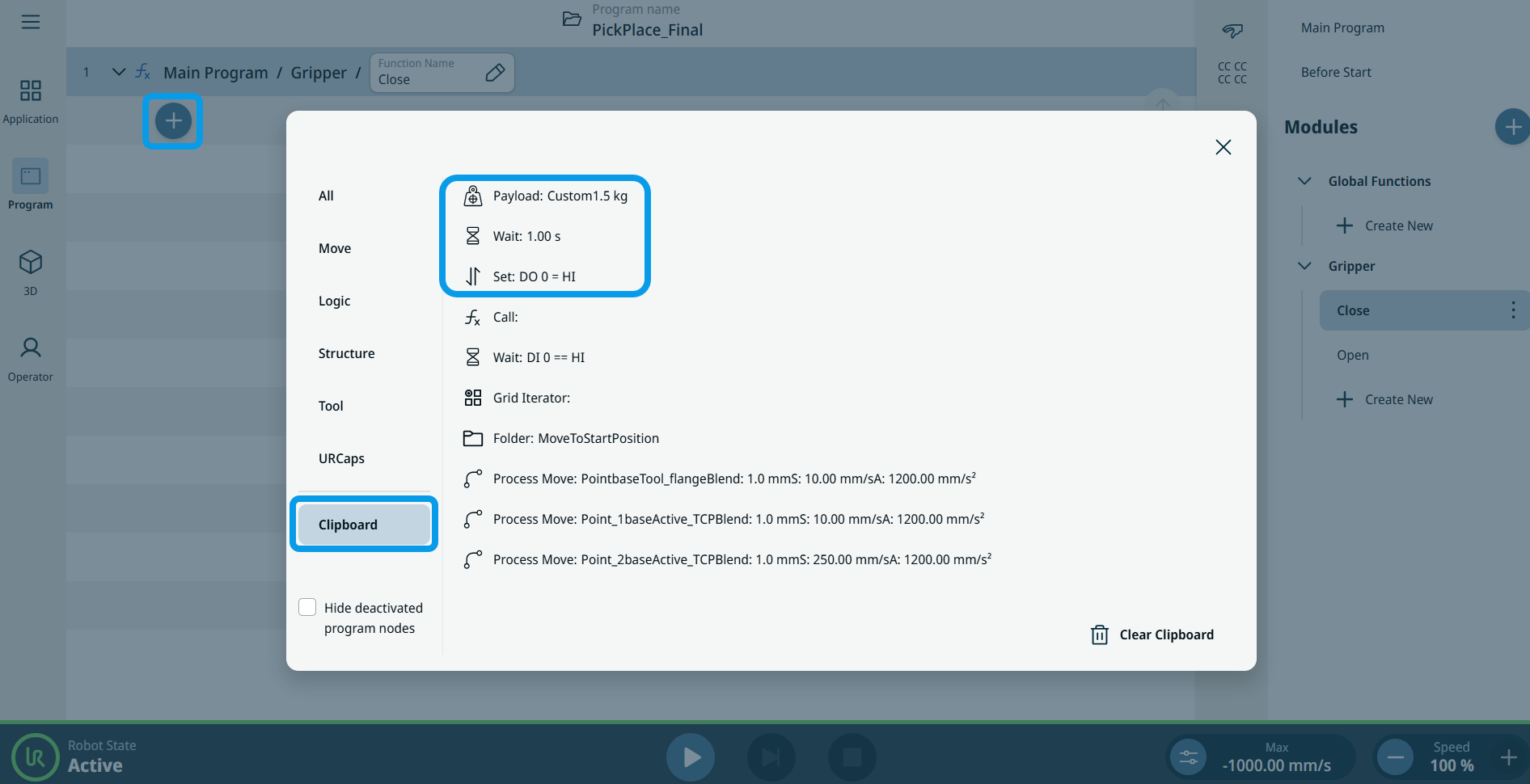
    Estos tres comandos se transfieren a la caja de herramientas del portapapeles.

  5. En la pantalla multitarea, pulsa la función «Cerrar» de la pinza.

  6. Pulsa el icono de añadir en la pantalla principal y selecciona la caja de herramientas «Portapapeles».


  1. En orden secuencial, inserta los comandos «Set», «Wait» y «carga útil» en la función «Pinza».

    7,1. Pulsa el comando Ajustar.

    7.2. Pulsa el icono de añadir que aparece a continuación.

    7.3. Pulsa el comando «Esperar».

    7.4. Pulsa el icono de añadir que aparece a continuación.

    7.5. Pulsa el comando «Carga útil».

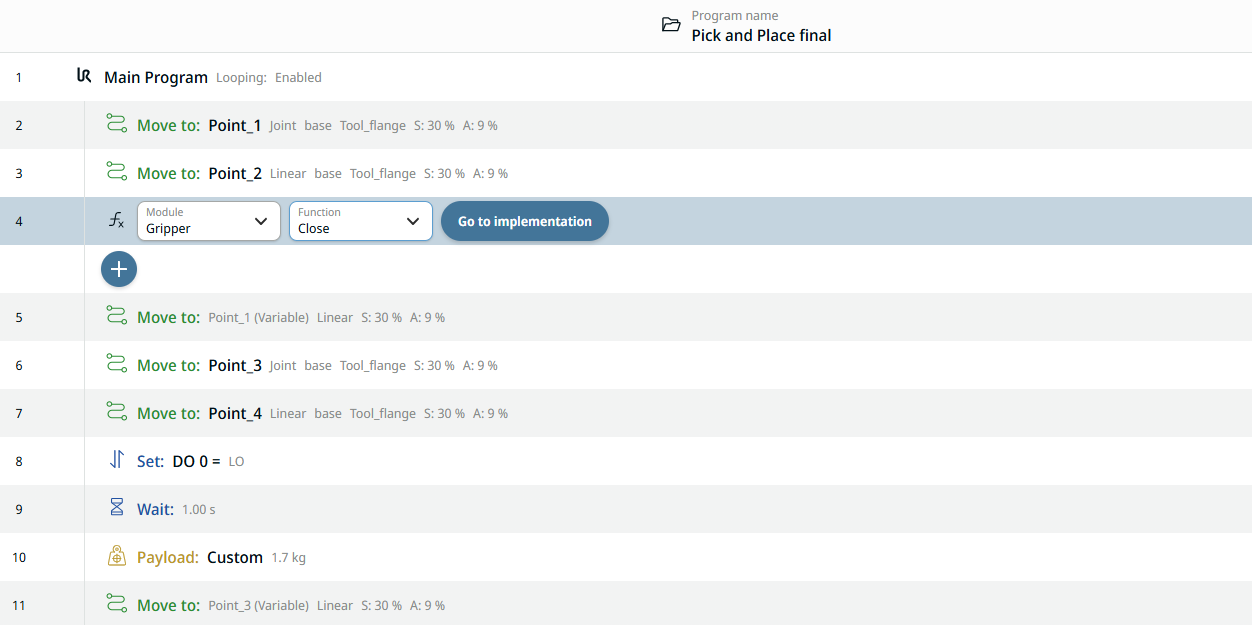
  1. Vuelve a pulsar el programa principal para insertar la función «Gripper Close» en el árbol de programas.

  2. Pulsa sobre el nodo de comando «Mover a: Point_2» y, a continuación, sobre el icono de añadir.

  3. Selecciona la caja de herramientas «Comandos». Pulsa el icono «Llamar» y aparecerá un nodo con los campos «Módulo» y «Función».

  4. Selecciona «Pinza» en el campo «Módulo» y «Cerrar» en el campo «Función».

Puedes programar una función de cierre de la pinza una sola vez y, siempre que necesites cerrarla, solo tienes que llamar a la función.