Primer programa

Descripción

La primera creación del programa en PolyScope X le permite enseñar al brazo robótico a moverse usando una serie de puntos de paso para establecer un camino a seguir. Se debe acoplar una herramienta de efector final al extremo del brazo.

Consulte la sección «Aplicaciones de los efectores Aplicaciones de los efectores finales para saber cómo configurar las herramientas situadas en el extremo del brazo.

Consulte la sección «Aplicaciones de los efectores finales» del Manual de software para saber cómo configurar las herramientas situadas en el extremo del brazo.


Para crear un programa sencillo

Estos son los procesos de este primer programa:

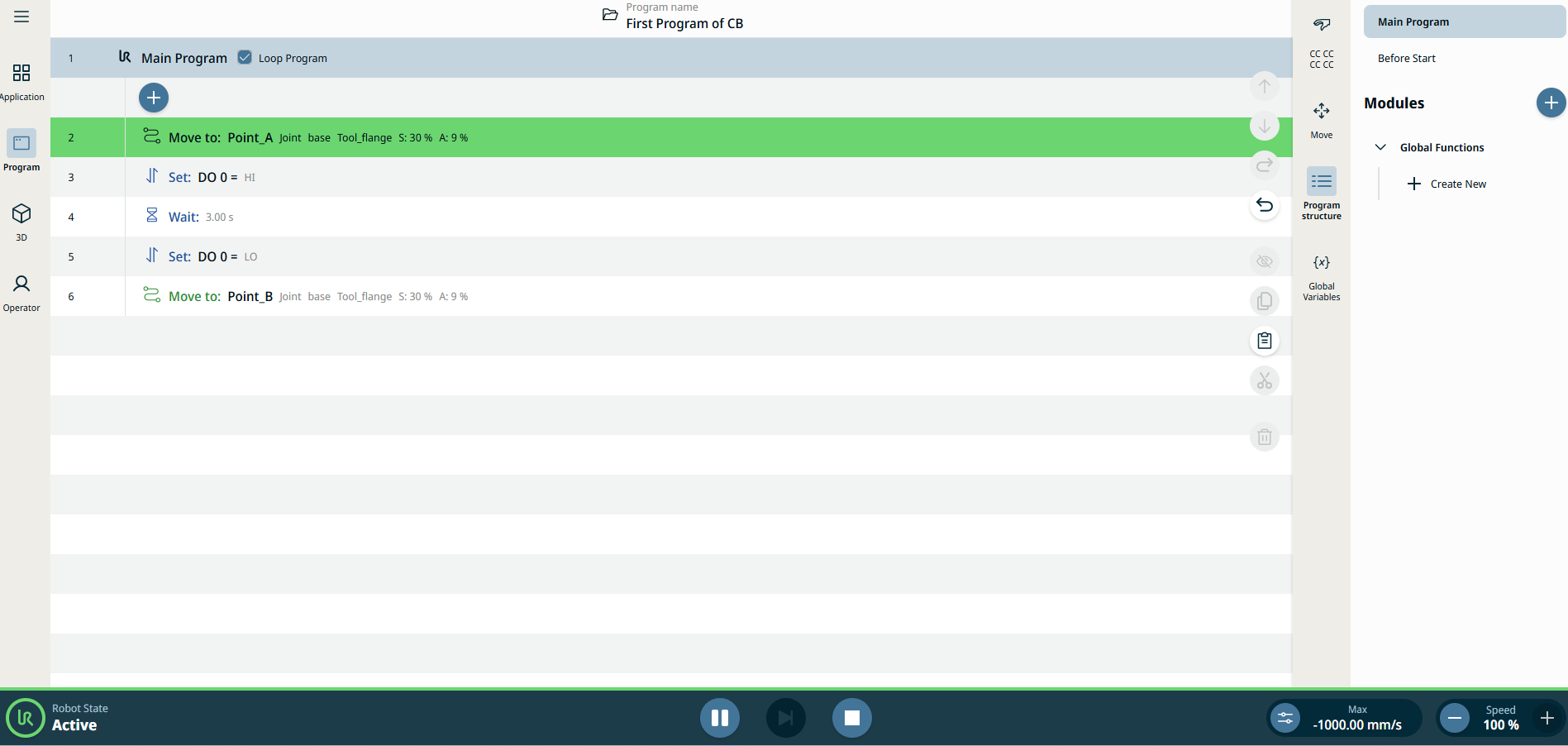
  1. Mover a la posición A.

  2. Establezca una E/S.

  3. Espera 3 segundos.

  4. Desactiva la E/S.

  5. Mover a la posición B.

Acceso al gestor del sistema

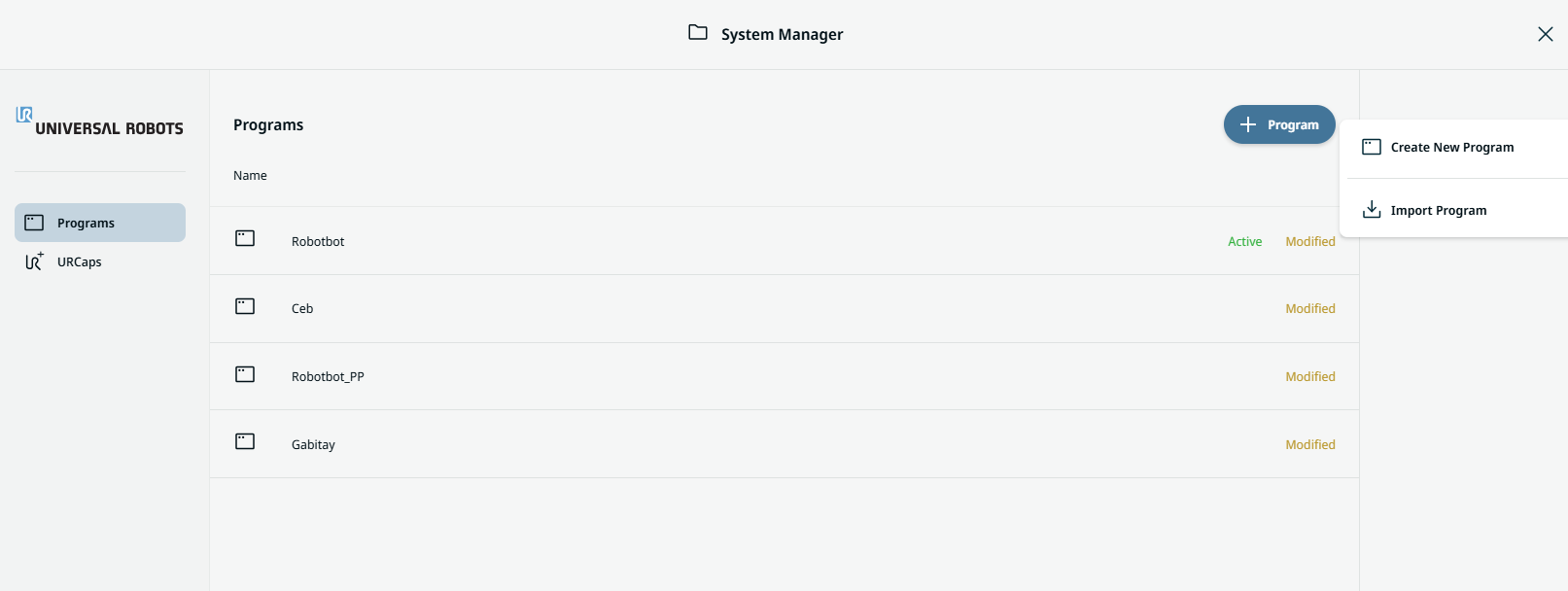
  1. En la pantalla principal, pulse el encabezado para abrir el Gestor del sistema.

  2. Pulse el icono «Añadir programa» en la pantalla «Gestor de sistema» y elija «Crear nuevo programa».


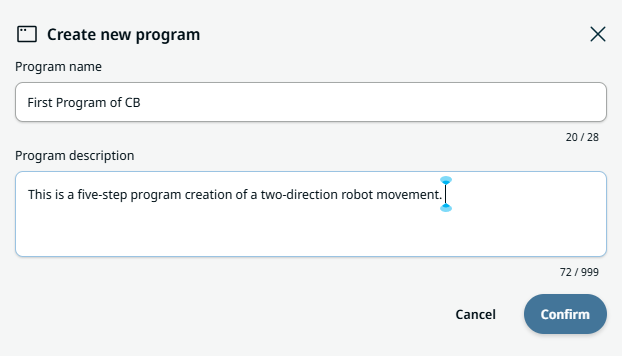
  1. Introduzca el nombre del programa y una descripción en los dos campos proporcionados en el cuadro Crear nuevo programa. Pulsa Confirmar .


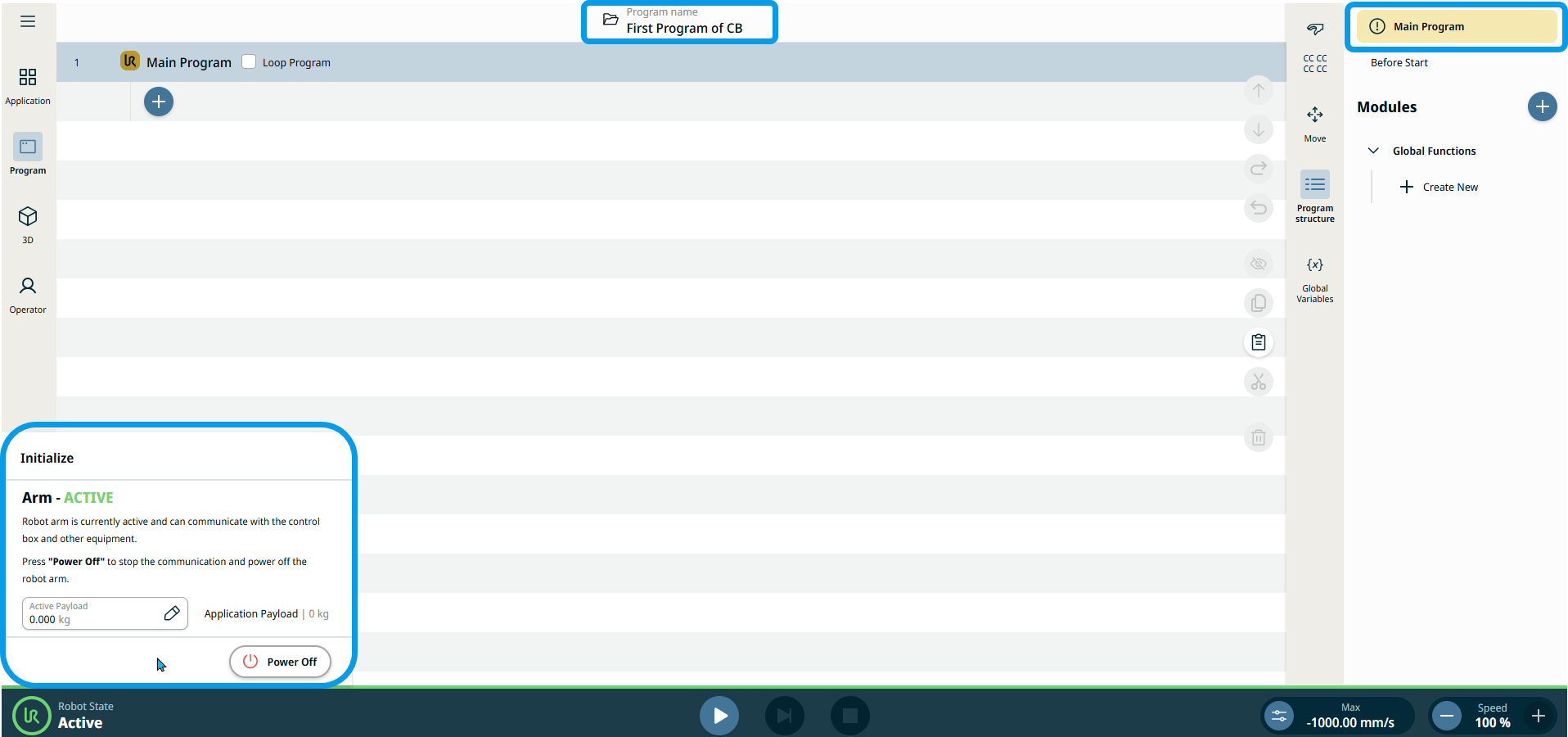
    La pantalla principal ahora muestra el nombre de su programa. En la pantalla de multitarea, verás la pestaña «Programa principal» en amarillo, lo que indica que hay que iniciar la creación del programa.

Inicializar robot
  1. En el lado izquierdo del pie de página, pulse «Estado del robot» para inicializar.


  1. Pulse Encendery luego Desbloquear. Luego, verá el estado del robot como Activoy el botón/control deslizante activado de Reproducir ,modo Alta velocidad manualy Velocidad.

  2. En la navegación principal, pulse el icono de menú Programa.

    Véase Nodos de comando básicos Nodos de comando

    Consulte la descripción de los «Nodos de comando básicos» en el Manual de software.

Primer comando: Movimiento de la articulación


Acción: mover a la
posición A

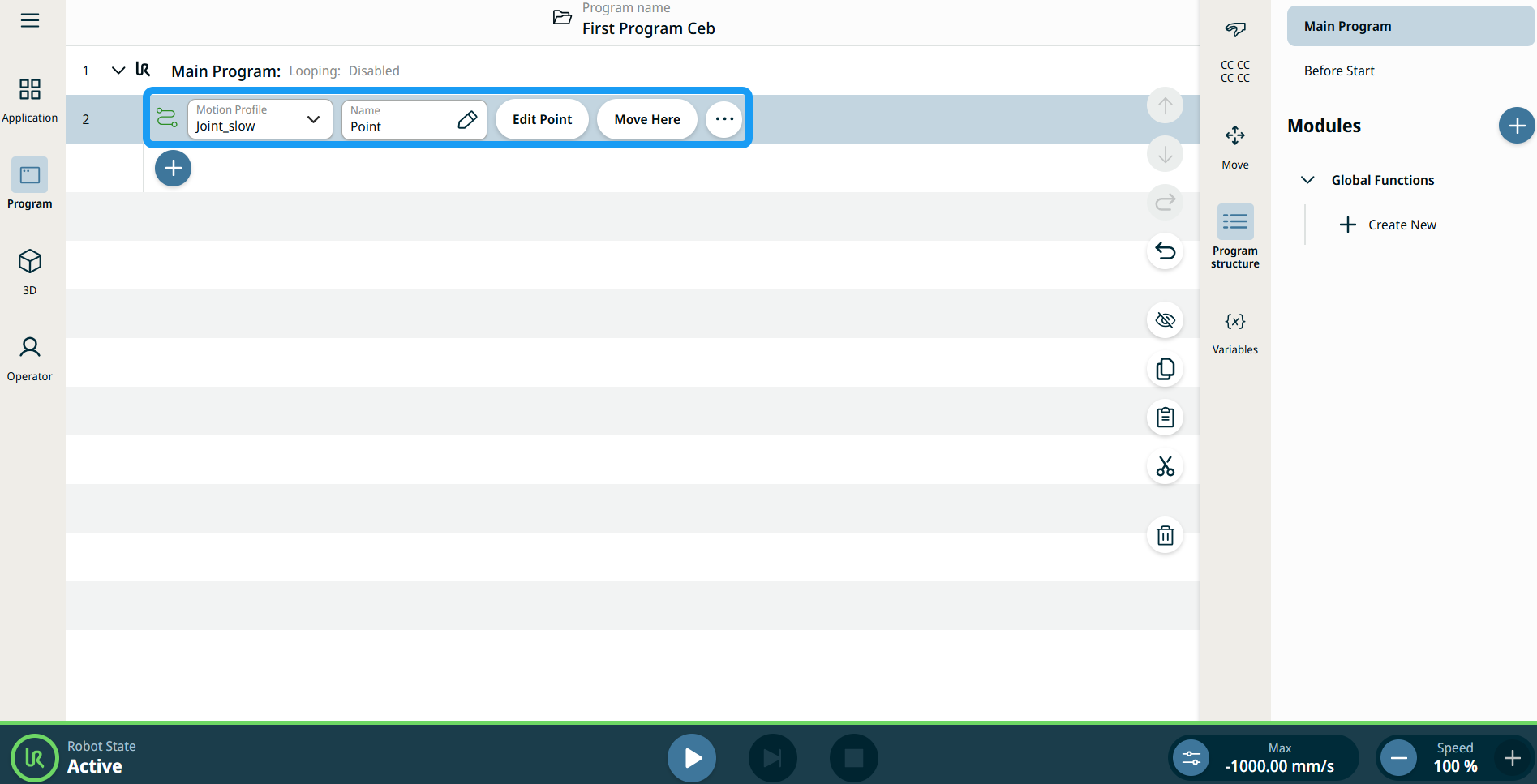
  1. Pulsa el comando «Movimiento de junta ». Tenga en cuenta que en PolyScope X, el nodo Punto de paso se fusiona con este comando.

    Consulte la descripción del nodo de comando Movimiento de la articulación de la articulación».

    Consulte la descripción del nodo de comando «Movimiento de la articulación» en el Manual de software.

    Se insertan dos campos editables, dos pestañas y un icono de puntos suspensivos en el árbol de programa:

    • Perfil de movimiento

    • Nombre

    • Editar punto

    • Mover aquí


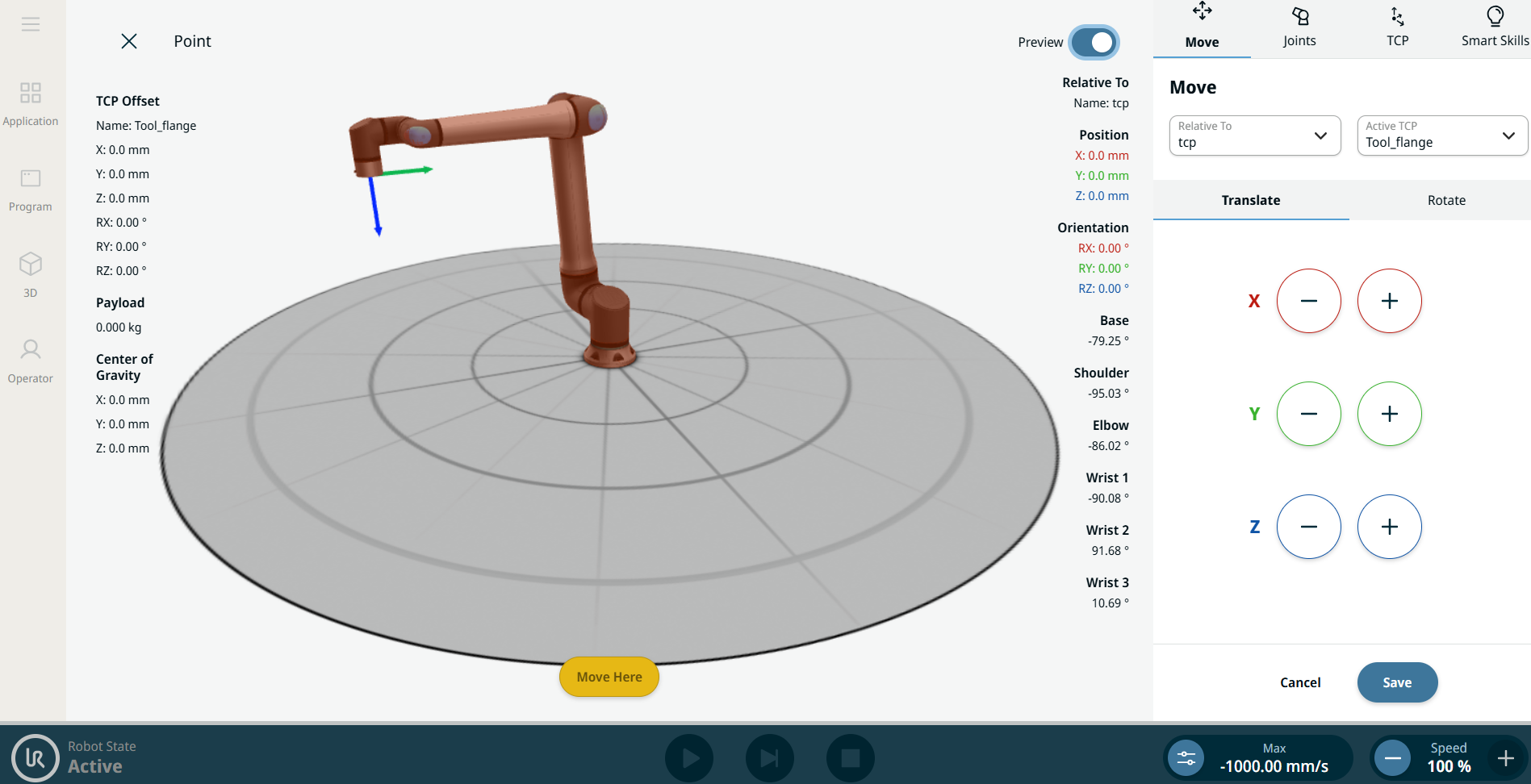
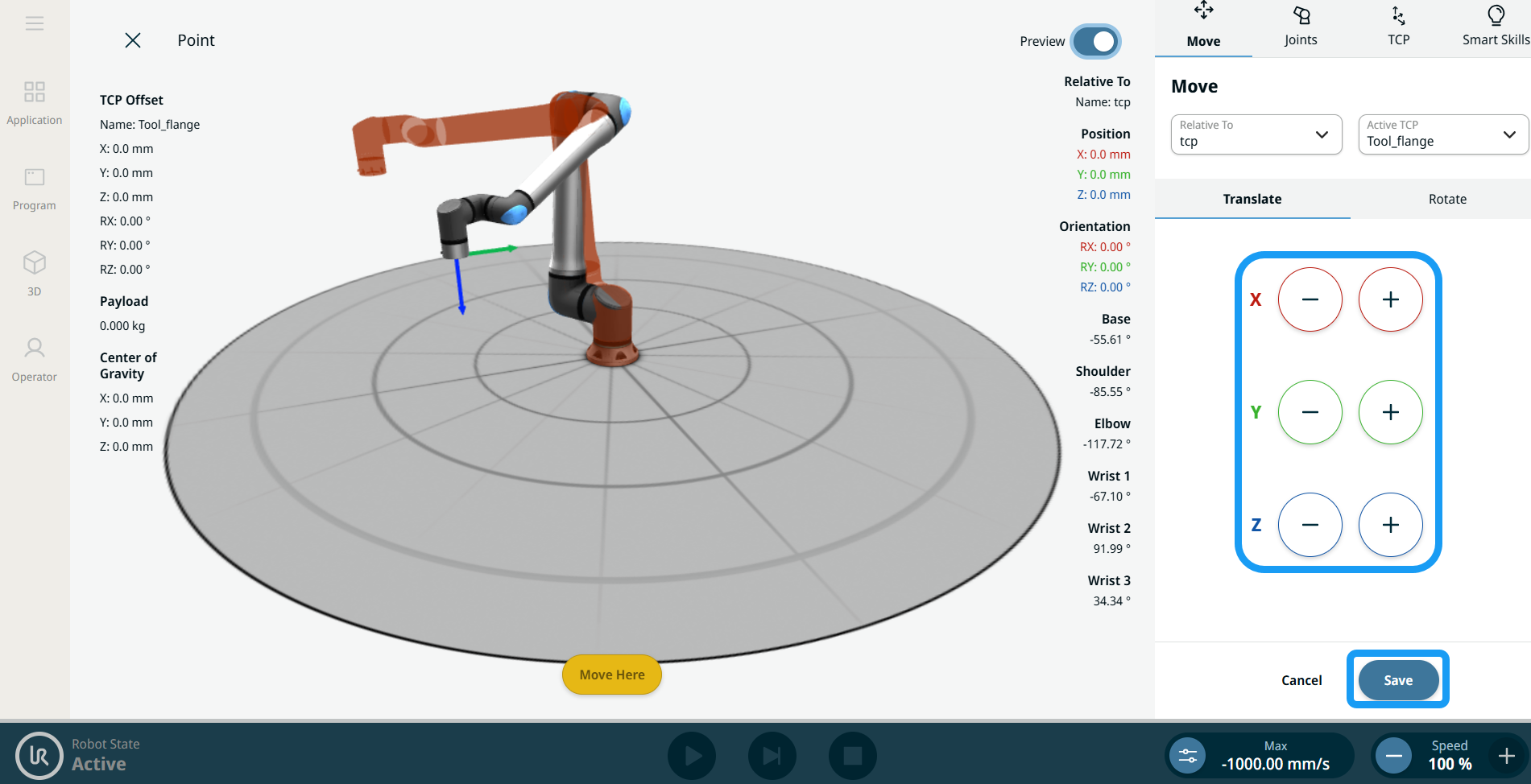
  1. Pulse la pestaña «Editar punto». Aparece la pantalla con el brazo robótico en 3D. A la derecha de la pantalla, verá el menú Mover.

  2. Utilice el botón más /menos de los ejes X, Y, Z para mover el robot y establecer la posición de su punto de paso y luego pulse Guardar.


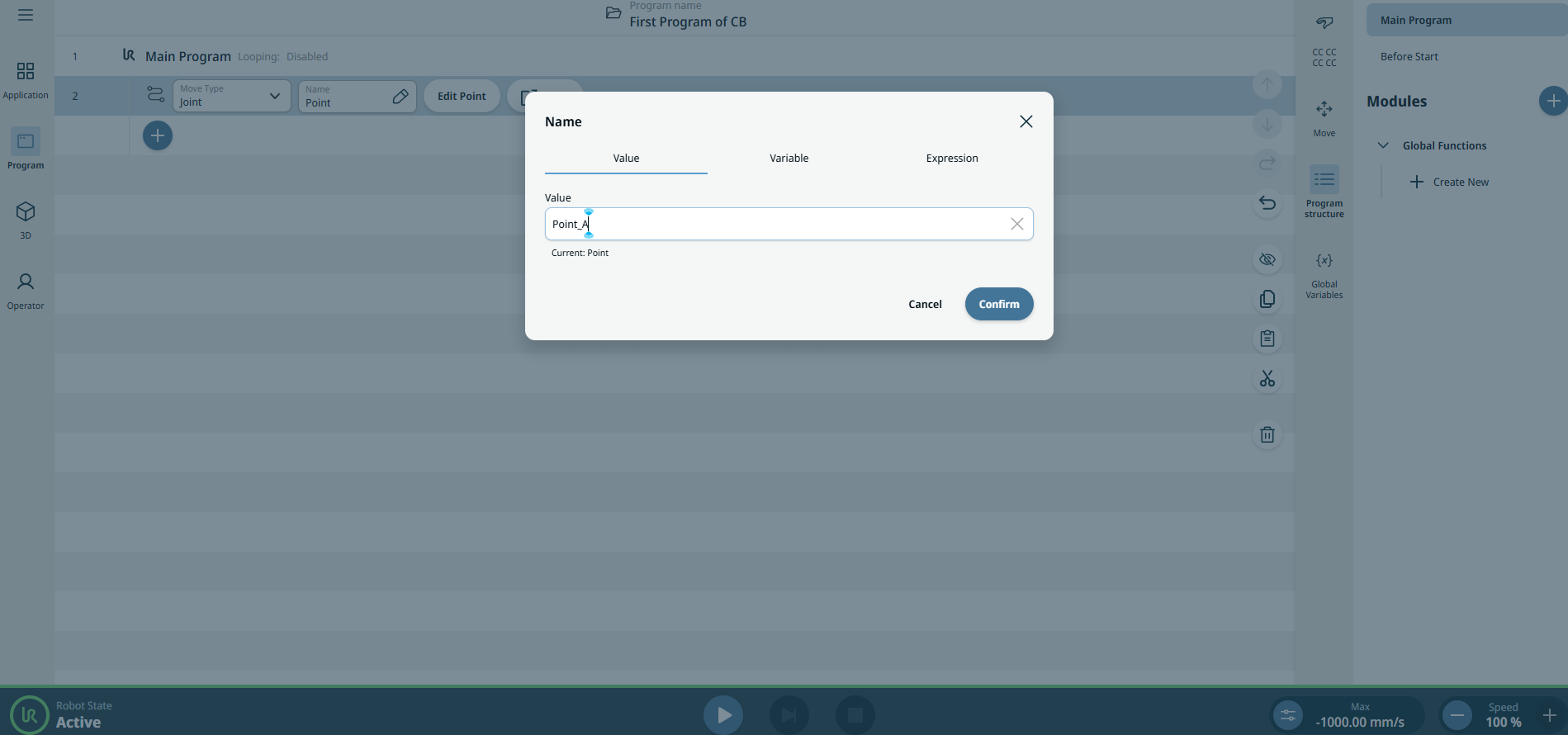
Ponga un nombre al primer punto de paso

  1. En el campo Nombre , introduzca Point_A como nombre en la pestaña del editor Valor y Confirme.

Segundo comando: Ajustar


Acción: Configurar una E/S para el efector final
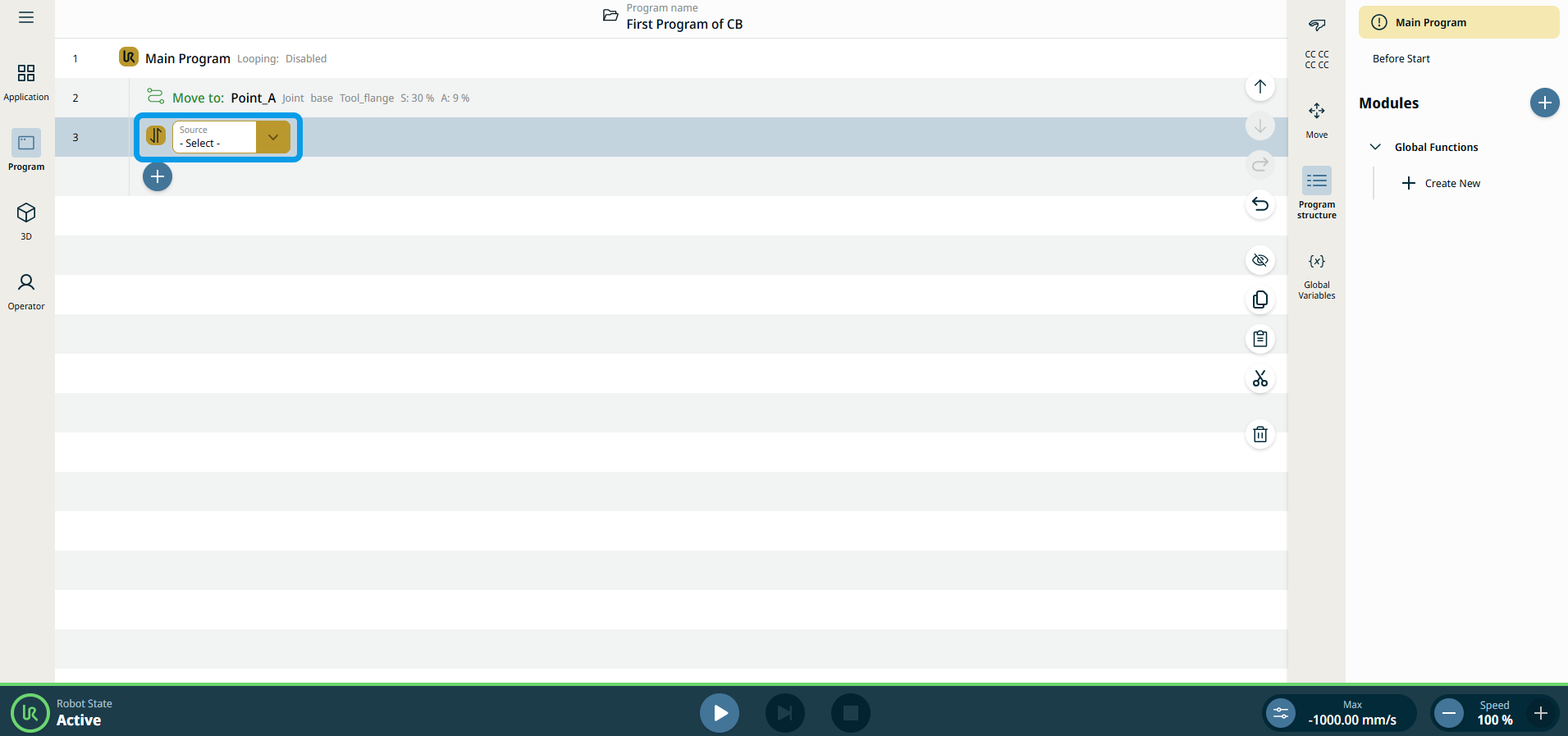
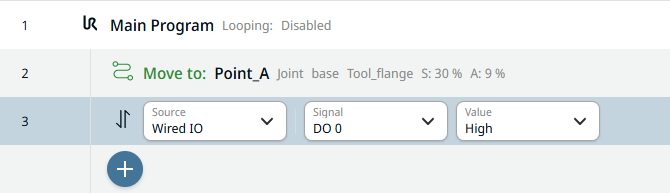
  1. Pulse el icono Añadir en el árbol de programa y el icono del comando Establecer.

    Véase el nodo de Establecer».

    Consulte la descripción del nodo de comando «Set» en el Manual de software.

  2. Pulsa en el campo «Fuente » y selecciona «Wired IO».

  3. Se añade un campo Señal. Seleccione la DO 0. Un campo Valor se añade a la derecha y se selecciona Alta.

Tercer comando: Esperar


Acción: el robot espera un número determinado de segundos

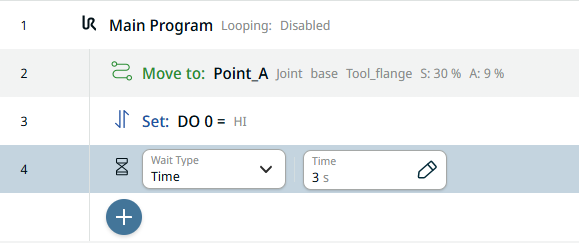
  1. Pulse el icono Añadir y elija el comando «Esperar».

    Véase el nodo de Esperar».

    Consulte la descripción del nodo de comando «Wait» en el Manual de software.

  2. En el campo «Tipo de espera», selecciona «Tiempo»para que el robot espere un número determinado de segundos.

  3. Pulse el campo «Tiempo» e introduzca «3» (tres segundos) en la pestaña Valor y luego Confirme.


Cuarto comando: Set


Acción: Desactivar una E/S del efector final

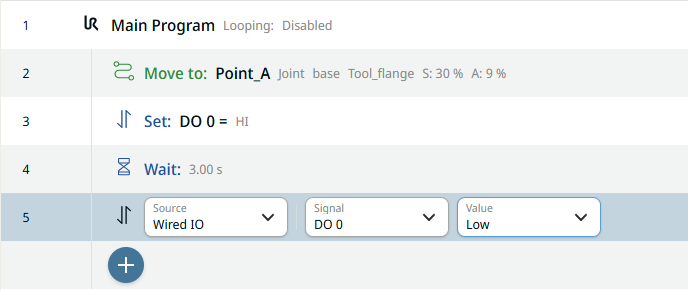
  1. Para crear un segundo Establecer, repita los pasos 11 a 13.

  2. En el campo «Señal», selecciona DO 0. Un campo Valor se añade a la derecha y se selecciona Baja.

Quinto comando: Movimiento de la articulación


Acción: mover a la
posición B

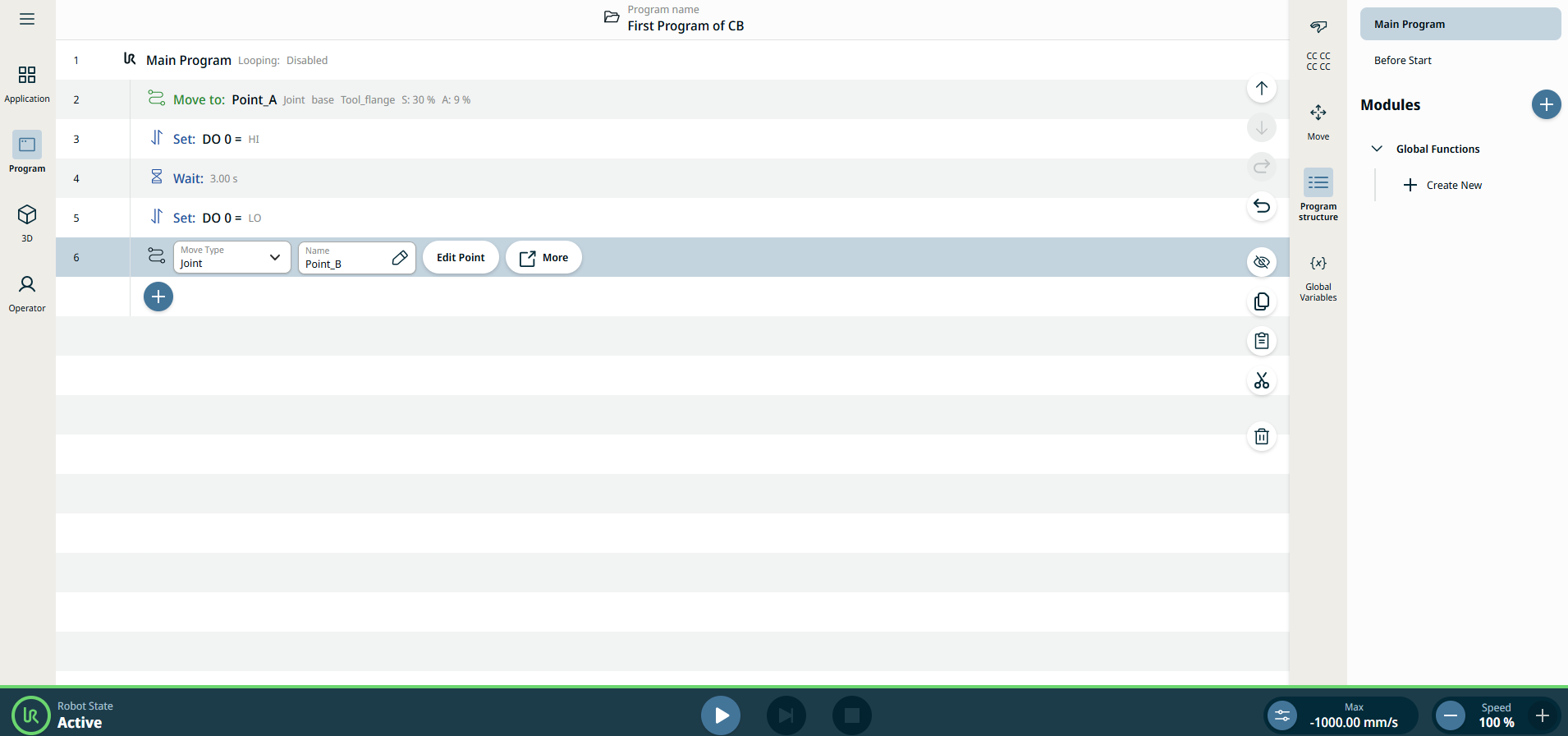
  1. Pulse el icono Añadir en el árbol de programa. Repita los pasos 7 a 9 para crear un segundo punto de paso. Mueva la posición del brazo robótico en una dirección claramente distinguida del Punto_A.

Ponga un nombre al segundo punto de paso

  1. En el campo Nombre , introduzca Point_B como nombre en la pestaña del editor Valor y Confirme.

    La pantalla principal le muestra el primer programa creado.

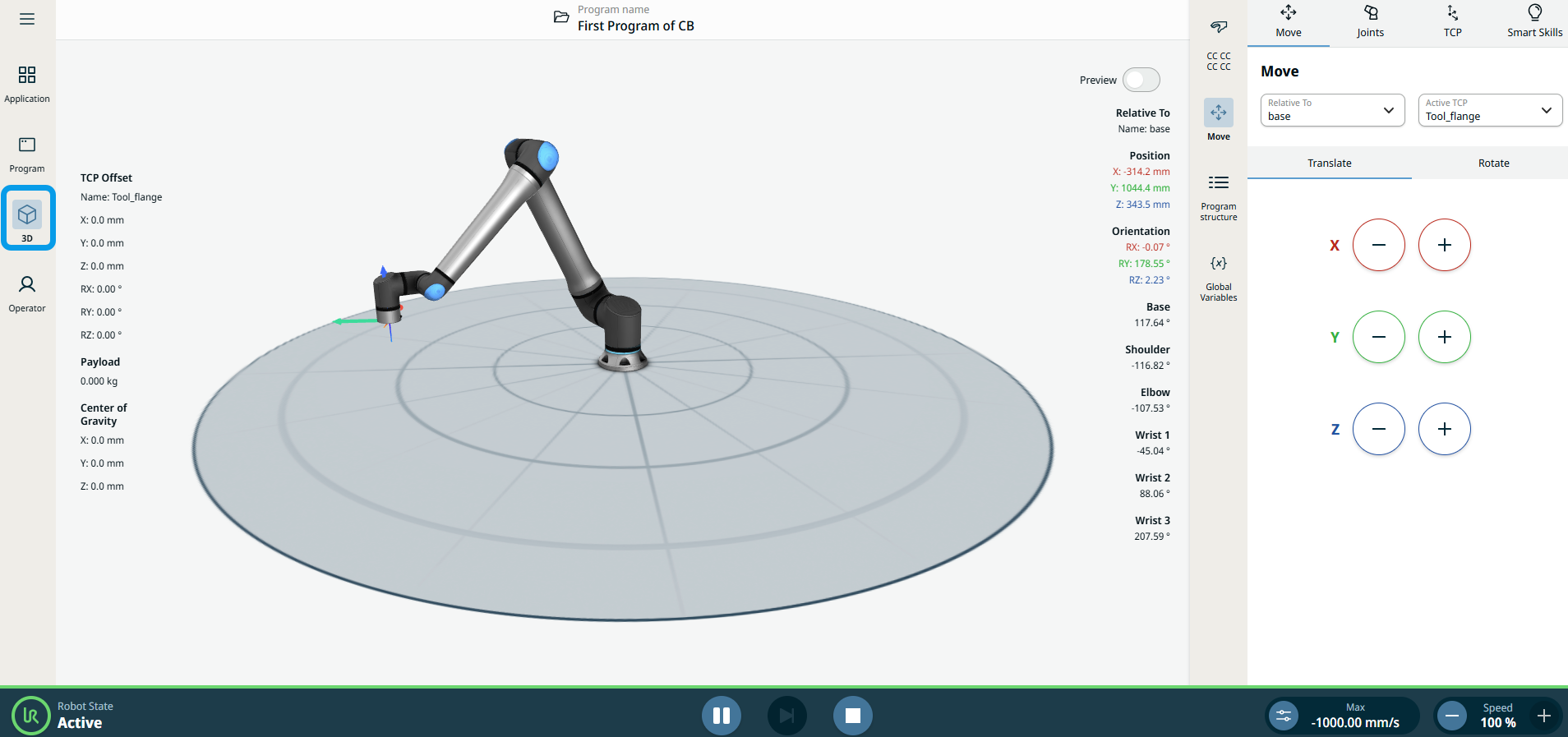
Comprueba el programa en el visor 3D

  1. Pulse el icono Visor 3D en la navegación principal.

  2. En el pie de página, pulse el botón Reproducir. Cuando se encuentra en la pantalla del árbol de programa, el programa en color verde significa que es la ejecución actual del programa.


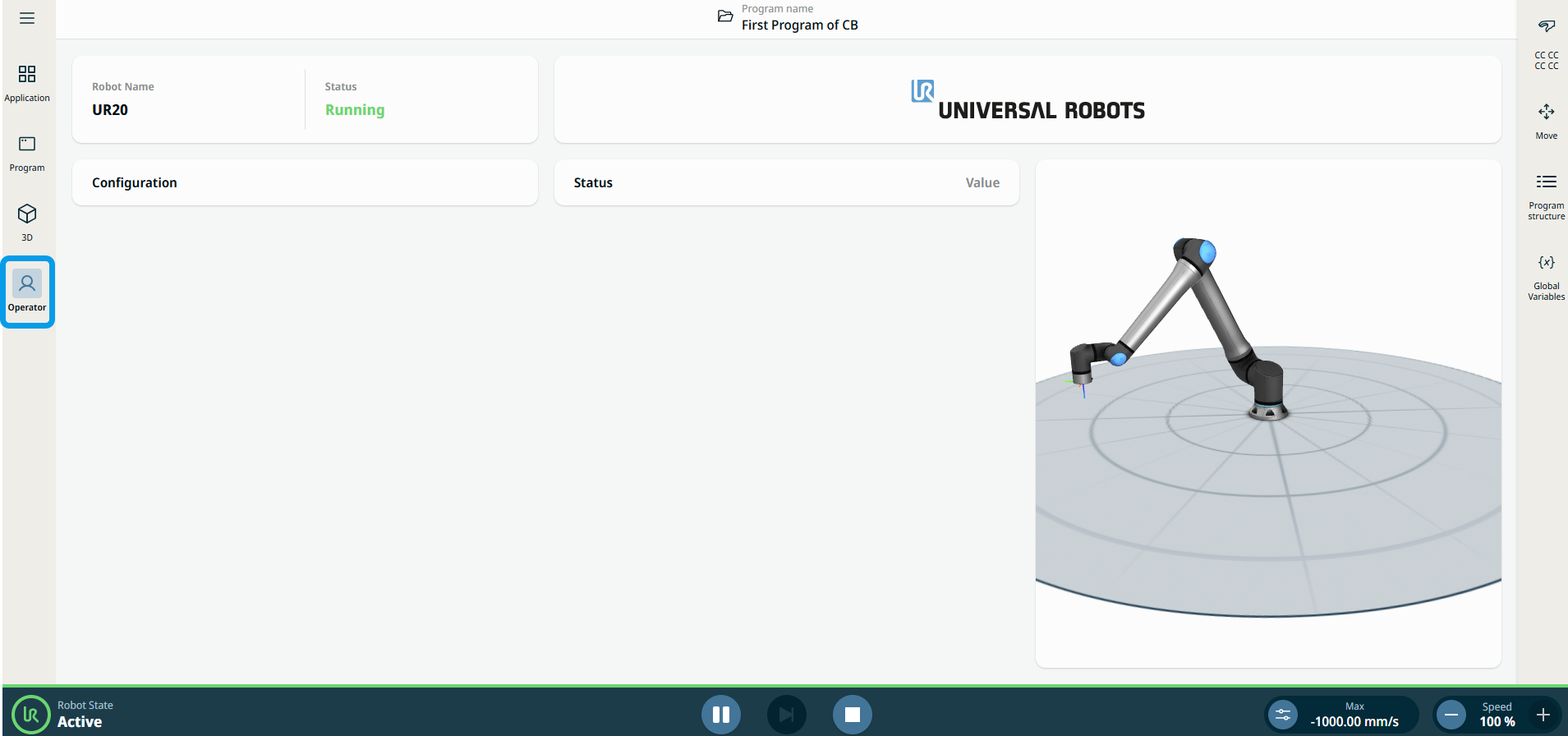
  1. Cuando está en la pantalla del visor 3D y del operador, ve al robot moverse. Al lado de los gráficos tridimensionales, puede ver los detalles numéricos de las piezas, la posición y la orientación del robot.

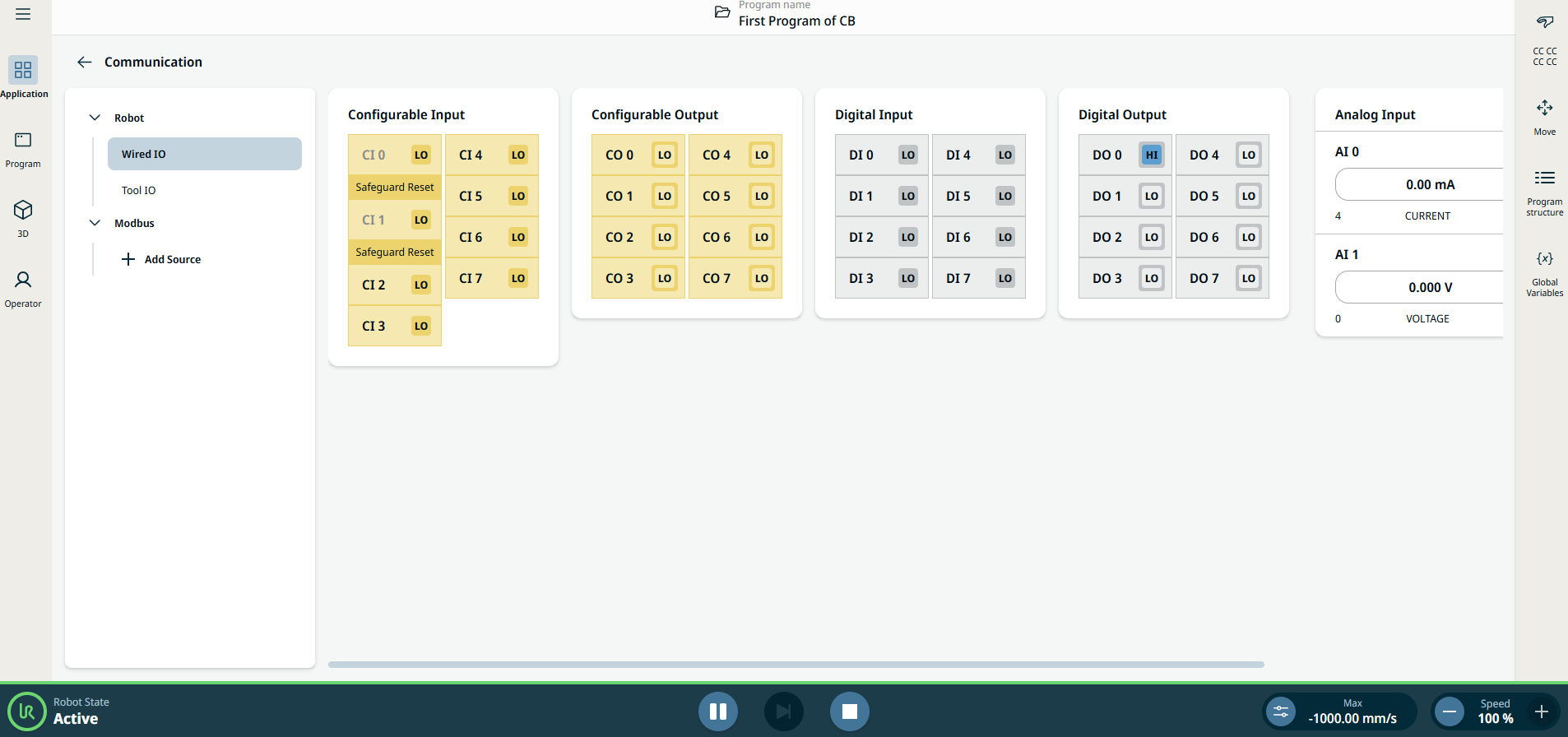
Comprueba el programa en «Comunicación»

  1. Ve a la pestaña «Aplicación » y pulsa el icono «Comunicación ». Observa cómo el estado de la salida digital 0 (DO 0) alterna entre «bajo» y «alto» al pulsar el botón «Reproducir» situado en el pie de página.

    Consulte la Comunicación para obtener más detalles.

    Consulte la descripción de la pestaña «Comunicación» en el Manual de software para obtener más detalles.