Componentes de PolyScope X

Información general

PolyScope X es el software instalado en la Consola portátil que controla el brazo robótico a través de una pantalla táctil. La interfaz de PolyScope X le permite crear, cargar y ejecutar programas.

Actualice siempre el software a la última versión.


Para ver la pantalla principal
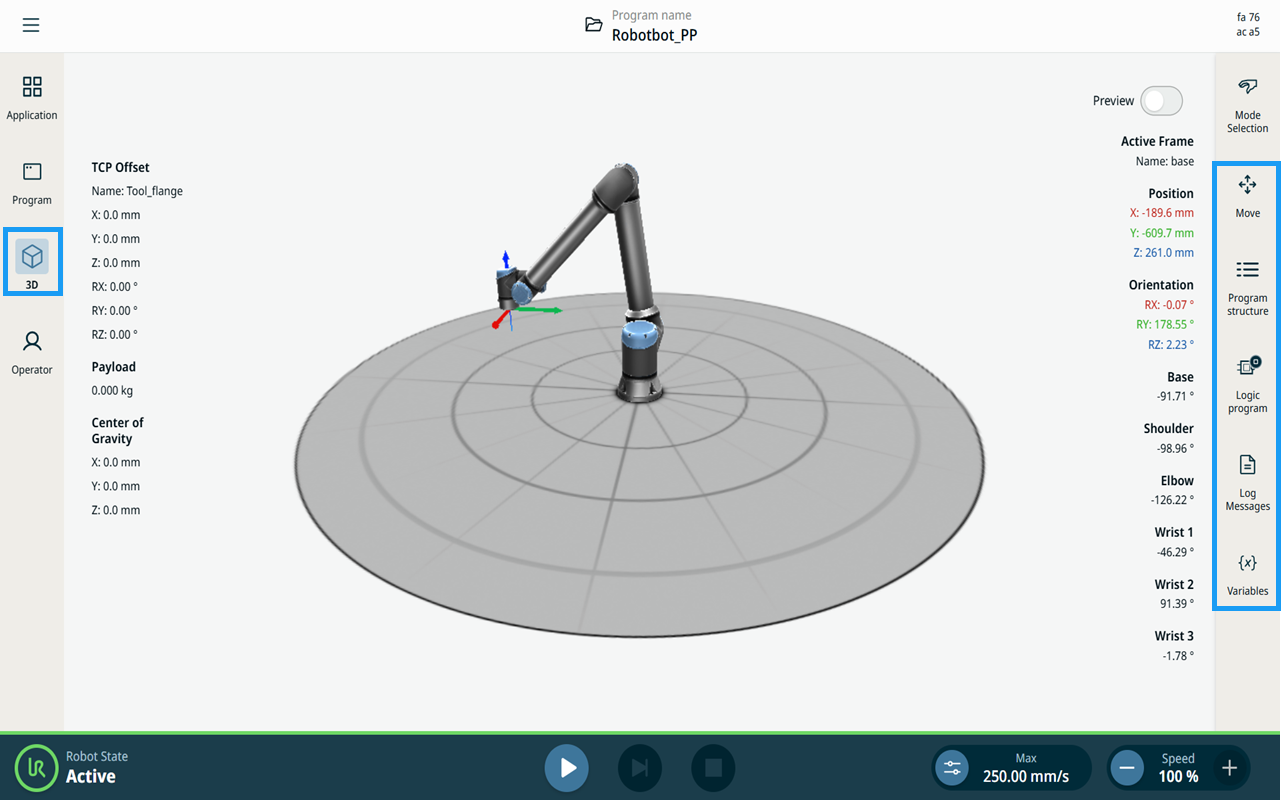
  1. Pulse el icono Visor 3D en la navegación principal. Esto le proporciona una vista tridimensional del brazo robótico en coordenadas X-Y-Z.

  2. Para ampliar al máximo el área de visualización en 3D, minimiza la pantalla multitarea utilizando los iconos de la barra lateral: , , , ,

    • Pulsa una vez para cambiar entre los paneles de la pantalla multitarea

    • Pulsa un icono ya seleccionado para cerrar la pantalla multitarea


Pantalla

Diagrama

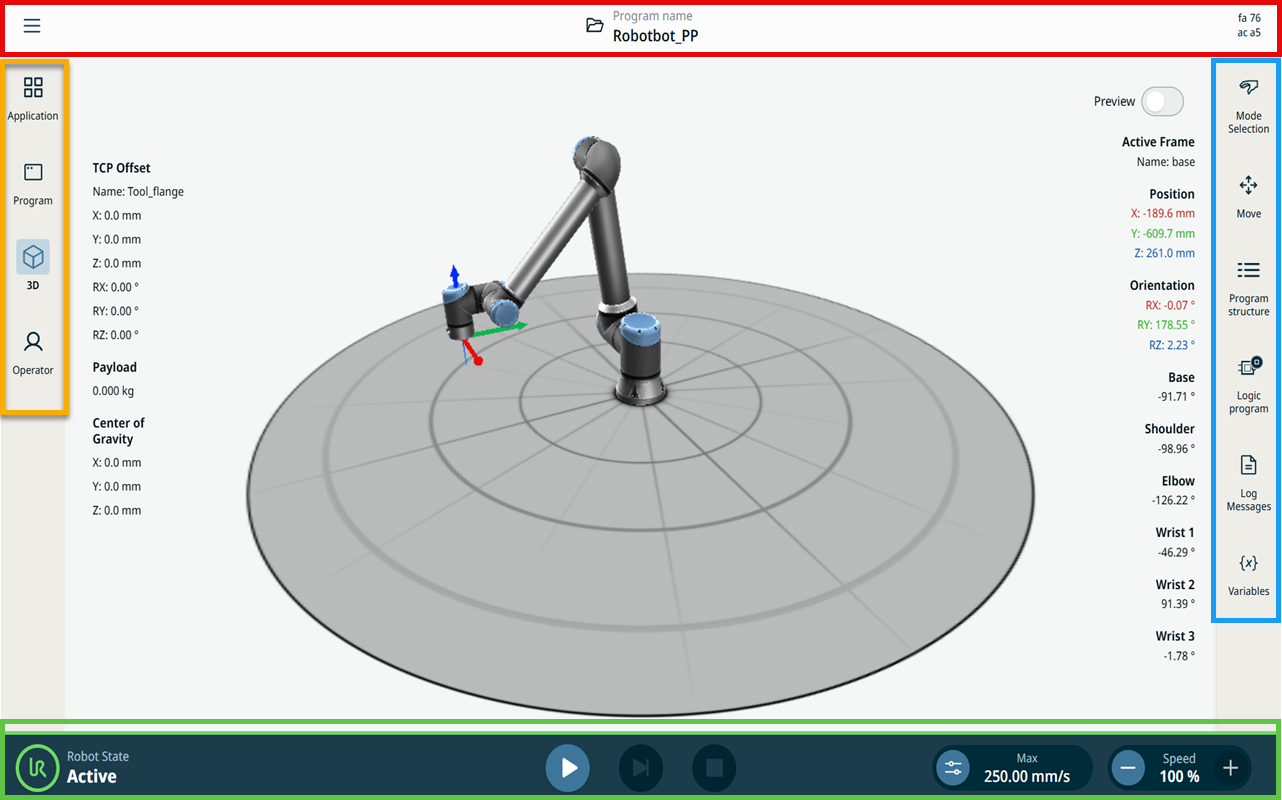
La interfaz de pantalla de PolyScope X está dividida como se muestra en la siguiente imagen:


  • Encabezado - en un recuadro con borde rojo. También denominado «gestor del sistema», que contiene una carpeta para cargar, crear y editar programas, así como para acceder a URCaps.

    Contiene tres iconos:

    • Icono Hamburguesa

    • Gestor del sistema

    • Suma de comprobación de seguridad

  • Navegación principal - en el recuadro con borde naranja. También se llama centro de navegación.

    Contiene icono/campos para seleccionar una pantalla principal:

    • Aplicación

    • Programa

    • Visor 3D

    • Pantalla del operador

  • Barra lateral - en el recuadro con borde azul. También denominada «pantalla multitarea».

    Contiene icono/campos para seleccionar una pantalla multitarea:

    • Selección de modo

    • Movimiento

    • Estructura del programa

    • Programa lógico

    • Mensajes de registro

    • Variables

  • Pie de página - en un recuadro con borde verde. También se llama barra de control del robot.

    Contiene botones para controlar el estado del robot, la velocidad y la ejecución/reproducción del programa.

    • Inicialización del estado del robot

    • Reproducir/pausar/detener

    • Modo manual de alta velocidad

    • Barra deslizante de velocidad


Combinaciones de pantalla

La pantalla principal y la pantalla multitarea conforman la combinación de pantallas operativas para el robot.

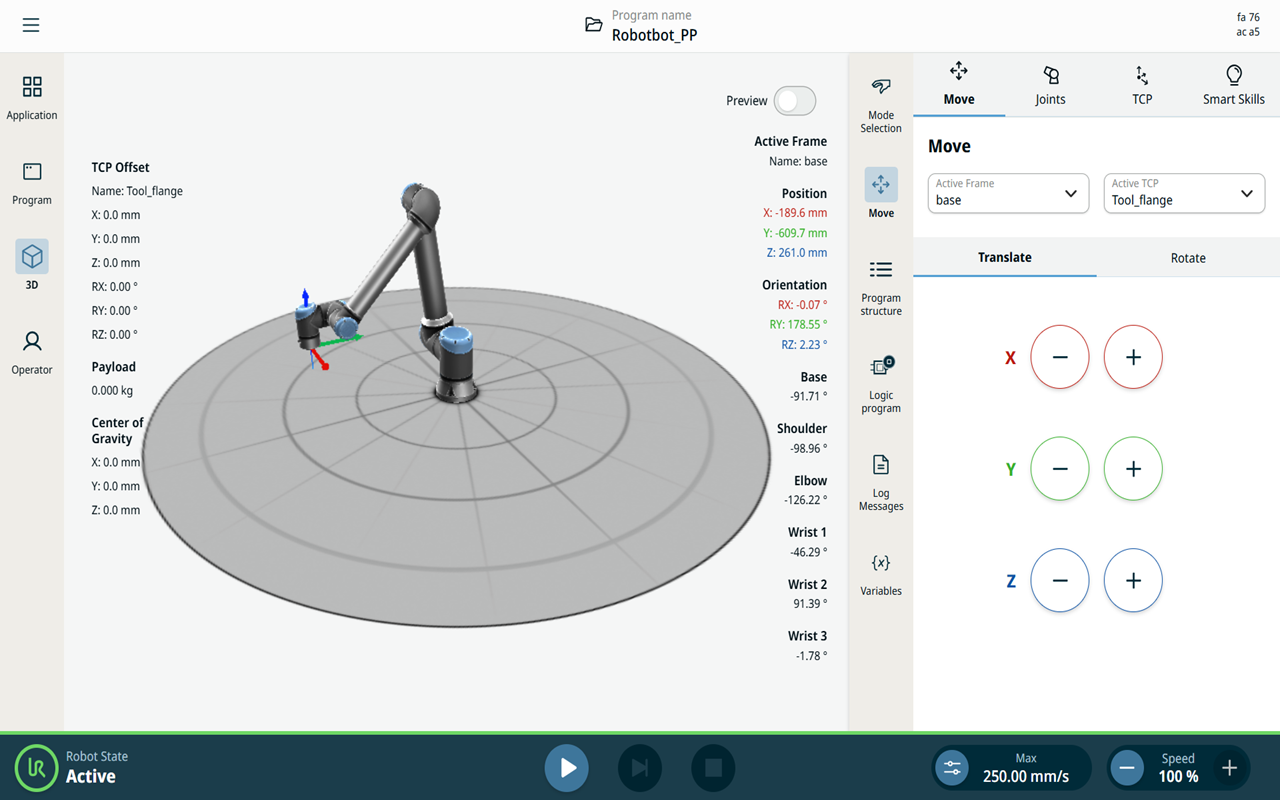
La pantalla multitarea es independiente de la pantalla principal, por lo que puede realizar tareas separadas. Por ejemplo, puede configurar un programa en la pantalla principal, mientras mueve el brazo robótico en la pantalla multitarea. También puede ocultar la pantalla multitarea si no fuera necesaria.

  • Pantalla principal

    Contiene campos y opciones para gestionar y supervisar las acciones del robot.

  • Pantalla multitarea

    Contiene campos y opciones a menudo relacionados con la pantalla principal.

    Pantalla principal y pantalla multitarea


Para mostrar/ocultar la pantalla multitarea
  1. En la barra lateral, pulse cualquier icono para mostrar la pantalla multitarea.

    La barra lateral se expande hasta el centro de la pantalla para que la pantalla multitarea se vuelva visible.

  2. Pulse el icono seleccionado actualmente en la barra lateral para ocultar la pantalla multitarea.