Aplicaciones de los efectores finales
| Descripción |
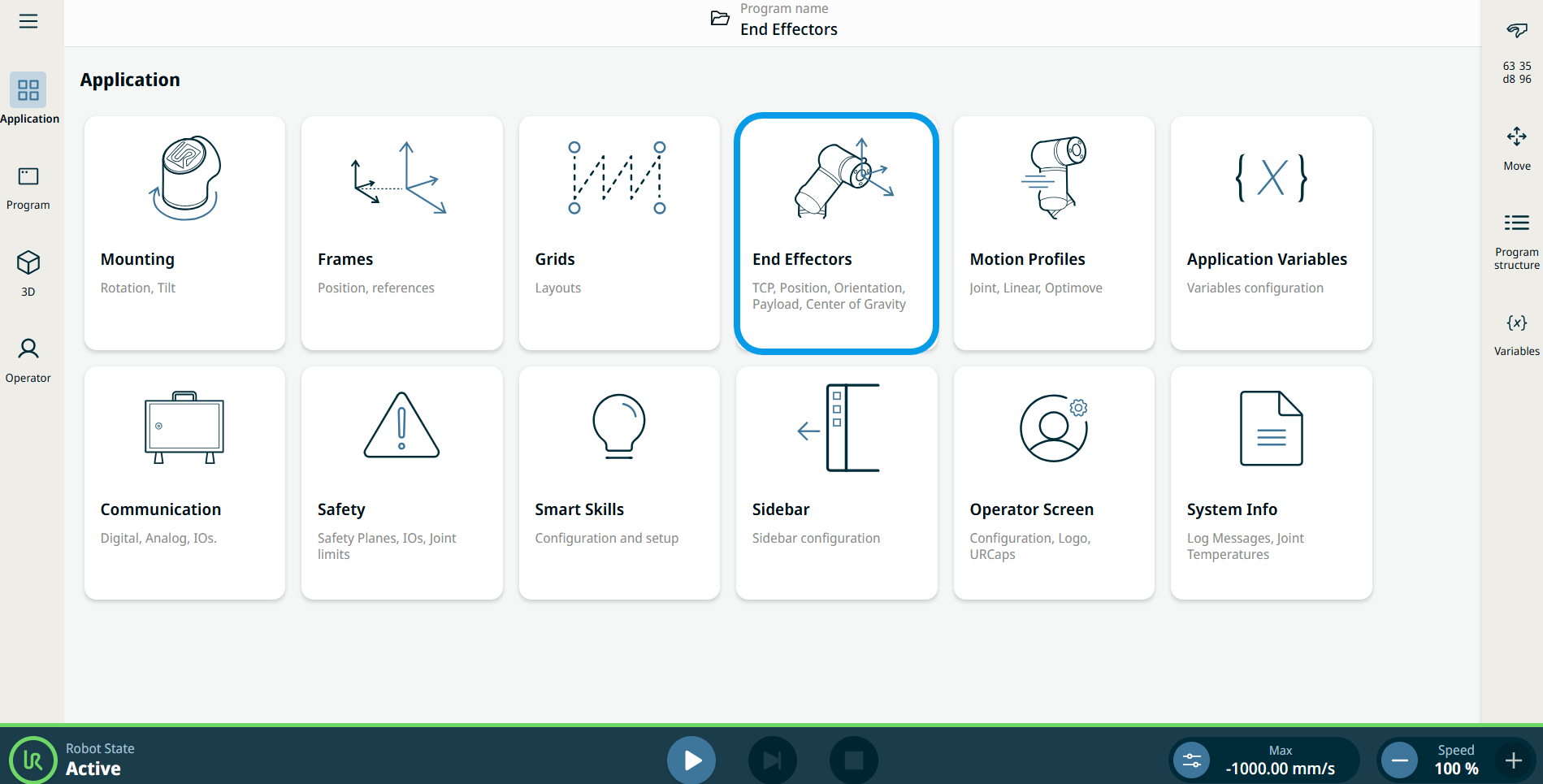
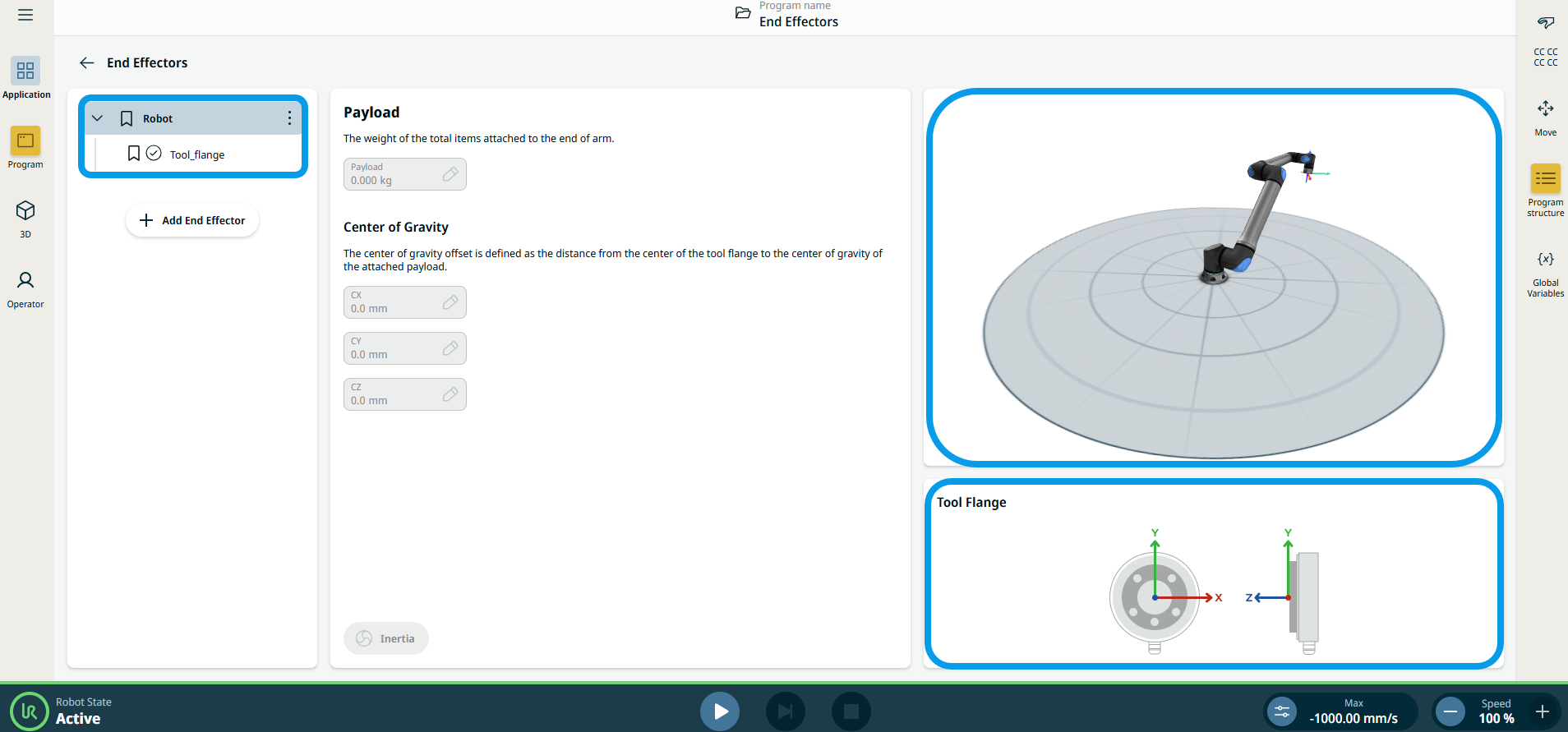
La aplicación «Efector final» se utiliza para configurar las herramientas situadas en el extremo del brazo, como el Punto central de la herramienta (PCH) y el CdG.
|
|
Uso de la funcionalidad de la aplicación «Efectores finales» |
|
| Asistentes para el punto central de la herramienta (PCH) |
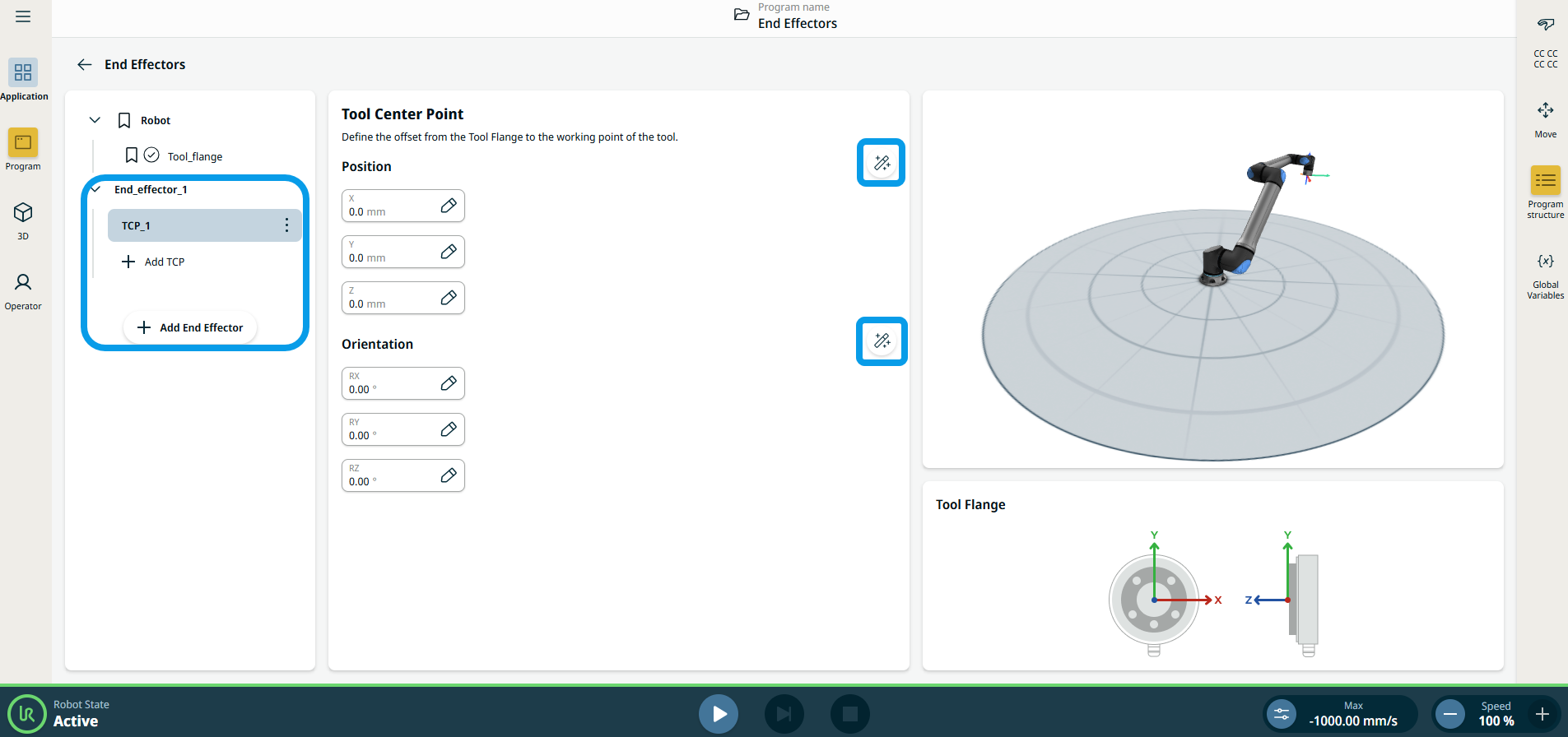
Los asistentes de PCH te permiten definir la posición y la orientación de un PCH. Se puede acceder a los nuevos asistentes desde la pantalla de la aplicación Punto central de la herramienta pulsando el icono del nuevo asistente situado junto a los encabezados «Posición» y «Orientación», respectivamente. En ambos asistentes, puedes abrir en cualquier momento una ventana emergente con instrucciones más detalladas y animaciones sobre cómo utilizar el asistente. Para acceder a las instrucciones, hay que pulsar el icono «Instrucciones» situado en la esquina inferior izquierda de los asistentes.
|
|
Añadir, renombrar, duplicar y eliminar PCH |
Para comenzar a configurar un nuevo PCH, realice las siguientes acciones:
|
 definir un nuevo PCH con un nombre único. La nueva carga útil aparece en el árbol del efector final.
 para cambiar el nombre de un PCH.
 para duplicar un PCH.
 para eliminar un PCH seleccionado. No puede quitar el último PCH.
| PCH activo |
La marca de verificación en el menú desplegable indica qué PCH está activo.
|

| PCH predeterminado |
El PCH predeterminado se establece como el PCH activo antes de que se inicie el programa. Selecciona el PCH deseado y pulsa
|
 en «Establecer como predeterminado» para establecer un PCH como predeterminado.