Perfiles de movimiento

Descripción

La aplicación «Perfiles de movimiento» te permite compartir parámetros de movimiento en todo tu programa definiendo la velocidad y la aceleración con un nombre de perfil. El nombre del perfil se puede utilizar en cualquier nuevo nodo de programa de su programa, incluso si los movimientos no están agrupados en una carpeta. Esta aplicación se aplica a los siguientes comandos:

  • Movimiento de la articulación

  • Movimiento lineal/dirección

  • Proceso/Movimiento circular


Flujo de programación previsto
  1. El usuario comienza configurando todos los perfiles de movimiento necesarios para la aplicación.

  2. Elige un nombre adecuado que permita reconocerlo fácilmente.

  3. Seleccione el tipo de movimiento adecuado (movimiento de la articulación, lineal/dirección, Proceso de movimiento, arco circular) en la caja de herramientas de comandos cuando se inserte el nodo «Move».

  4. Cada nodo «Move» debe utilizar un perfil de movimiento para facilitar la visión general.


Uso de la funcionalidad de la aplicación «Perfiles de movimiento»
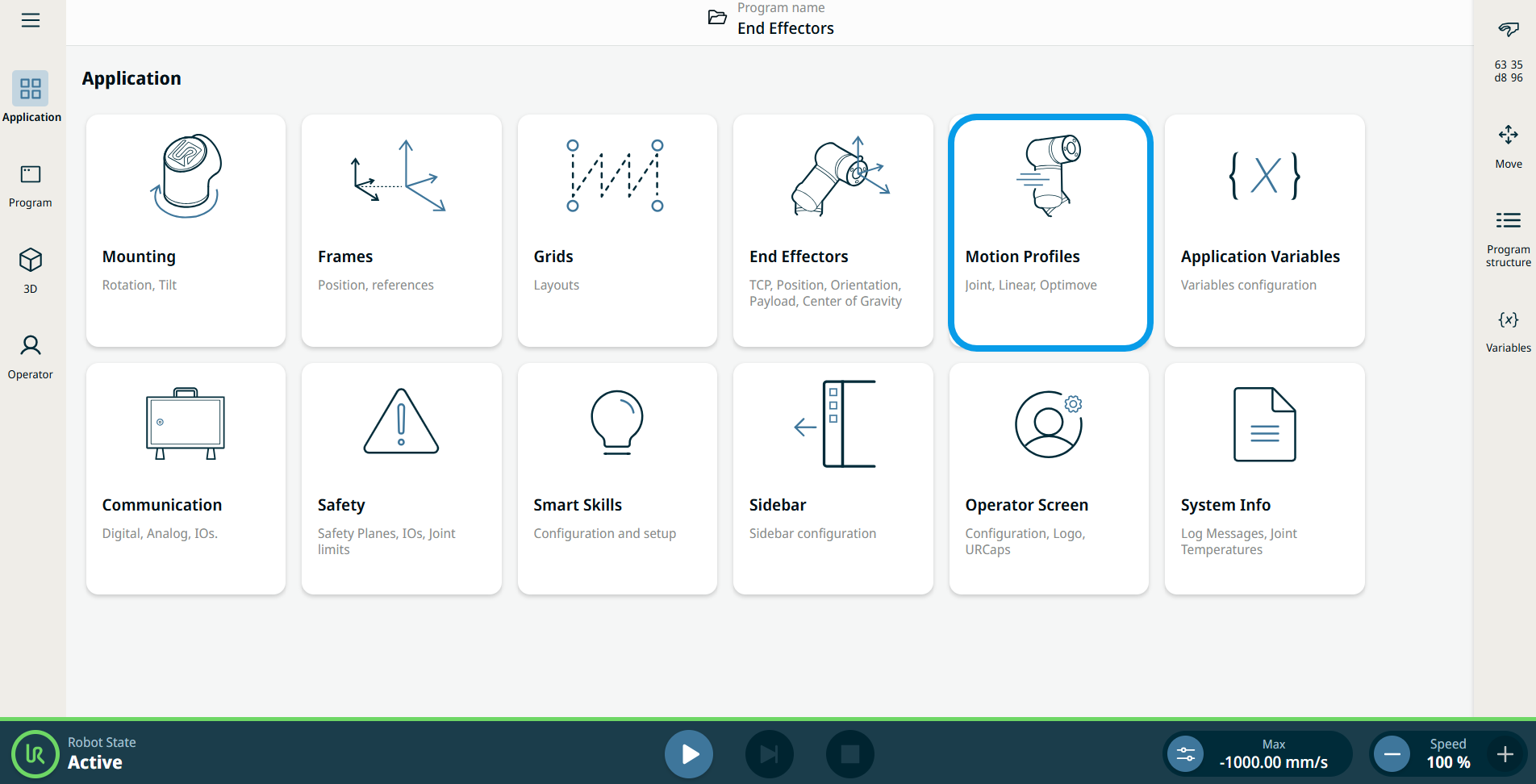
  1. Ve a la pantalla de nodos de la aplicación. Consulte la Pestaña Aplicación Pestaña Aplicación

  2. Pulsa el icono «Perfiles de movimiento ».

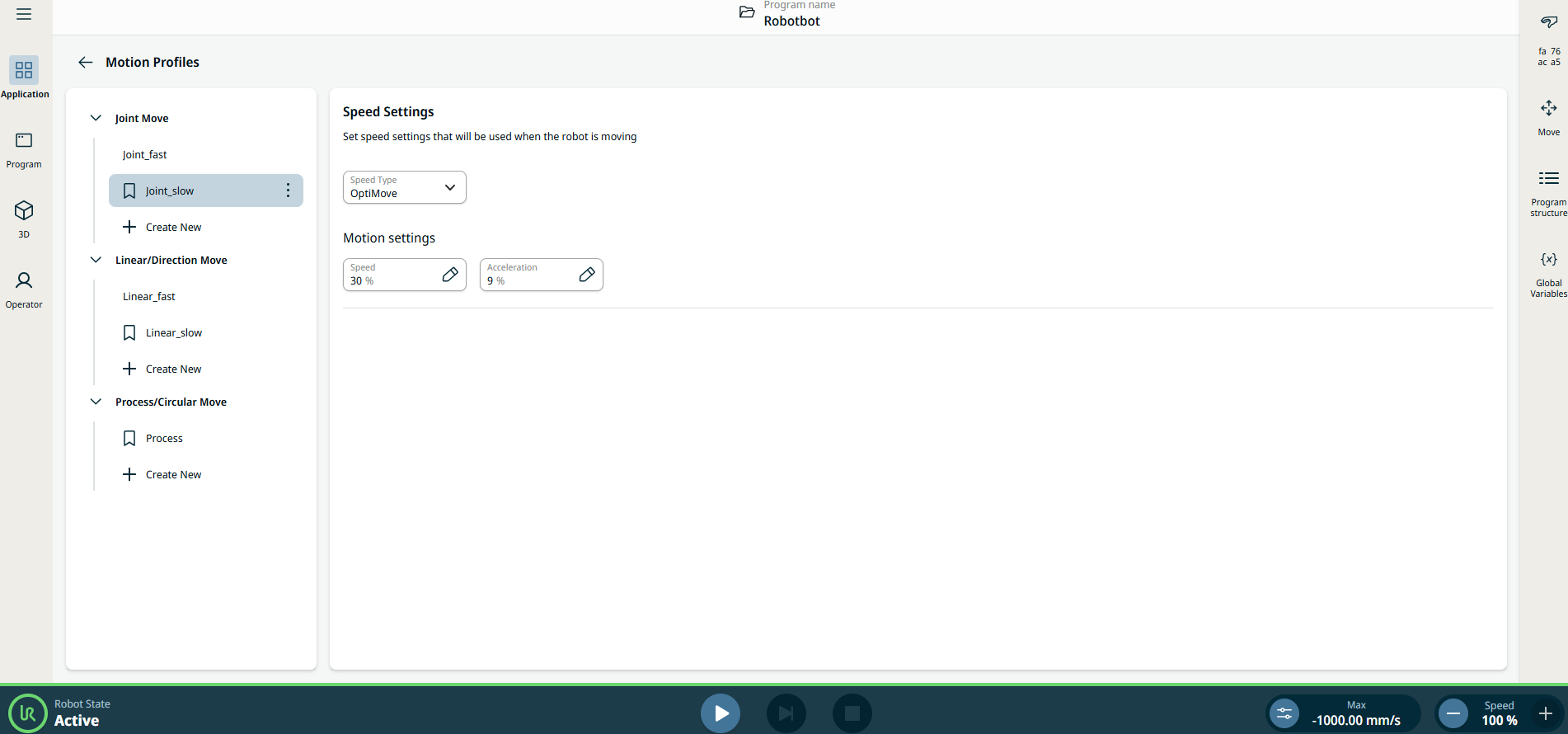
    Aparece la pantalla «Perfiles de movimiento», que se divide en dos paneles: el panel izquierdo contiene los tres tipos de movimiento, y el panel derecho contiene los ajustes de velocidad.


Panel izquierdo


El panel de la izquierda contiene tres tipos de movimiento, que se corresponden con las tres categorías de perfiles de movimiento:

  • Movimiento de la articulación

  • Movimiento lineal/dirección

  • Proceso/Movimiento circular

Nota: Los nodos de programa derivados utilizarán el perfil correspondiente a su tipo de movimiento subyacente.

Movimiento de la articulación el perfil de la articulación.

Dirección de dirección para perfil lineal.

Movimiento de arco circular el perfil del proceso.

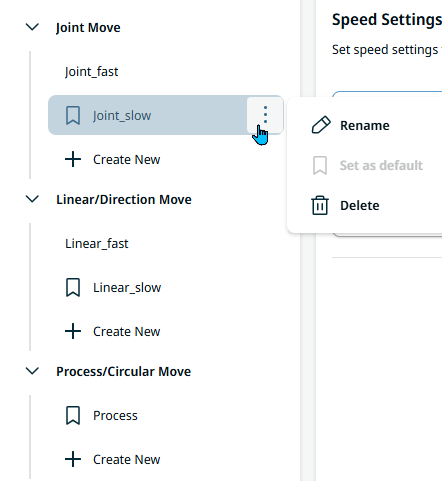
  1. Pulsa el icono de las tres rayas y selecciona Renombrar ,Establecer como predeterminadoo Eliminar .

  2. Pulsa la opción «+ Crear nuevo» correspondiente en cada perfil para añadir un nuevo perfil de movimiento.

    Nota: No se puede eliminar el último perfil de ningún tipo de movimiento.


Panel derecho

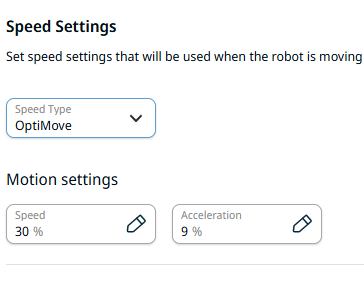
El panel de la derecha contiene tres campos de configuración de la velocidad:

  • Tipo de velocidad

  • Rapidez

  • Aceleración

  1. Pulsa en el campo «Tipo de velocidad » y selecciona «OptiMove » o «Clásico».

    OptiMove. Esta es la opción recomendada para garantizar la seguridad y la fiabilidad del programa, ya que permite ajustar los valores como un porcentaje del máximo permitido. Véase OptiMove OptiMove

    Clásico. Este tipo de velocidad te permite especificar valores en m/s y m/s².

  2. Pulsa en el campo «Velocidad » y aparecerán tres pestañas:

    • Valor

    • Variable

    • Expresión

  3. Introduce los datos en cada pestaña y pulsa Confirmar . Consulte las pestañas «Valor-Variable-Expresión Pestañas «Valor», «Variable» y «Expresión»

  4. Pulsa en el campo «Aceleración» y aparecerán tres pestañas:

    • Valor

    • Variable

    • Expresión

  5. Introduce los datos en cada pestaña y pulsa Confirmar . Consulte las pestañas «Valor-Variable-Expresión Pestañas «Valor», «Variable» y «Expresión»


Programa de ejemplo para perfiles de movimiento
  1. Vaya a los pasos 1 y 2 de «Cómo utilizar las funciones de la aplicación Motion Profiles».

  2. En el panel de la izquierda, pulsa «Proceso de movimiento circular».

  3. Pulsa + Crear nuevo y escribe «Welding_speed» como nombre del perfil de movimiento. Guardar.

  4. En el panel de la derecha, cambia la velocidad de los ajustes de movimiento a 50 en la pestaña «Valor» y haz clic en «Confirmar».

  5. Pulsa el icono de «Welding_speed» y configúralo como predeterminado.

  6. Pulsa el icono con forma de brocheta de «Proceso», cámbiale el nombre a «Velocidad_media» y guarda los cambios.

  7. En el panel de la derecha, cambia la velocidad de los ajustes de movimiento a 100 en la pestaña «Valor» y haz clic en «Confirmar».

  8. Pulsa de nuevo en «+ Crear nuevo», escribe el nombre del perfil de movimiento «Fast_speed» y guarda.

  9. En el panel de la derecha, cambia la velocidad de los ajustes de movimiento a 150 en la pestaña «Valor» y haz clic en «Confirmar».

  10. Ve a la pantalla principal del programa. Consulte Nodos de comando.

  11. Pulsa el icono «Proceso de movimiento» y selecciona «Velocidad de soldadura» como «Punto 1».

  12. Ve al botón «Editar punto» y desplaza el robot utilizando los botones «+» y «-» de los ejes X, Y y Z en la pantalla multitarea.

  13. Pulsa en el campo «Transición», introduce 5 en la pestaña «Valor» y pulsa «Confirmar».

  14. Repite el paso 10 y vuelve a pulsar el icono «Proceso de movimiento». Selecciona «Velocidad media» como «Punto 2».

  15. Repite el paso 12.

  16. Pulsa en el campo «Transición», introduce 10 en la pestaña «Valor» y pulsa «Confirmar».

  17. Repite el paso 10 y vuelve a pulsar el icono «Proceso de movimiento». Selecciona «Fast_speed» como «Point_3».

  18. Pulsa en el campo «Transición», introduce 15 en la pestaña «Value» y pulsa «Confirm».

  19. En el pie de página, ejecuta el programa.