Movimiento de arco circular

Descripción

El movimiento de arco circular permite programar el robot para que se desplace con un movimiento circular, manteniendo la orientación de la herramienta fija o sin restricciones.


Para acceder al comando «Movimiento en arco circular»

  1. Ve a la pantalla principal del programa. Consulte Nodos de comando.

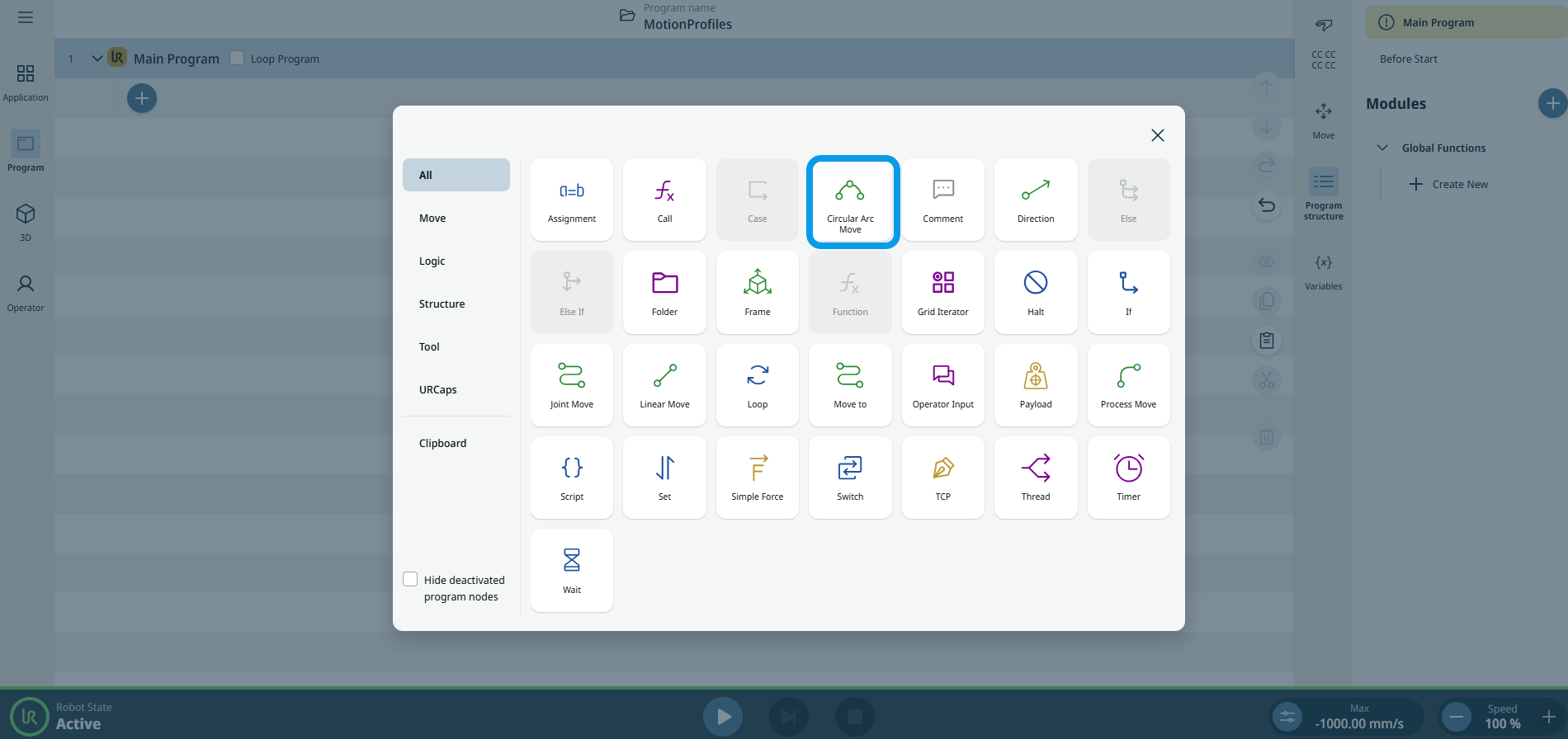
  2. Pulsa el icono «Desplazamiento en arco circular » en la caja de herramientas «Comandos».

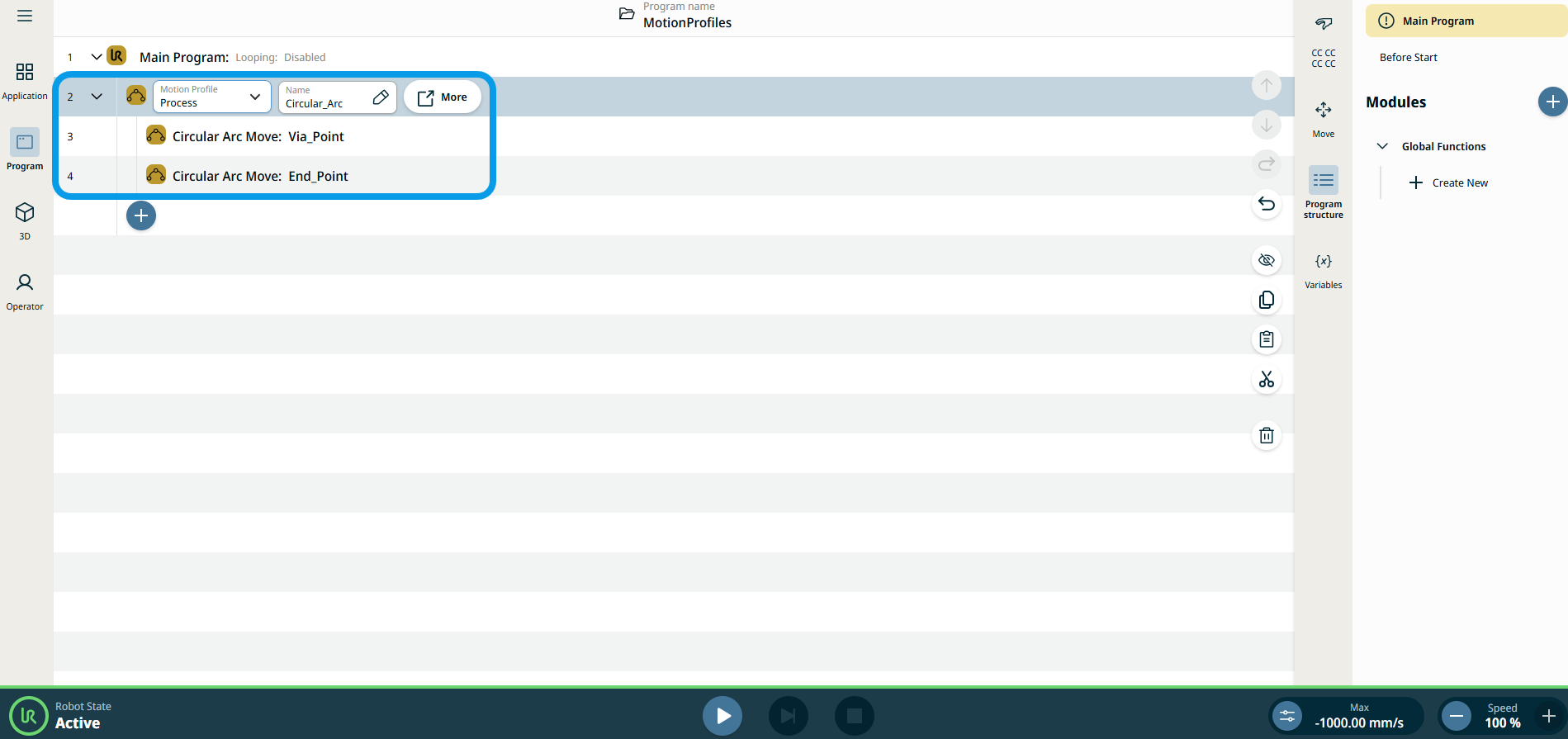
    Se insertan un nodo padre y dos nodos hijos en el árbol de programa.

    • Primer nodo secundario = Movimiento en arco circular: Via_Point

    • Segundo nodo secundario = Movimiento en arco circular: Punto final

    El nodo tiene tres campos editables y un botón «Más» para acceder a las opciones avanzadas.


Los tres campos editables son:

  • Nombre

    Un nombre para hacer referencia al nodo.

  • Rapidez

    La velocidad del robot durante el desplazamiento.

  • Aceleración

    La aceleración del robot durante el movimiento.

  1. Pulsa en el campo «Nombre» y aparecerán tres pestañas:

    • Valor

    • Variable

    • Expresión

  2. Introduce los datos en cada pestaña y pulsa Confirmar . Consulte las pestañas «Valor-Variable-Expresión Pestañas «Valor», «Variable» y «Expresión»

  3. Pulsa en el campo «Velocidad » y aparecerán tres pestañas:

    • Valor

    • Variable

    • Expresión

  4. Repite el paso 4.

  5. Pulsa en el campo «Aceleración » y aparecerán tres pestañas:

    • Valor

    • Variable

    • Expresión

  6. Repite el paso 4.

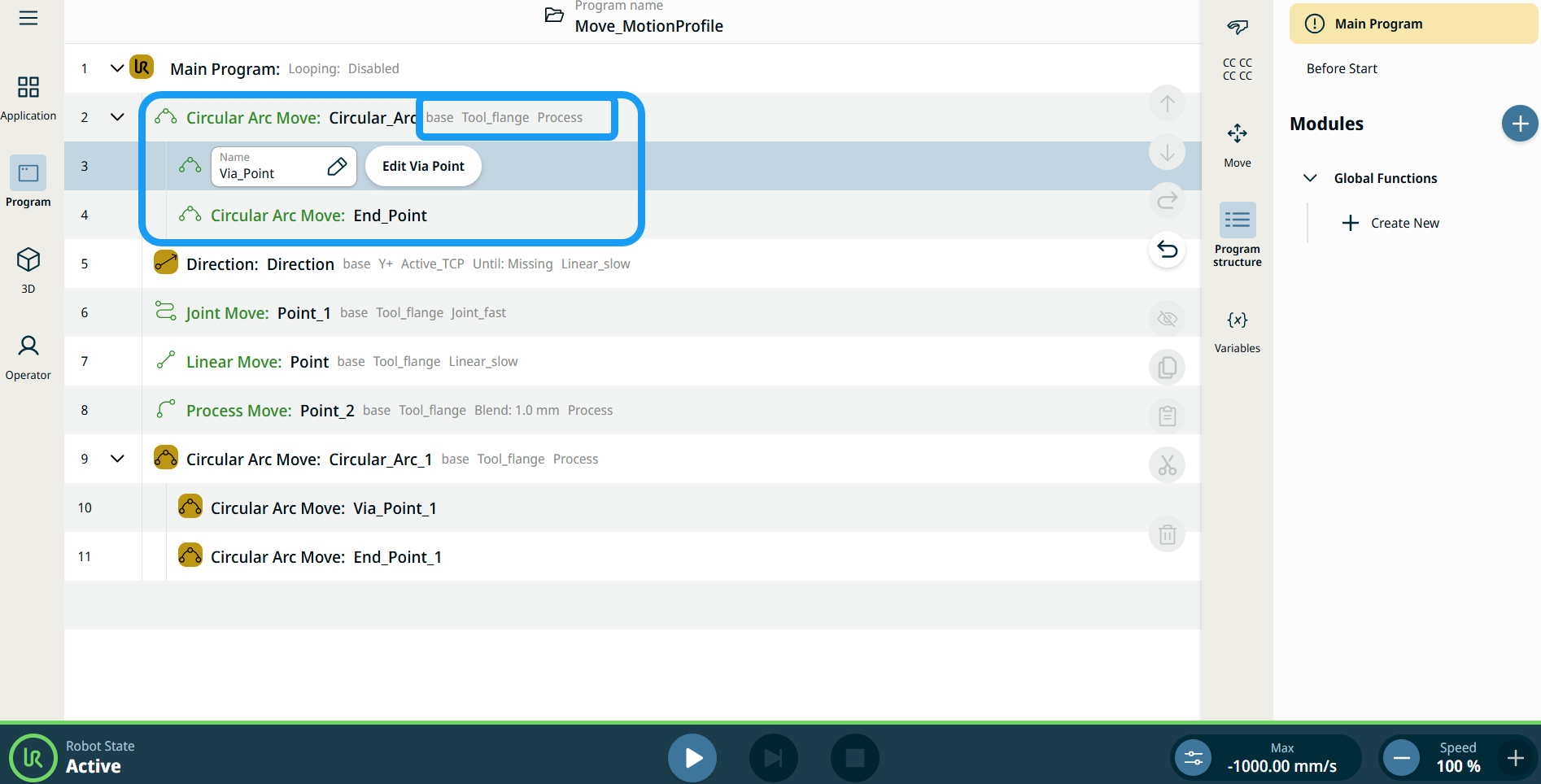
Etiquetas de perfil de movimiento en nodos de movimiento

Todos los nodos de comando relacionados con movimiento en el árbol de programa muestran el Perfil de movimiento asociado a cada nodo. Esta función permite a los usuarios ver el perfil de movimiento seleccionado en un nodo Mover. Esta función se implementa en los siguientes nodos de comando:

Los nodos de movimiento con perfil de movimiento personalizado mostrarán los valores de velocidad y aceleración en lugar del perfil de movimiento.


Para acceder a «Más ajustes»

Pulsa el botón «Más » y aparecerá la pantalla «Más ajustes ».

A la izquierda, verás cuatro opciones avanzadas:

  • Orientación

  • Movimiento

  • Referencia

  • Transformar


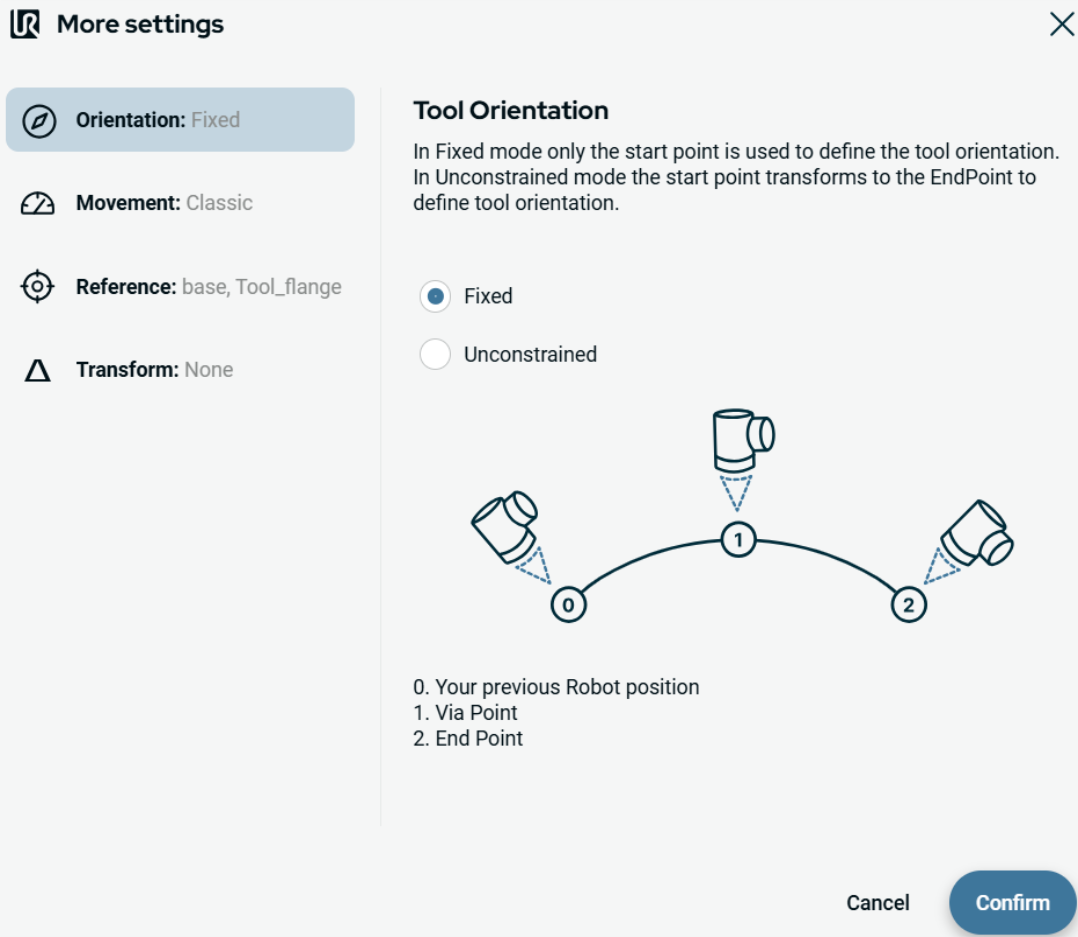
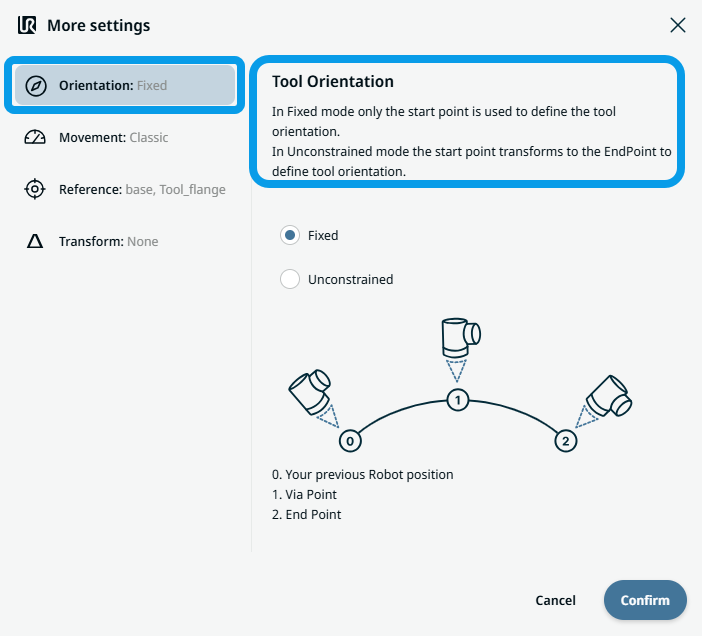
Para utilizar la función de orientación

  1. Pulsa Orientación .

    En la parte derecha hay dos botones:

    • Fijo

    • Ilimitado

  2. Pulsa Fijo cuando quieras que el punto de inicio se utilice únicamente para definir la orientación de la herramienta, y Confirmar .

  3. Pulsa Sin restricciones cuando quieras que el punto inicial se transforme en el punto final para definir la orientación de la herramienta y Confirma .

    Nota: Un diagrama muestra la diferencia entre los dos puntos finales cuando se selecciona la opción «sin restricciones».


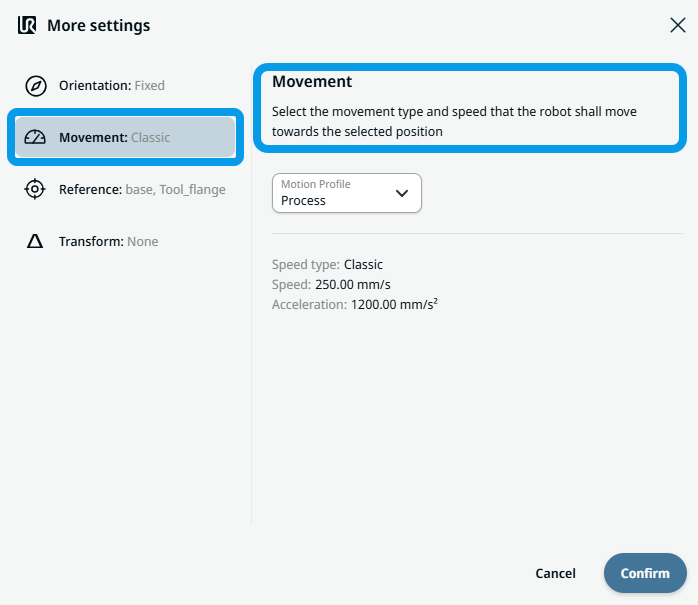
Para utilizar Movement

  1. Pulsa Movimiento .

    Aparecen dos campos:

    • Rapidez

    • Aceleración

  2. Pulsa en el campo «Velocidad » y aparecerán tres pestañas:

    • Valor

    • Variable

    • Expresión

  3. Introduce los datos en cada pestaña y pulsa Confirmar . Consulte las pestañas «Valor-Variable-Expresión Pestañas «Valor», «Variable» y «Expresión»

  4. Pulsa en el campo «Aceleración » y aparecerán tres pestañas:

    • Valor

    • Variable

    • Expresión

  5. Introduce los datos en cada pestaña y pulsa Confirmar . Consulte las pestañas «Valor-Variable-Expresión Pestañas «Valor», «Variable» y «Expresión»


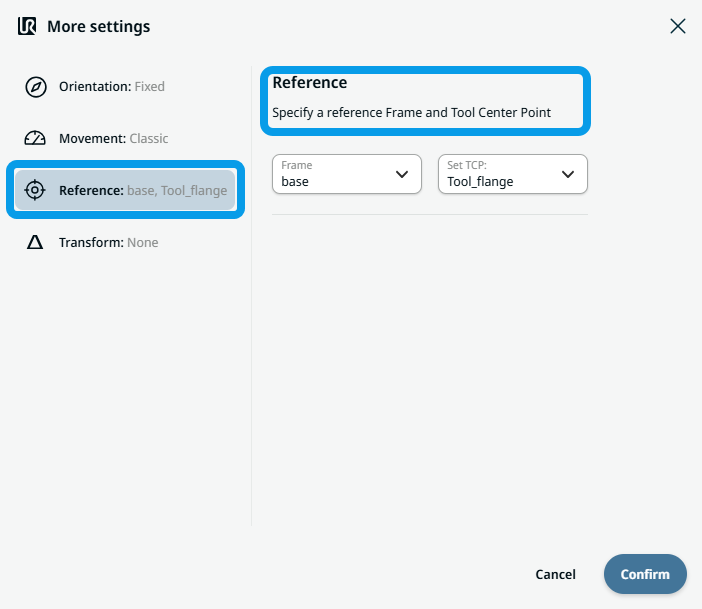
Para utilizar la referencia

  1. Pulsa en «Referencia» y aparecerán dos campos editables: «Marco » y «PCH ».

    Pulsa en el campo «Marco» y podrás elegir entre cuatro opciones:

    • mundo

    • base

    • brida

    • PCH

  2. Pulsa en el campo «PCH» y podrás elegir entre dos opciones:

    • Brida de la herramienta

    • Active_TCP

  3. En la columna «Posición», pulsa los campos X, Y y Z para introducir el valor y, a continuación, pulsa «Confirmar».

  4. En la columna «Rotación », pulsa los campos RX, RY y RZ para introducir el valor y, a continuación, pulsa «Confirmar».


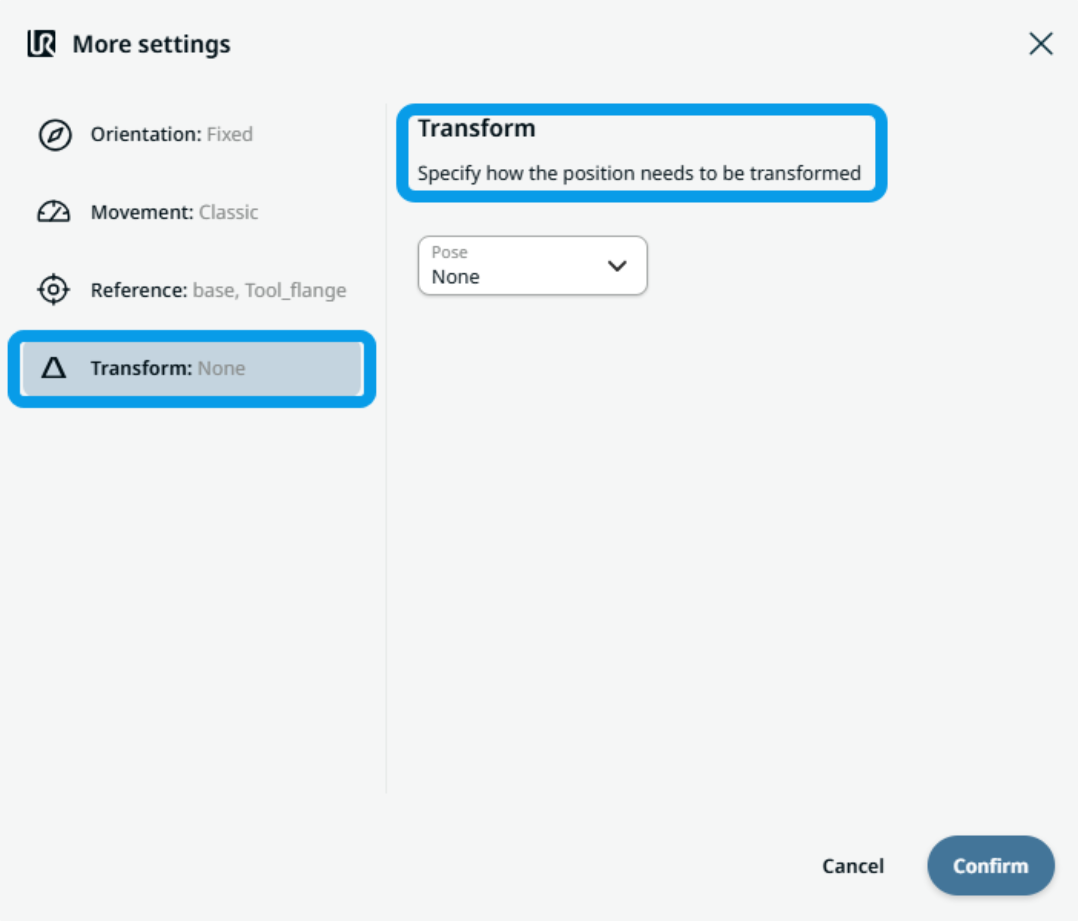
Para utilizar Transform

  1. Pulsa en «Transformar ».

  2. Pulsa en el campo «Pose » para especificar cómo debe transformarse la posición y pulsa «Confirmar».


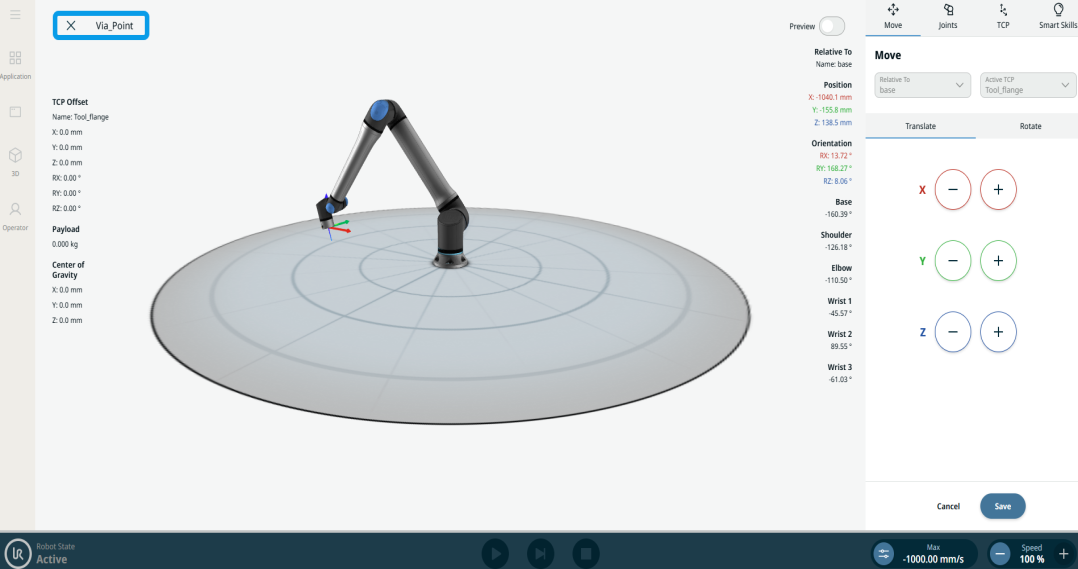
Para utilizar el movimiento de arco circular: Via_point

  1. Pulsa en el nodo «Circular Arc Move: Via_Point» y aparecerán dos campos:

    • Nombre

    • Programación mediante puntos de referencia

  2. Pulsa en el campo «Nombre» y aparecerán tres pestañas:

    • Valor

    • Variable

    • Expresión

  3. Introduce los datos en cada pestaña y pulsa Confirmar . Consulte las pestañas «Valor-Variable-Expresión Pestañas «Valor», «Variable» y «Expresión»

  4. Pulsa «Enseñar por puntos» .

    Aparece la pantalla del visor 3D del robot. (Consulte Movimiento de la articulación Movimiento de la articulación Movimiento lineal Movimiento lineal para obtener más detalles sobre su uso.)


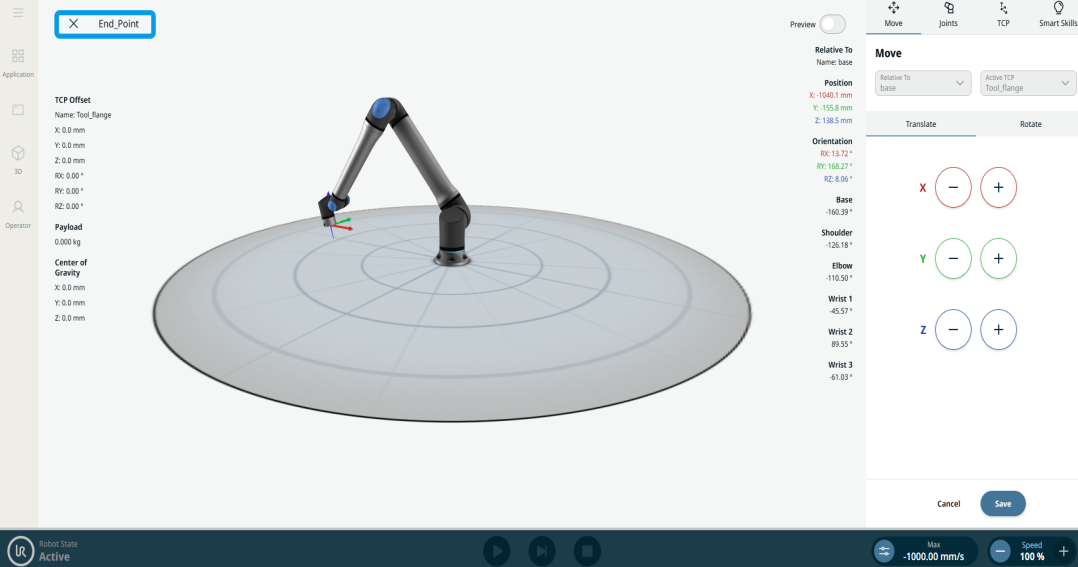
Para utilizar el movimiento de arco circular: End_Point

  1. Pulsa el nodo «Circular Arc Move: End_Point » y aparecerán tres campos:

    • Nombre

    • Transición

    • Programación mediante puntos de referencia

  2. Pulsa en el campo «Nombre» y aparecerán tres pestañas:

    • Valor

    • Variable

    • Expresión

  3. Introduce los datos en cada pestaña y pulsa Confirmar . Consulte las pestañas «Valor-Variable-Expresión Pestañas «Valor», «Variable» y «Expresión»

  4. Pulsa en el campo «Transición » y aparecerán tres pestañas:

    • Valor

    • Variable

    • Expresión

  5. Repite el paso 3.

  6. Pulsa «Enseñar punto final» .

    Aparece la pantalla del visor 3D del robot. (Consulte Movimiento de la articulación Movimiento de la articulación Movimiento lineal Movimiento lineal para obtener más detalles sobre su uso.)