Menú del programa

Descripción

El menú «Programa» te permite crear y modificar programas para el robot.


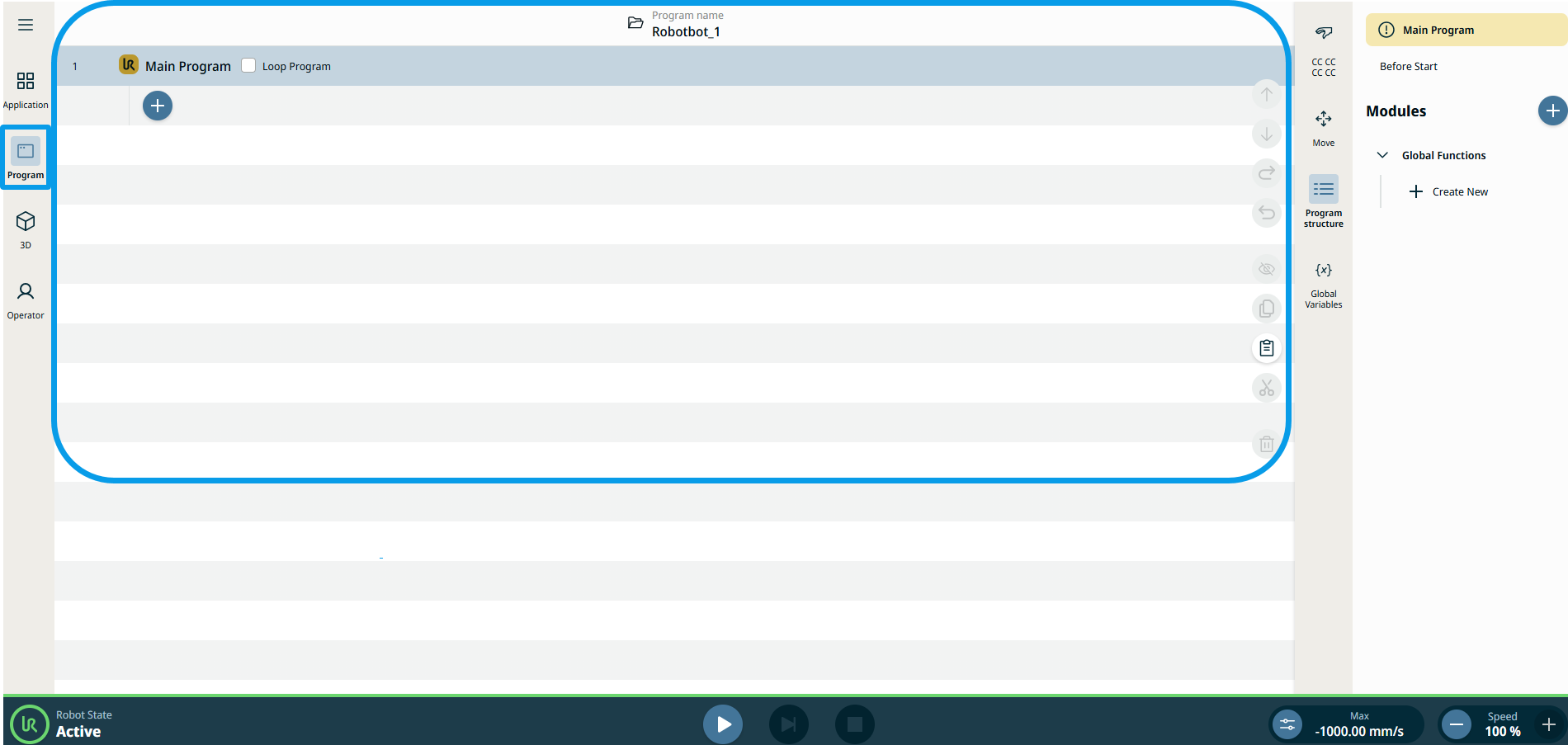
Para acceder a la pantalla del programa principal

Al pulsar el icono «Programa», la pantalla «Programa principal» pasa a ser la pantalla principal. En ella se muestra el programa activo, junto con los detalles de los nodos de comando utilizados en el árbol de programa.

  1. Pulse el icono «Programa» en la navegación principal.

  2. En la pantalla principal puedes ver la configuración del Programa principal .


  3. Pulsa el icono de añadir . Aparecen las cajas de herramientas de comandos y del portapapeles. La caja de herramientas de comandos es la configuración predeterminada.

  4. En la caja de herramientas de comandos, pulsa el nodo de comando que quieras utilizar.

  5. Pulsa en la caja de herramientas del portapapeles para ver tu historial de creación de programas.

Para acceder a las pestañas de control del programa principal

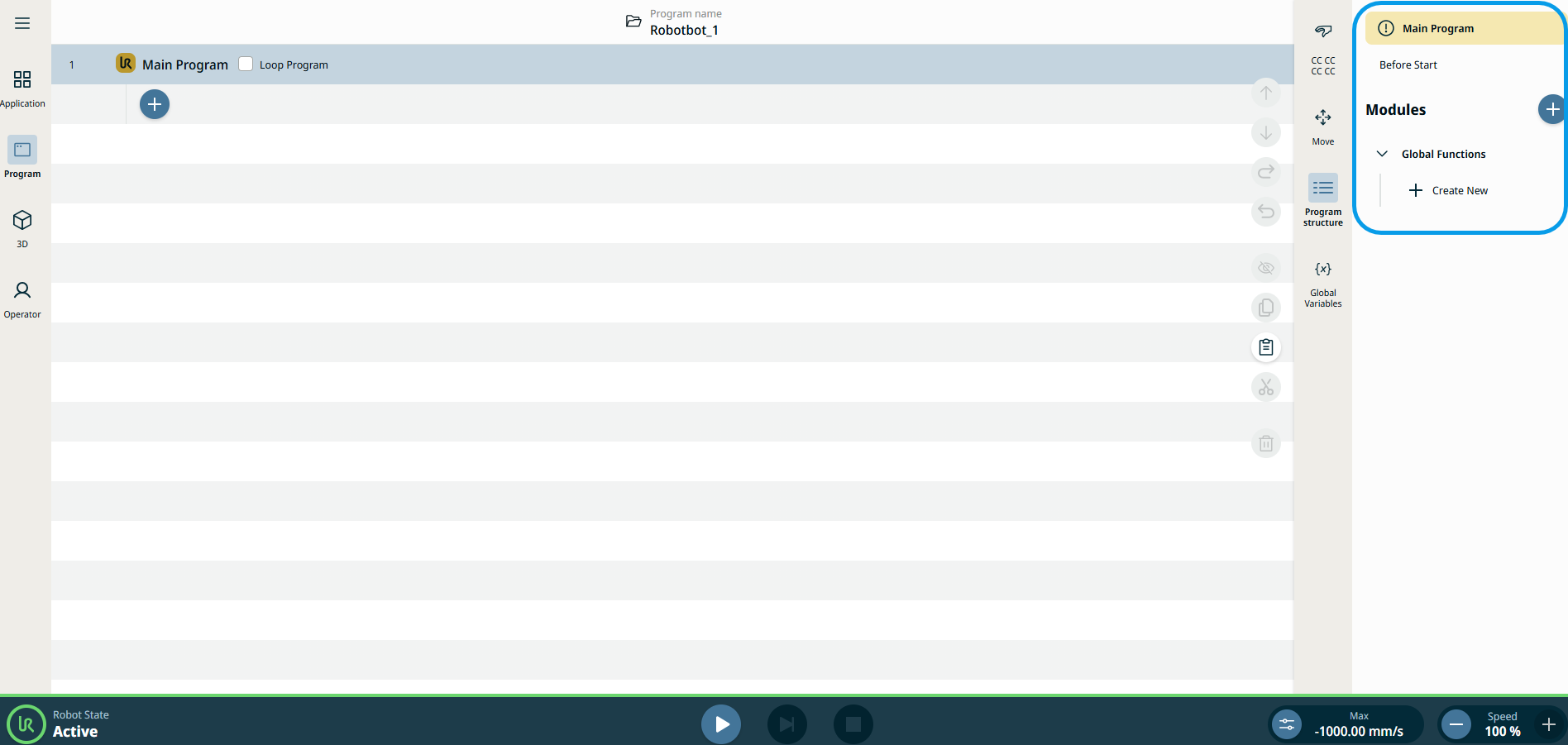
En la parte derecha de la pantalla se pueden ver las pestañas de control del programa principal.


  1. Pulsa las dos pestañas situadas encima de «Módulos»y podrás ver las respuestas correspondientes en la configuración del programa principal.

  2. Pulsa el icono «Añadir módulos» para crear un módulo.

  3. En «Funciones globales», pulsa + crear nueva para añadir una nueva función.

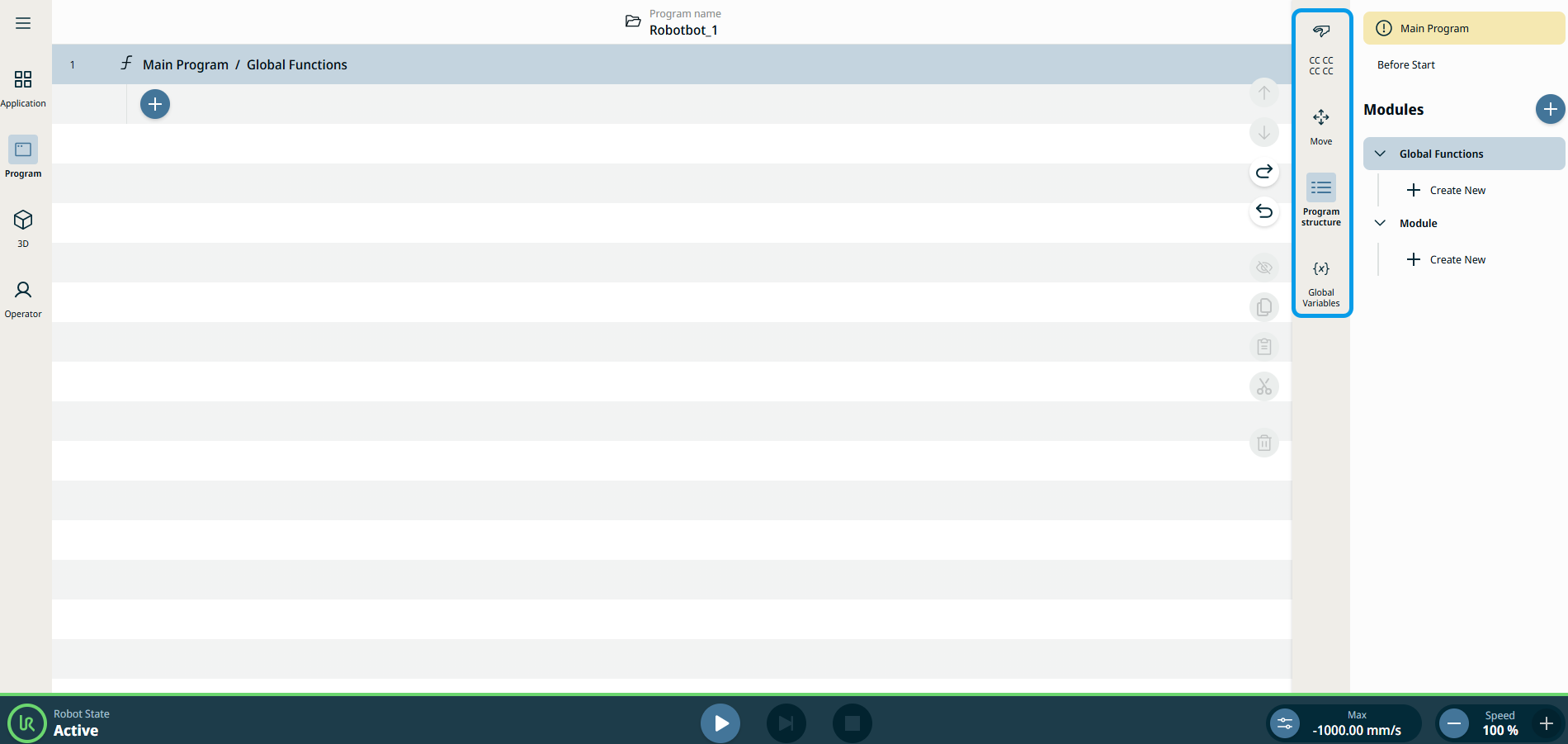
Para acceder a la barra lateral

La barra lateral contiene las secciones «Suma de comprobación de seguridad», «Mover», «Estructura del programa» y «Variables globales».


  1. Pulsa en « » para acceder a «Safety Checksum».

  2. Pulsa Mover para programar el movimiento, las articulaciones y la rotación del robot.

  3. Pulsa en «Estructura del programa» para mostrar u ocultar la pestaña de control de la configuración del programa principal.

  4. Pulsa en Variables globales para ver las variables de carácter global.