|
Uso de la aplicación Frames
|
-
Ve a la pestaña «Aplicaciones». Consulte la Pestaña Aplicación Pestaña Aplicación
-
Pulsa el icono «Marcos ».
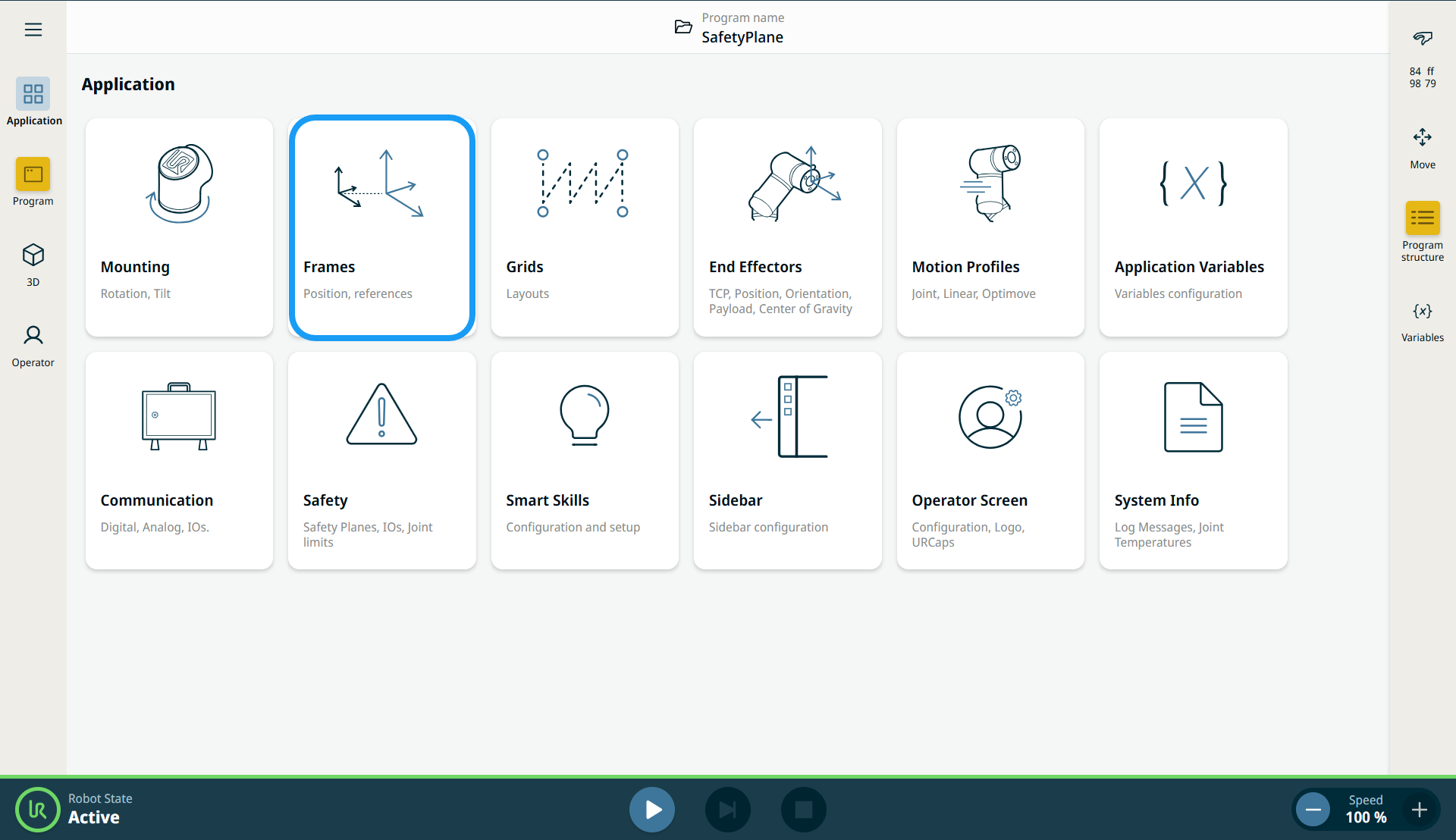
Aparece una pantalla dividida en tres paneles.
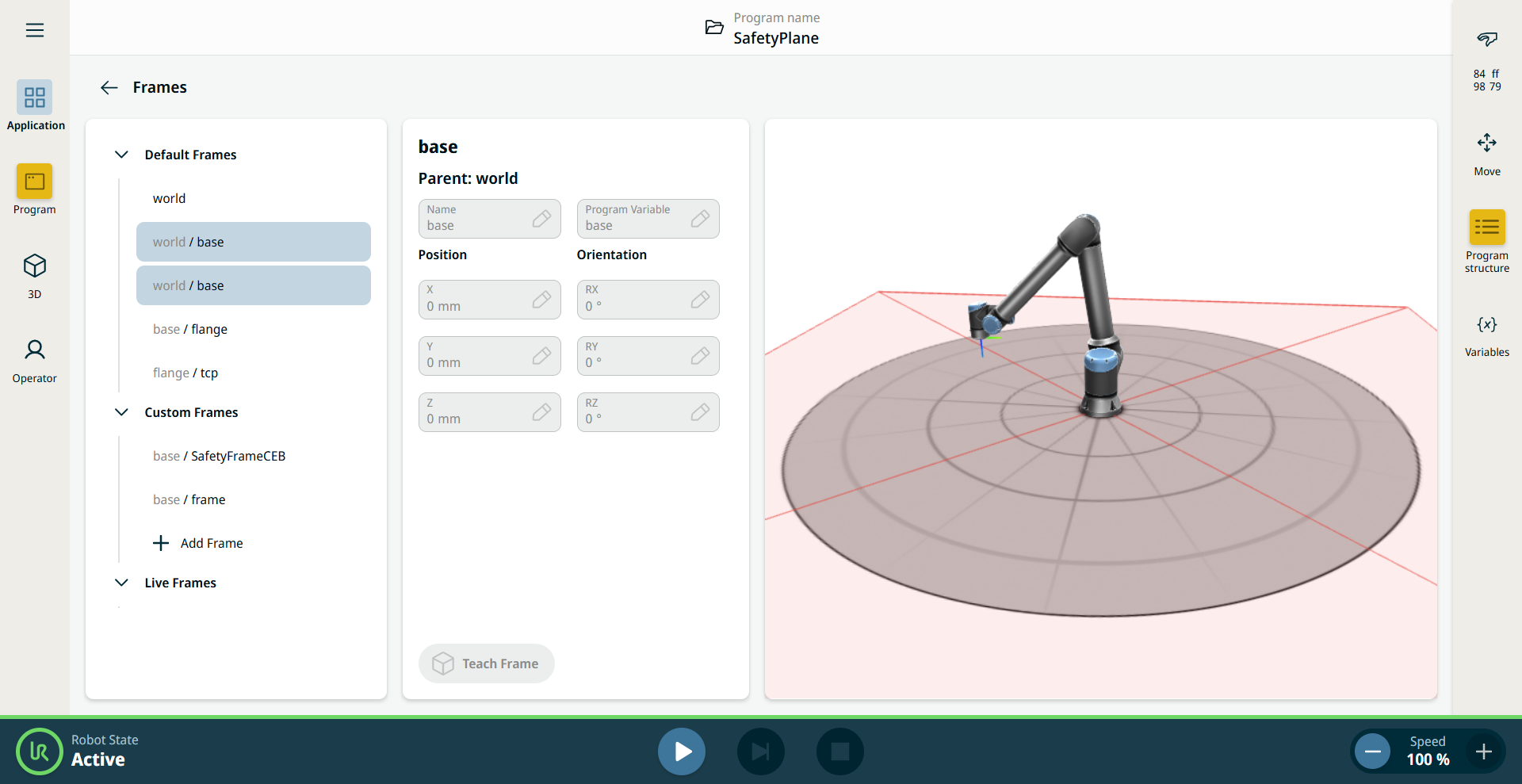
El panel de la izquierda contiene los marcos predeterminados ,los marcos personalizados y los marcos en tiempo real .
El panel central contiene ocho campos:
El panel de la derecha muestra el brazo robótico en coordenadas X, Y, Z.
|
|
|
La sección «Marcos predeterminados » contiene tres marcos predefinidos de PolyScope X:
-
Base. El centro de la base del robot. Si el robot está instalado en una ubicación fija, este marco no cambia, y puedes definir otras ubicaciones fijas en relación con él.
-
PCH. La posición del PCH activo. Se actualiza a medida que el robot se mueve, ya sea en modo manual o mientras se ejecuta un programa.
-
Mundo. Cuando el robot está instalado en una ubicación fija, este marco es el mismo que el marco de base. Sin embargo, si el robot está montado en un raíl móvil o en un pórtico, puede actualizar el marco de base a medida que se desplaza el robot, mientras que el marco de referencia mundial permanece fijo.
Al seleccionar cualquiera de los marcos predefinidos, podrás ver sus valores. Sin embargo, no se pueden editar.
-
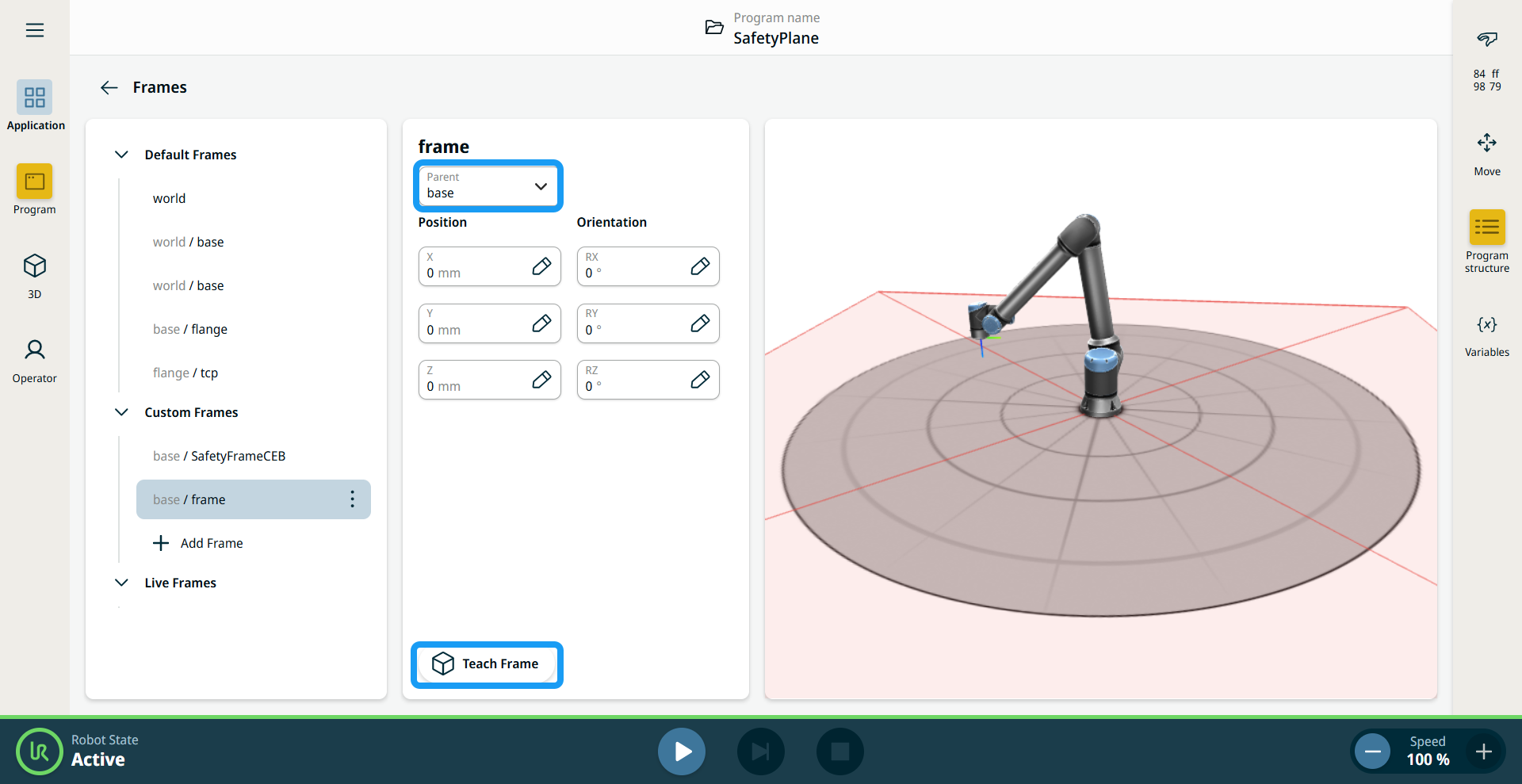
En Marcos personalizados ,pulsa + Añadir marco . Los ocho campos del panel central están activados.
-
En el campo «Parent», selecciona un marco. Los marcos se crean en relación con Base .
-
Introduce los valores en los campos de posición X, Y y Z y pulsa «Confirmar».
-
Introduce los valores en los campos «Orientación RX», «RY» y «RZ» y pulsa «Confirmar».
-
Pulsa el botón «Enseñar marco » situado en la parte inferior del panel.
|
| |
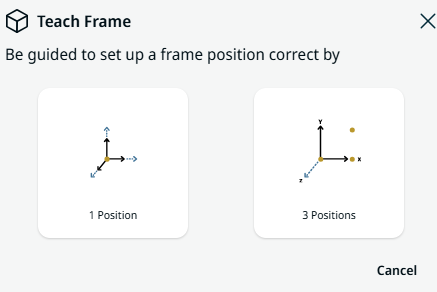
Aparece una ventana emergente con dos opciones para configurar la posición de un marco.
-
1 posición
-
3 posiciones
-
Al seleccionar «1 posición», el visor 3D pasa a ser la pantalla principal. Utiliza el botón «más-menos» para desplazar y girar las tres coordenadas del brazo robótico.
-
Pulsa Guardar .
-
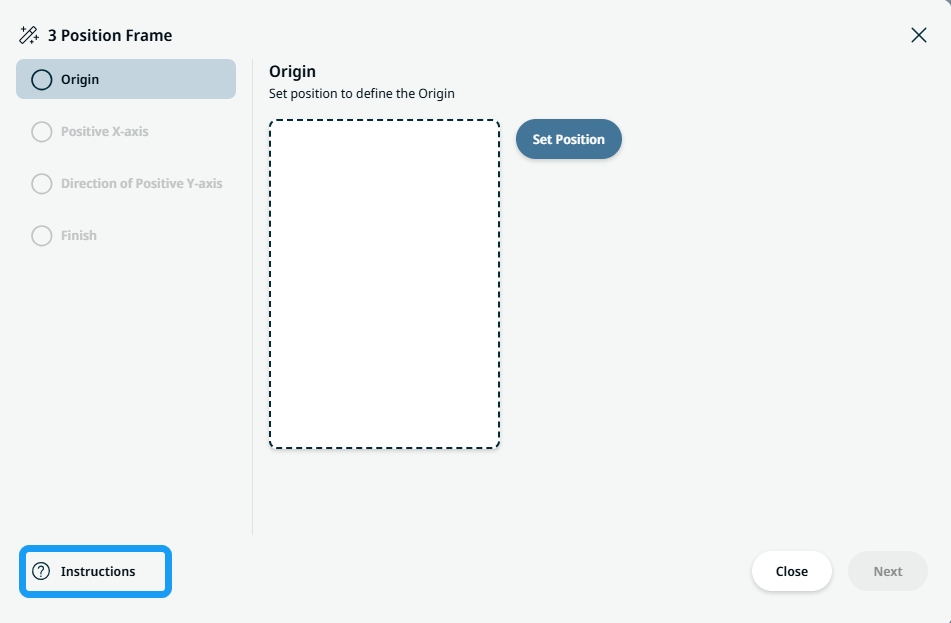
Al seleccionar «3 posiciones», aparece una ventana emergente. Pulsa el icono de «Instrucciones » situado en la parte inferior izquierda.
|
| |
Aparece el cuadro de instrucciones para crear un marco de 3 posiciones.
-
Pulsa «Establecer posición» para el origen .
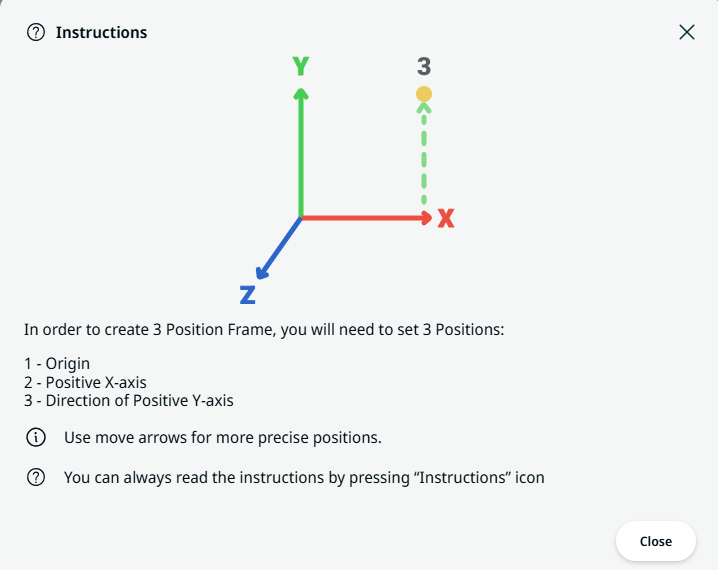
-
El visor 3D se convierte en la pantalla principal. Utiliza el botón «más-menos» para desplazar y girar las tres coordenadas del brazo robótico.
-
Pulsa Guardar .
-
Se ofrece la opción de editar la posición. Si no es necesario realizar ninguna modificación, pulsa Siguiente .
-
Pulsa «Establecer posición» para el eje X positivo .
-
Repite los pasos 12 a 14.
|
| |
-
Pulsa «Establecer posición» para la dirección del eje Y positivo .
-
Repite los pasos 12 a 14.
-
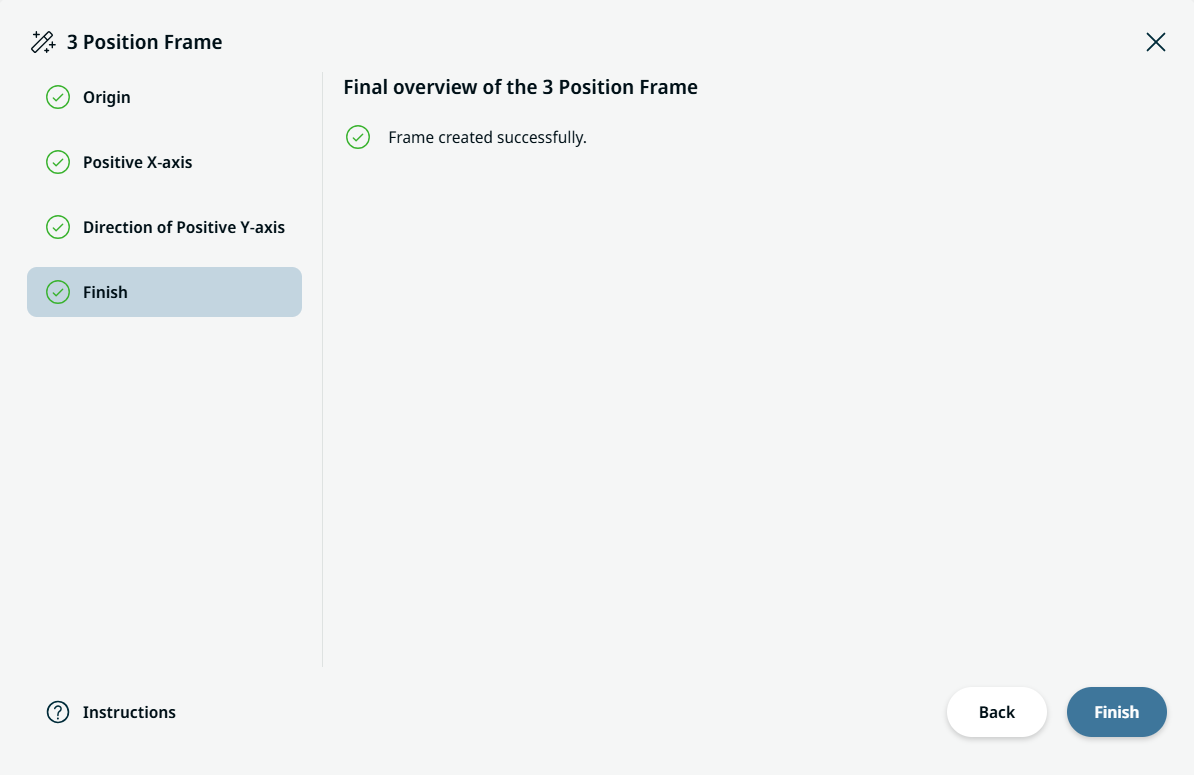
Pulsa Finalizar cuando el marco se haya creado correctamente.
|