Pestañas «Valor», «Variable» y «Expresión»
| Descripción |
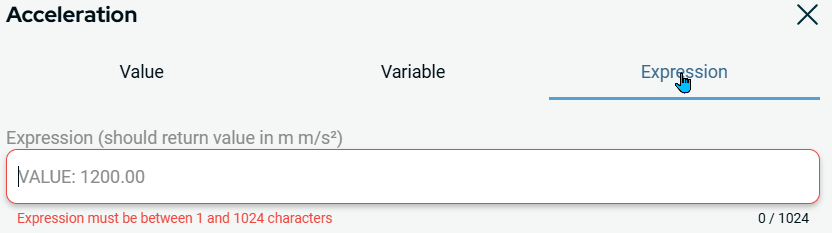
Las pestañas «Valor», «Variable» y «Expresión» aparecen como ventanas de diálogo emergentes en los comandos de apertura. Son componentes habituales que se utilizan en casi todos los comandos.
|
|
Descripción de la pestaña «Valor» |
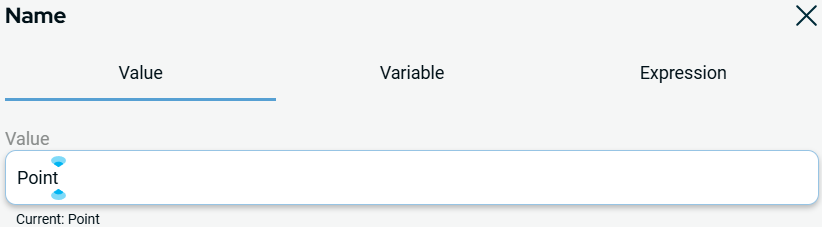
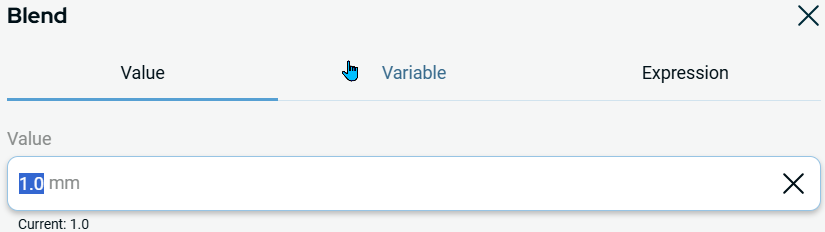
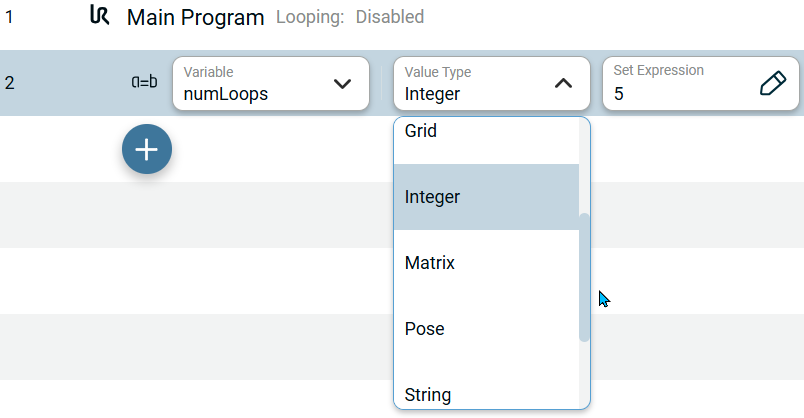
La pestaña «Valor» se utiliza cuando se conoce el valor fijo exacto de un programa. Te limita a los valores adecuados para la variable en cuestión. La pestaña desplegable «Tipo de valor» del comando «Asignación» contiene el tipo de variable que se está creando y puede adoptar uno de los siguientes valores:
|
|
Ejemplo de uso de la pestaña «Valor» |
Crea un valor restrictivo adecuado para una variable determinada, que se ejecute cinco veces.
Nota: Dado que tu variable es de tipo entero, el valor solo te permite introducir números enteros.
|
|
Descripción de la pestaña «Variable» |
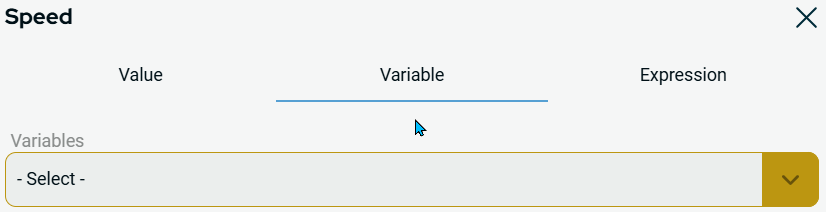
La pestaña «Variables» te permite seleccionar una variable de una lista de variables definidas en el programa o la aplicación. Solo se muestran las variables del tipo adecuado. Al configurar el valor de una salida digital, solo se muestra el tipo de variable booleana. Al configurar el valor de una salida analógica, solo se muestran los tipos de variable «Integer» o «Float».
|
|
Ejemplo de uso de la pestaña «Variables» |
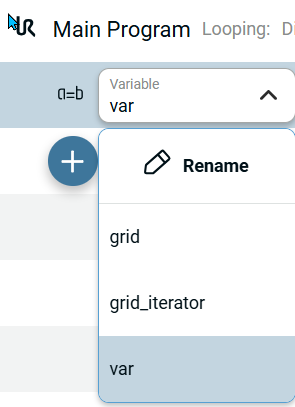
El menú desplegable «Variable» contiene el nombre de la variable. Por defecto, la variable es var .
|