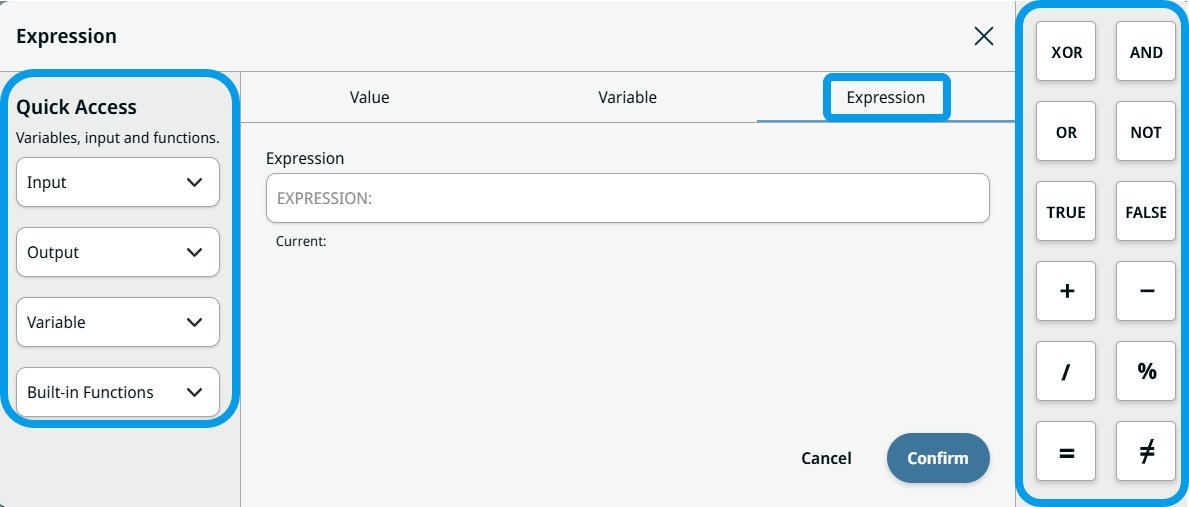
Editor de expresión
| Descripción |
La pestaña «Expresión» te permite introducir una expresión, que debe ser un URScript válido y dar como resultado el tipo correcto. Una expresión en un nodo «If» da como resultado un valor booleano. En cambio, el tipo String requiere que se utilicen comillas para delimitarlo. Además, la pestaña «Expresión» te permite insertar fácilmente una variable en la expresión.
|
|
Ejemplo de uso de la pestaña «Expresión» |
Crea un contador de bucles de programa.
|

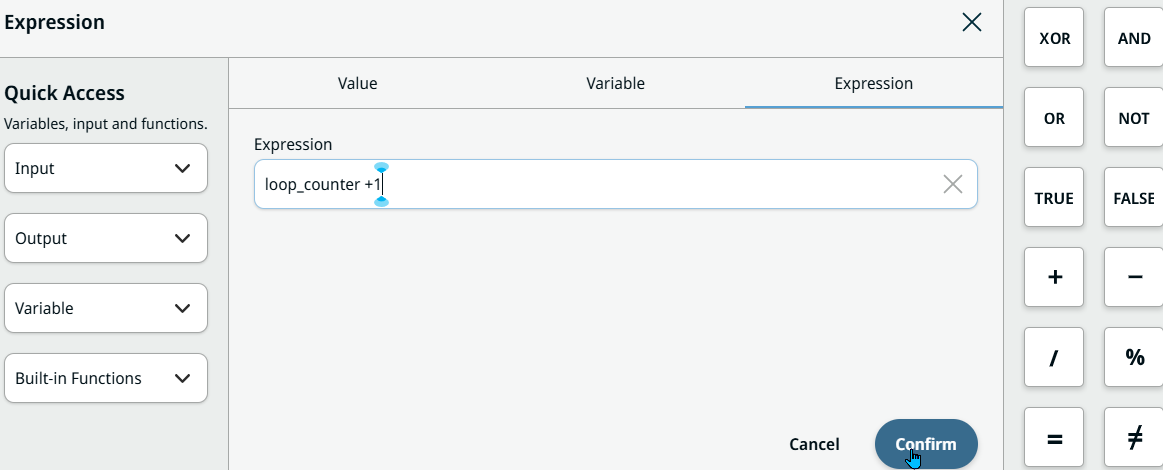
| Editor de expresión |
En el Editor de expresiones, encontrarás atajos para insertar funciones, E/S y operadores lógicos en las expresiones. En la columnade la izquierda , verás la sección «Acceso rápido», que te permite insertar fácilmente una entrada, una salida, una variable o una función integrada en la posición actual del cursor. A partir de PolyScope X 10.14, las señales de entrada y salida se detectan dinámicamente a partir de todas las fuentes registradas y se agrupan por fuente en los selectores. Consulta Señales del editor de expresiones». En la columna de la derecha se encuentran los botones para insertar operadores lógicos y valores habituales, como AND, OR, NOT, TRUE y FALSE. Esta funcionalidad se ha añadido a todos los cuadros de diálogo con pestañas, así como a algunos campos de nodos que antes solo aceptaban una cadena, como el nodo «If».
|