|
Para acceder al comando «Asignación»
|
-
Ve a la pantalla principal del programa. Consulte Nodos de comando.
-
Pulsa el icono «Asignación » en la caja de herramientas «Comandos».
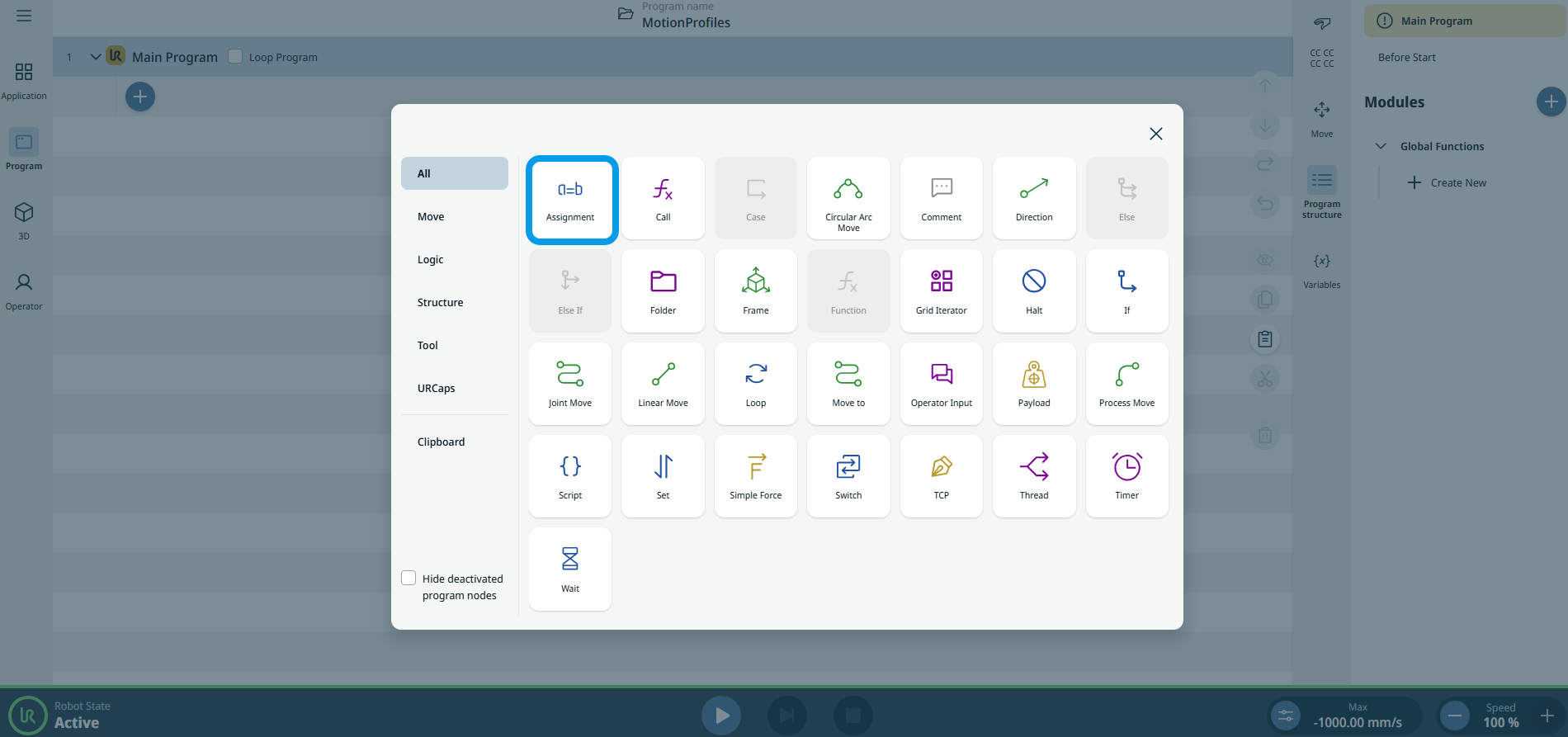
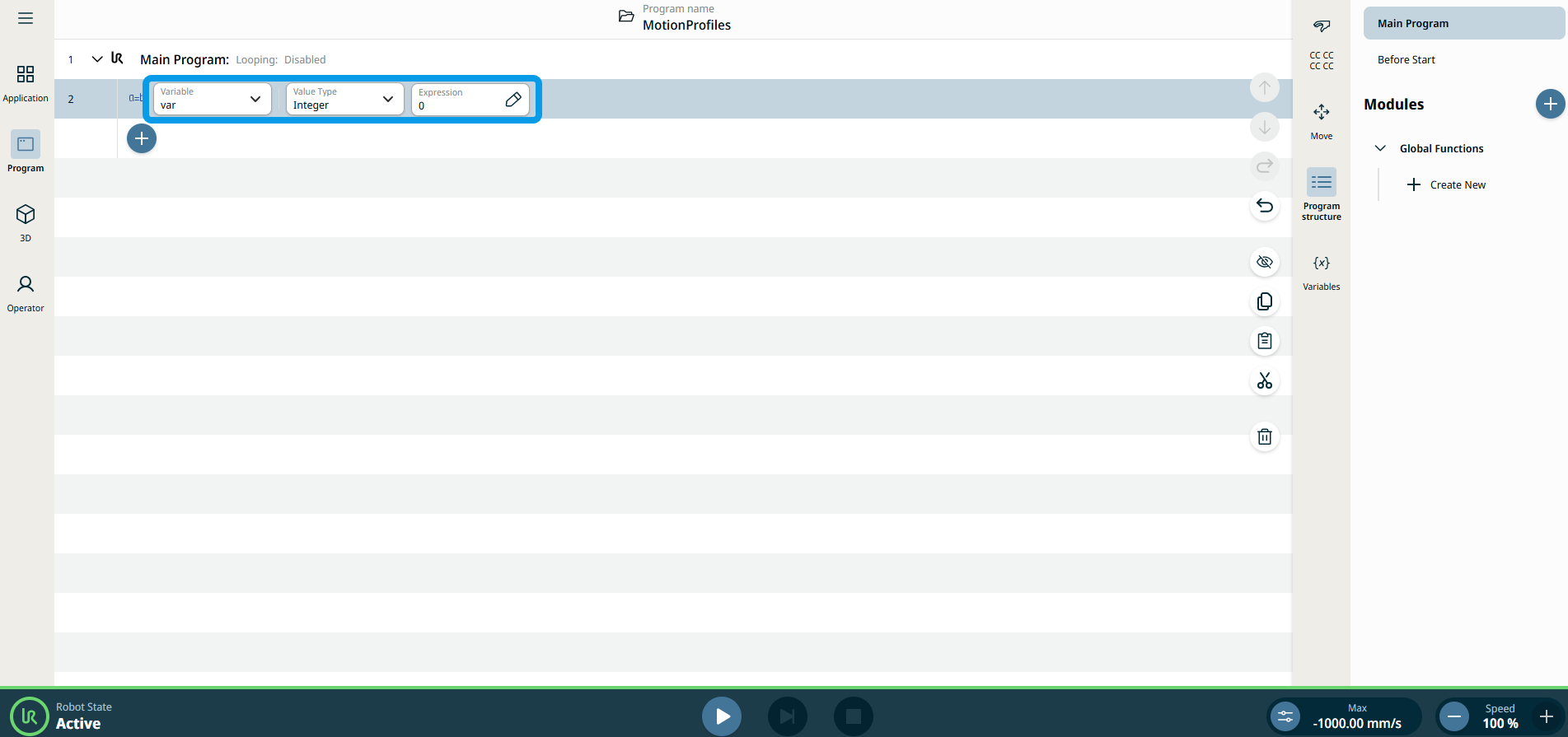
Se inserta un nodo con tres campos editables en el árbol de programa:
-
Variable
-
Tipo de valor
-
Expresión
-
Pulsa en el campo «Variable» para seleccionar tu variable:
-
cuadrícula
-
grid_iterator
-
var
El campo «Variable» contiene el nombre de la variable. Por defecto, la variable se llama var .
|
| |
-
Pulsa en el campo «Tipo de valor » y selecciona la opción que prefieras:
-
Arreglo
-
Booleano
-
Flotante
-
Cuadrícula
-
Entero
-
Matriz
-
Pose
-
Cadena
-
Temporizador
-
Punto de paso
El «Tipo de valor» indica el tipo de variable que estás creando.
| Tipo
|
Valores permitidos/Ejemplos
|
Ejemplos
|
| Arreglo |
Lista de valores |
|
| Booleano |
Verdadero/Falso |
Verdadero |
| Flotante |
Un valor con punto decimal |
1,23 |
| Cuadrícula |
Una cuadrícula definida en la aplicación |
|
| Entero |
Un número entero |
5 |
| Matriz |
|
|
| Pose |
Una pose para que el robot se mueva |
p[0,0,0,0,0,0,] |
| Cadena |
Texto |
«Hola, mundo» |
| Punto de paso |
Un punto de paso se define en el programa |
|
|
| |
-
Pulsa en el campo «Expresión», selecciona las variables y la expresión, y pulsa «Confirmar». La expresión es el valor que se va a asignar a la variable. Véase Editor de expresiones Editor de expresión
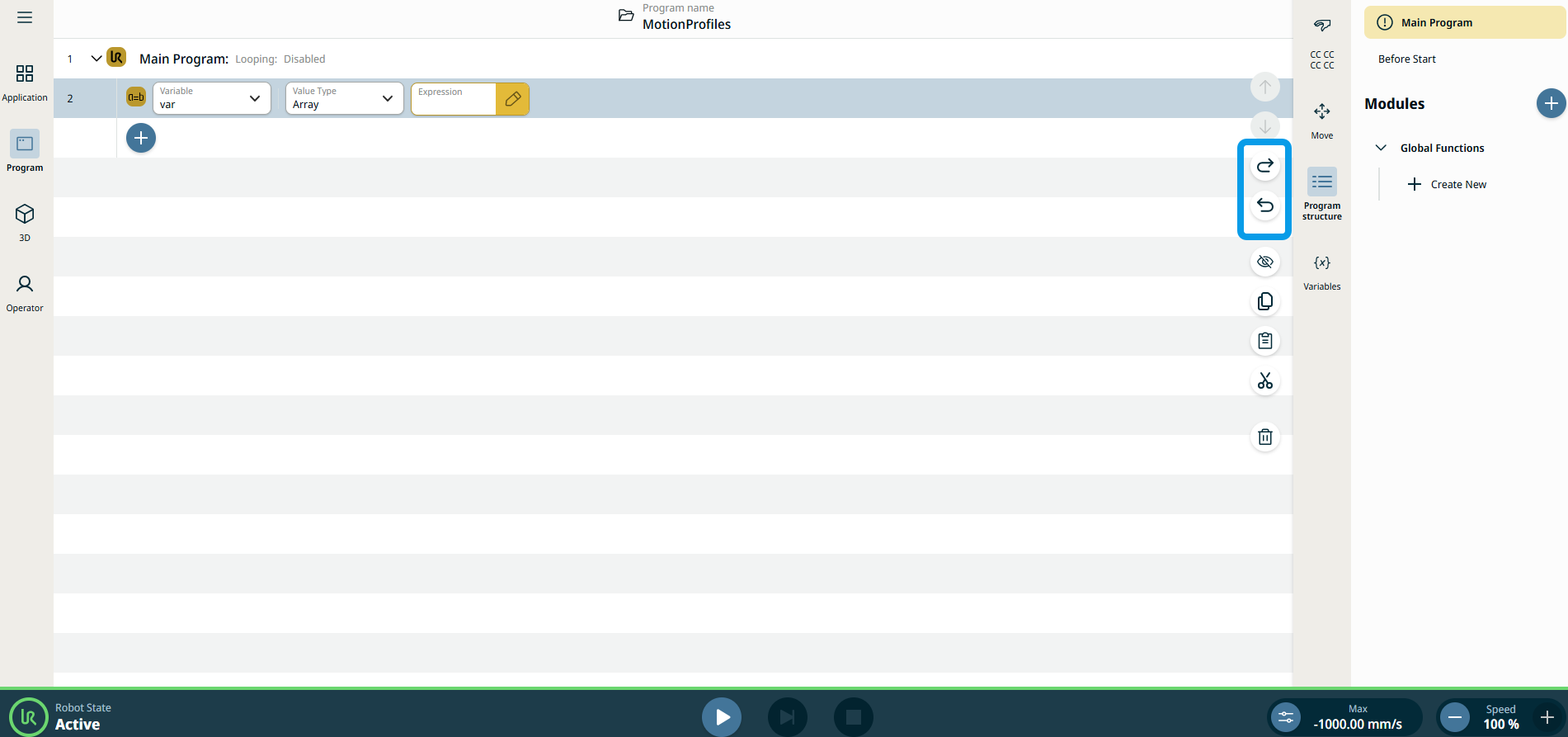
Nota: Pulsa los iconos flecha a la izquierda y flecha a la derecha en la barra lateral derecha de la pantalla principal si quieres que se anule la tarea.
|