Movimiento lineal

Descripción

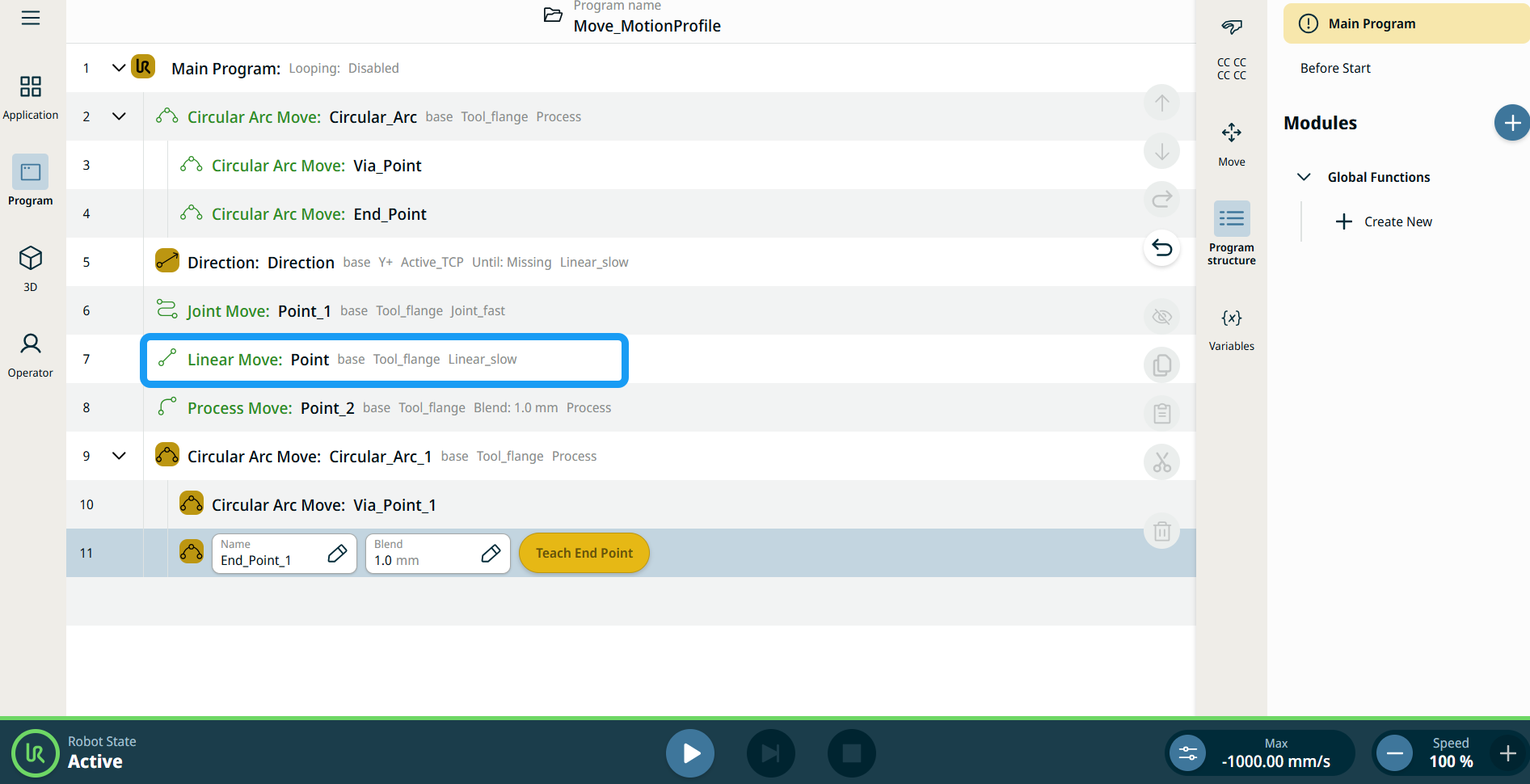
El nodo del comando «Desplazamiento lineal» admite perfiles de movimiento como «Desplazamiento de articulaciones», pero crea un movimiento que es una línea recta entre el punto A y el punto B. Desplaza el Punto central de la herramienta (PCH) de forma lineal entre los puntos de paso. Esto significa que cada articulación realiza un movimiento más complicado para mantener la herramienta en una trayectoria en línea recta.


Para acceder al comando «Linear Move»

  1. Ve a la pantalla principal del programa. Consulte Nodos de comando.

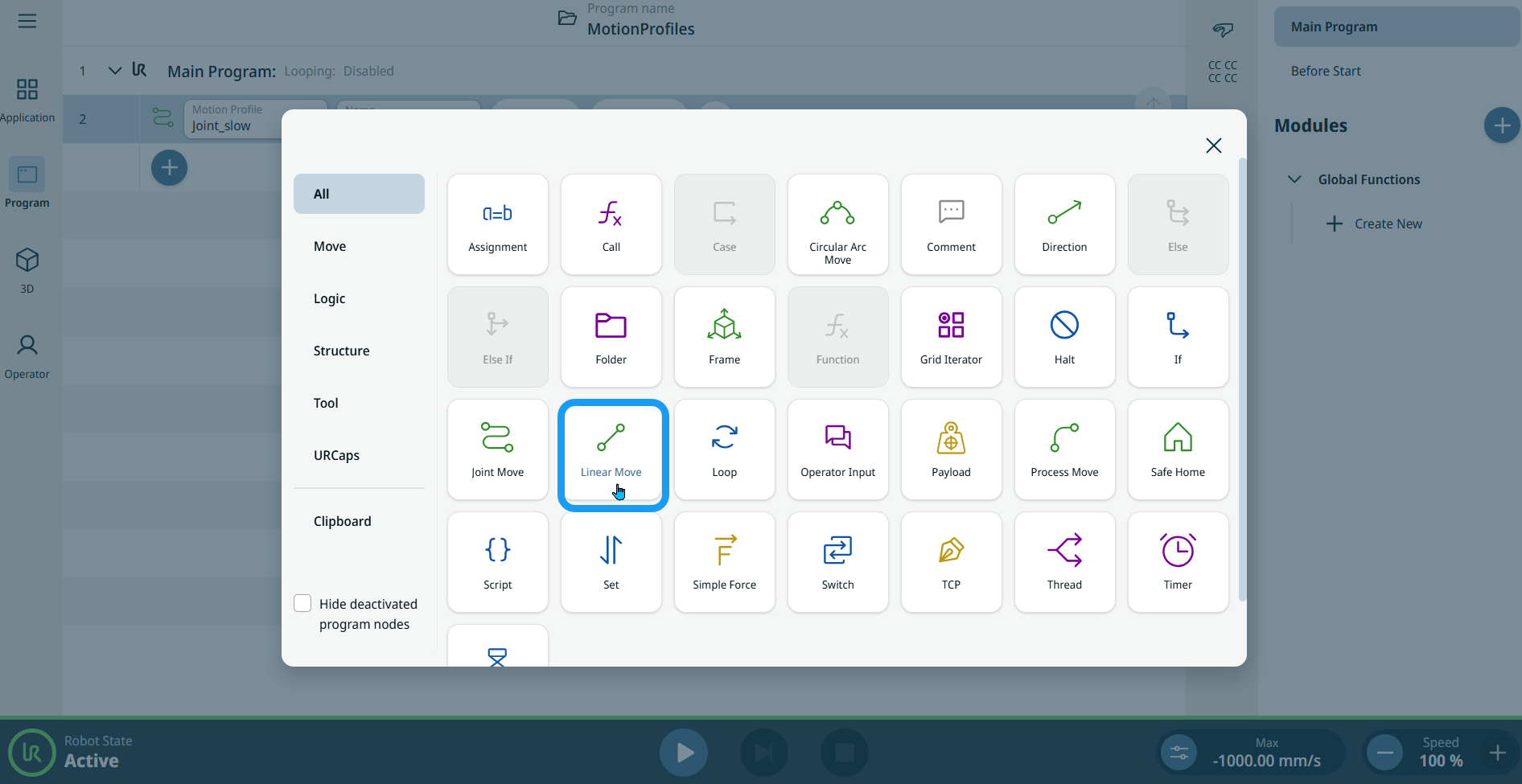
  2. Pulsa el icono «Desplazamiento lineal » en la caja de herramientas «Comandos».

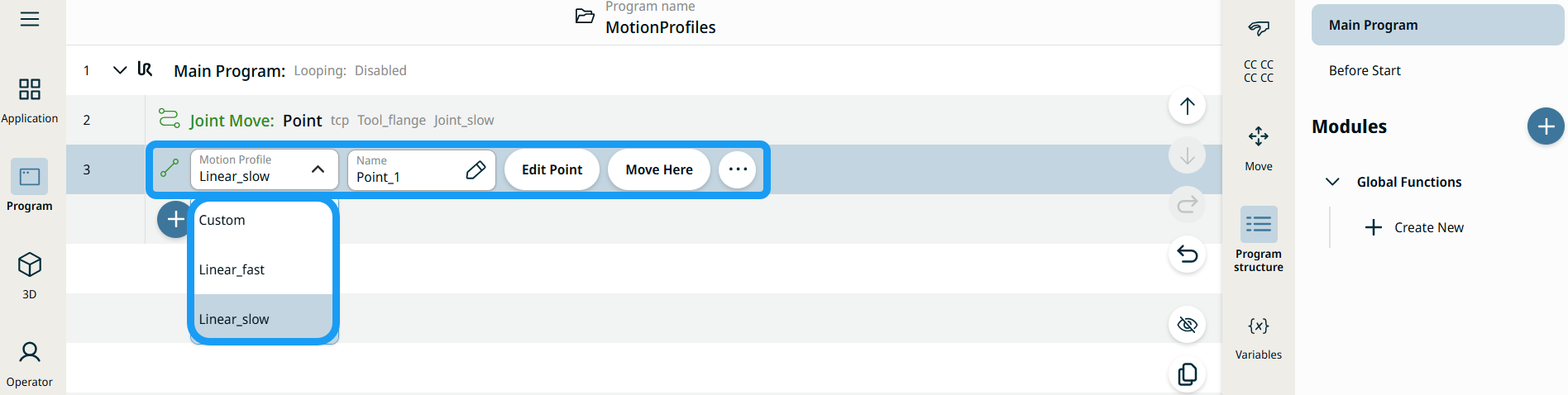
    Se inserta en el árbol de programa un nodo de programa con dos campos editables, dos botones y un icono de puntos suspensivos. Estos son dos campos editables:

    • Perfil de movimiento

    • Nombre

    Estos son los tres botones:

    • Editar punto

    • Mover aquí

  3. Pulsa en el campo «Perfil de movimiento » y selecciona la opción adecuada de entre las tres disponibles:

    • Personalizado

    • Linear_fast

    • Lineal_lento


  1. Pulsa en el campo «Nombre» y aparecerán tres pestañas:

    • Valor

    • Variable

    • Expresión

  2. Introduce los datos en las pestañas «Valor», «Variable» y «Expresión », y pulsa «Confirmar». Consulte las pestañas «Valor-Variable-Expresión Pestañas «Valor», «Variable» y «Expresión»

  3. Pulsa Editar punto . Aparece una nueva pantalla con la interfaz del brazo robótico.

  4. Pulsa el botón «Más ». Aparece la pantalla «Más opciones », que incluye cuatro opciones:

    • Movimiento

    • Referencia

    • Transformar

    • Transición


Uso del botón Mover aquí

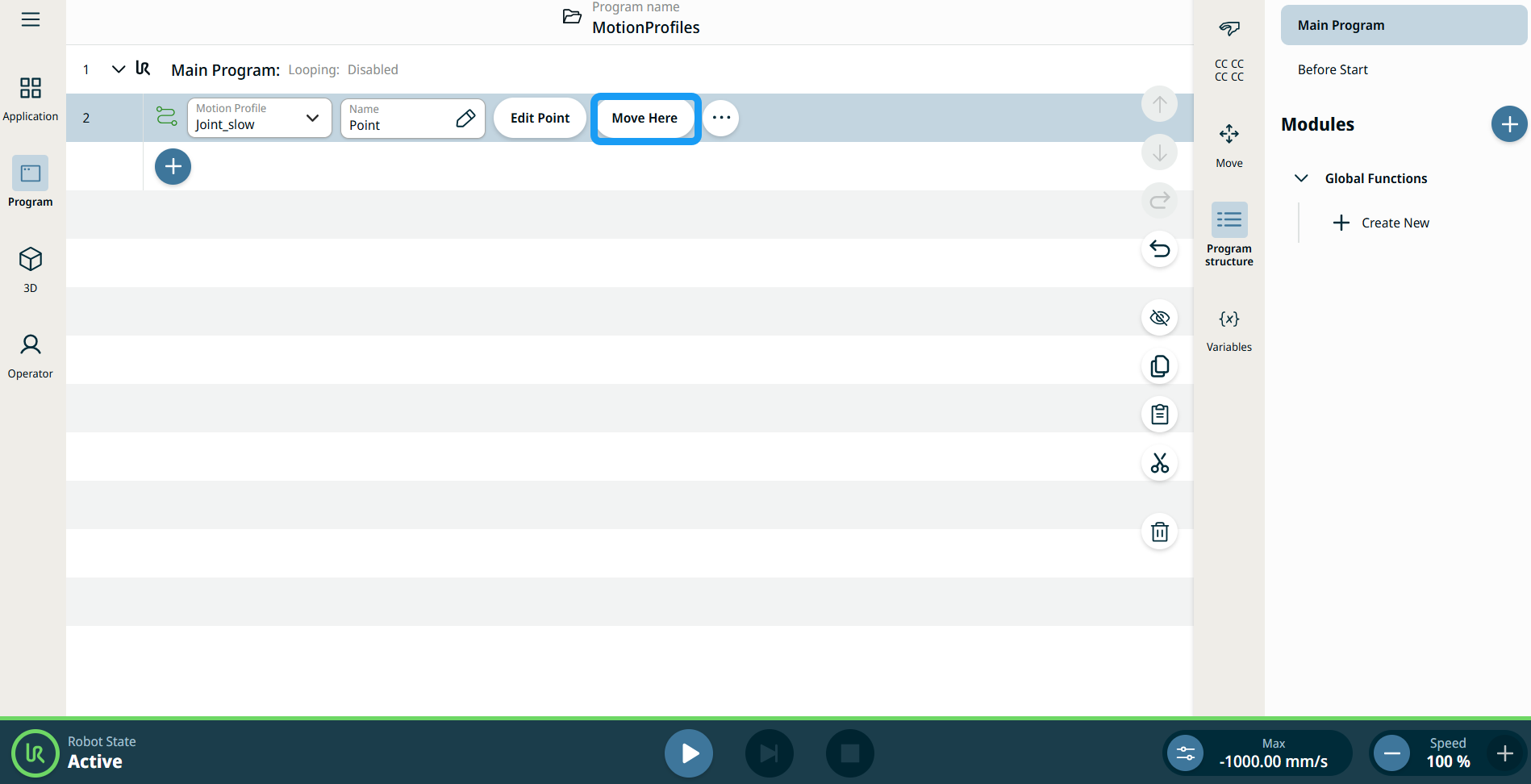
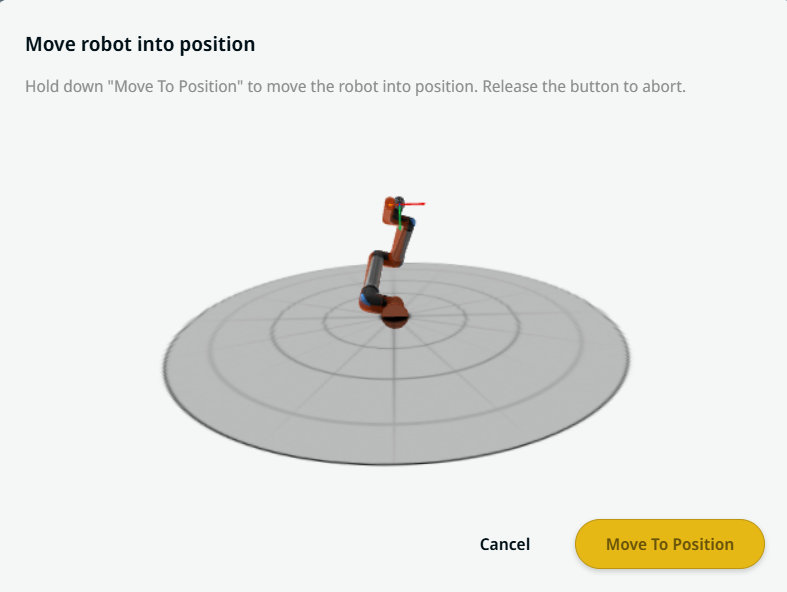
El botón Mover aquí se puede ver en los comandos Movimiento lineal y Movimiento de la articulación. Esta función le permite desplazarse a la posición de un punto de paso directamente desde el árbol de programa. Al pulsar el botón Mover aquí se abre el diálogo Poner robot en posición. El botón se puede ver cuando se ha enseñado el punto de paso y solo se habilita cuando el estado del robot está en modo Normal o Reducido.


  1. Pulse el icono Añadir para insertar el movimiento lineal y el movimiento de las articulaciones en el árbol de comandos.

  2. Pulse el botón Editar punto del primer nodo de movimiento en el árbol de comandos, ya sea un nodo de Movimiento Lineal o de Movimiento de articulaciones.

  3. Mueva el robot usando el botón más-menos en las coordenadas X, Y, Z. Pulsa Guardar .

  4. En el segundo nodo de movimiento en el árbol de comandos, pulse Mover aquí. Aparece una pantalla emergente para habilitar Poner robot en posición. Mantenga pulsado Mover a la posición. Pulse Aceptar.


Etiquetas de perfil de movimiento en nodos de movimiento

Todos los nodos de comando relacionados con movimiento en el árbol de programa muestran el Perfil de movimiento asociado a cada nodo. Esta función permite a los usuarios ver el perfil de movimiento seleccionado en un nodo Mover. Esta función se implementa en los siguientes nodos de comando:

Los nodos de movimiento con perfil de movimiento personalizado mostrarán los valores de velocidad y aceleración en lugar del perfil de movimiento.


Configuración de movimientos
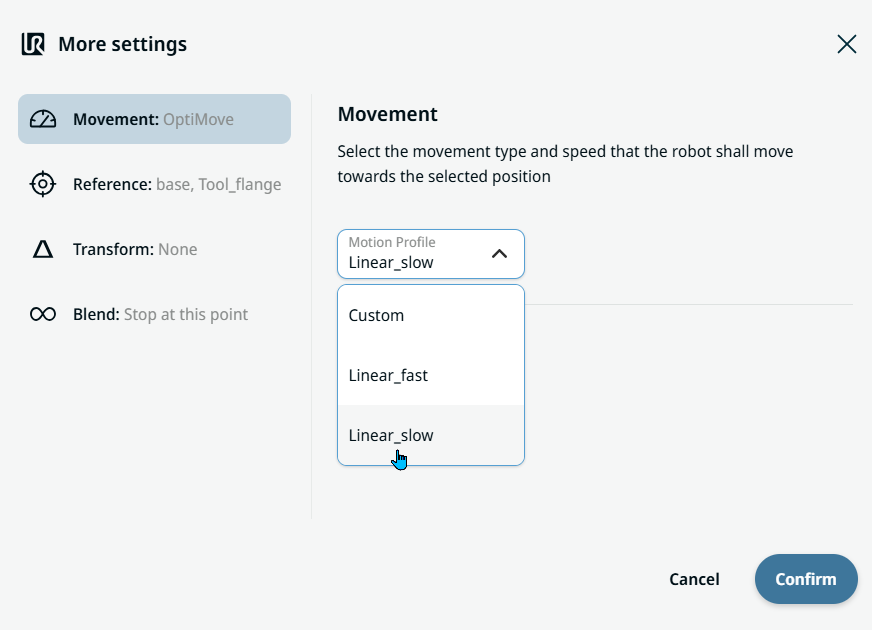
  1. Pulsa en la opción «Movimiento», situada a la izquierda. En la parte derecha aparece un campo «Perfil de movimiento » con las siguientes opciones. Linear_slow es el valor predeterminado.

    • Personalizado

    • Linear_fast

    • Lineal_lento

  2. Si se selecciona «Personalizado», aparecen tres campos más:

    • Tipo de velocidad

    • Rapidez

    • Aceleración

  3. Selecciona «OptiMove» o «Classic» al pulsar en «Tipo de velocidad».

  4. Toca el campo «Velocidad » y aparecerán las pestañas «Valor», «Variable» y «Expresión ».

  5. Introduce los datos en cada pestaña y pulsa «Confirmar ». Consulte las pestañas «Valor-Variable-Expresión Pestañas «Valor», «Variable» y «Expresión»

  6. Pulsa en el campo «Aceleración » y aparecerán las pestañas «Valor», «Variable» y «Expresión ».

  7. Introduce los datos en cada pestaña y pulsa «Confirmar ». Consulte las pestañas «Valor-Variable-Expresión Pestañas «Valor», «Variable» y «Expresión»

  8. Cuando se seleccionan «Linear_fast» y «Linear_slow», se muestran la velocidad y la aceleración de OptiMove.


Configuración de referencia
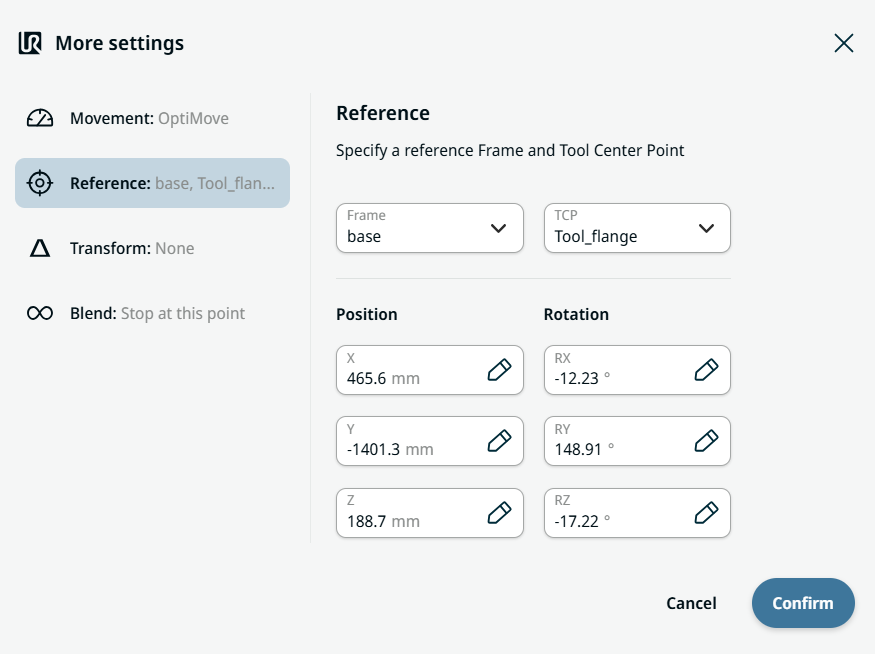
  1. Pulsa en la opción «Referencia ».

  2. Elige entre el campo «Marco » o «PCH ».

  3. En el campo «Marco», hay cuatro opciones disponibles:

    • mundo

    • base

    • brida

    • PCH

  4. En el campo PCH, hay dos opciones disponibles:

    • Active_TCP

    • Brida de la herramienta

  5. En la columna «Posición», pulsa las pestañas X, Y y Z, introduce el valor que hayas elegido para el robot y pulsa «Confirmar».

  6. En la columna «Rotación », pulsa las pestañas RX, RY y RZ, introduce el valor que hayas elegido para el robot y pulsa «Confirmar».


Configuración de transformación
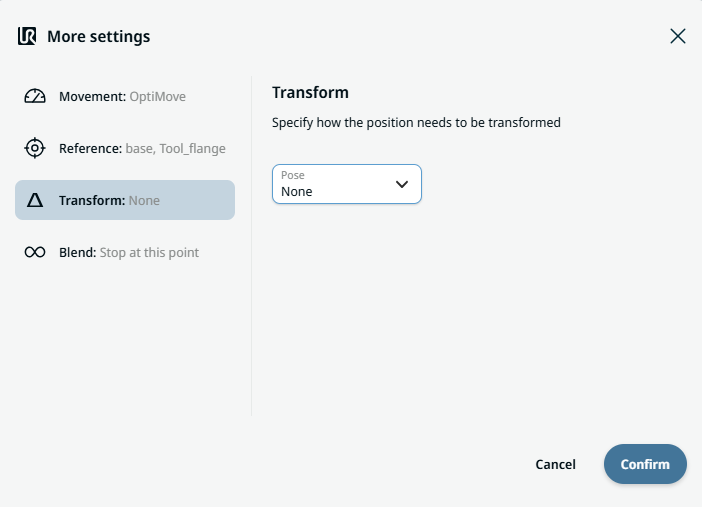
  1. Pulsa en la opción «Transformar ».

  2. Pulsa en el campo «Pose » y en «Confirmar».


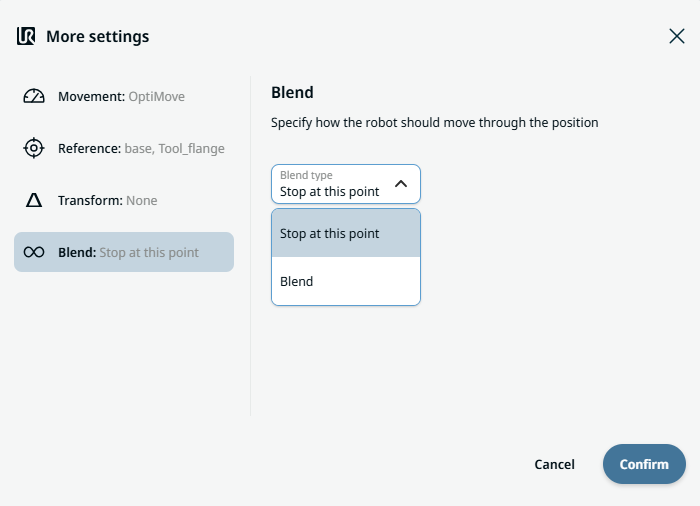
Configuración de transición

  1. Pulsa en la opción «Transición».

    Aparece un campo de tipo «transición» con dos opciones:

    • Parar en este punto

    • Transición

  2. Cuando elijas «Detener en este punto», no es necesario realizar ninguna otra acción, solo «Confirmar».

  3. Pulsa en «Transición» y se insertará un campo «Radio ».

  4. Las pestañas «Valor», «Variable» y «Expresión » aparecen al pulsar sobre el campo «Radio».

  5. Introduce los datos en cada pestaña y pulsa «Confirmar ». Consulte las pestañas «Valor-Variable-Expresión Pestañas «Valor», «Variable» y «Expresión»

  6. Para terminar, pulsa Confirmar en la pantalla «Más ajustes».