Dirección

Descripción

El comando «Dirección» te permite mover el robot en una dirección concreta con un movimiento lineal a lo largo de un eje. Una condición de parada lo detiene.


Para acceder al comando «Dirección»

  1. Ve a la pantalla principal del programa. Consulte Nodos de comando.

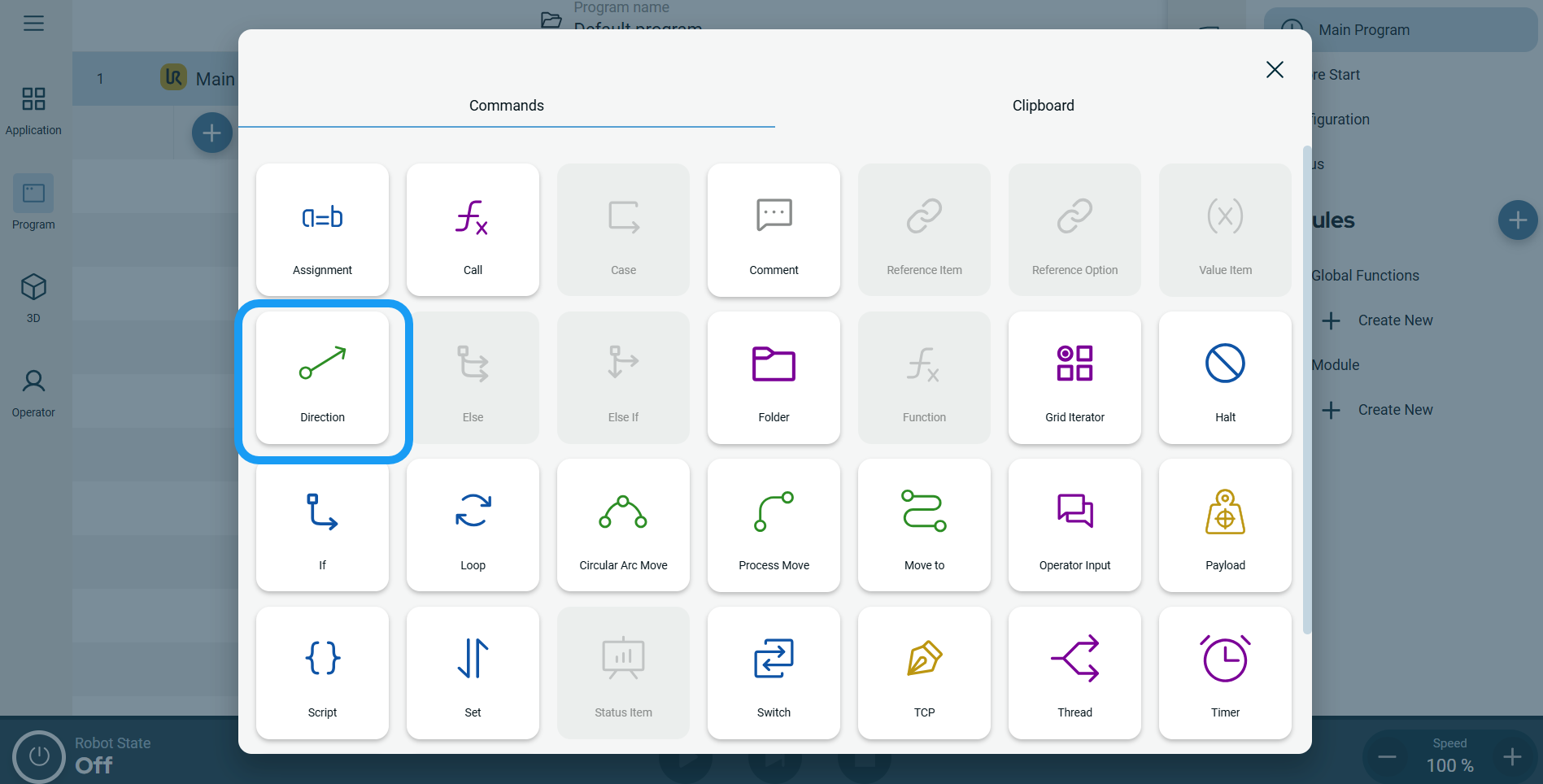
  2. Pulsa el icono «Dirección » en la caja de herramientas «Comandos».

    Se inserta en el árbol de programa un nodo con tres campos editables y un botón «Más ». Los tres campos son:
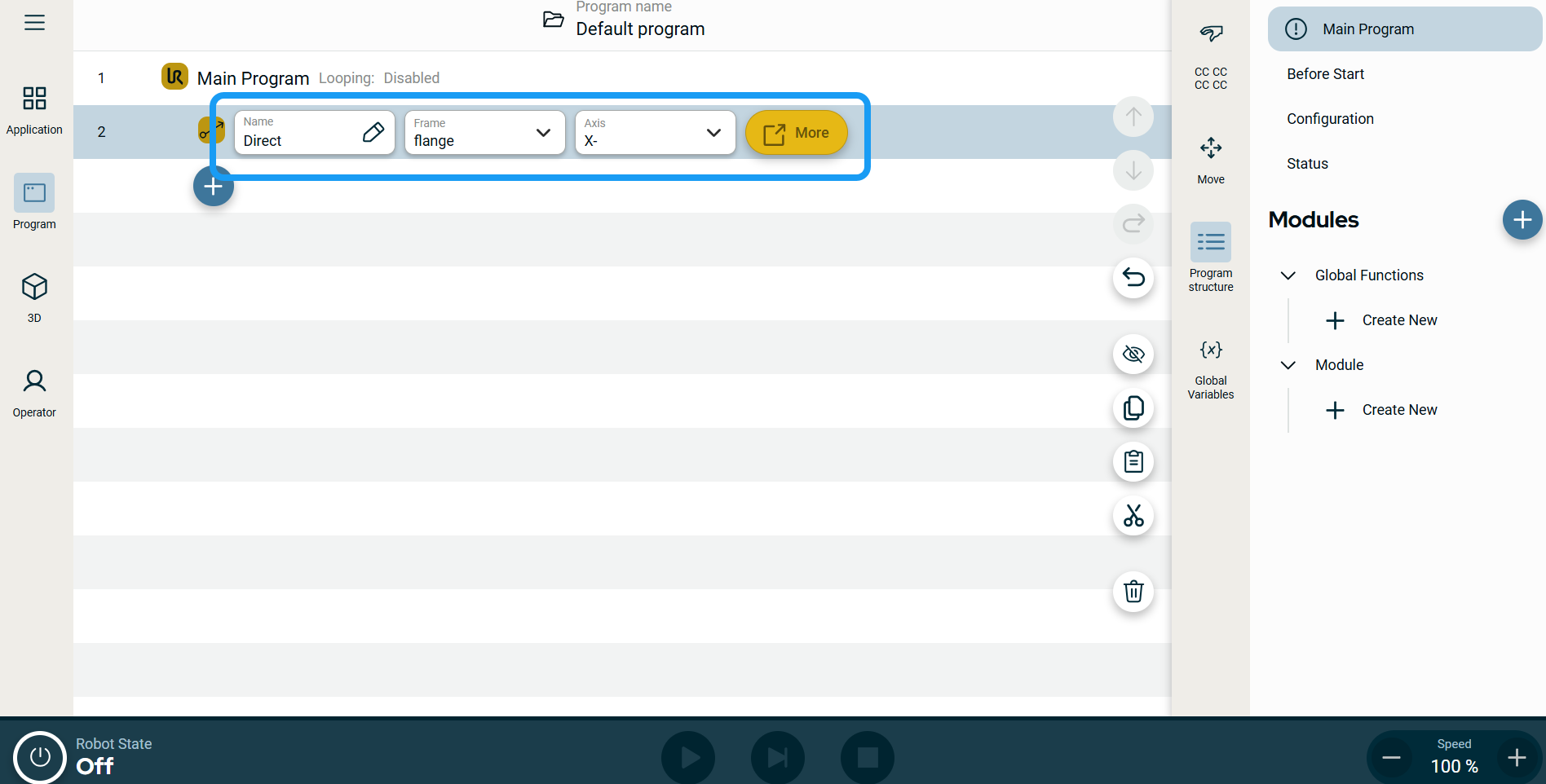
    • Nombre

    • Marco

    • Eje

  3. Pulsa en el campo «Nombre ».

  4. Introduce el nombre del valor en la pestaña y pulsa Confirmar .

 
  1. Pulsa en el campo «Marco» y aparecerán cuatro opciones:

    • mundo

    • base

    • brida

    • PCH

  2. Selecciona el tipo de marco que prefieras.

  3. Pulsa en el campo «Eje » y aparecerán los seis ejes:

    • X+

    • X-

    • Z+

    • Z-

    • Y+

    • Y-

  4. Pulsa el eje que hayas elegido.


Etiquetas de perfil de movimiento en nodos de movimiento

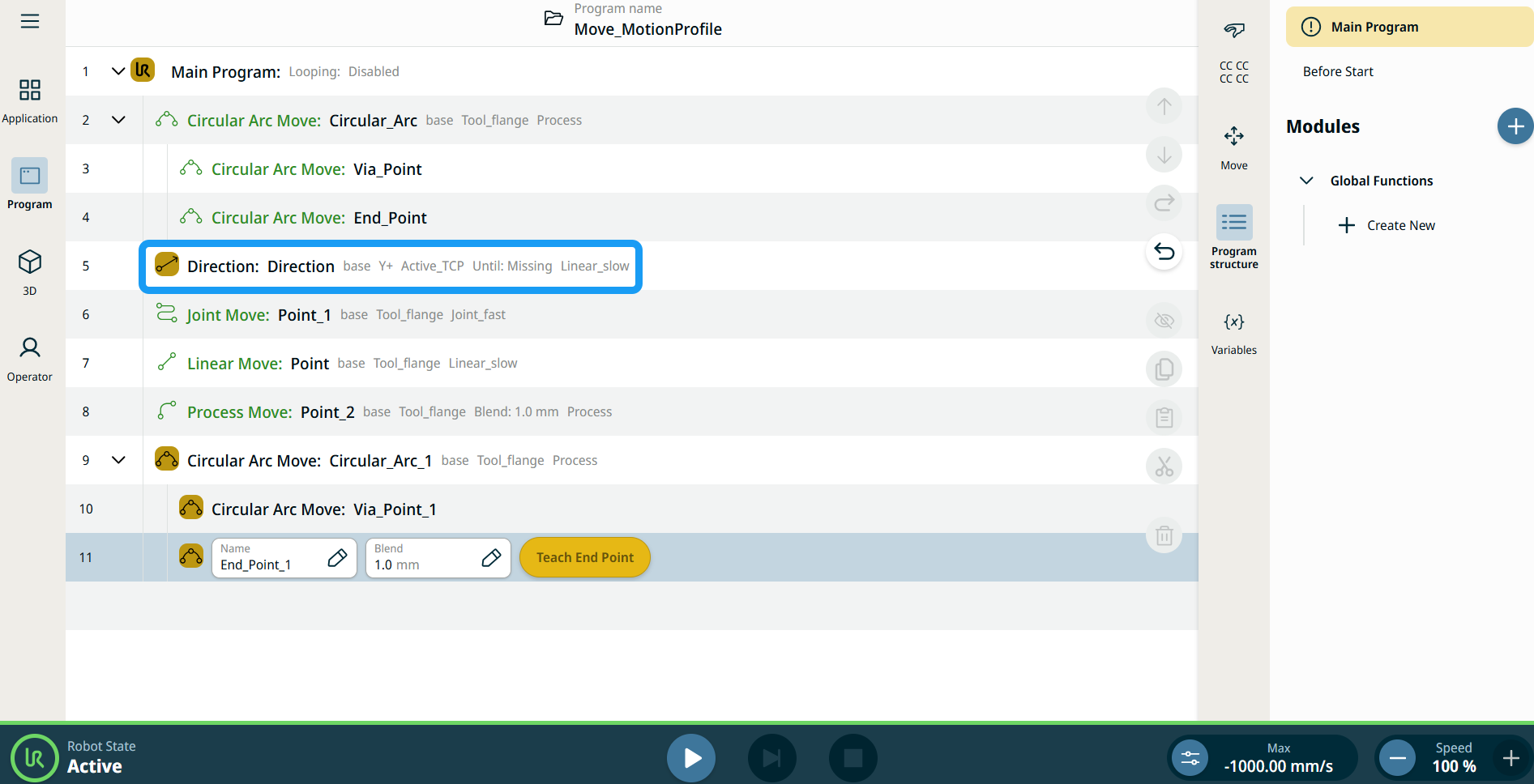
Todos los nodos de comando relacionados con movimiento en el árbol de programa muestran el Perfil de movimiento asociado a cada nodo. Esta función permite a los usuarios ver el perfil de movimiento seleccionado en un nodo Mover. Esta función se implementa en los siguientes nodos de comando:

Los nodos de movimiento con perfil de movimiento personalizado mostrarán los valores de velocidad y aceleración en lugar del perfil de movimiento.


Para utilizar las «Más opciones»

Pulsa el botón «Más ».

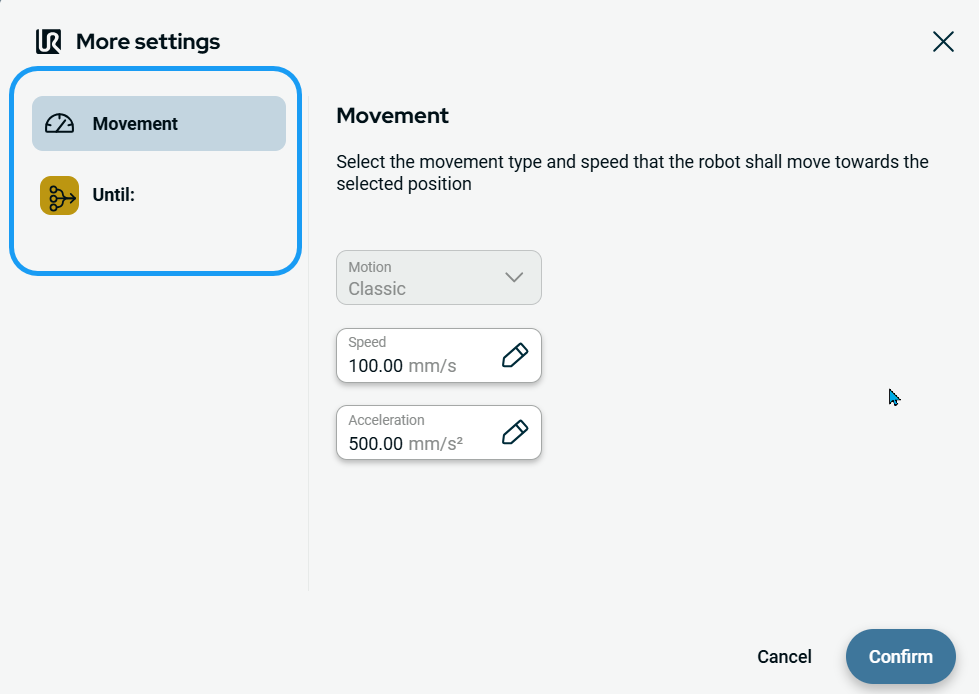
Aparece una nueva pantalla que contiene dos ajustes avanzados:

  • Movimiento

  • Hasta


Para utilizar la configuración de movimiento
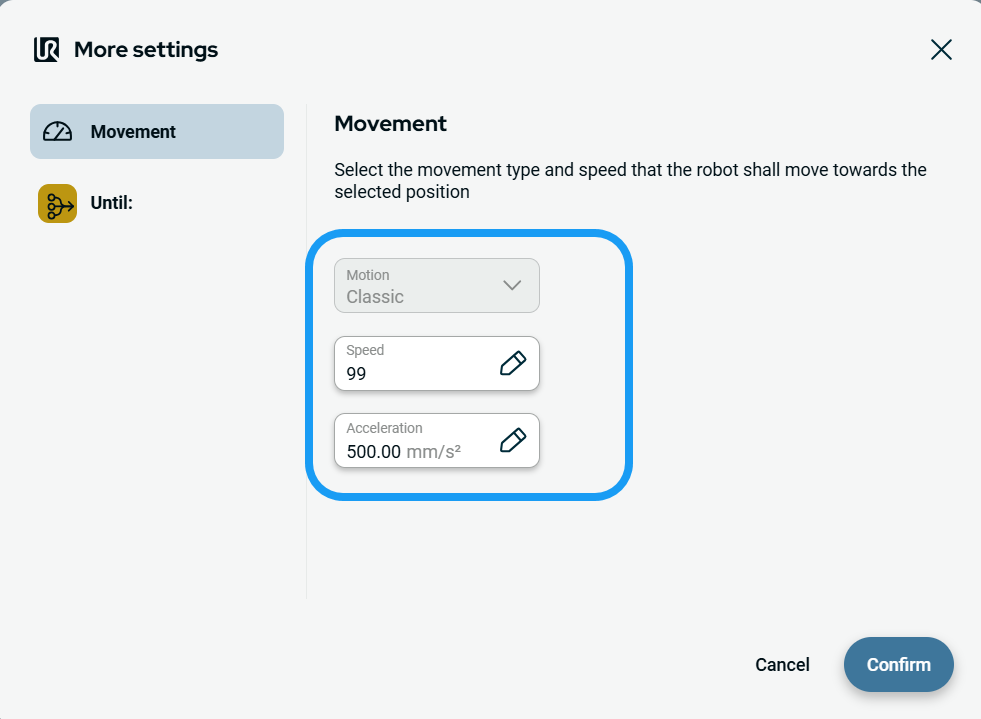
  1. En la parte izquierda, pulsa Movimiento ,y aparecerán tres campos:

    • Movimiento

    • Rapidez

    • Aceleración

    Nota: El campo «Movimiento» está desactivado.


  2. Pulsa en el campo «Velocidad » y aparecerán tres pestañas:

    • Valor

    • Variable

    • Expresión

    Nota: La pestaña «Variables» está desactivada.

  3. Introduce los datos en cada pestaña y pulsa Confirmar . Consulte las pestañas «Valor-Variable-Expresión Pestañas «Valor», «Variable» y «Expresión»

  4. Pulsa en el campo «Aceleración » y aparecerán tres pestañas:

    • Valor

    • Variable

    • Expresión

    Nota: la pestaña «Variables» está desactivada.

  5. Introduce los datos en cada pestaña y pulsa Confirmar . Consulte las pestañas «Valor-Variable-Expresión Pestañas «Valor», «Variable» y «Expresión»


Para utilizar la configuración «Hasta»
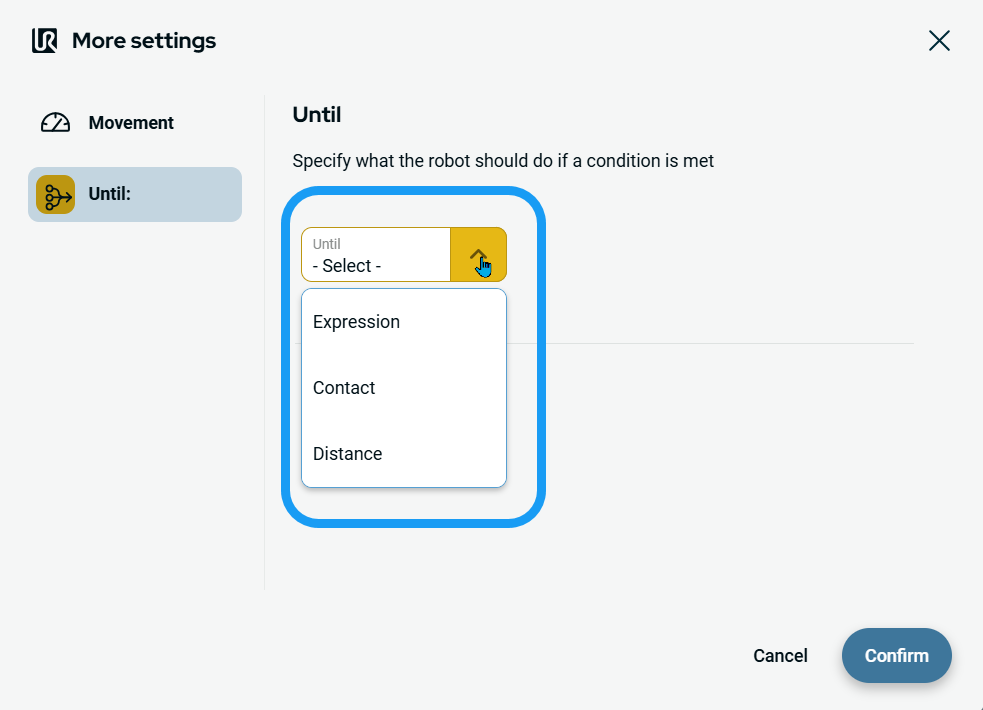
  1. En la parte izquierda, pulsa Hasta . Aparecerá un campo «Hasta», en el que podrás añadir tres condiciones:

    • Expresión

    • Contacto

    • Distancia


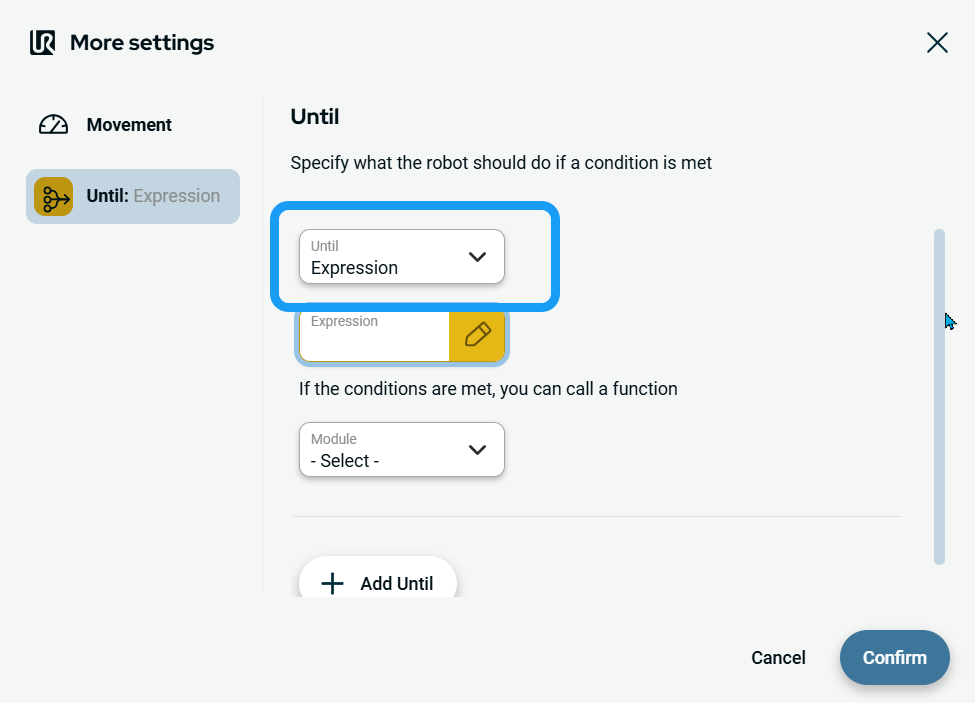
Para acceder a Expression
  1. Pulsa Expresión y se añaden tres funciones:

    • Campo de expresión

    • Menú desplegable «Selección de módulos»

    • Botón«Añadir hasta»


    Expresión . Establece la expresión que se va a comprobar y, opcionalmente, permite llamar a una función cuando se cumpla la condición.

  2. Pulsa en el campo «Expresión», introduce la expresión que prefieras y pulsa «Confirmar».

  3. Pulsa en el campo «Módulo» y aparecerán dos opciones disponibles:

    • Funciones globales

    • Módulo

  4. Seleccione Funciones globales o Módulo .

    A la derecha aparece un campo «Función » adicional.

  5. Pulsa el botón «Añadir hasta » para añadir más condiciones y, a continuación, «Confirmar».

    Puedes eliminar una condición «Hasta» haciendo clic en la papelera, pero la última condición no se puede eliminar.


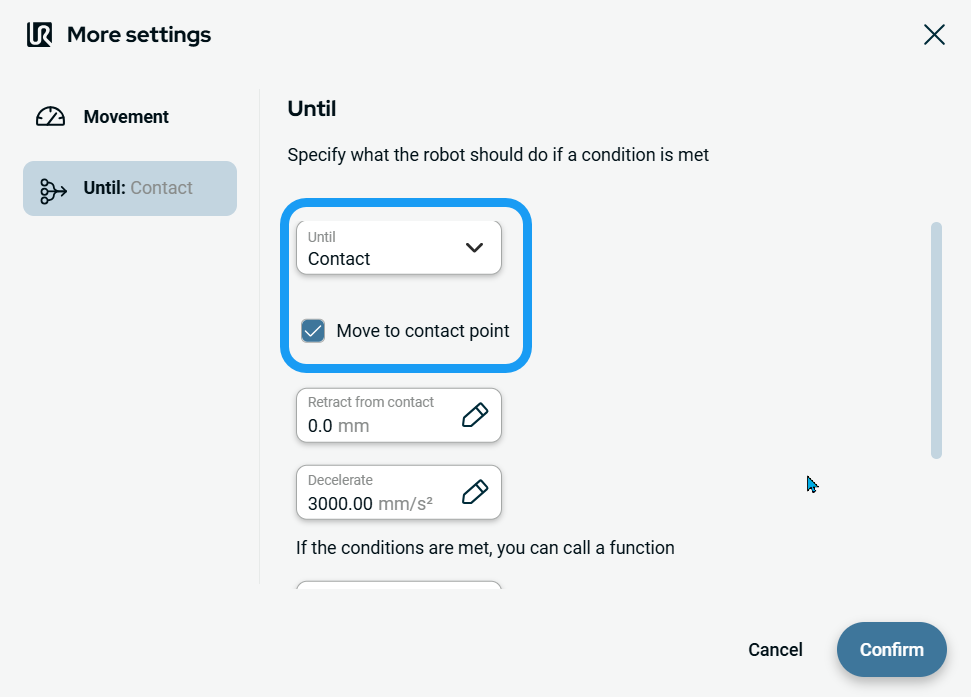
Para acceder a «Contacto»
  1. Pulsa en «Contacto»y se añaden cinco funciones:

    • Casilla de selección para «Desplazarse al punto de contacto»

    • Retirar del campo de contacto

    • Campo de desaceleración

    • Campo «Selección de módulo»

    • Botón «Añadir hasta»

    Hasta que se compruebe el contacto con la herramienta.

  2. Marca la casilla «Mover al punto de contacto ».

  3. Pulsa en el campo «Retirar del contacto » y aparecerán tres pestañas:

    • Valor

    • Variable

    • Expresión

    Nota: La pestaña «Variables» está desactivada.

  4. Introduce los datos en cada pestaña y pulsa Confirmar . Consulte las pestañas «Valor-Variable-Expresión Pestañas «Valor», «Variable» y «Expresión»

    Nota: Al desmarcar la casilla «Mover al punto de contacto », el campo «Retirar del contacto» queda desactivado.

 
  1. Pulsa en el campo «Desacelerar » y aparecerán tres pestañas:

    • Valor

    • Variable

    • Expresión

    Nota: La pestaña «Variables» está desactivada.

  2. Introduce los datos en cada pestaña y pulsa Confirmar . Consulte las pestañas «Valor-Variable-Expresión Pestañas «Valor», «Variable» y «Expresión»

  3. Pulsa en el campo «Selección de módulo» y aparecerán dos opciones disponibles:

    • Funciones globales

    • Módulo

  4. Pulsa en Funciones globales o en Módulo .

    A la derecha aparece un campo «Función » adicional.

  5. Pulsa el botón «Añadir hasta » para añadir más condiciones y, a continuación, «Confirmar».


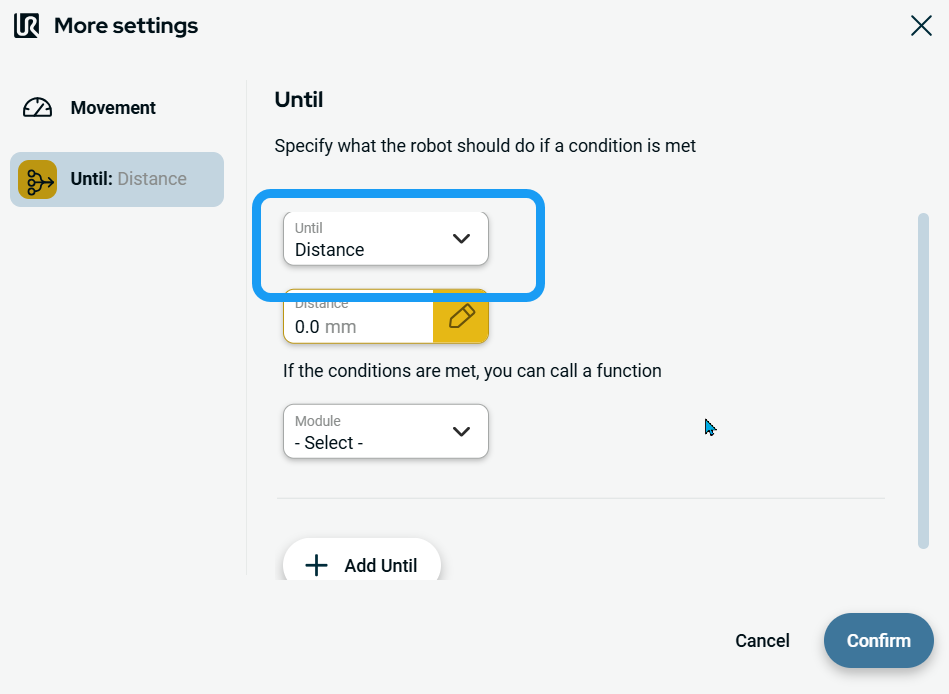
Para acceder a Distance
  1. Pulsa en «Distancia»y se añaden cuatro funciones:

    • Campo de distancia

    • Módulo campo

    • Campo de selección de funciones

    • Botón «Añadir hasta»

  2. Pulsa en el campo «Distancia » y aparecerán tres pestañas:

    • Valor

    • Variable

    • Expresión

    Nota: La pestaña «Variables» está desactivada.

  3. Introduce los datos en cada pestaña y pulsa Confirmar . Consulte las pestañas «Valor-Variable-Expresión Pestañas «Valor», «Variable» y «Expresión»

  4. Pulsa en Funciones globales o en Módulo .

    A la derecha aparece un campo «Función » adicional.

  5. Pulsa el botón «Añadir hasta» si necesitas utilizar la función «Hasta» de nuevo.

  6. Pulsa el botón «Añadir hasta » para añadir más condiciones y, a continuación, «Confirmar».