Recoger y colocar

Descripción

La función «pick and place» se utiliza cuando un robot recoge una pieza de una bandeja o un soporte y la coloca en otra bandeja o soporte. En un programa de «pick and place», se crea una carga útil predeterminada durante la instalación. Después, añade un comando Fijar carga útil al cargar un objeto. La carga útil se actualiza después de que la pinza se cierre, pero antes de que comience a moverse. Además, se utiliza la función «Establecer carga útil» una vez que se ha soltado el objeto.


Creación de un programa de «Pick-and-Place»

  1. En la navegación principal, pulse el icono del programa. Se le dará la dirección a la pantalla principal del programa.

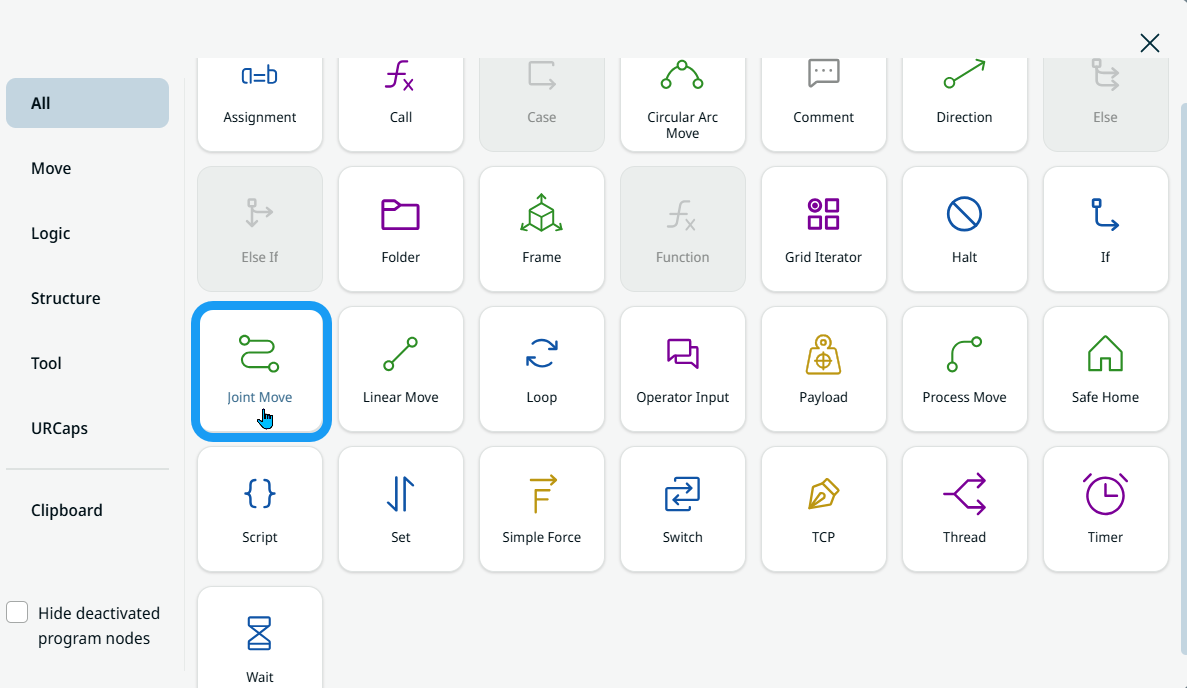
  2. Pulsa el icono de añadir para ver la caja de herramientas de comandos y selecciona elMovimiento de la articulación de la articulación».

  3. Se inserta en el árbol de programa un nodo de comando con los campos «Perfil de movimiento» y «Nombre» , los botones «Editar punto» y «Mover aquí», y el icono de tres puntos.


Coloca el robot sobre una bandeja o un soporte

  1. Pulsa Editar punto para marcar la primera posición del robot por encima de la esquina de la bandeja o del accesorio. Se le da la dirección al visor 3D. Mueve el brazo robótico utilizando los botones «más» y «menos» de las coordenadas X, Y y Z, y guarda los cambios.

  2. Nómbralo « Point_1 » y pulsa «Confirmar».

El robot coge un objeto de una bandeja o soporte

  1. Pulsa el icono de añadir e introduce el comando Movimiento lineal lineal» para coger la pieza de la bandeja con un movimiento lineal.

  2. En la pestaña «Editar punto», mueve el brazo robótico utilizando los botones más y menos de las coordenadas X, Y y Z, y guarda los cambios. Desplázate hacia abajo por el eje Z siguiendo la flecha azul.

  3. Nómbralo como Point_2 .


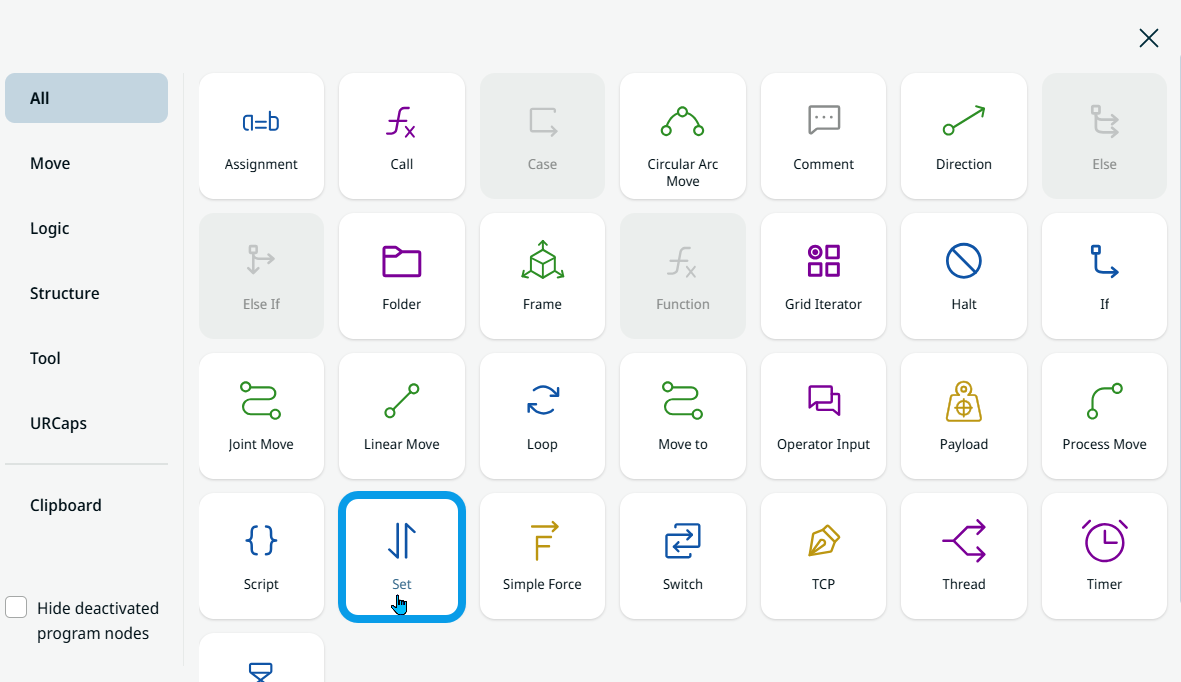
  1. Pulsa el icono de añadir. Para cerrar la pinza, selecciona el icono Configurar .

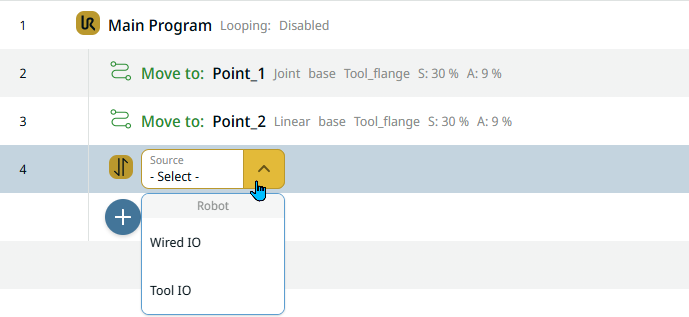
    Se inserta un nodo de comando con el campo «Fuente» en el árbol de programa.

  2. Selecciona Tool IO en el campo «Fuente». Se inserta un campo «Signal» a la derecha y se selecciona «DO 0». Se inserta además un campo «Valor» y se selecciona «Alto».

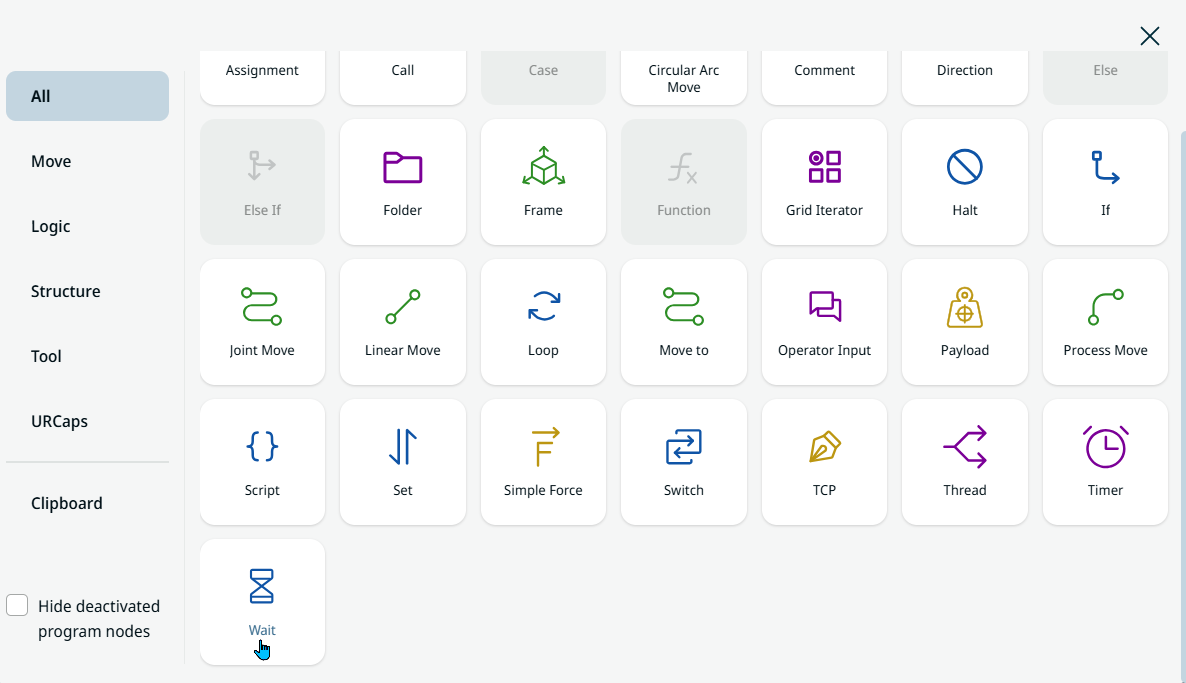
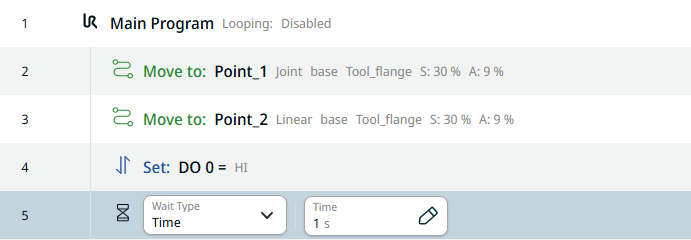
  3. Pulsa de nuevo el icono de añadir e inserta un comando «Wait».

  4. Selecciona «Tiempo » en el campo «Tipo de espera» e introduce 1 en el campo «Tiempo». 
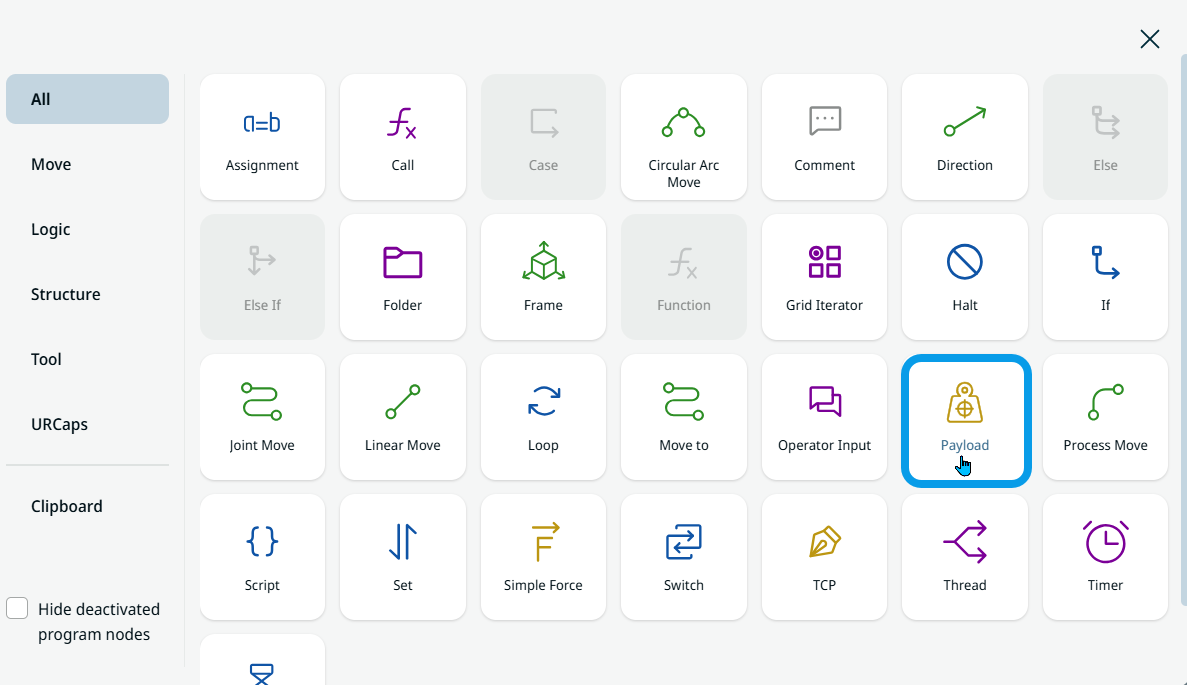
 

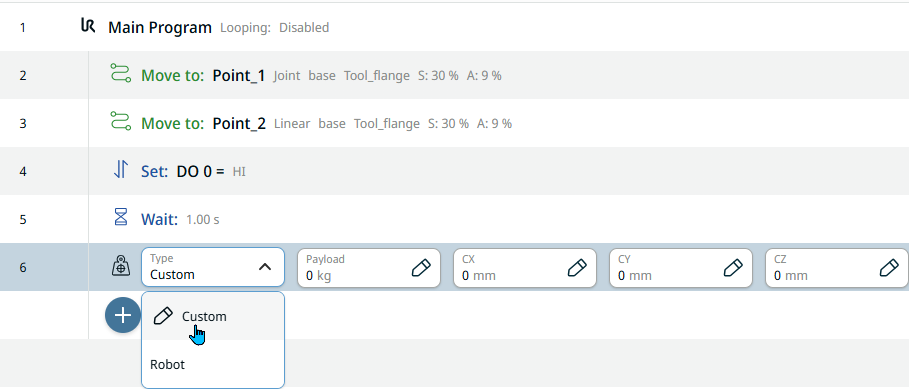
  1. Pulsa de nuevo el icono «Añadir» e introduce un comando «carga útil» para actualizar mientras la pinza sujeta la pieza.


  1. Selecciona «Personalizado» en el campo «Tipo». Se añaden cuatro campos adicionales. En el campo «Carga útil», introduzca 1,5 kg en la pestaña «Valor», y en el campo «cz» , introduzca 75 en la pestaña «Valor». A continuación, Confirma .

El robot se desplaza hasta el punto situado encima de una bandeja o un dispositivo de sujeción

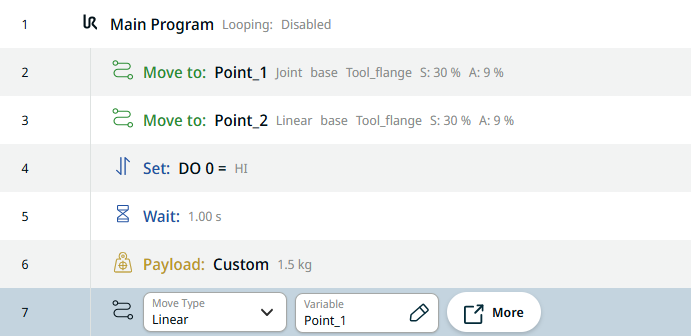
  1. Es hora de volver a subir al punto situado encima de la bandeja utilizando una variable.

  2. Pulsa el icono de añadir e inserta un comando Movimiento lineal.

  3. Pulsa en el campo «Nombre» y, en la pestaña «Variable», selecciona «Point_1». A continuación, confirme.

    Al utilizar una posición variable, solo hay que volver a programarla una vez, y no en todos los lugares donde se utilice dicha posición en caso de que sea necesario realizar ajustes.

El robot llega al final de una bandeja o un dispositivo de sujeción

  1. Para colocar el robot en su posición, vuelve atrás y pulsa el primerMovimiento de la articulación de la articulación» del árbol de programa.

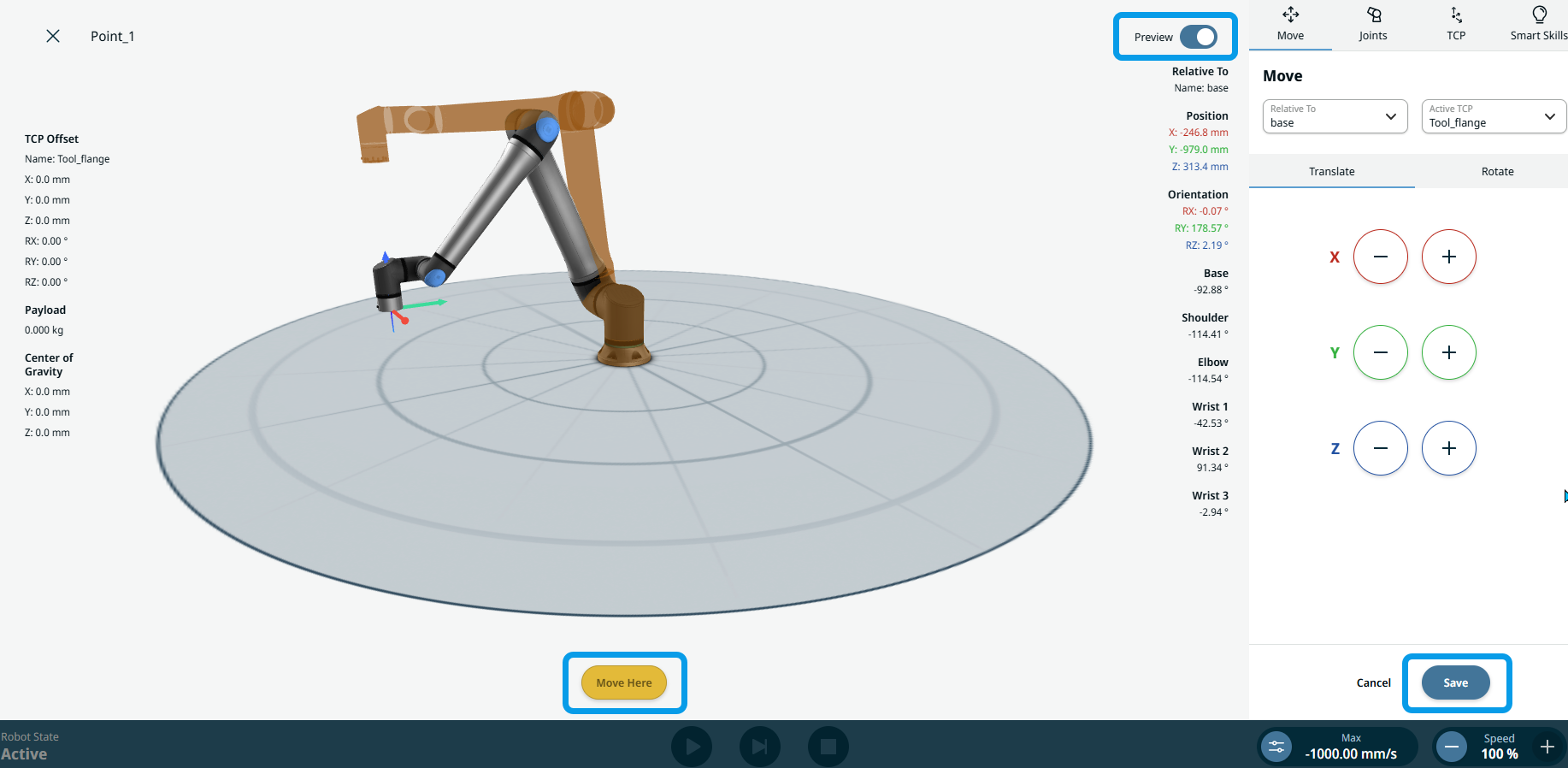
  2. Pulsa Editar puntoy se te dará la dirección a la vista en 3D del robot. Pulsa el botón «Move Here» hasta que el brazo robótico alcance la posición indicada en color marrón. El botón azul «Vista previa», situado en la parte superior derecha, cambia a blanco, lo que indica que ha llegado a la posición deseada. Pulsa «Guardar».

  3. Para que el robot llegue al final de la bandeja, pulsa el último comando creado en el árbol de programa.

  4. Pulsa el icono de añadir e inserta otro comando Movimiento de la articulación en el árbol de programa.

  5. En la pestaña «Editar punto», mueve el brazo robótico utilizando los botones más y menos de las coordenadas X, Y y Z, y guarda los cambios. Corre lateralmente siguiendo el eje X indicado por la flecha roja.

  6. Nómbralo Point_3 . A continuación, confirme.

El robot coloca el objeto que ha recogido

  1. Para llegar a la posición «Place», pulsa el icono de añadir e inserta otro comando Movimiento lineal».

  2. Pulsa en «Editar punto», mueve el brazo robótico utilizando los botones más y menos de las coordenadas X, Y y Z, y guarda los cambios. Desplázate hacia abajo por el eje Z siguiendo la flecha azul.

  3. Nómbralo como Point_4 . A continuación, confirme.

  4. Pulsa el icono de añadir e introduce el comando «Set» para abrir la pinza.

  5. Selecciona Tool IO en el campo «Fuente».

  6. Seleccione DO 0 en el campo «Señal» y Bajo en el campo «Valor».

  7. Introduce otro comando «Esperar». En el campo «Hora», introduce 2 en la pestaña «Valor».

  8. Pulsa el icono de añadir e introduce otro comando «carga útil» mientras la pinza está vacía.

  9. Selecciona «Personalizado» en el campo «Tipo».

 
  1. En el campo «Carga útil», introduce 1,7 en la pestaña «Value» y haz clic en «Confirm».

  2. Inserta otro comando Movimiento lineal lineal» en el árbol de programa para que el robot se desplace de nuevo hacia arriba hasta un punto situado por encima de la bandeja utilizando una variable.

  3. En el campo «Nombre», selecciona Point_3 en la pestaña «Variable» y haz clic en «Confirmar».

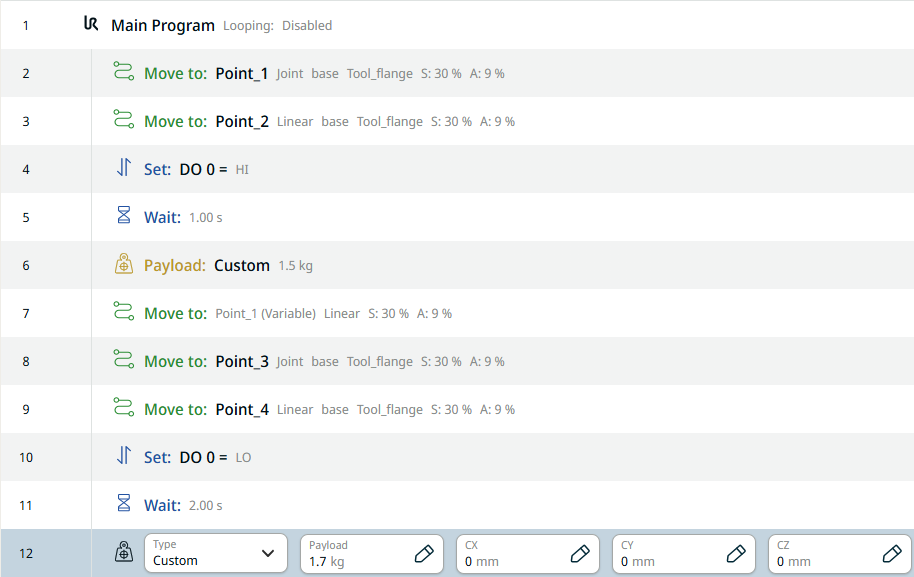
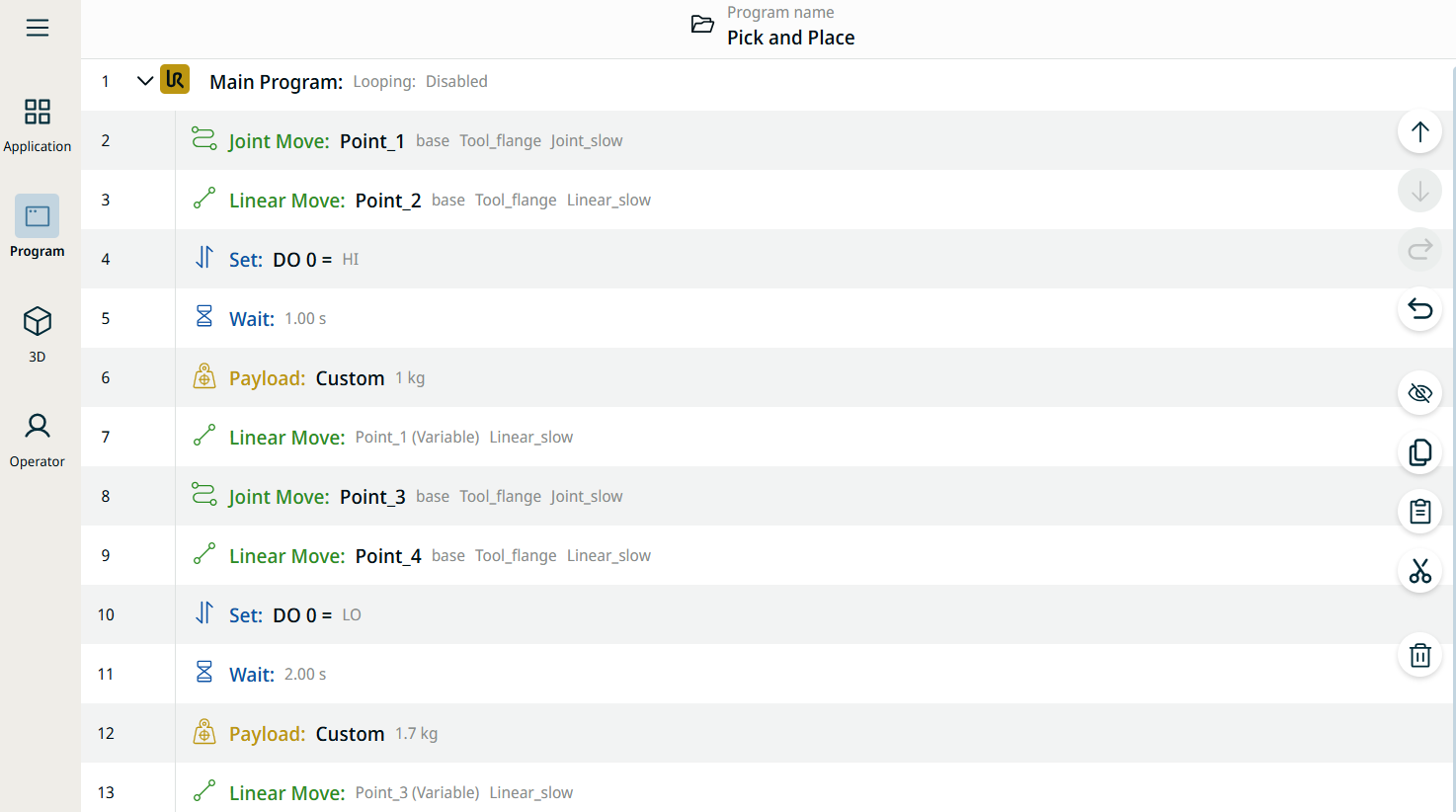
    Esta es la estructura definitiva de tu árbol de programa.

  4. Pulsa en el Visor 3D en el menú de navegación principal y en el botón Reproducir en el pie de página para ver el programa de recogida y colocación que has creado.