|
So rufen Sie den Befehl „Switch“ auf
|
-
Wechseln Sie zum Hauptbildschirm des Programms. Siehe Befehlsknoten.
-
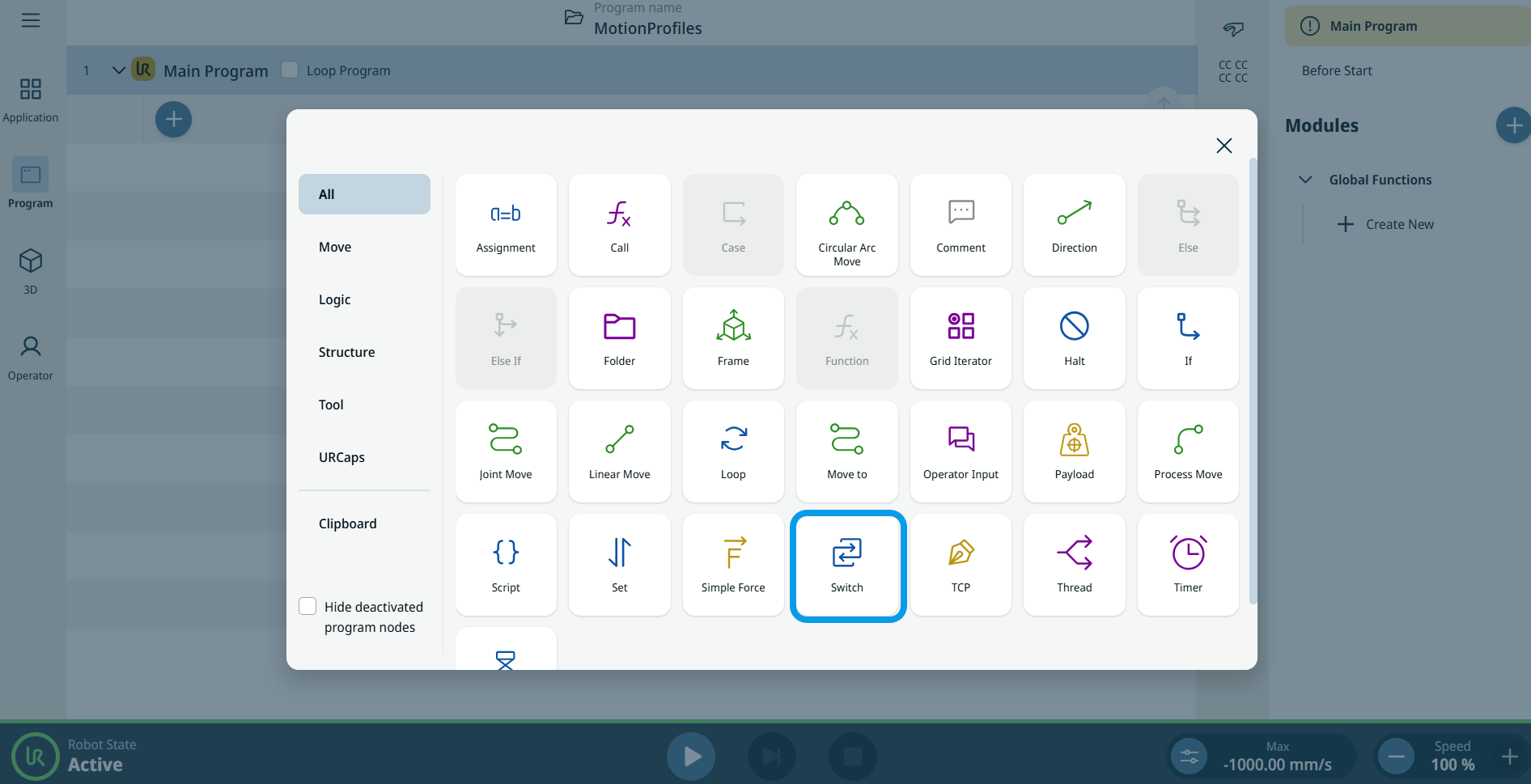
Tippen Sie auf das Schalter -Symbol in der Befehls-Toolbox.
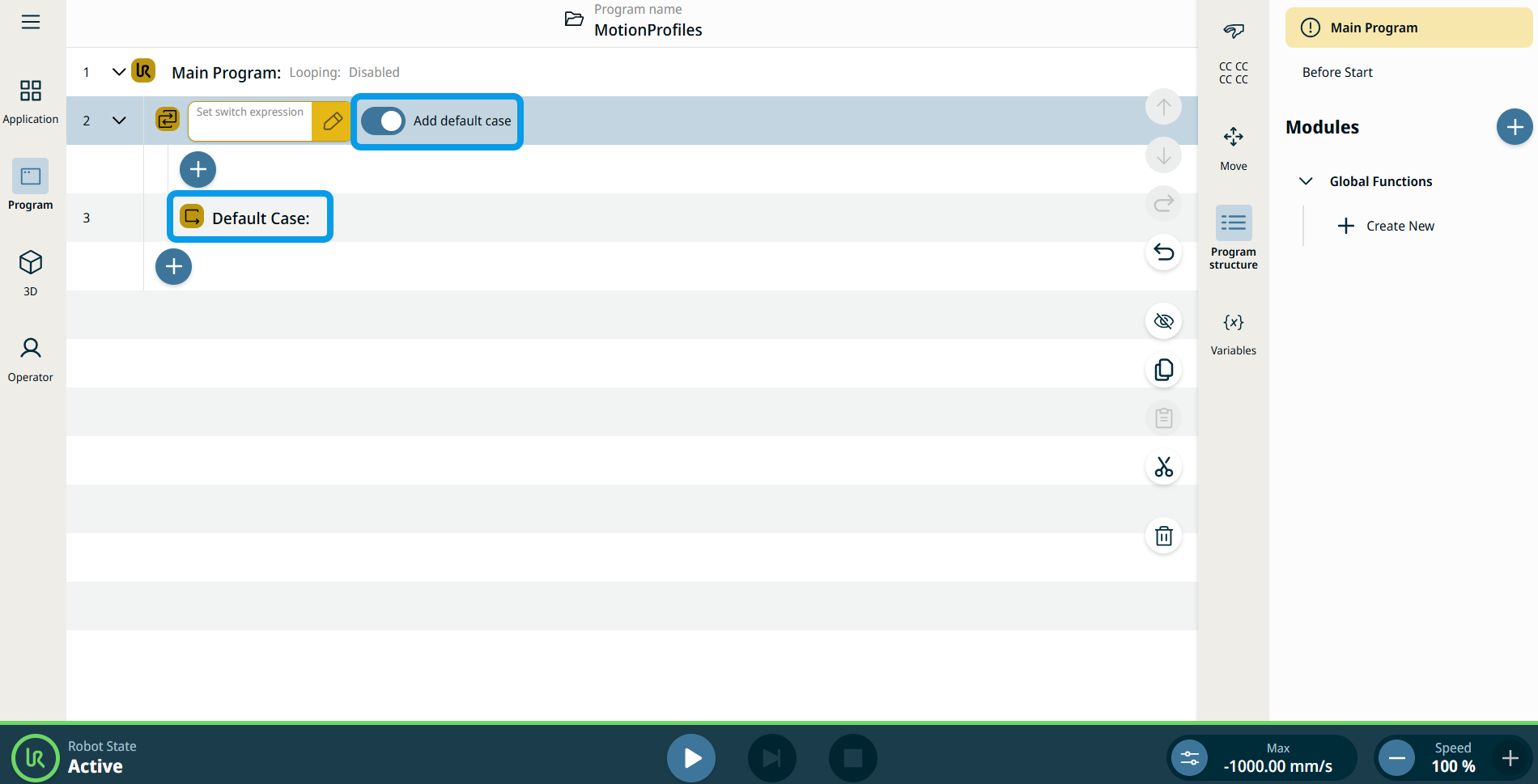
Ein Knoten mit dem Feld „Schalterausdruck festlegen“ und der Schaltfläche „Standardfall hinzufügen“ wird in die Programmstruktur eingefügt.
-
Tippen Sie auf das Feld „Schalterausdruck festlegen“ – es stehen zwei Optionen zur Auswahl:
-
Tippen Sie auf „Variable“ und wählen Sie eine vorhandene Variable oder einen Ausdruck aus bzw. wechseln Sie zu dieser bzw. diesem.
Hinweis: Öffnen Sie den Befehlsknoten „Assignment“, um die Registerkarte „Variable“ im Schaltknoten „Switch“ zu aktivieren.
-
Geben Sie den Ausdruck im Tab Ausdruck ein und drücken Sie auf Bestätigen.
|
| |
-
Tippen Sie auf die Schaltfläche „Standardfall hinzufügen“, woraufhin der Standardfall eingefügt wird.
-
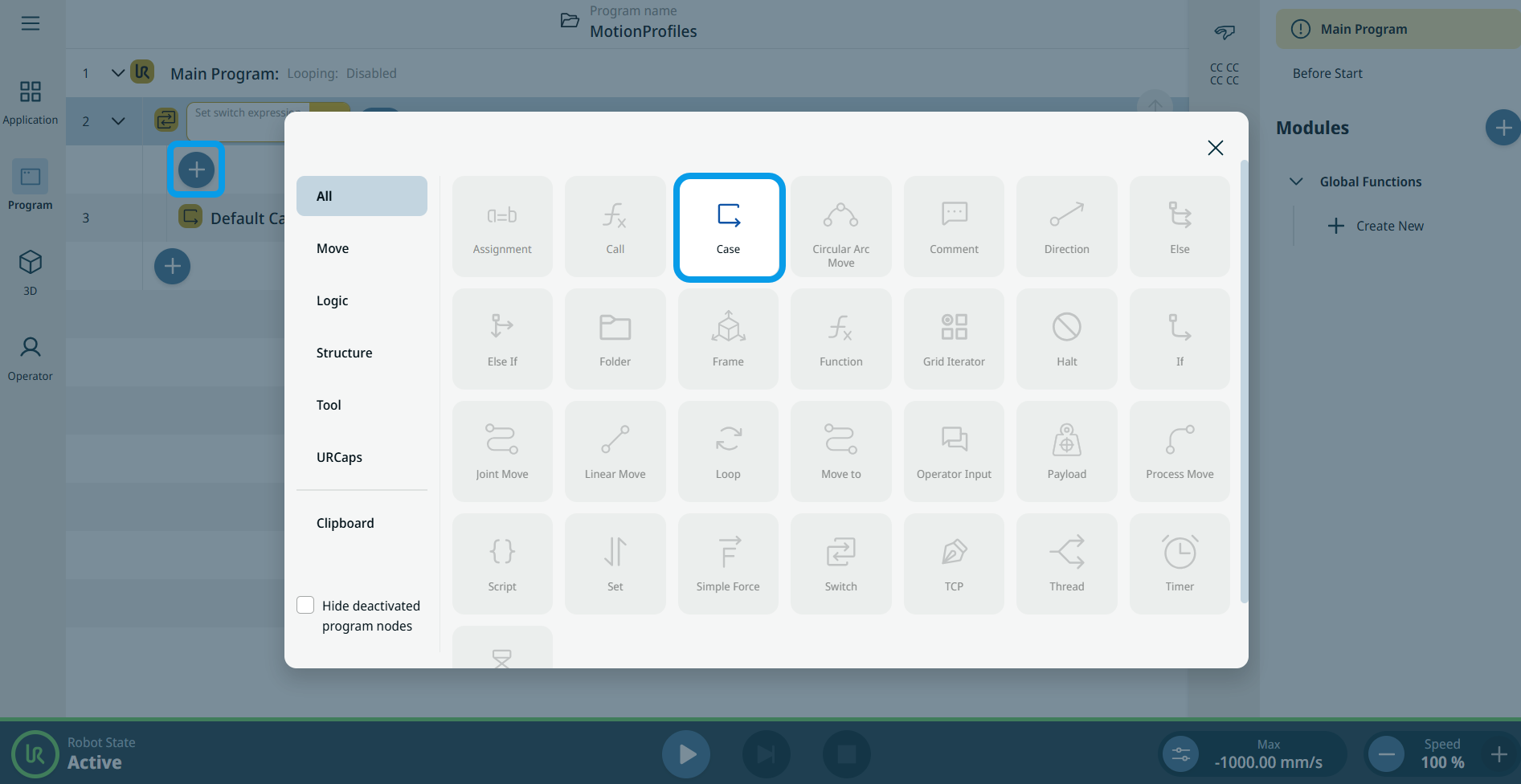
Tippen Sie auf das Symbol „Hinzufügen“ im „Switch“-Knoten, um einen „Case“-Knoten hinzuzufügen.
-
Tippen Sie auf das Symbol „Fall“ in der Toolbox für Befehle. Siehe Fallbeispiel Case
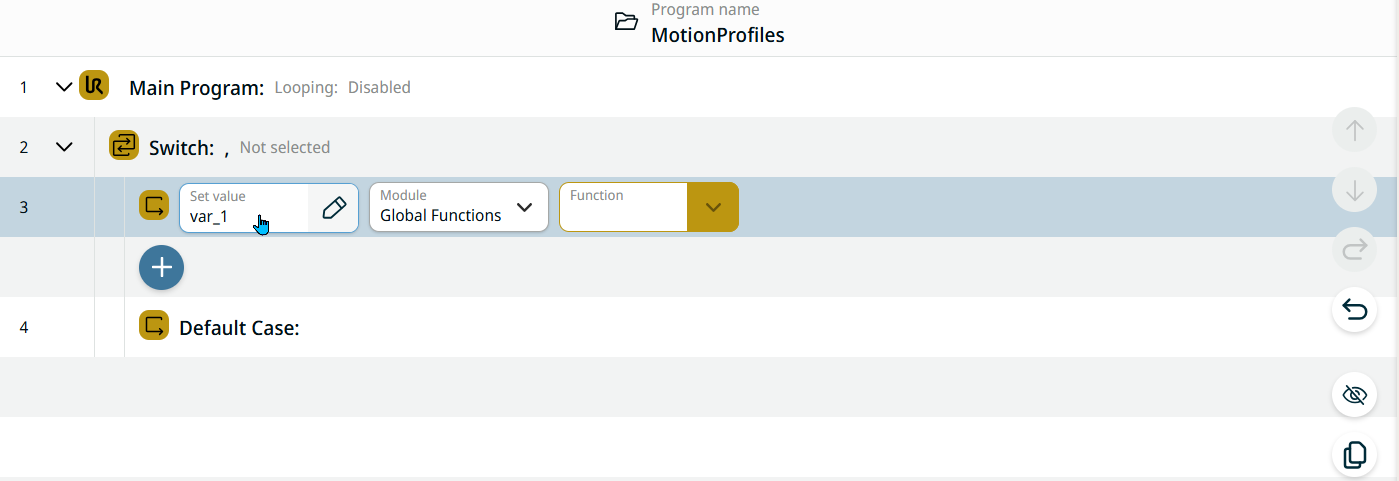
Jeder Fall vergleicht die Switch-Variable oder den Switch-Ausdruck mit einem einzelnen Wert.
Wenn ein „case“- und ein „switch“-Knoten übereinstimmen, wird die Funktion aufgerufen, die Sie im „case“-Knoten angegeben haben.
|