| Verwendung der Funktionen der Grids-Anwendung
|
-
Rufen Sie den Bildschirm „Anwendungsmenü“ auf. Siehe Anwendungs-Tab.
-
Tippen Sie auf das Symbol „Gitter “.
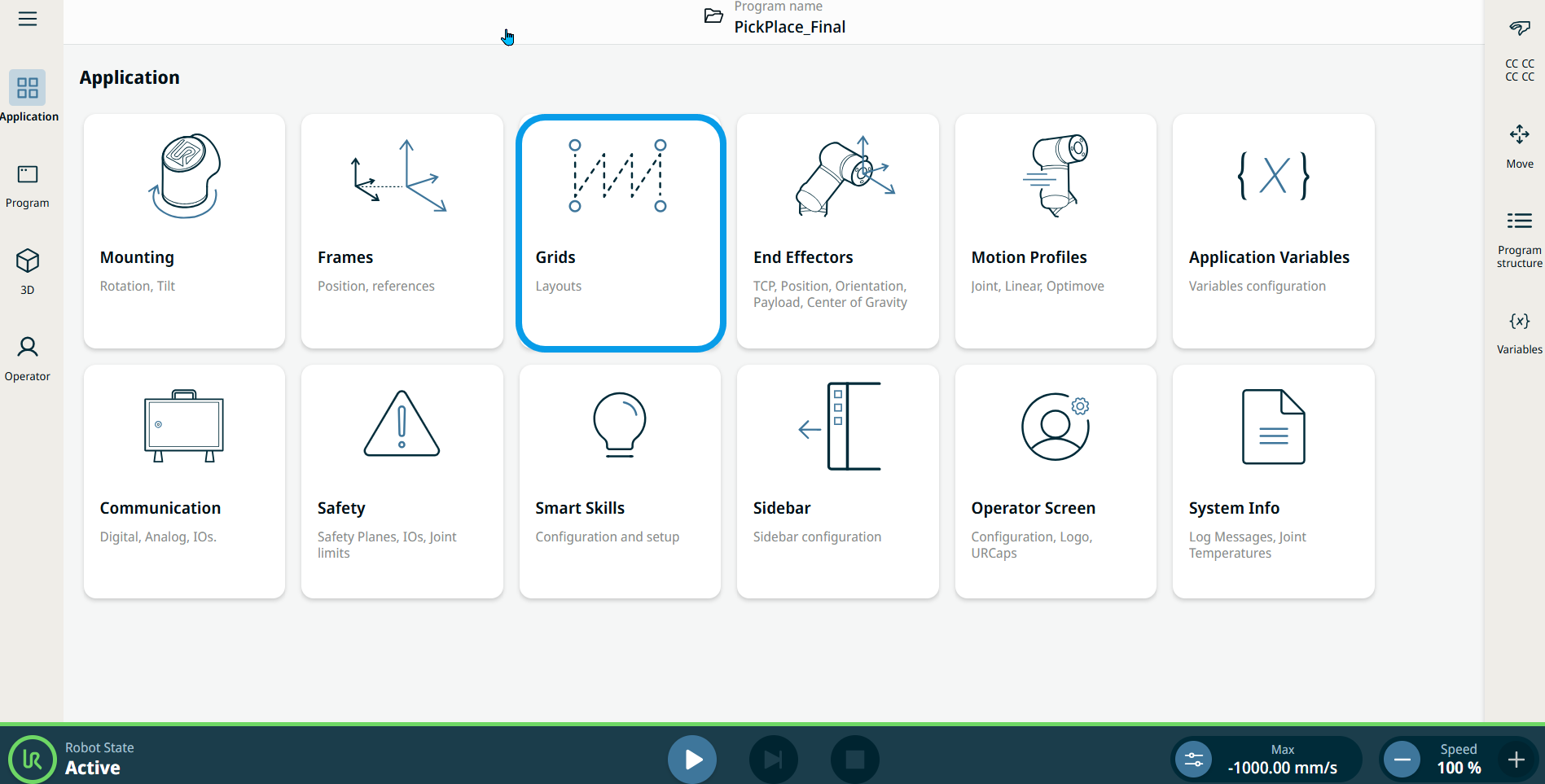
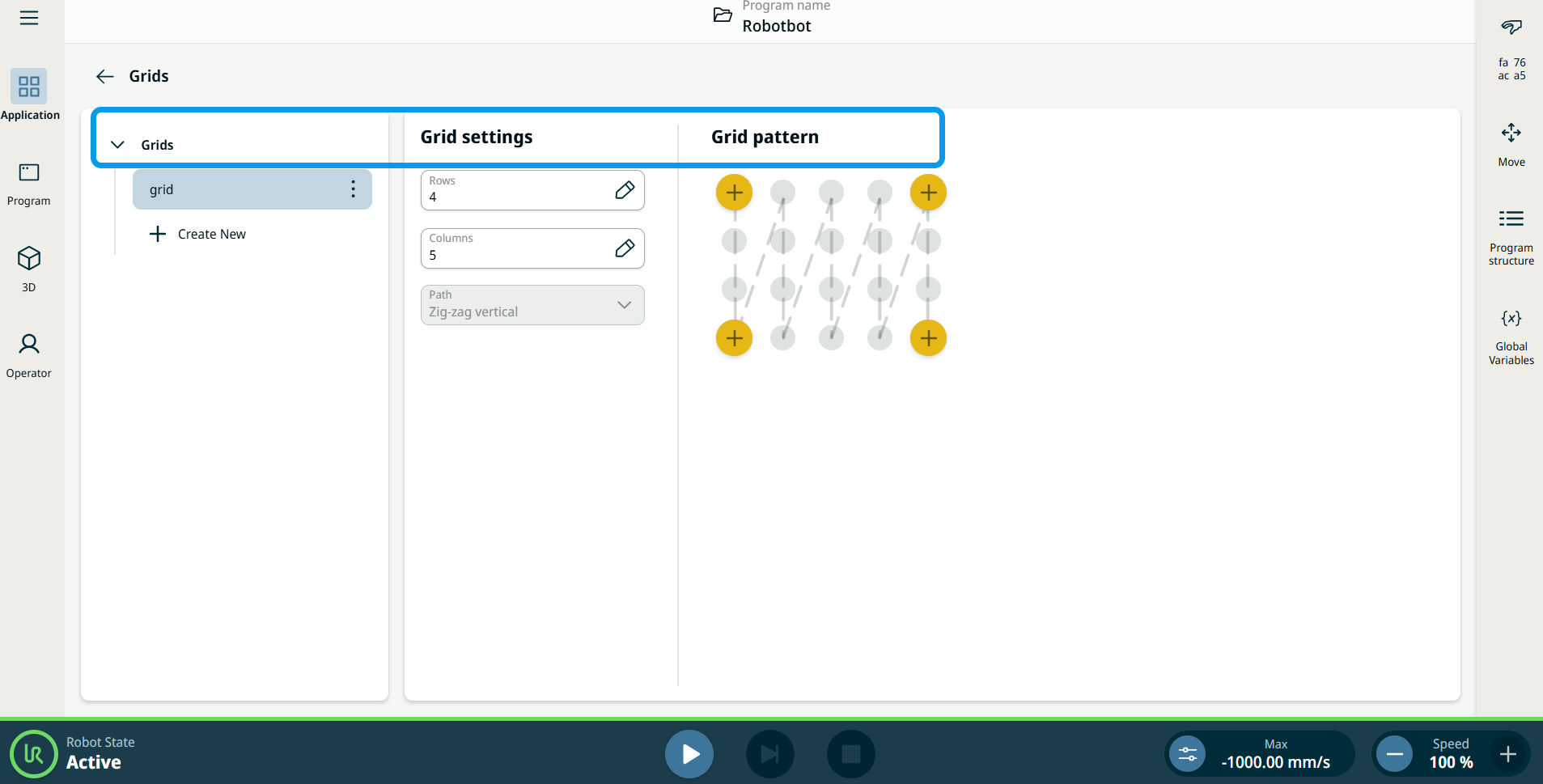
Auf dem Hauptbildschirm sehen Sie links die Raster-Struktur und rechts die Rastereinstellungen sowie das Rastermuster.
-
Tippen Sie in der Raster-Struktur auf „Neu erstellen “.
-
Geben Sie den Namen des Rasters in das Feld „Neues Raster erstellen “ ein und klicken Sie auf „Speichern“.
-
Geben Sie die Anzahl der Zeilen und Spalten in die dafür vorgesehenen Felder unter den Rastereinstellungen ein und tippen Sie auf Bestätigen . Das Rastermuster entspricht den Einstellungen, die Sie in den Rastereinstellungen vorgenommen haben.
|
| |
-
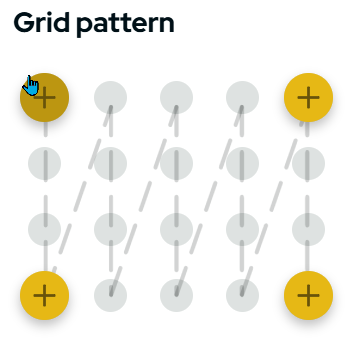
Tippen Sie im Raster auf die erste Ecke (im gelben Kreis).
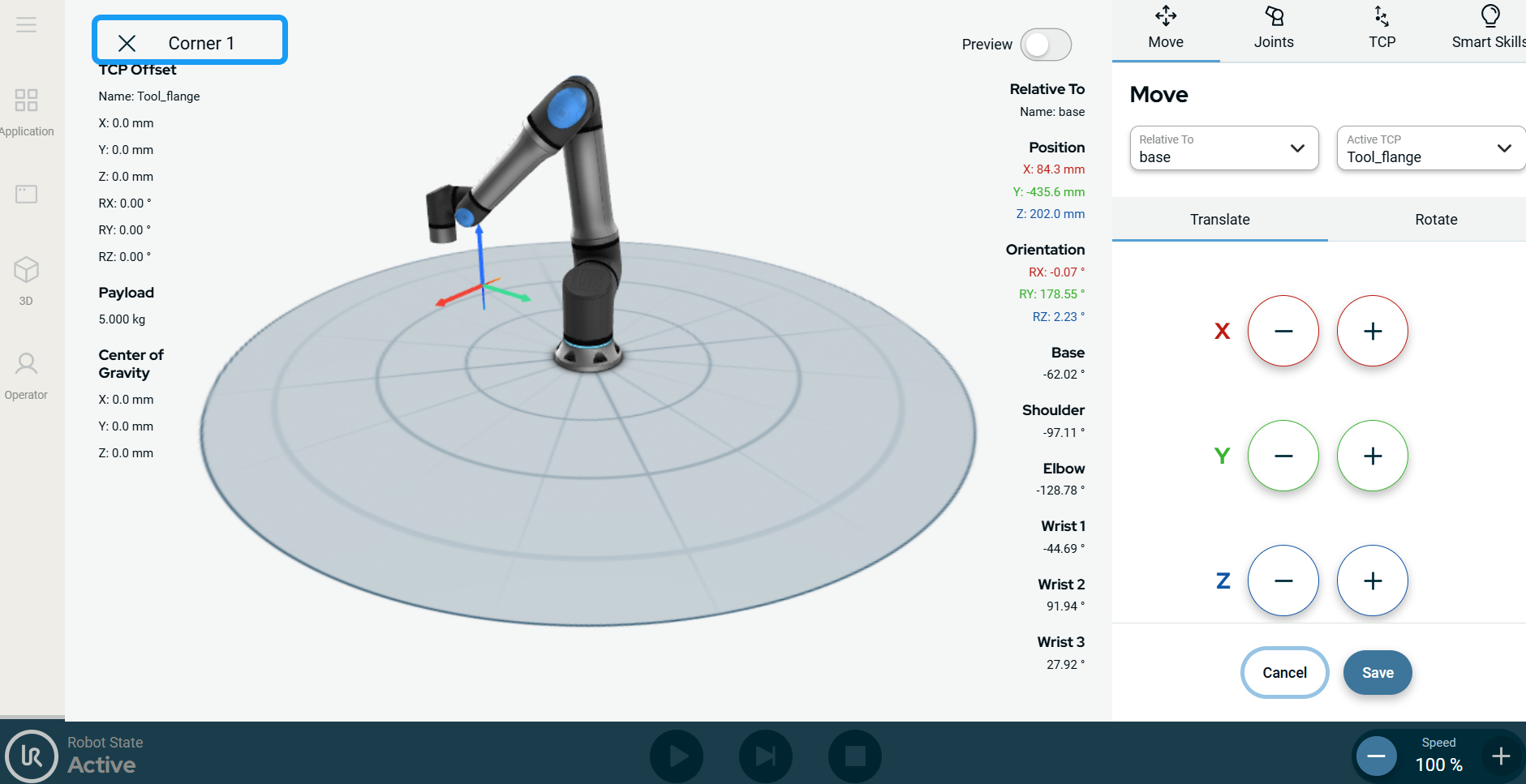
Sie werden in Richtung des 3D-Viewers des Roboterarms mit X-, Y- und Z-Koordinaten geleitet.
-
Tippen Sie auf der rechten Seite des Bildschirms bei jeder Koordinate auf die Minus-Plus-Schaltfläche, um die Darstellung zu verschieben und zu drehen. Tippen Sie auf Speichern .
-
Drücken und drehen Sie den 3D-Bildschirm, zoomen Sie die Roboterteile durch Zusammen- oder Auseinanderziehen der Finger heran oder weg, betrachten Sie sie aus der Nahaufnahme, drehen Sie sie seitlich und wählen Sie andere Richtungen.
-
Wiederholen Sie die Schritte 8–11 dreimal, um ein Gittermuster für die verbleibenden Ecken 2–4 zu erstellen.
Sobald Ihr Grid eingerichtet ist, können Sie es in Ihr Programm integrieren.
|