Erstes Programm

Beschreibung

Die Erstellung des ersten Programms in PolyScope X ermöglicht es Ihnen, Ihrem Roboterarm mithilfe einer Reihe von Wegpunkten, denen er folgen kann, beizubringen, wie man sich bewegt. Am Ende des Arms sollte ein Endeffektor-Werkzeug angebracht werden.

Informationen zur Konfiguration der Werkzeuge am Ende des Arms finden Sie unter Anwendung von Endeffektoren “.

Informationen zur Konfiguration der Werkzeuge am Ende des Arms finden Sie im Software-Handbuch unter „Anwendung von Endeffektoren“.


So erstellen Sie ein einfaches Programm

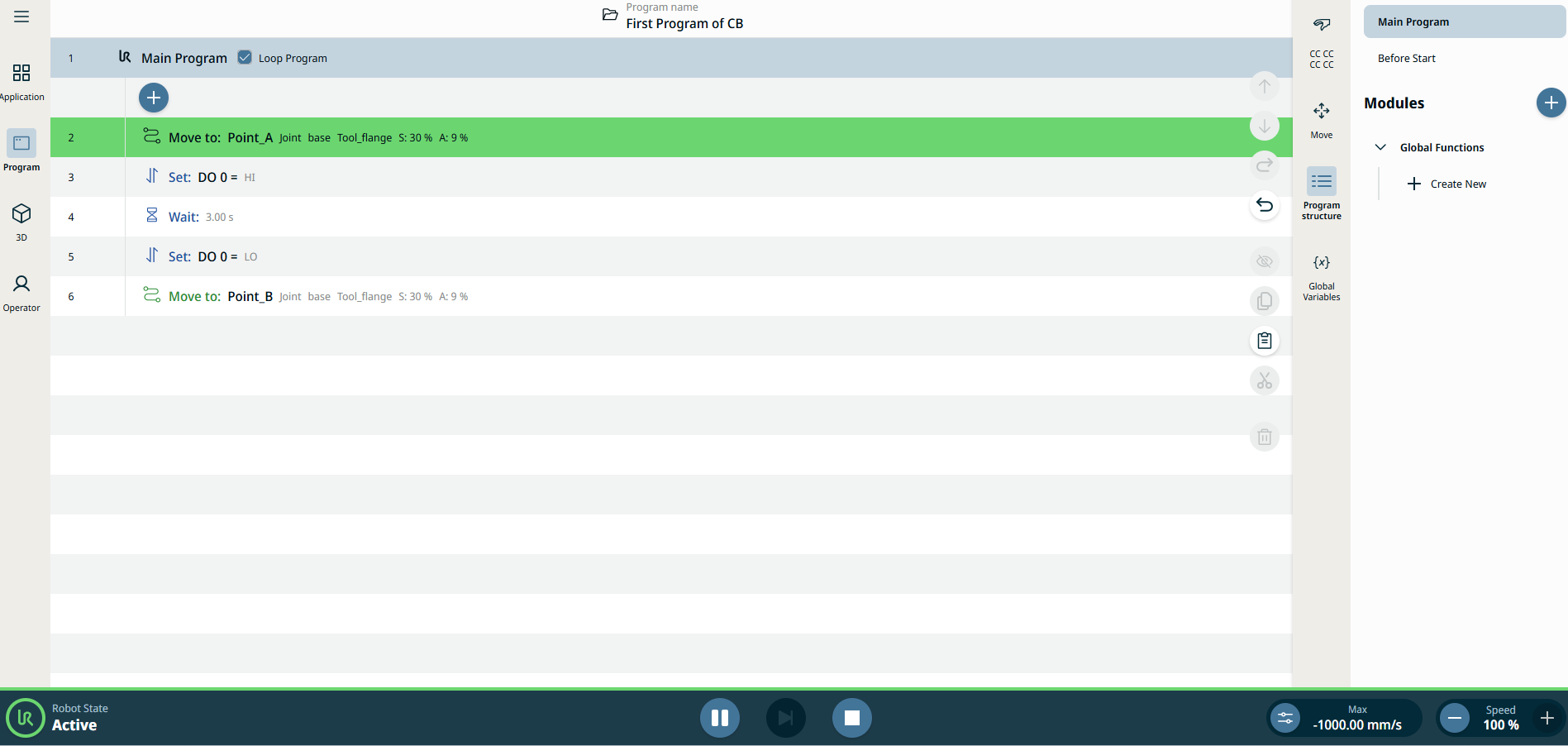
Dies sind die Abläufe dieses ersten Programms:

  1. Zu Position A bewegen.

  2. E/A festlegen.

  3. Bitte 3 Sekunden warten.

  4. Deaktivieren Sie den IO.

  5. Zu Position B bewegen.

Systemverwaltungszugriff

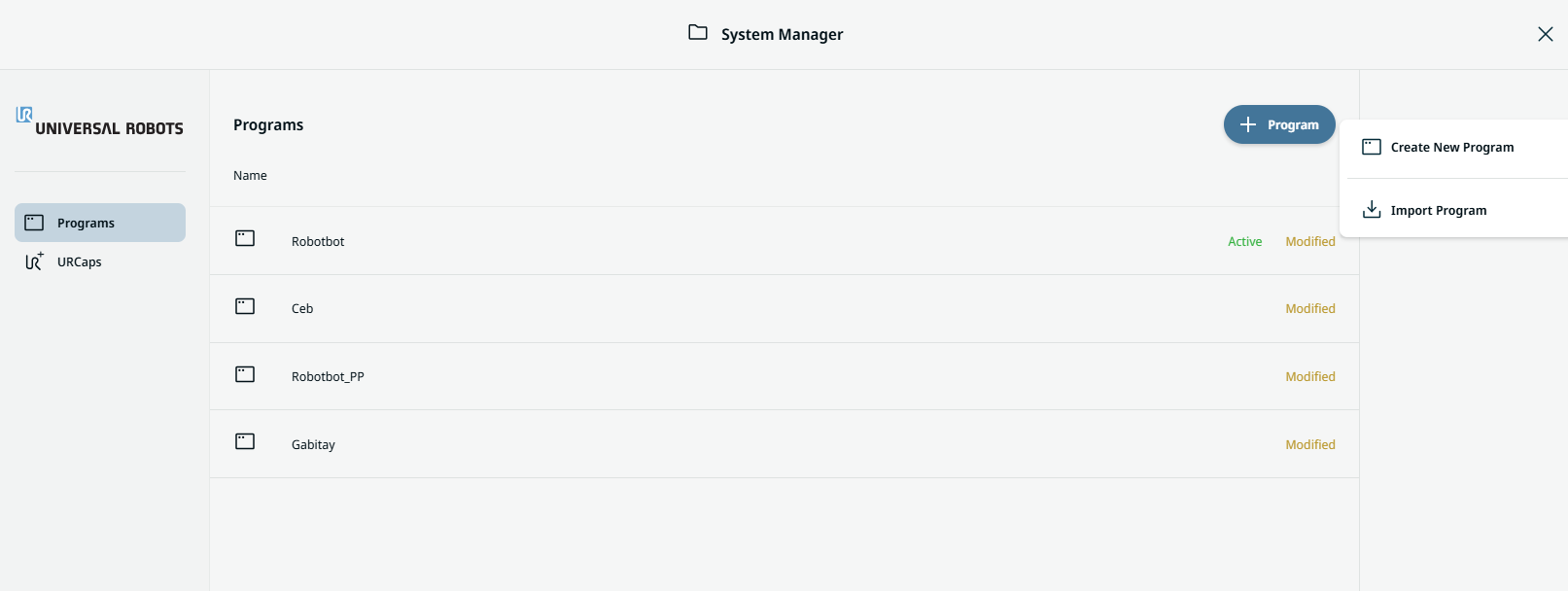
  1. Tippen Sie im Hauptbildschirm auf die Kopfzeile , um die Systemverwaltung zu öffnen.

  2. Tippen Sie im Bildschirm „System-Manager “ auf das Symbol „Programm hinzufügen “ und wählen Sie „Neues Programm erstellen“.


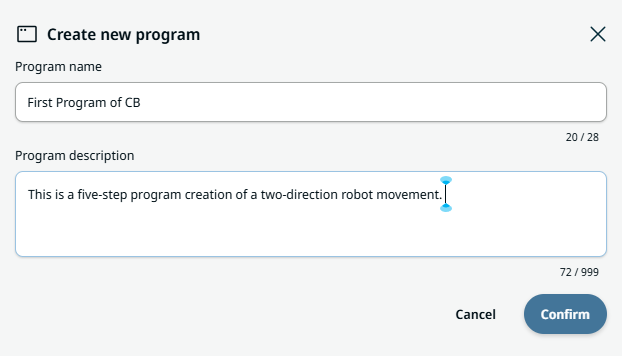
  1. Geben Sie den Programmnamen und die Beschreibung in die beiden Felder im Feld „Neues Programm erstellen “ ein. Tippen Sie auf „Bestätigen“ .


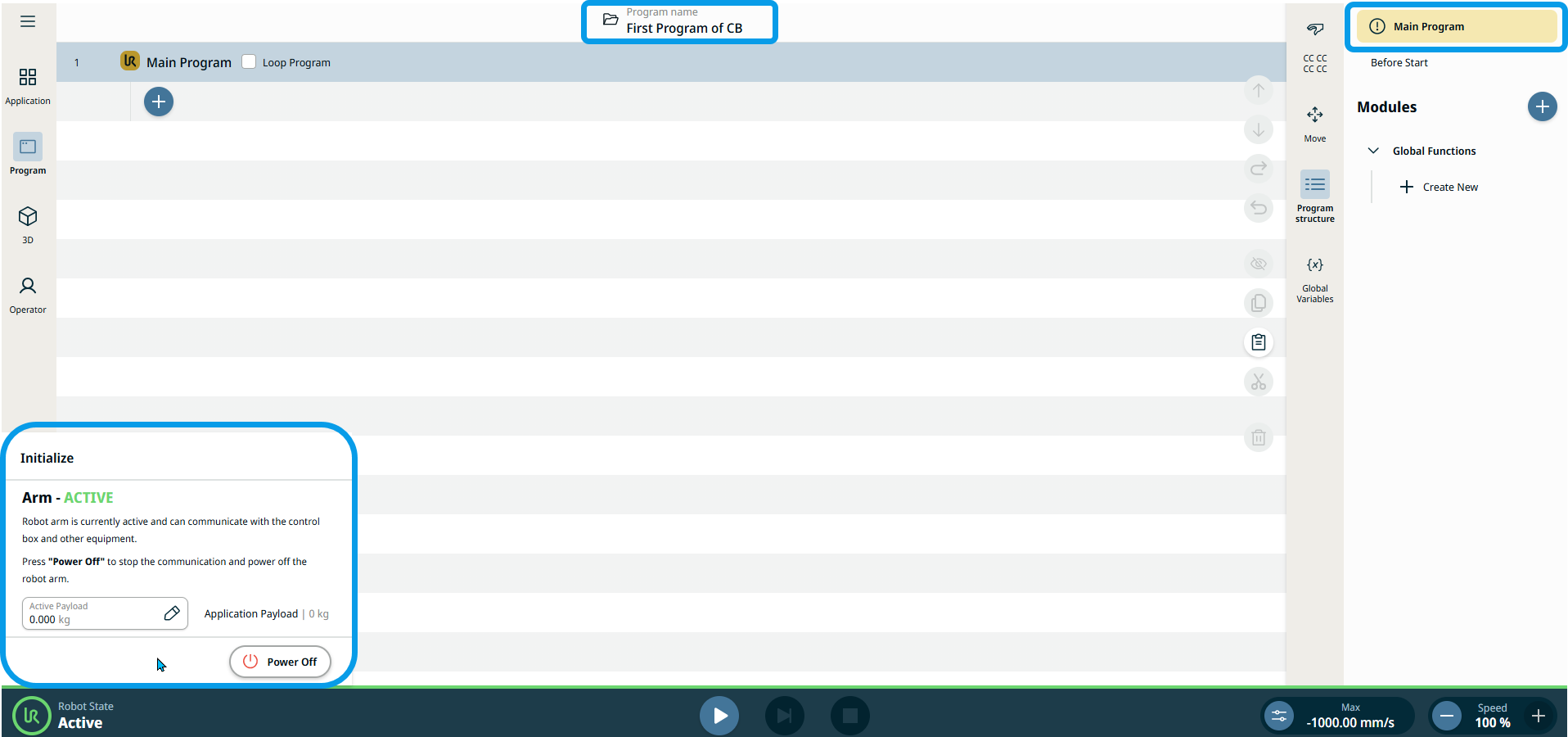
    Der Hauptbildschirm zeigt nun Ihren Programmnamen an. Auf dem Multitasking-Bildschirm sehen Sie den Tab „Hauptprogramm“ in Gelb, der anzeigt, dass die Programmerstellung gestartet werden soll.

Roboter initialisieren
  1. Tippen Sie zum Initialisieren auf der linken Seite der Fußzeile auf „Roboterstatus“.


  1. Tippen Sie auf „Einschalten“und dann auf „Entsperren“. Sie werden den Roboterstatus als „Aktiv“und die aktivierten Schaltflächen/Schieberegler „Wiedergabe“, „Manueller Modus“und „Geschwindigkeit“ sehen.

  2. Tippen Sie in der Hauptnavigation auf das Menüsymbol „Programm“.

    Siehe Grundlegende Befehlsknoten

    Siehe die Beschreibung der „Grundlegenden Befehle“ im Software-Handbuch.

Erster Befehl: Gelenkbewegung


Aktion: Zu
Position A bewegen

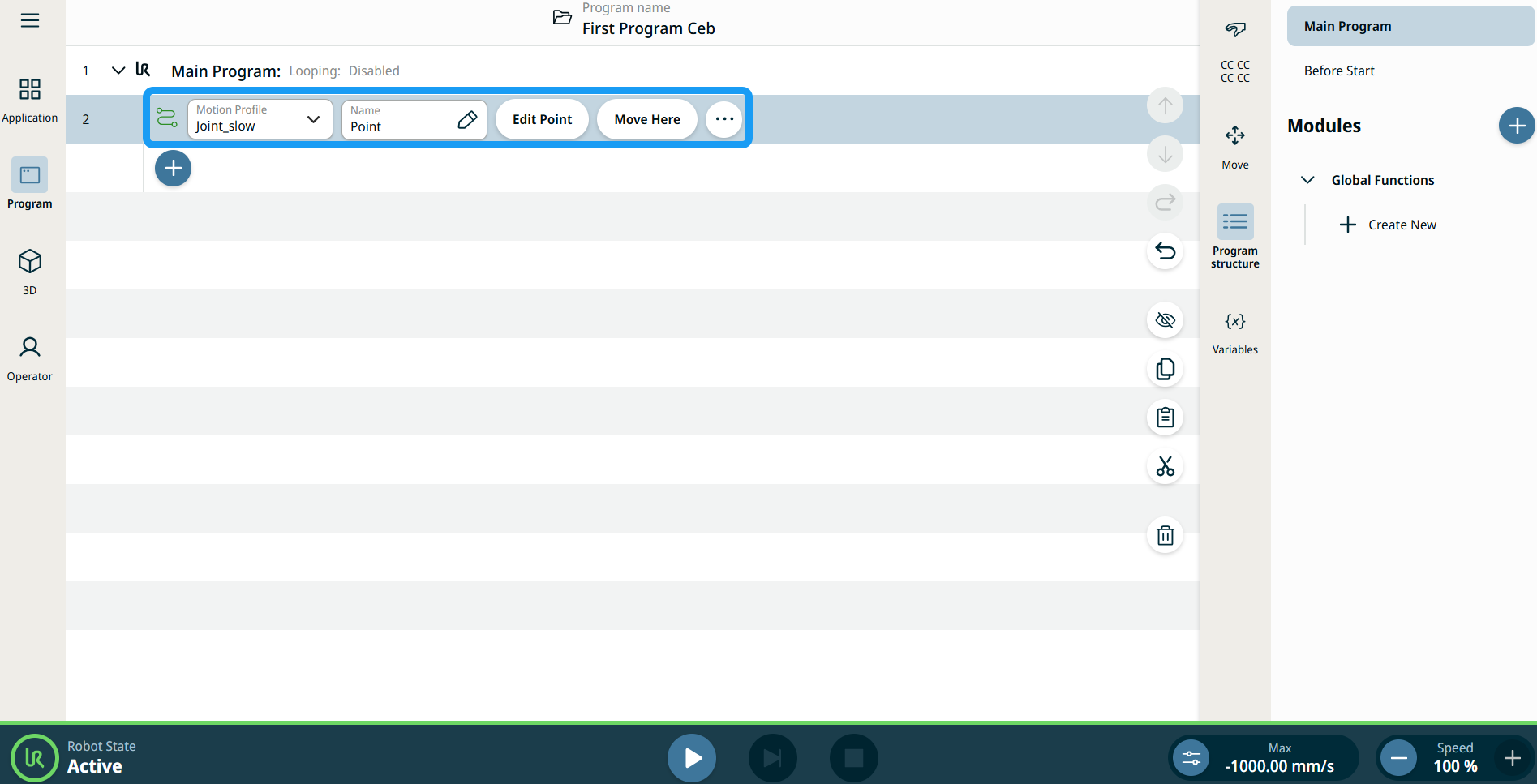
  1. Tippen Sie auf den Befehl „Gelenkbewegung“. Beachten Sie, dass in PolyScope X der Wegpunktknoten mit diesem Befehl zusammengeführt wird.

    Siehe die Beschreibung Gelenkbewegung“.

    Siehe die Beschreibung des Befehlsknotens „Gelenkbewegung“ im Software-Handbuch.

    Zwei bearbeitbare Felder, zwei Tabs und ein „Auslassungspunkt“-Symbol werden in die Programmstruktur eingefügt:

    • Bewegungsprofil

    • Name

    • Punkt bearbeiten

    • Hierher bewegen


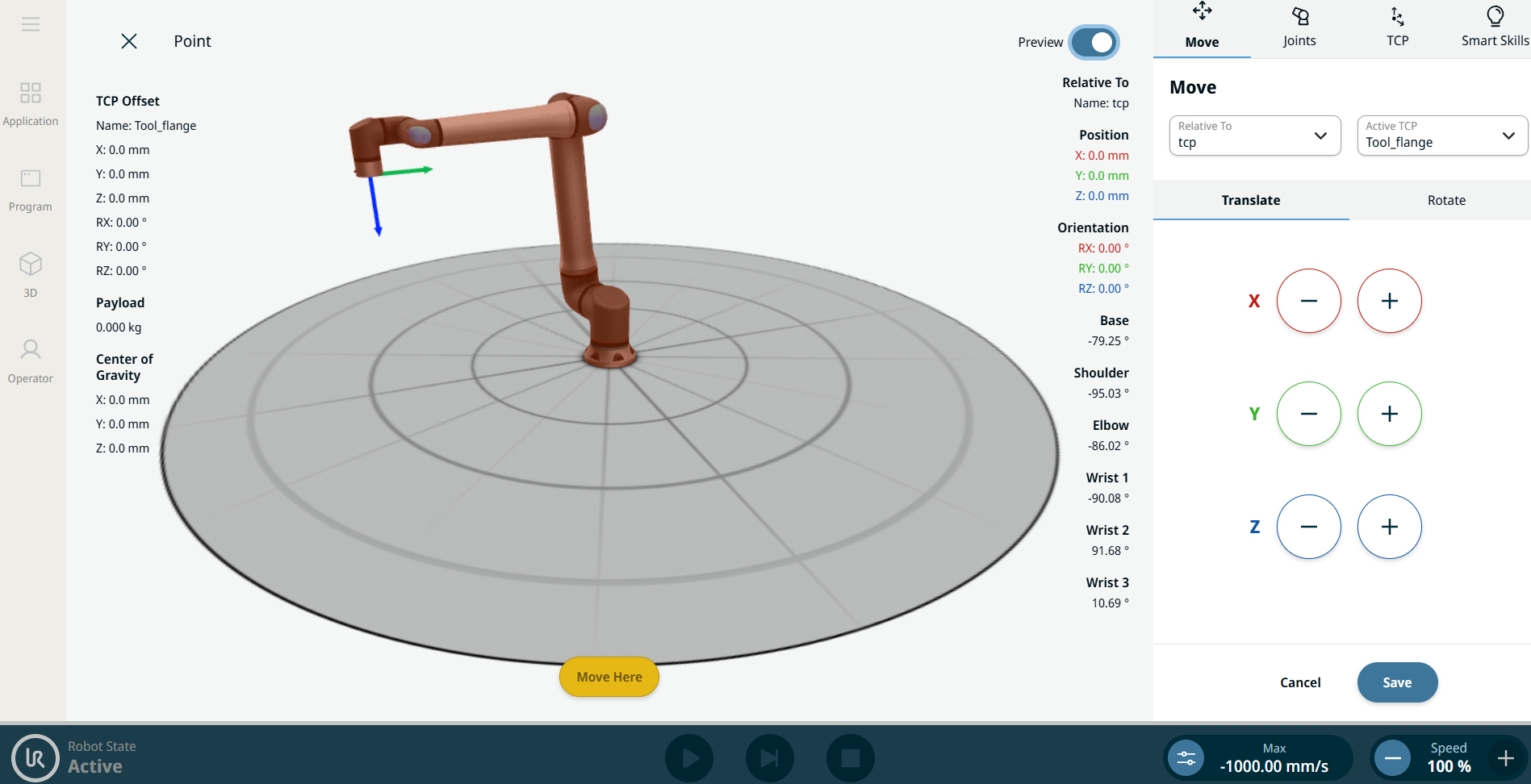
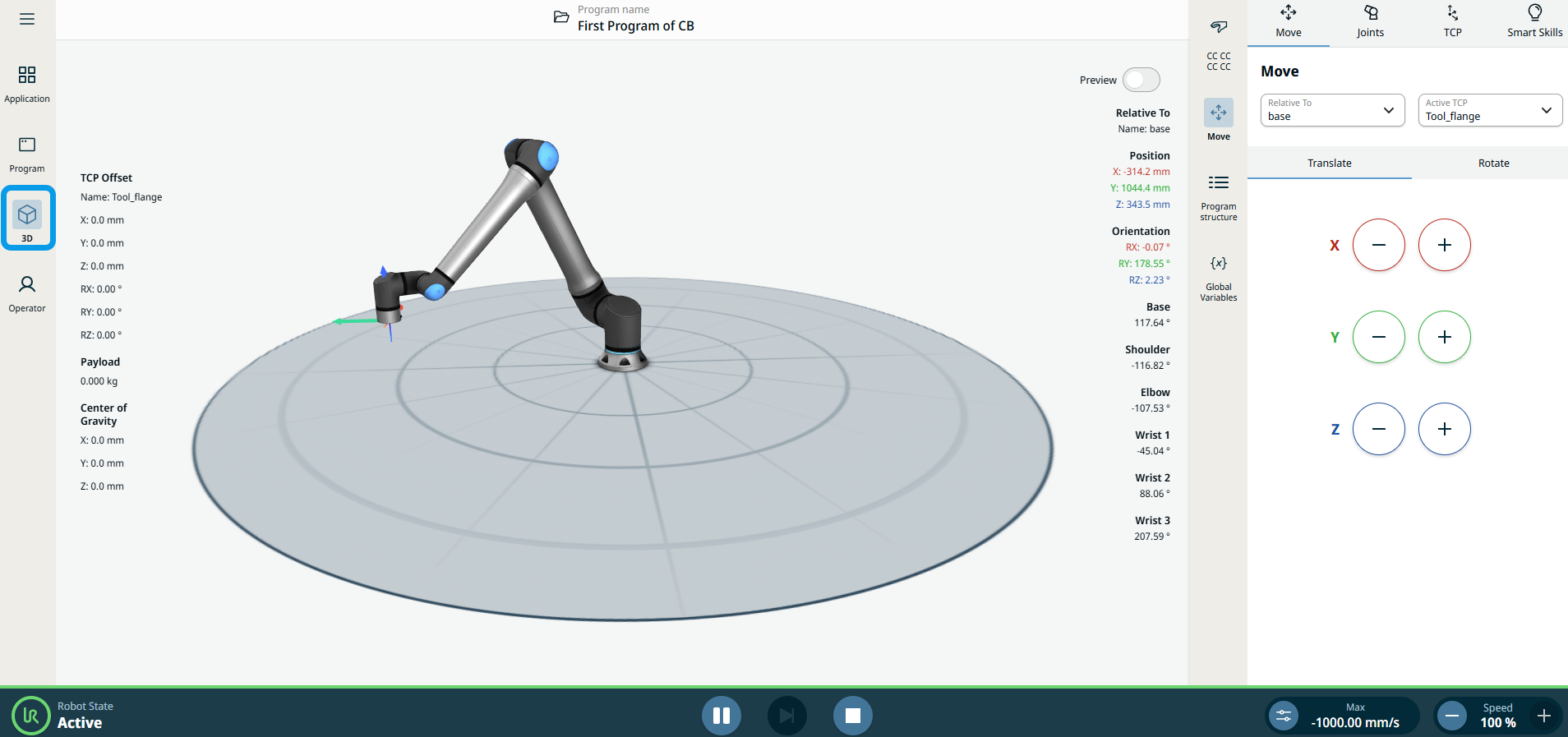
  1. Tippen Sie auf den Tab „Punkt bearbeiten“. Der Bildschirm mit dem Roboterarm in 3D erscheint. Auf der rechten Seite des Bildschirms sehen Sie das Bewegen-Menü.

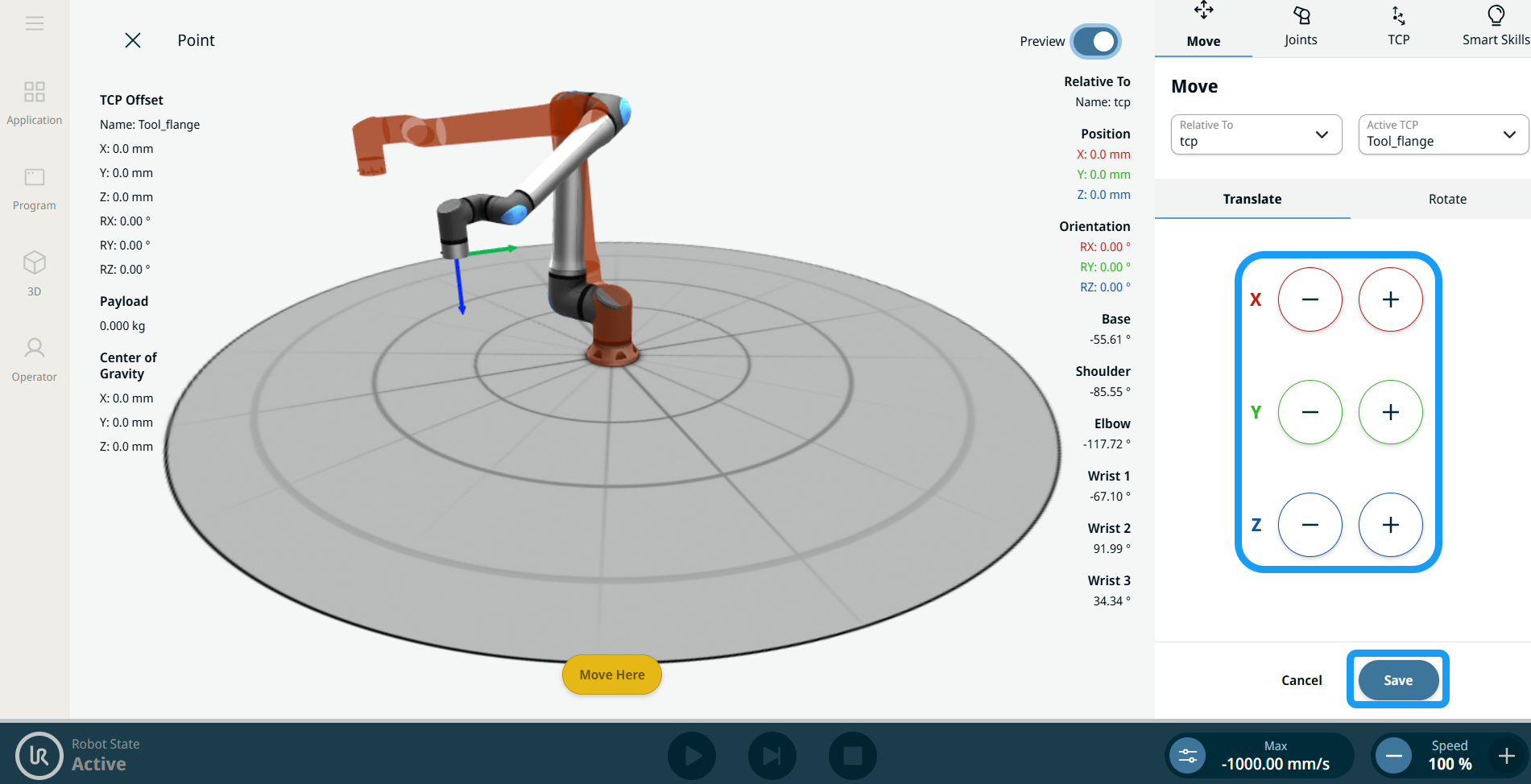
  2. Benutze die Plus-Minus-Schaltfläche der X-, Y-, Z-Achsen, um den Roboter zu schieben und die Position Ihres Wegpunkts zu setzen und speichernSie.


Den ersten Wegpunkt benennen

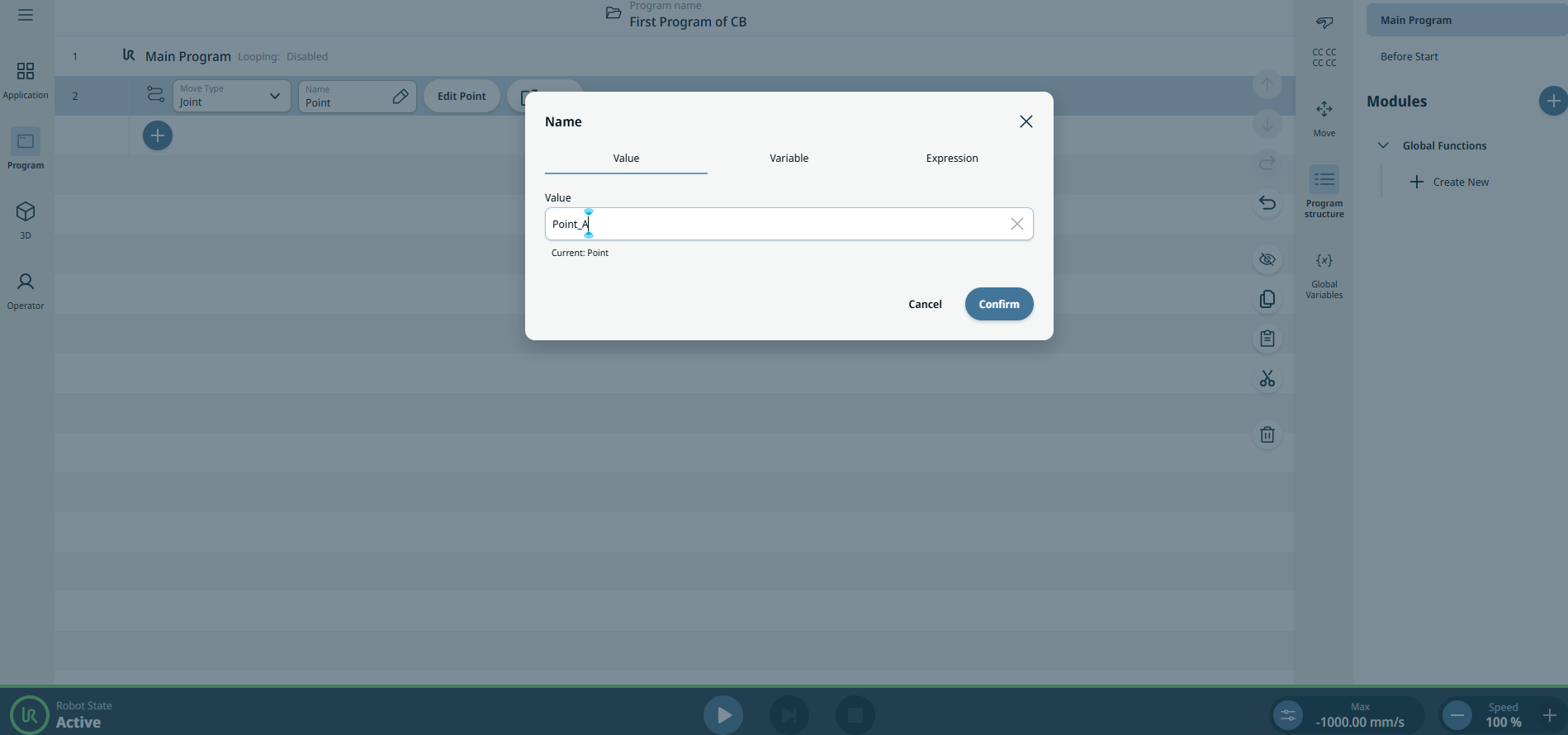
  1. Geben Sie im Feld „Name “ auf der Registerkarte „Wert -Editor“ den Namen „Point_A “ ein und klicken Sie auf „Bestätigen“.

Zweiter Befehl: Set


Aktion: Ein IO für den Endeffektor festlegen
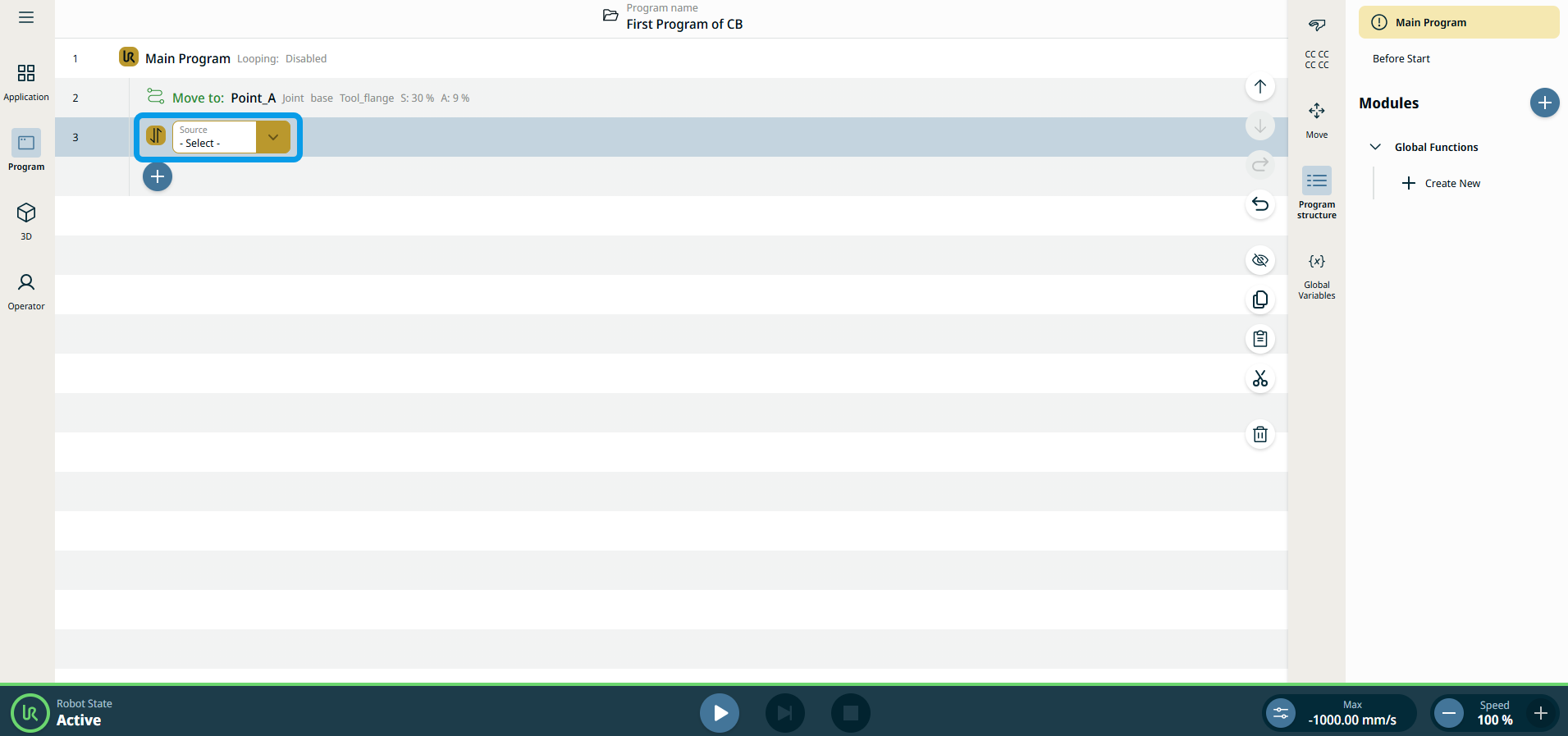
  1. Tippen Sie in der Programmstruktur auf das Hinzufügen-Symbol und auf das Einstellen-Befehlssymbol.

    Siehe Einstellen“.

    Siehe die Beschreibung des Befehlsknotens „Set“ im Software-Handbuch.

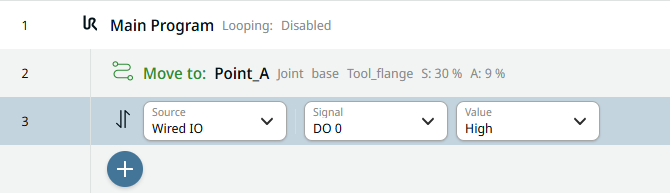
  2. Tippen Sie auf das Feld „Quelle“ und wählen Sie „Kabel-E/A“ aus.

  3. Ein Signalfeld wird hinzugefügt. Wählen Sie DO 0 . Ein Wert-Feld wird rechts hinzugefügt; wählen Sie dort „Hoch“ aus.

Dritter Befehl: Warten


Aktion: Der Roboter wartet eine bestimmte Anzahl von Sekunden

  1. Tippen Sie auf das Symbol „Hinzufügen“ und wählen Sie den Befehl „Warten“ aus.

    Siehe Warten“.

    Siehe die Beschreibung des Befehlsknotens „Wait“ im Software-Handbuch.

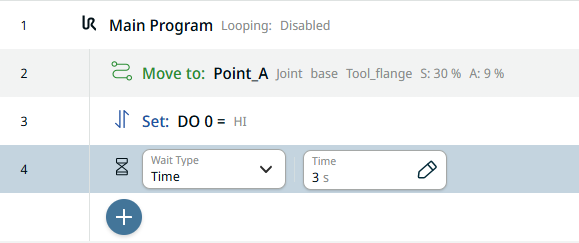
  2. Wählen Sie im Feld Wartetyp die Option Zeit aus, um den Roboter für eine bestimmte Anzahl von Sekunden warten zu lassen.

  3. Tippen Sie auf das Feld „Zeit“, geben Sie auf der Registerkarte „Wert“ die Zahl 3 (drei Sekunden) ein und bestätigen Sie die Eingabe.


Vierter Befehl: Set


Aktion: Ein IO für den Endeffektor deaktivieren

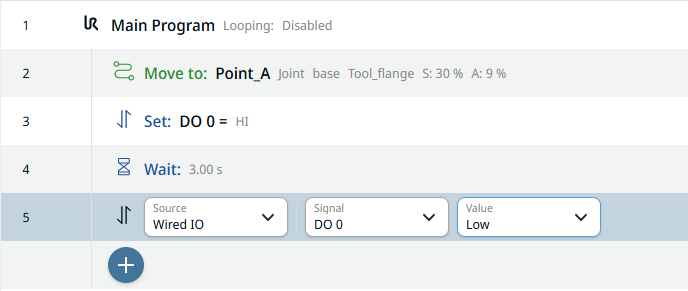
  1. Um einen zweiten Einstellen-Knoten zu erstellen, wiederholen Sie die Schritte 11 bis 13.

  2. Im Feld Signal , wählen Sie DO 0 aus. Ein Wert-Feld wird rechts hinzugefügt; wählen Sie Low .

Fünfter Befehl: Gelenkbewegung


Aktion: Bewegung zu
Position B

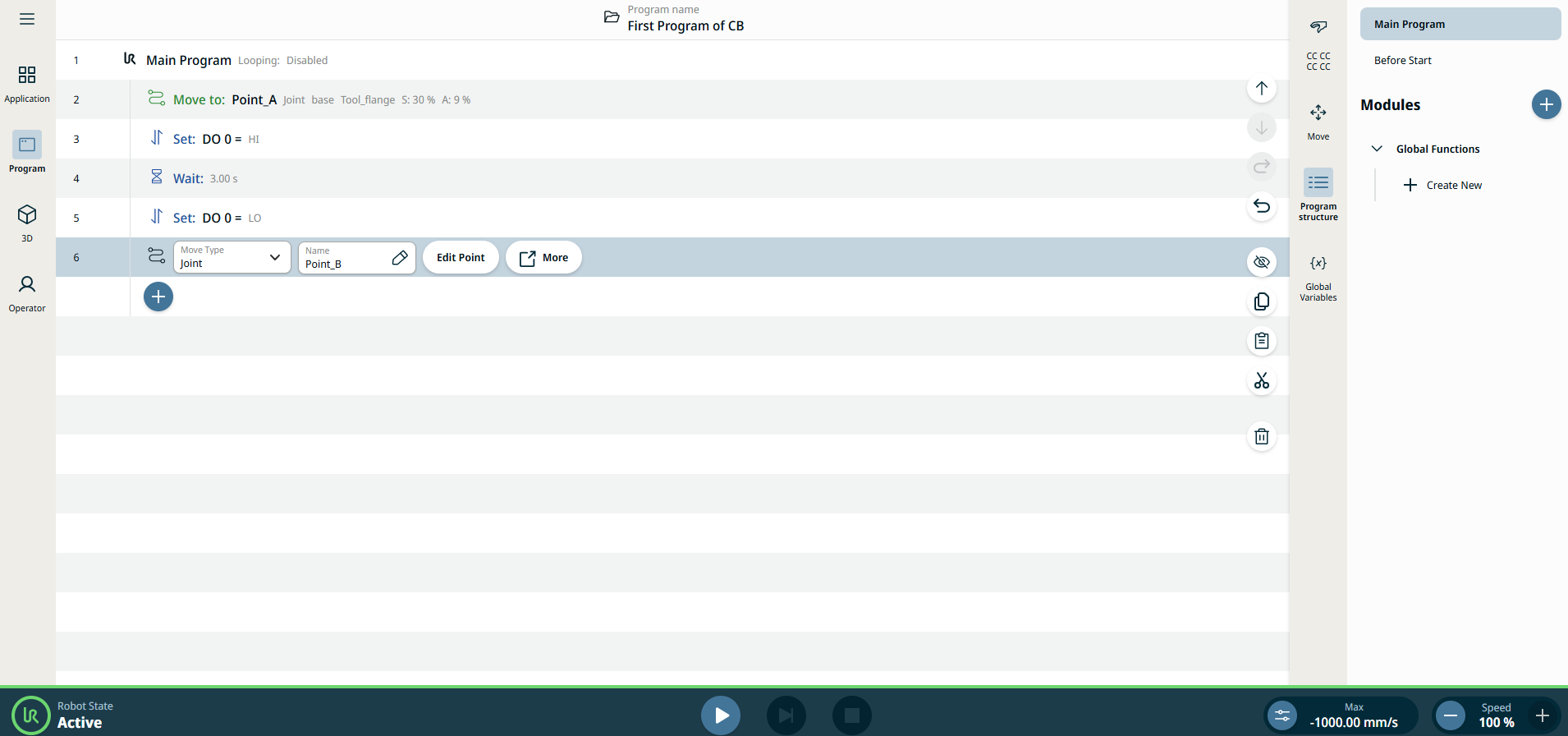
  1. Tippen Sie in der Programmstruktur auf das Hinzufügen-Symbol. Wiederholen Sie die Schritte 7 bis 9, um einen zweiten Wegpunkt zu erstellen. Bewegen Sie die Roboterarmposition in eine Richtung, welche sich deutlich von Point_A unterscheidet.

Den zweiten Wegpunkt benennen

  1. Geben Sie im Feld „Name “ auf der Registerkarte „Wert -Editor“ den Namen „Point_B “ ein und klicken Sie auf „Bestätigen“.

    Der Hauptbildschirm zeigt Ihnen das erste erstellte Programm.

Überprüfen Sie das Programm im 3D-Viewer

  1. Tippen Sie in der Hauptnavigation auf das Symbol „3D-Viewer“.

  2. Tippen Sie in der Fußzeile auf die Wiedergabe-Schaltfläche. Wenn Sie sich im Programmstrukturbildschirm befinden, weist die grüne Farbe bei dem Programm darauf hin, dass es das aktuell ausgeführte Programm ist.


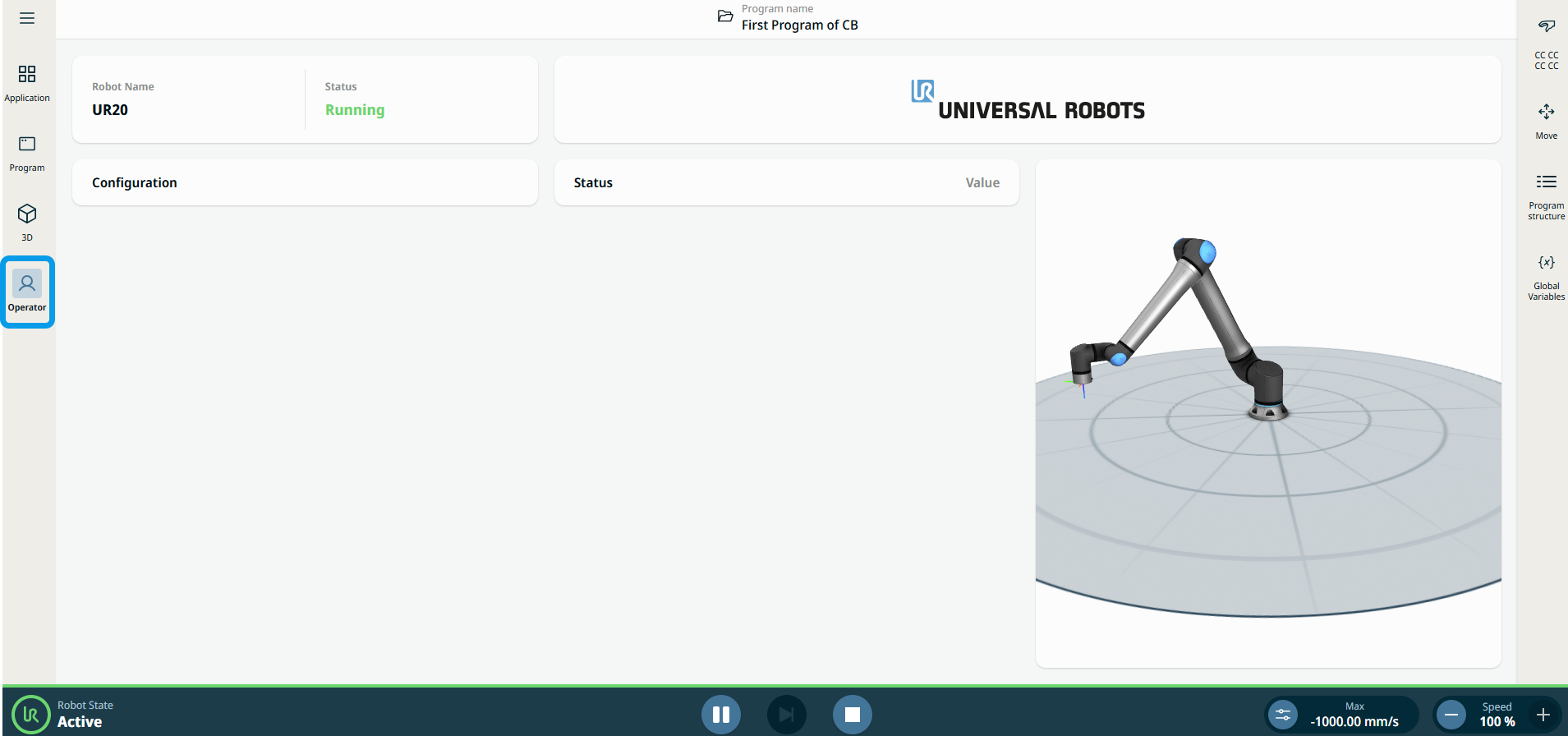
  1. Wenn Sie sich im 3D-Viewer und auf dem Bedienerbildschirm befinden, sehen Sie, wie sich der Roboter bewegt. Auf der Seite der dreidimensionalen Grafiken sehen Sie die numerischen Details der Roboterteile, Position und Ausrichtung.

Überprüfen Sie das Programm unter „Kommunikation“

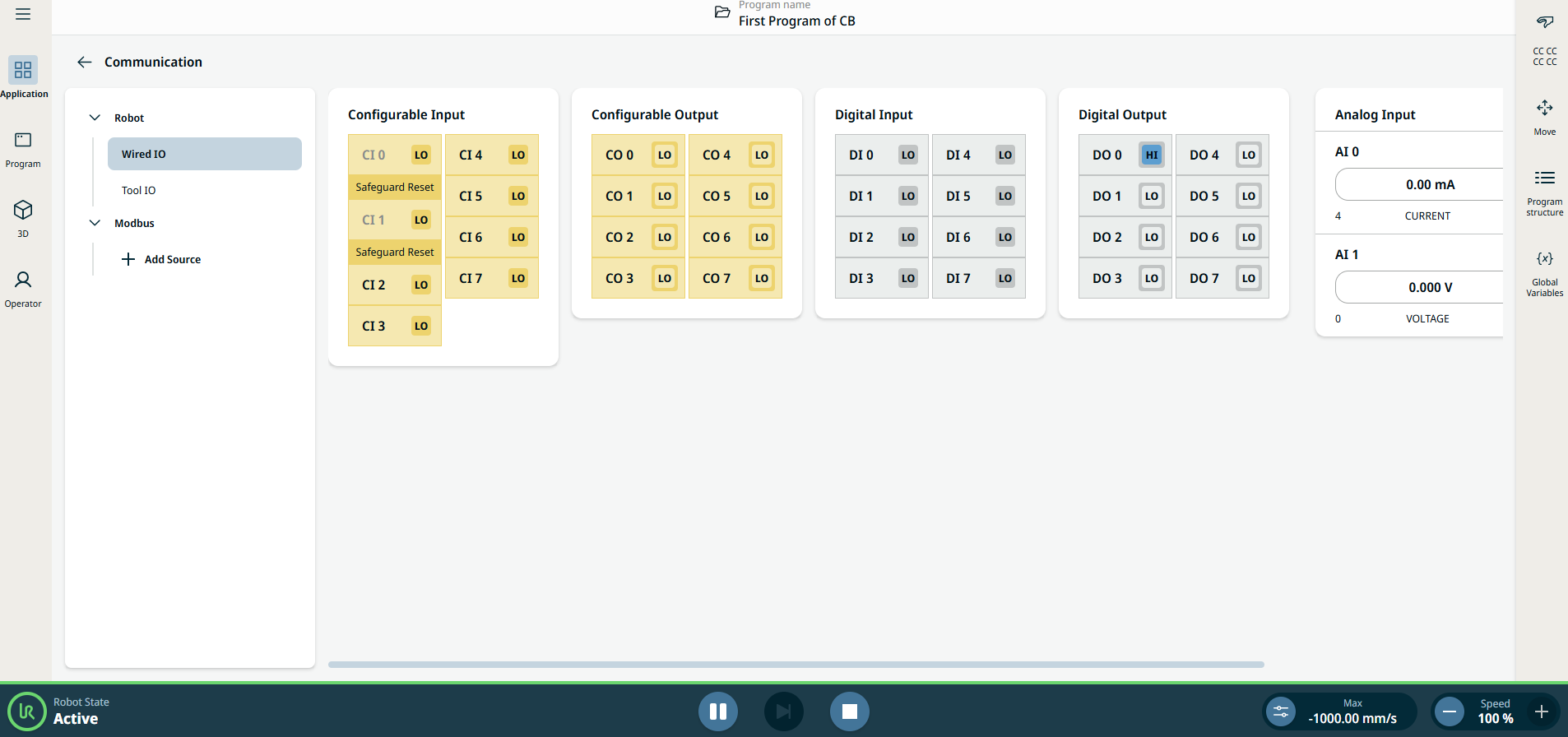
  1. Wechseln Sie zur Registerkarte „Anwendung“ und tippen Sie auf das Symbol „Kommunikation “. Beobachten Sie, wie der Zustand von Digitalausgang 0 (DO 0) zwischen „Low“ und „High“ wechselt, wenn Sie auf die „Play“-Schaltfläche in der Fußzeile tippen.

    Weitere Informationen finden Sie auf der Kommunikation“.

    Weitere Informationen finden Sie in der Beschreibung der Registerkarte „Kommunikation“ im Software-Handbuch.